아이메시지 정산 사용법|대화하면서 더치페이 끝내기
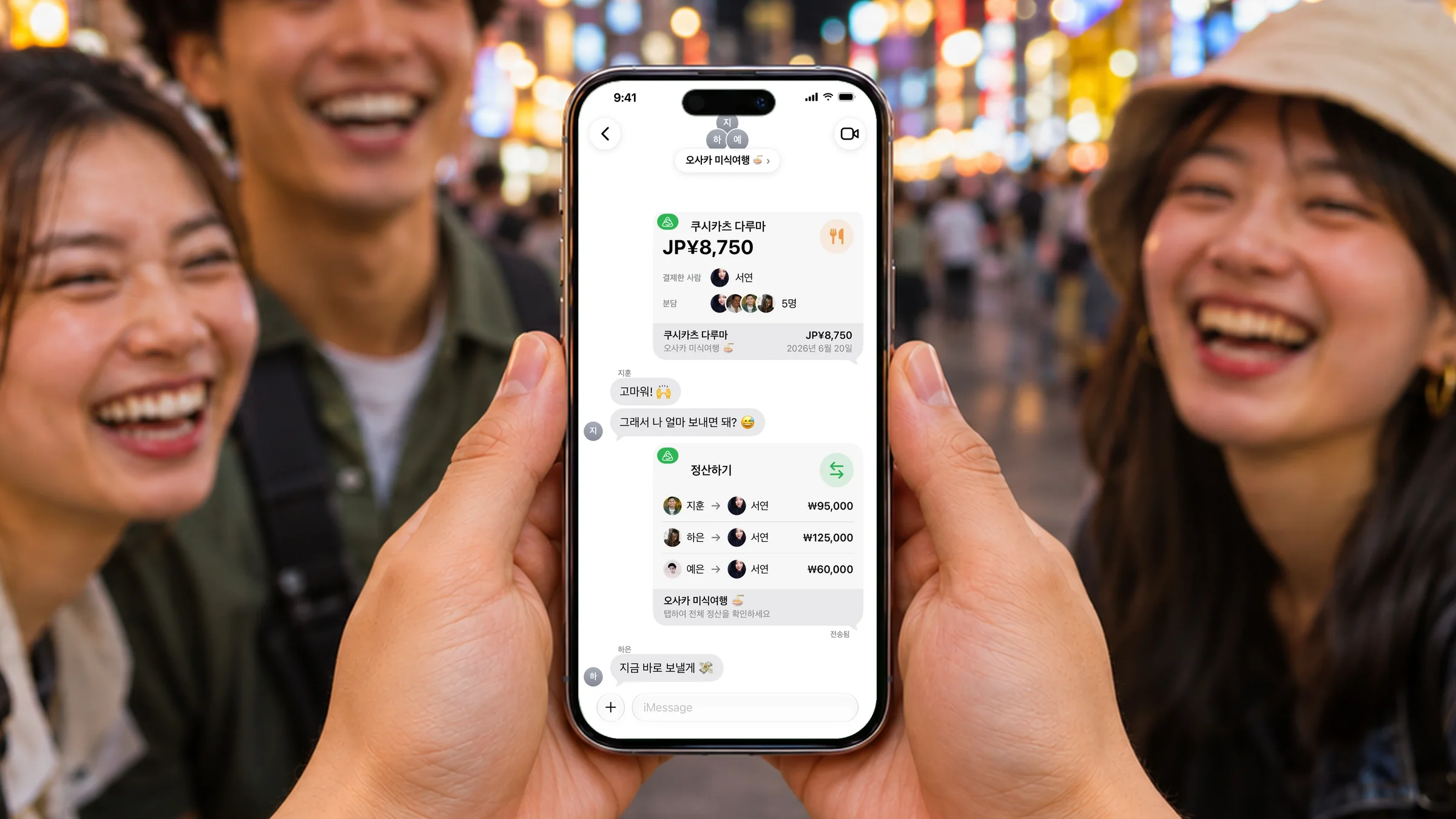
단톡방은 카카오톡이어도, 아이폰 쓰는 친구들끼리는 iMessage로 수다 떨 때가 많죠. 이번 6월 오사카 여행도 iMessage에서 시작됐어요. 항공권, 숙소까지 대화방에서 다 정했는데, 정산 얘기만 나오면 다들 다른 앱으로 넘어가서 기록하고 다시 돌아와 캡처를 올려요. 아이메시지 정산, 대화방 안에서 바로 끝낼 순 없을까요?
여행 다녀와서는 더 골치 아파요. 누가 뭘 먼저 냈는지, 누가 아직 안 보냈는지 헷갈리고, 친구한테 돈 보내 달라고 말 꺼내기도 좀 어색하잖아요?
사실 iMessage 대화방을 떠나지 않고도 정산할 수 있어요.
Lightsplit의 iMessage 앱이 나왔어요
이제 Lightsplit만 설치하면 iMessage의 「+」 목록에 Lightsplit이 생겨요. 대화방에서 열면 바로 지출을 기록하고, 친구를 정산 그룹에 초대하고, 마지막엔 정산 카드를 보내서 정산을 알릴 수 있어요.
처음부터 끝까지 iMessage를 떠날 필요가 없고, 친구들도 지출 하나하나를 다 볼 수 있어요.
iMessage에서 뭘 할 수 있나요?
Lightsplit이 보내는 메시지는 한 장 한 장의 「카드」예요. 사진과 금액이 들어 있어서 친구들도 한눈에 알아봐요.
- 지출 카드: 지출을 기록하면 항목, 금액, 결제한 사람, 나눠 낼 사람이 카드에 표시돼요
- 초대 카드: 친구가 한 번 탭하면 정산 그룹에 참여해요
- 정산 카드: 누가 누구에게 얼마를 보내야 하는지 카드 한 장으로 정리돼요
- 정산 그룹 바로 만들기: 대화방 인원수에 맞춰 멤버를 자동으로 추가해 줘요
아이메시지 정산, 어떻게 해요?
1단계: Lightsplit 다운로드하고 로그인하기
iMessage 앱은 Lightsplit과 함께 설치돼요. 따로 다운로드할 필요 없어요.
설치했다면 먼저 Lightsplit을 열고 한 번 로그인해 주세요. 그래야 iMessage에서 정산 그룹이 보여요.
2단계: iMessage에서 Lightsplit 열기
메시지 앱에서 정산할 iMessage 대화방을 여세요. 입력창 왼쪽의 「+」를 탭하고, 앱 목록을 아래로 스크롤해서 「Lightsplit」을 탭하면 돼요.
대화방 아래에 「내 Lightsplit 그룹」이 나타나요. Lightsplit에 있는 정산 그룹이 전부 여기 있어요.
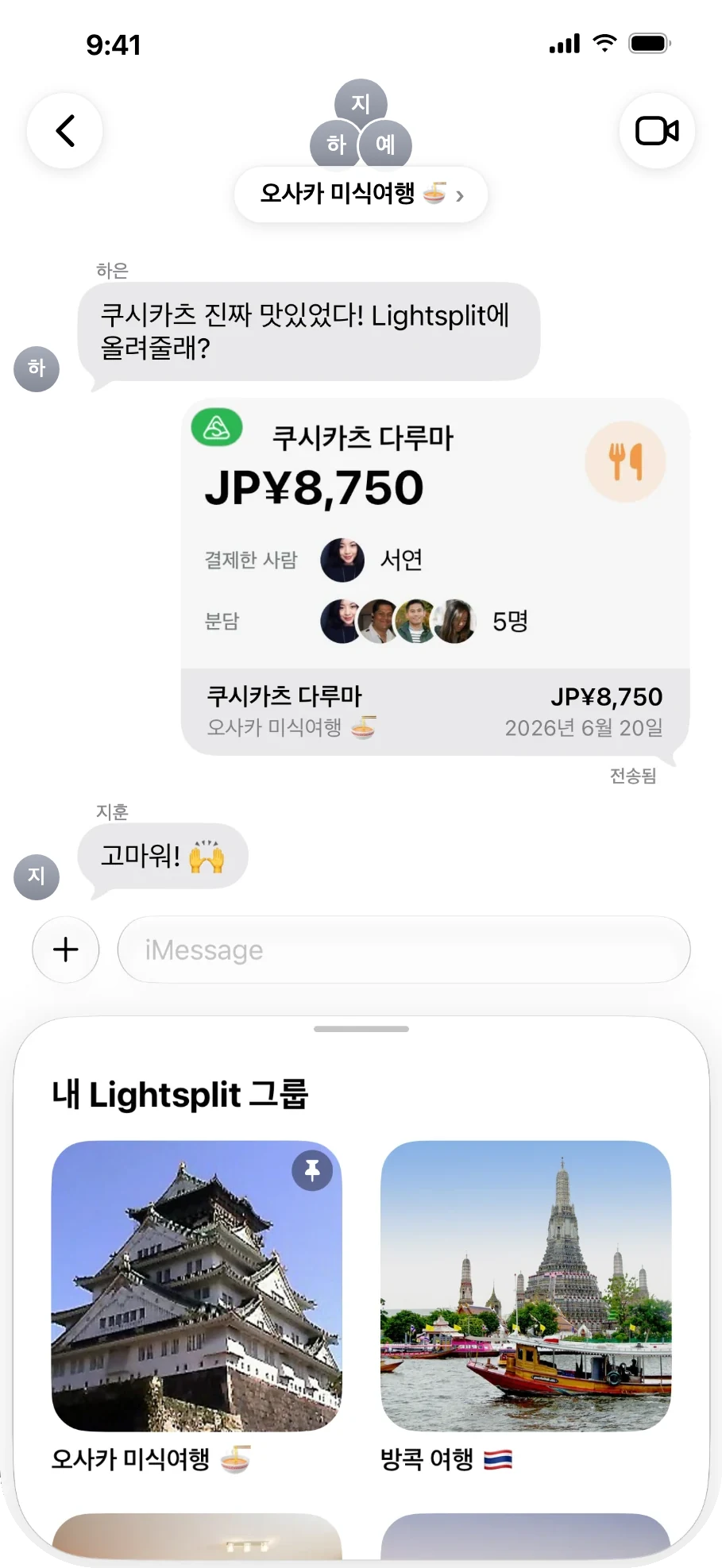
3단계: 정산 그룹 만들고 초대 보내기
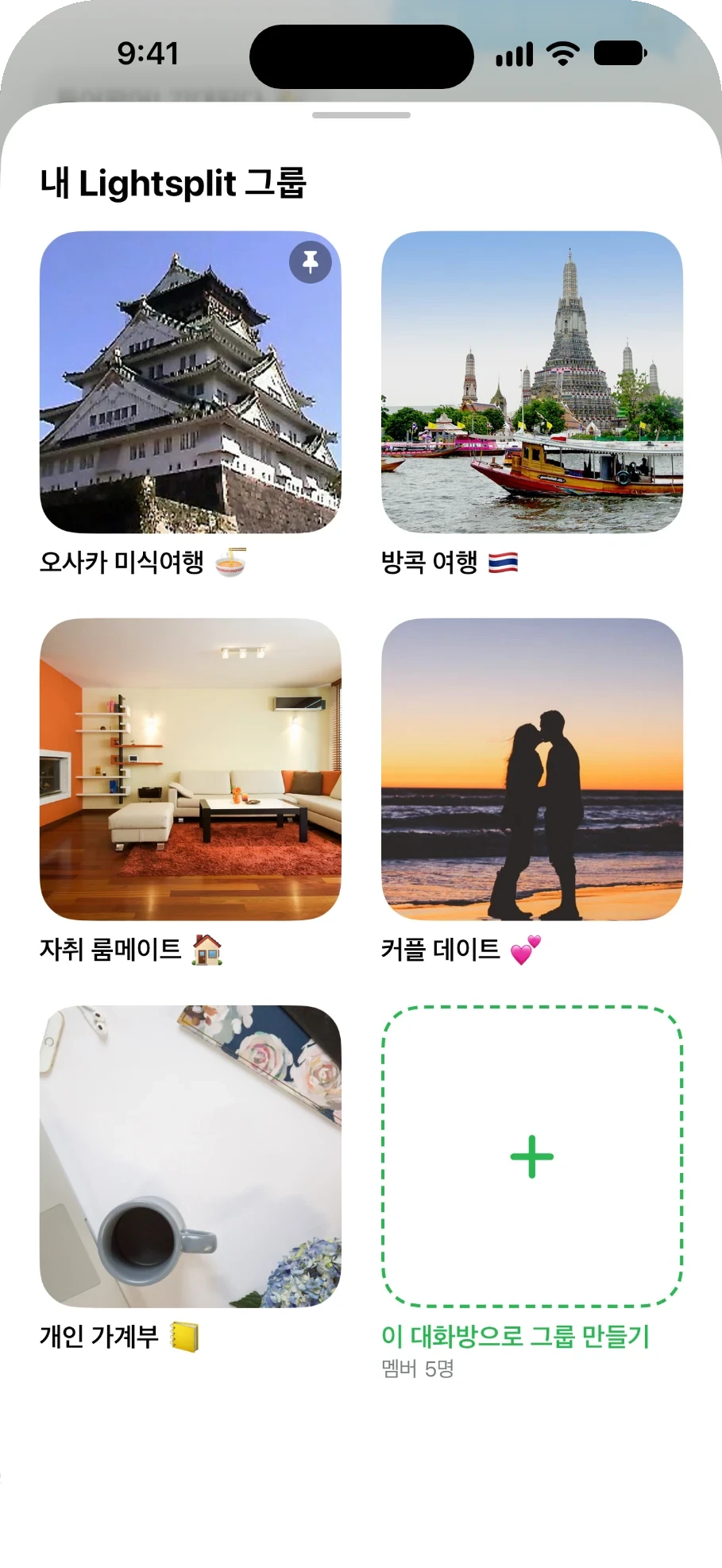
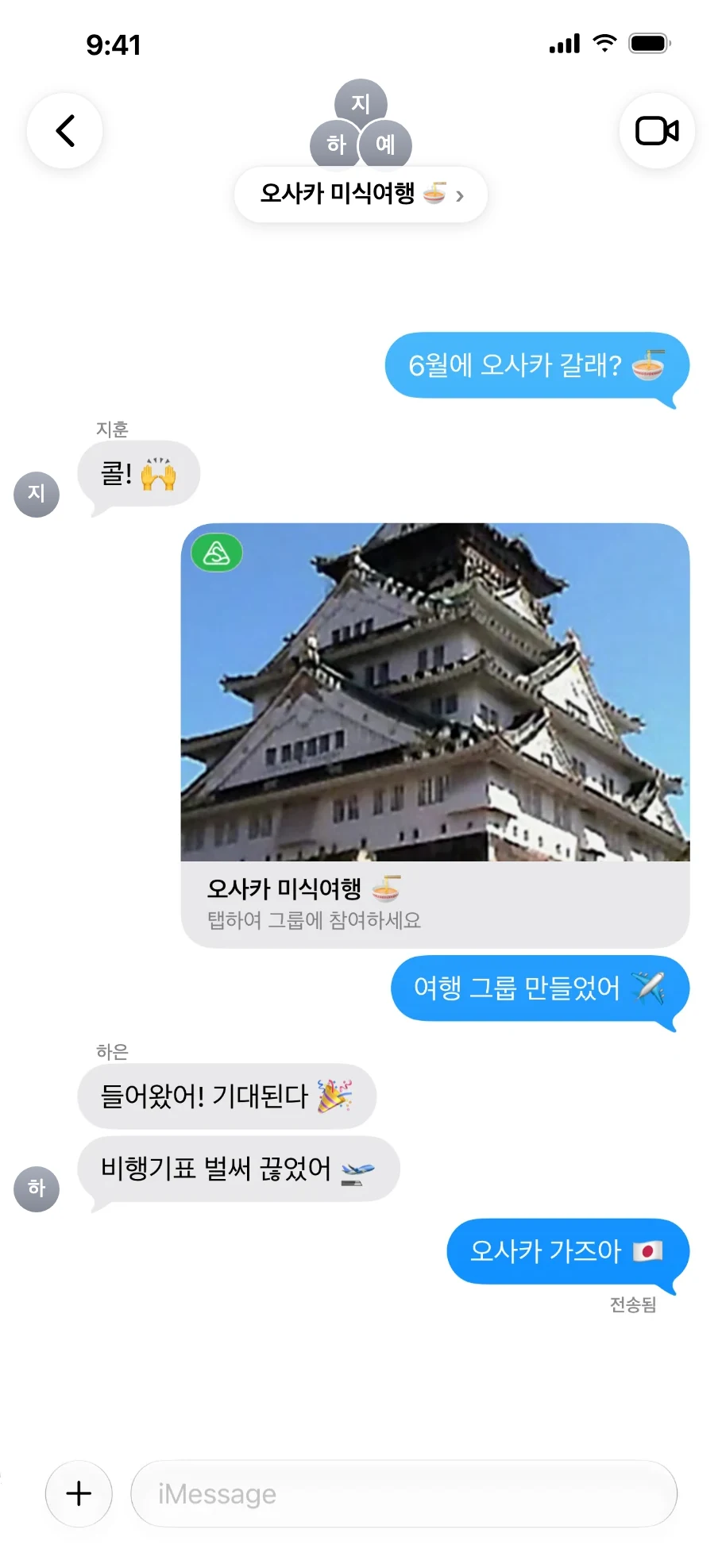
이번 여행 정산 그룹이 아직 없다면, 아래쪽 Lightsplit 화면을 위로 끌어올려 크게 펼치세요. 그다음 마지막 칸 「이 대화방으로 그룹 만들기」까지 스크롤해요. 이 iMessage 대화방을 위한 정산 그룹을 만든다는 뜻이에요.
그 아래 작은 글씨에는 이 대화방에 몇 명이 있는지 나와요. Lightsplit이 그 인원수만큼 멤버를 미리 추가해 줘요.
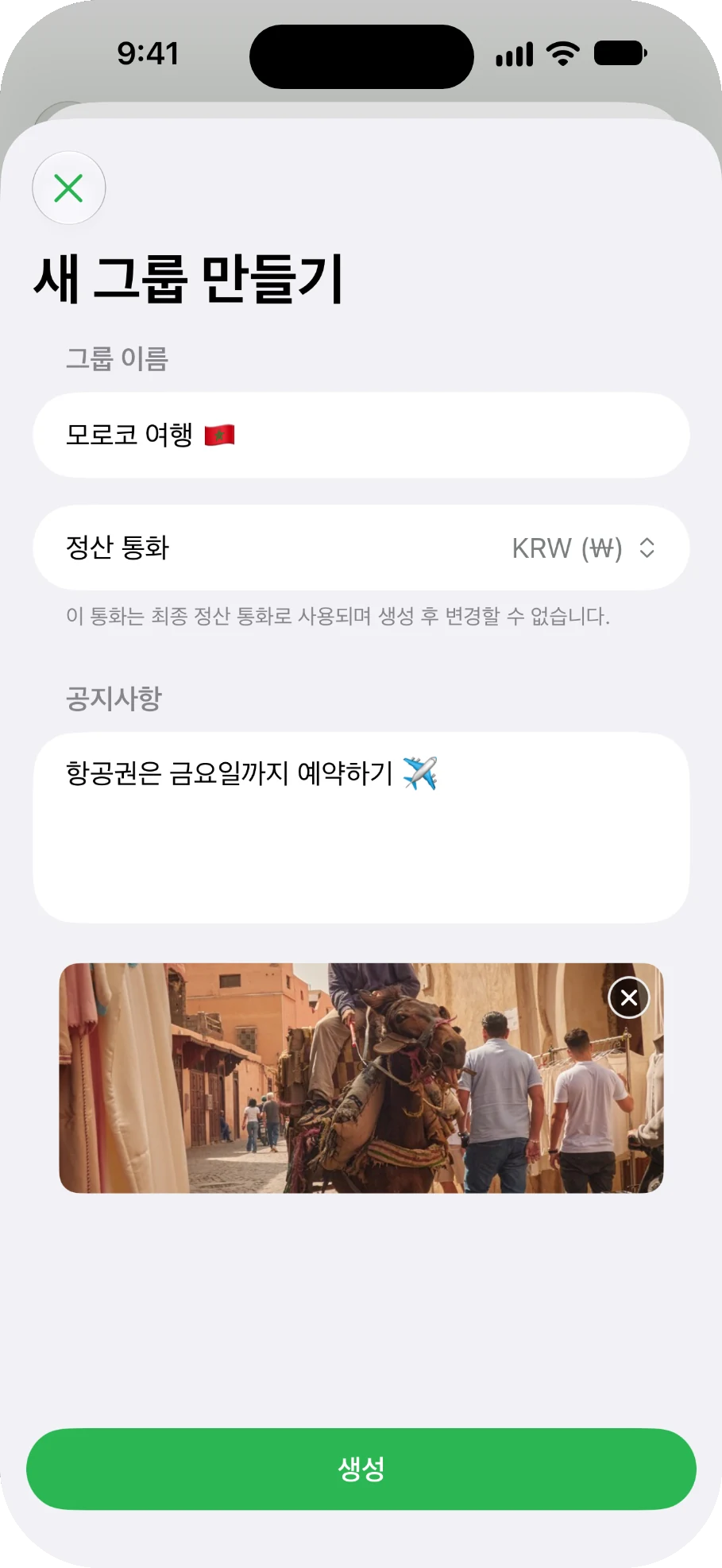
이어서 그룹 이름과 정산 통화를 입력하세요. 원하면 공지사항과 커버 사진도 넣을 수 있어요. 마지막으로 「생성」을 탭하면 돼요.
그룹을 만들면 초대 카드가 자동으로 입력창에 들어가요. 전송만 누르면 끝!
이미 정산 그룹이 있다고요? 그 그룹을 길게 누르고 「초대 보내기」를 선택하면 똑같이 초대 카드가 만들어져요. 친구가 카드를 탭하면 바로 정산 그룹에 참여할 수 있어요.
4단계: iMessage에서 지출 기록하기
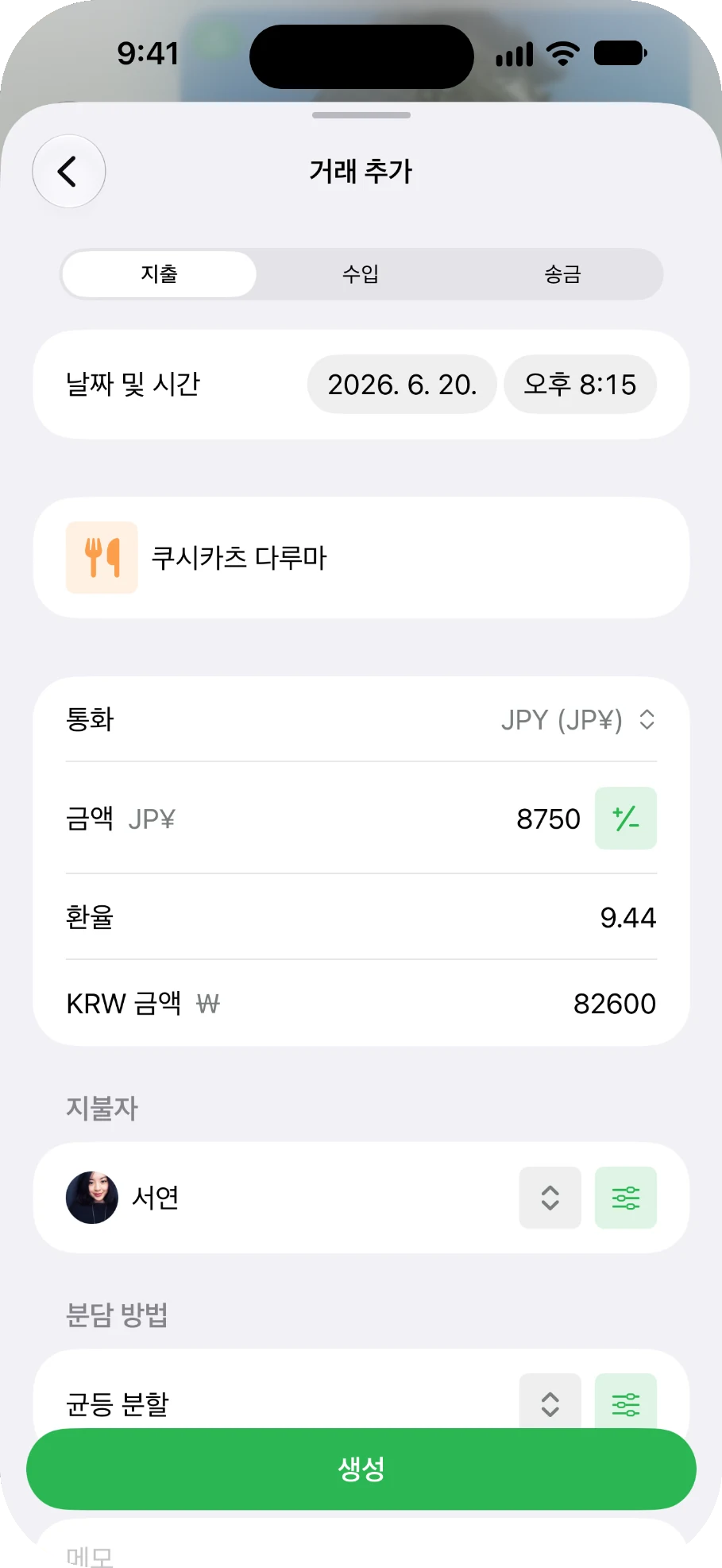
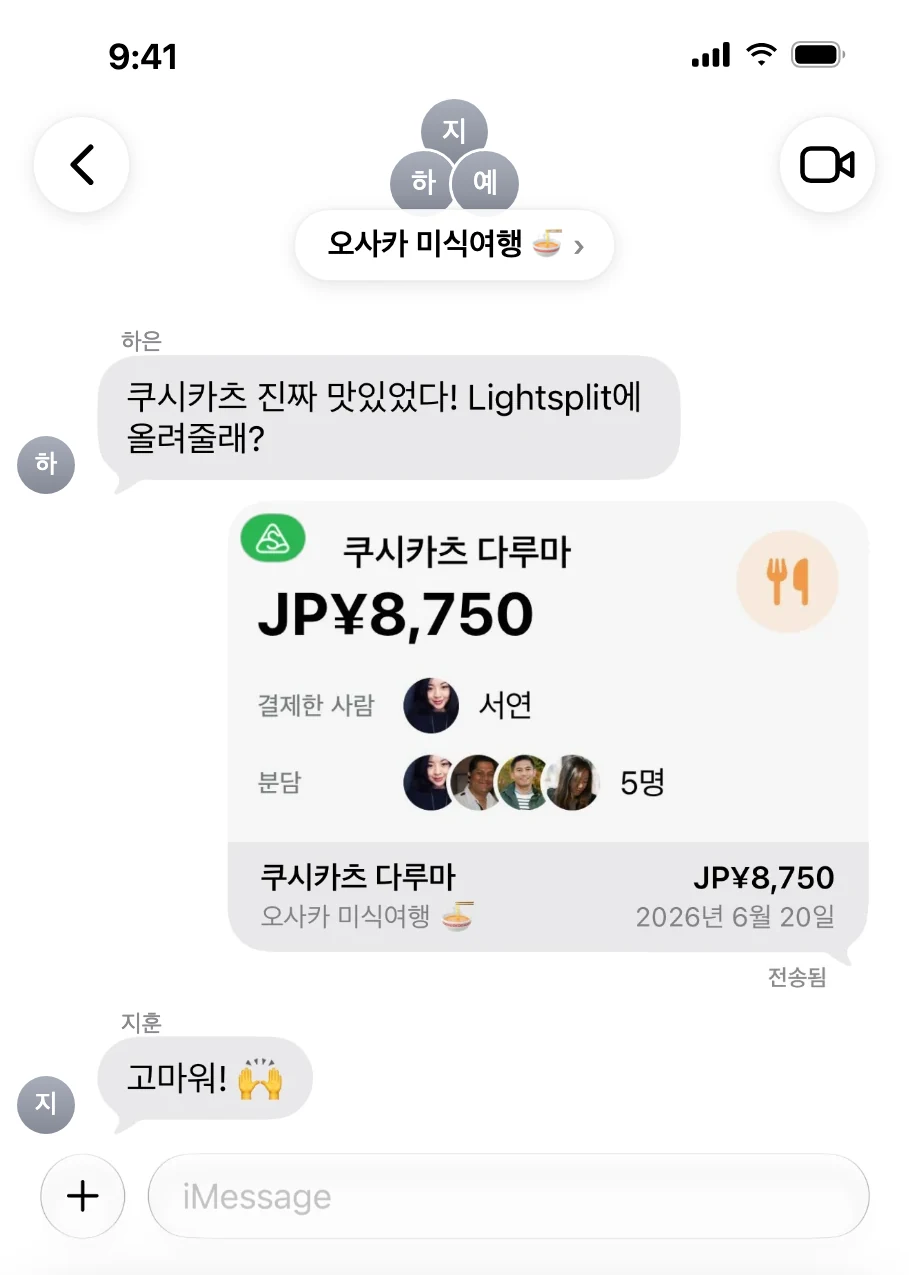
쿠시카츠 다루마에서 실컷 먹고 나니, 친구가 "쿠시카츠 진짜 맛있었다! Lightsplit에 올려줄래?" 하고 물어요. 이럴 땐 정산 그룹을 탭하면 「거래 추가」가 열려요.
지출, 수입, 송금 다 기록할 수 있어요. 엔화로 낸 돈이라면 통화에서 JPY를 고르고 8750을 입력하면 끝. Lightsplit이 환율을 자동으로 넣어서 원화로 바꿔 줘요(이 예시에서는 82600원). 「지불자」와 「분담 방법」을 정하고 「생성」을 탭하면 완료예요.
기록한 지출은 지출 카드가 되어 입력창에 자동으로 들어가요. 전송하면 누가 얼마를 냈고 누가 나눠 내는지 친구가 바로 확인할 수 있어요.
5단계: 정산 알림은 카드에 맡기기
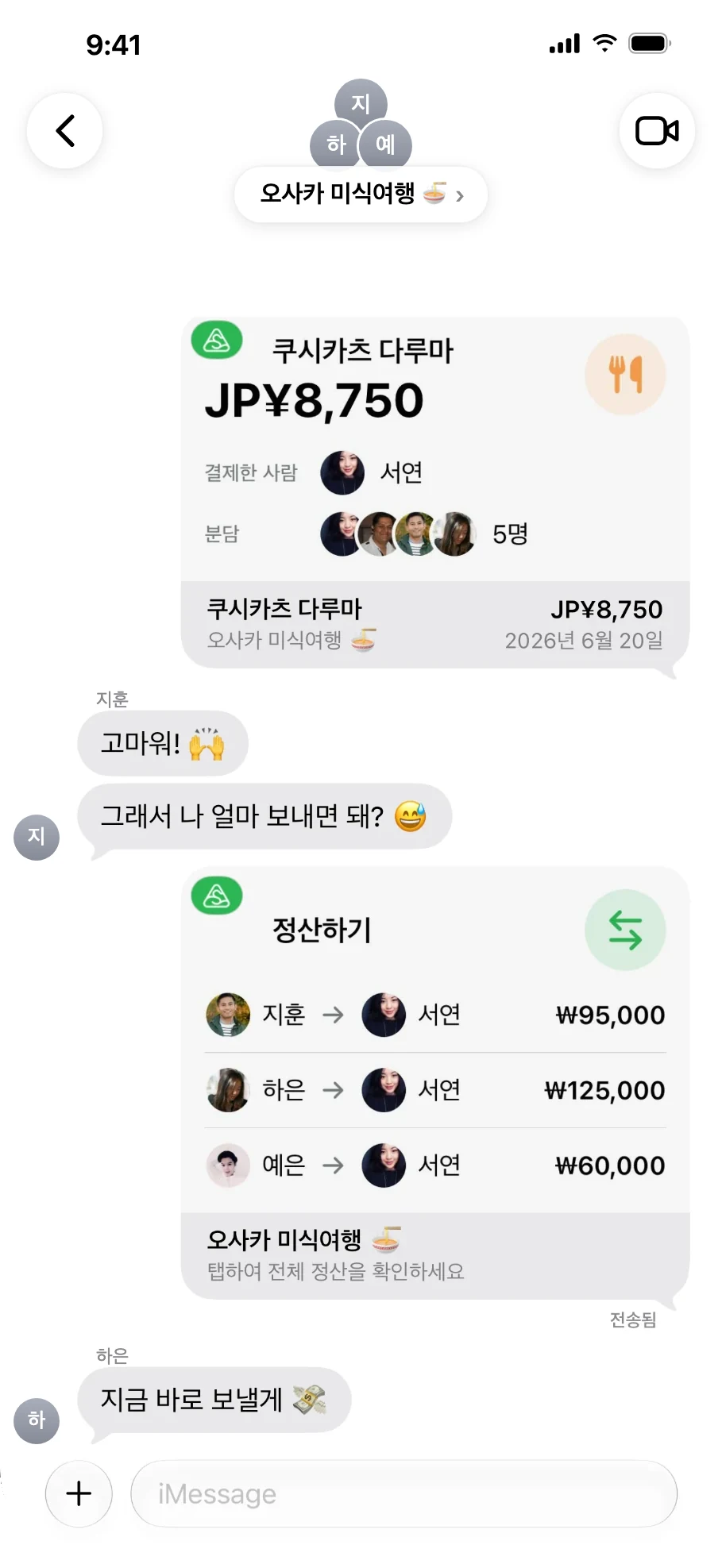
여행이 끝나고 친구가 "그래서 나 얼마 보내면 돼?" 하고 물어요. 직접 계산할 필요 없어요.
정산 그룹을 길게 누르고 「정산 알림」을 선택하세요. Lightsplit이 지금 누가 누구에게 얼마를 보내야 하는지 계산해서, 정산 카드로 만들어 입력창에 넣어 줘요. 카드에는 최대 3건까지 보이고, 친구가 탭하면 전체 정산을 볼 수 있어요.
이미 모두 정산을 마쳤다면 카드는 만들어지지 않아요. 대신 화면에 「모두 정산을 마쳤어요.」가 떠요.
친구가 카드를 탭하면 어떻게 되나요?
친구가 대화방에서 Lightsplit 카드를 탭하면 바로 Lightsplit이 열려요.
- 지출 카드: 그 지출 기록이 열려요
- 정산 카드: 정산 그룹의 「정산하기」 페이지가 열려서 전체 송금 방법을 볼 수 있어요
- 아직 정산 그룹에 참여하지 않았다면: 그룹 참여 화면으로 이동해요
- Lightsplit이 설치되어 있지 않다면: App Store로 이동해서 다운로드할 수 있어요
iMessage에서 정산하면 뭐가 좋을까요?
- 앱 전환 없음: 여행 약속, 지출 기록, 정산까지 같은 iMessage 대화방에서 다 해요
- 카드가 곧 장부: 누가 내고 누가 나눠 내는지, 위로 스크롤하면 다 보여요
- 돈 얘기도 어색하지 않게: 정산 카드 한 장이면 끝. 직접 금액 얘기를 꺼낼 필요가 없어요
- 송금 횟수는 최소로: Lightsplit이 가장 간단한 송금 방법을 계산해 줘요. A가 B에게, B가 다시 C에게 보내는 식으로 빙빙 돌 필요 없어요
- 외화 자동 환산: 엔화, 바트, 달러도 그대로 기록하고, 마지막엔 정산 통화로 한 번에 계산해요
꿀팁
- Lightsplit을 앞으로 옮기기: 「+」 목록에서 Lightsplit을 길게 누르고 위로 드래그하면, 다음부터는 스크롤할 필요가 없어요
- 자주 쓰는 그룹 고정하기: 정산 그룹을 길게 누르고 「상단에 고정」을 선택하면 맨 앞에 보여요
- 전체 기록 보기: 정산 그룹을 길게 누르고 「Lightsplit에서 열기」를 선택하면 모든 기록, 통계, 정산을 볼 수 있어요
자주 묻는 질문
Q: 「+」 목록에서 Lightsplit이 안 보여요. 어떻게 하죠?
A: 먼저 Lightsplit을 최신 버전으로 업데이트해 주세요. 그다음 「+」 목록을 아래로 스크롤해 보세요. 뒤쪽에 있을 수도 있어요.
Q: 열었더니 「Lightsplit에 로그인하면 여기서 그룹을 보낼 수 있습니다.」라고 나와요.
A: 아직 Lightsplit에 로그인하지 않았다는 뜻이에요. 「Lightsplit 열기」를 탭해서 로그인한 다음, iMessage로 돌아오면 돼요.
Q: 「정산 알림」을 눌렀는데 카드가 안 나와요.
A: 이미 모두 정산을 마쳤을 수 있어요. 그럴 땐 「모두 정산을 마쳤어요.」라는 안내가 떠요. 그리고 정산 그룹에 나 혼자만 있으면 메뉴에 「정산 알림」이 나오지 않아요.
Q: 나중에 기록을 수정하면 카드 금액도 바뀌나요?
A: 카드는 보낸 순간의 모습 그대로라서 저절로 업데이트되지 않아요. 친구가 카드를 탭해서 여는 건 항상 Lightsplit의 최신 데이터니까, 예전 금액을 볼 걱정은 없어요.
Q: 정산 그룹에 안드로이드 쓰는 친구가 있으면요?
A: iMessage 카드는 안드로이드로 전달되지 않아요. Lightsplit 앱에서 「초대」를 눌러 링크를 보내 주세요. 그 친구도 똑같이 정산 그룹에 참여할 수 있어요.
다음 여행은 iMessage에서 바로 정산하세요
앱을 왔다 갔다 할 필요도, 대화를 거슬러 올라가며 누가 뭘 냈는지 찾을 필요도 없어요. 정산 알림도 카드 한 장이면 끝. 다음에 아이폰 쓰는 친구들과 여행 갈 땐 아이메시지 정산으로 가볍게 끝내 보세요!
App Store에서 Lightsplit 다운로드하거나, lightsplit.com에서 다른 정산 기능도 확인해 보세요.