이미 클로드 쓰신다면, 클로드 정산 커넥터부터 연결하세요

클로드(Claude), 이미 매일 쓰고 계시죠. 회의록 정리하고, 문서 다듬고, 모르는 거 물어보고. 돈까지 내고 쓰는 사람도 많고요.
그럼 정산도 클로드 안에서 하면 되지 않을까요?
됩니다. 클로드 커넥터를 하나 추가하면요.
셋이서 일본 여행을 갑니다. 라멘값은 한 명이 내고, 리프트권은 다른 사람이 카드로 긁고, 숙소 보증금은 또 다른 사람이 먼저 넣었어요. 예전 방식대로라면 집에 돌아오고 2주가 지나도 단톡방을 한참 위로 올려가며 "그래서 내가 얼마 보내면 돼?"를 반복하고 있겠죠. 커넥터를 연결해 두면 라멘집에서 나오면서 "Add 2500 Ramen" 한 줄 치는 걸로 끝납니다.
클로드 커넥터가 뭔가요?
내 Lightsplit에 클로드가 들어올 수 있는 열쇠를 쥐여주는 겁니다. "Add 2500 Ramen"이라고 치면 계산만 해 주고 끝나는 게 아니라, 지출을 실제로 적어 넣어요. 어느 그룹인지, 얼마인지, 누가 냈는지가 그대로 남고, 다음에 Lightsplit을 열면 거기 그대로 있습니다.
코드를 짜거나 뭘 설치할 필요는 없어요. 설정 창에 주소 하나 붙여넣으면 됩니다.
시작하기 전에
Lightsplit 연간 플랜이 필요합니다. 클로드는 지금 쓰고 계신 플랜 그대로면 돼요.
1단계. 커넥터 설정 찾기
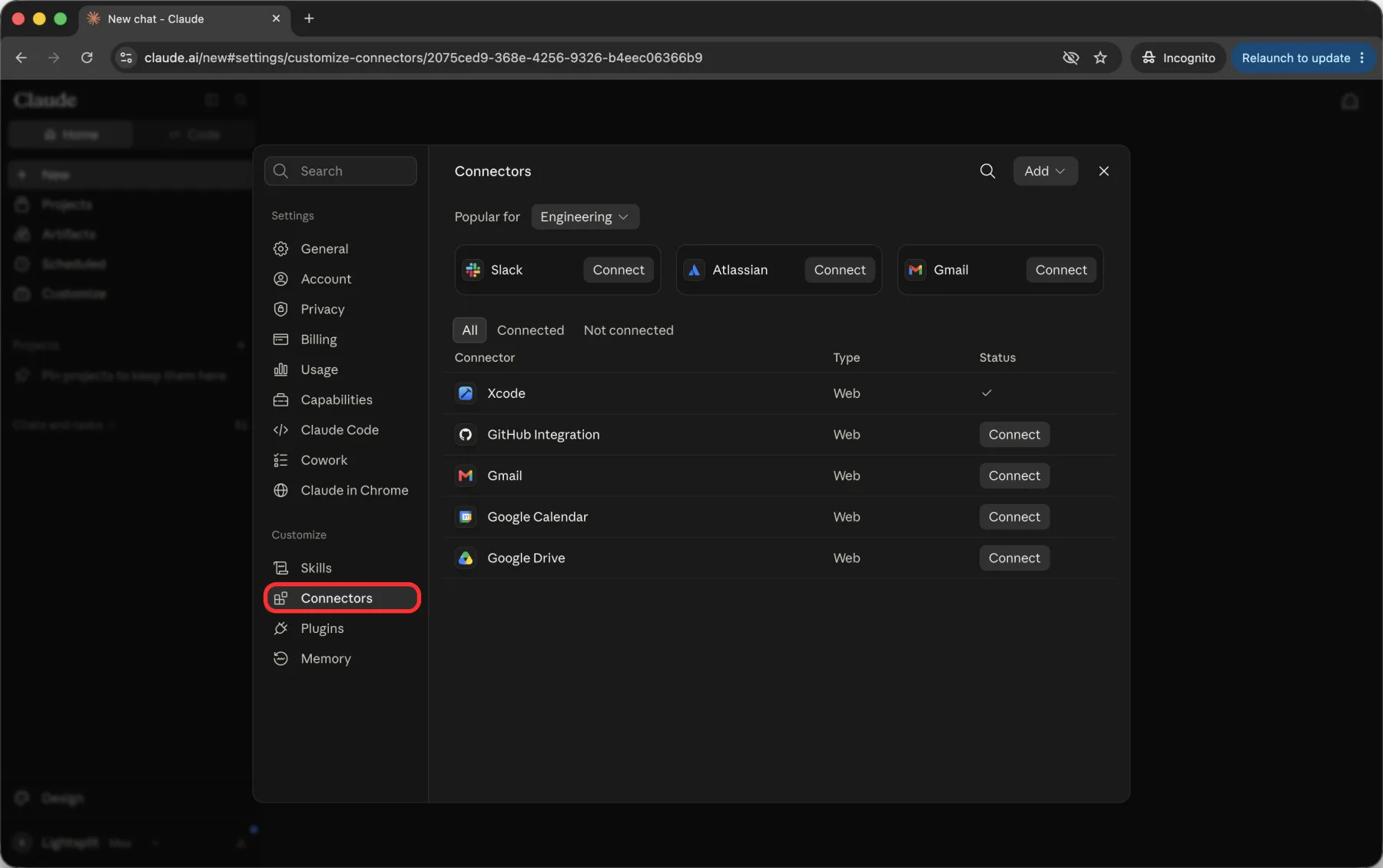
컴퓨터에서 claude.ai를 열고 Settings(설정)로 갑니다. 왼쪽 메뉴를 아래로 내려서 Customize(사용자 정의) 안에 있는 Connectors(커넥터)를 누르세요.
이 글의 화면 캡처는 영어 인터페이스 기준이에요. 클로드를 한국어로 쓰고 계시면 괄호 안 이름으로 보입니다.
2단계. 커스텀 커넥터 추가하기
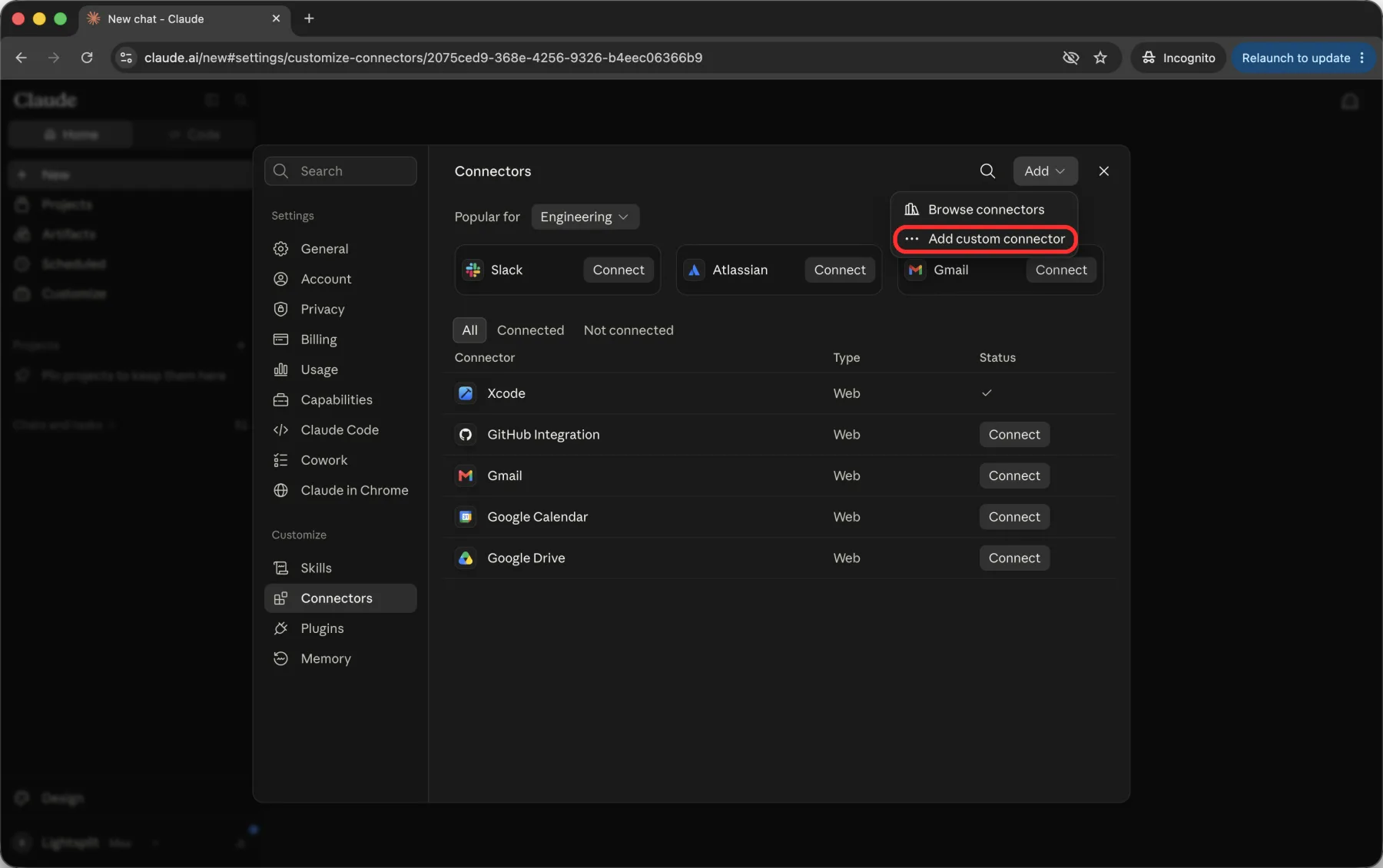
오른쪽 위 Add(추가)를 누르고 Add custom connector(사용자 정의 커넥터 추가)를 고릅니다.
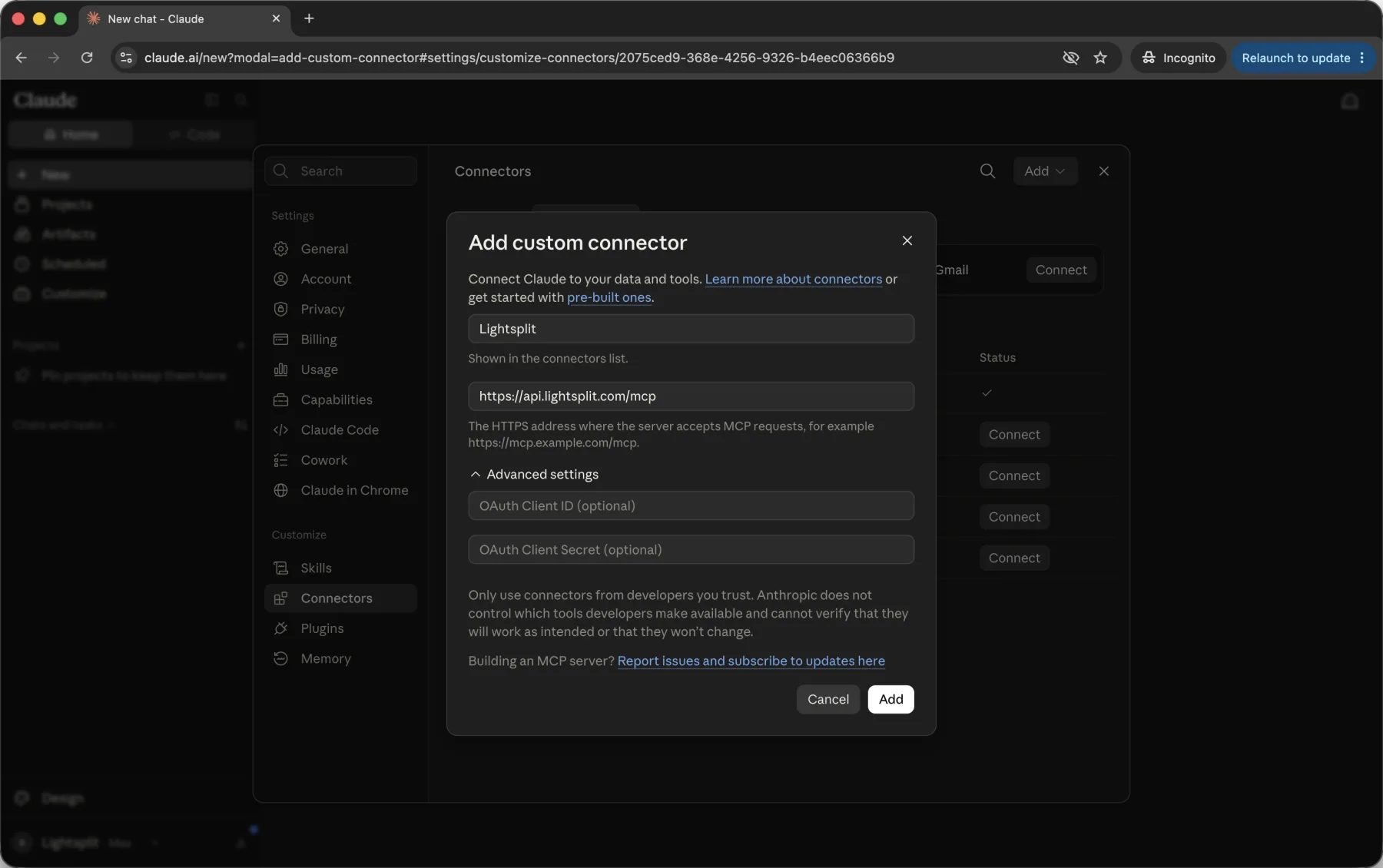
입력할 칸은 딱 두 개예요.
- Name(이름): Lightsplit이라고 적으세요
- Remote MCP server URL(원격 MCP 서버 URL): 아래 주소를 붙여넣으세요
https://api.lightsplit.com/mcp
Advanced settings(고급 설정)는 건드리지 마세요. 두 칸 다 비워 둡니다. 그리고 Add(추가)를 누르세요.
3단계. Connect 누르기
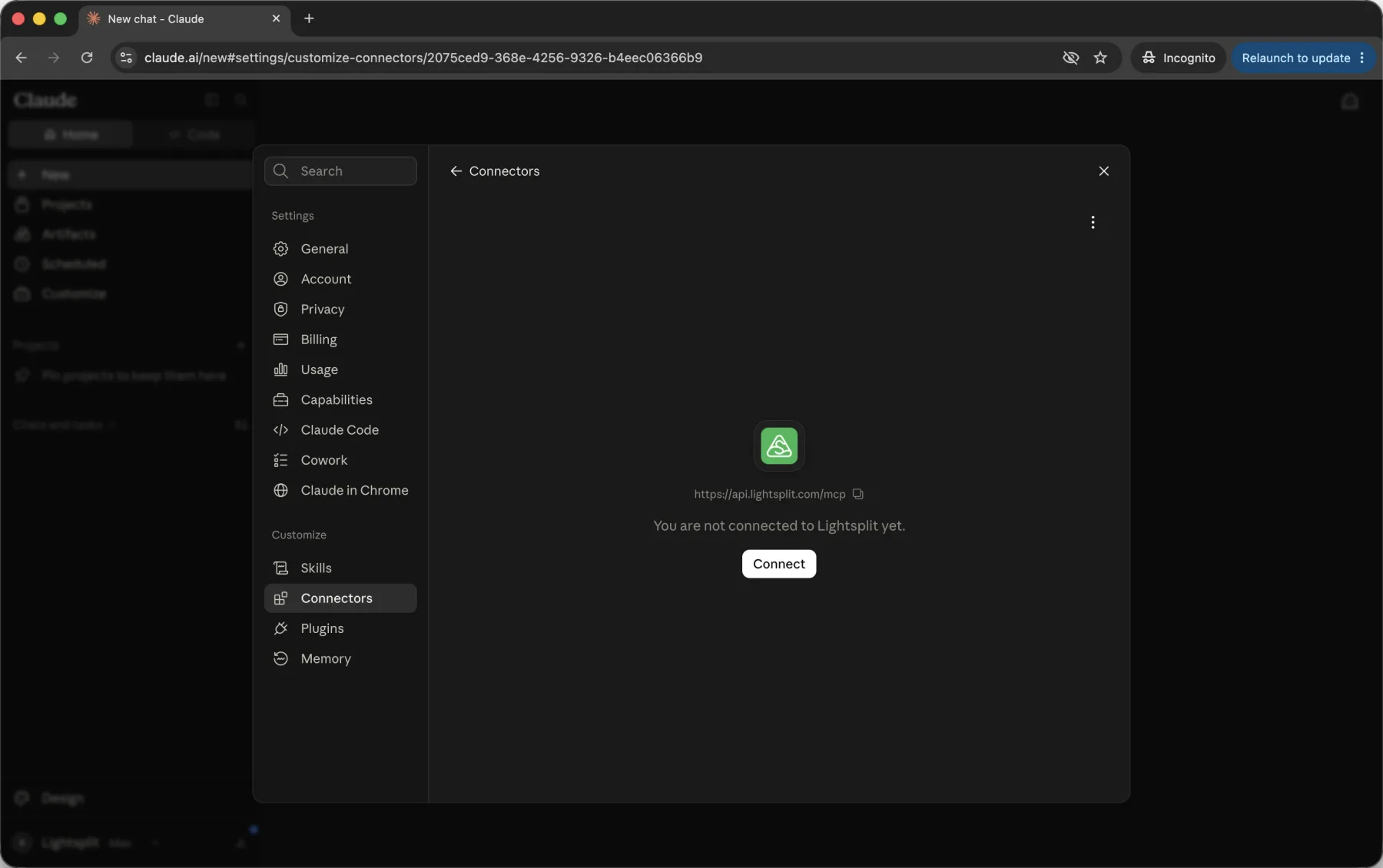
Lightsplit 커넥터 페이지가 뜨는데 아직 연결되지 않았다고 나옵니다. Connect(연결)를 누르세요.
Lightsplit 승인 화면이 올라옵니다. 요청하는 앱이 claude.ai라는 것과, 무엇을 할 수 있게 되는지가 그대로 적혀 있어요. 한 번 읽어 보고 초록색 CONNECT 버튼을 누르세요.
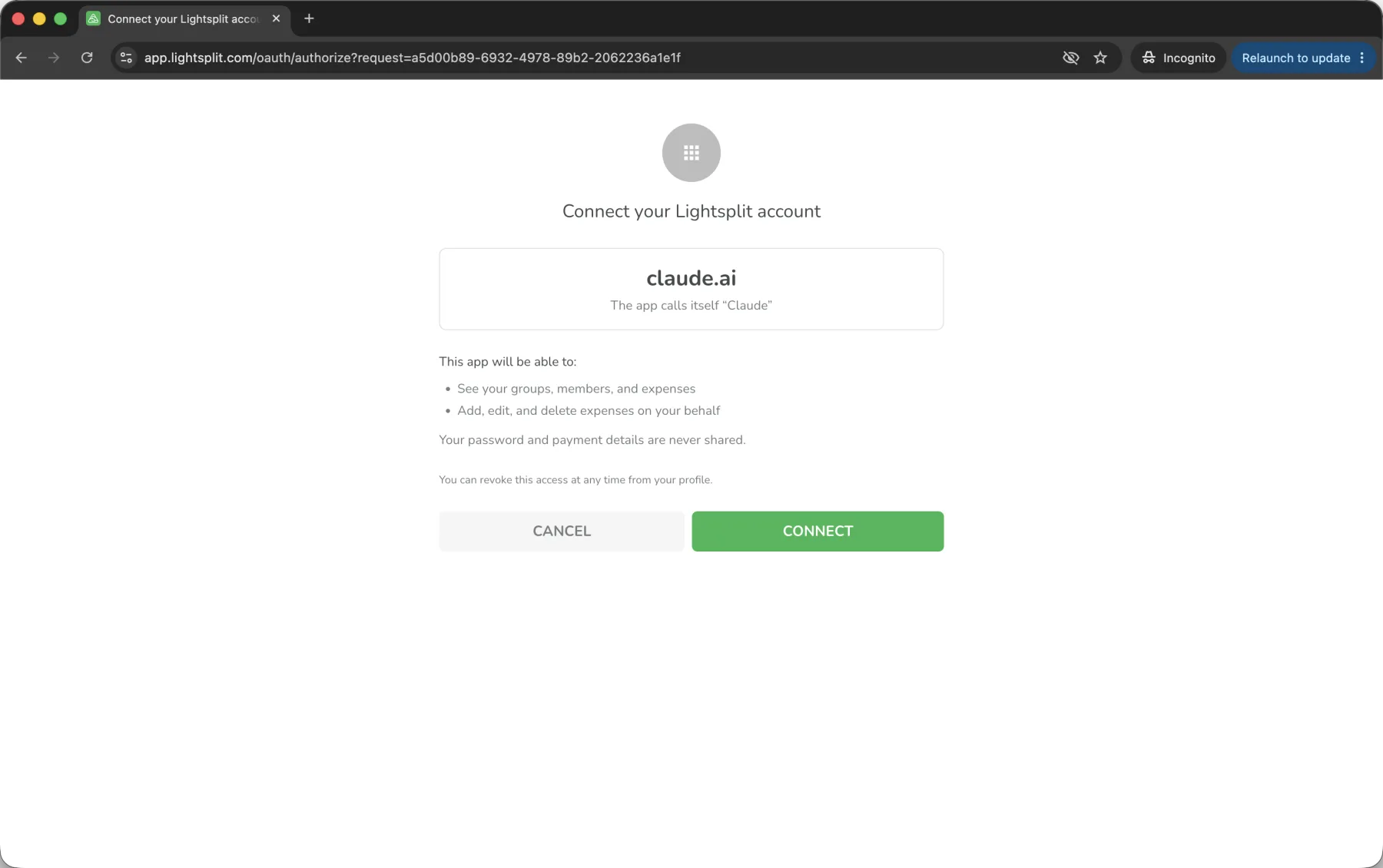
Lightsplit에 로그인이 안 되어 있으면 먼저 로그인하라고 하고, 끝나면 자동으로 돌아옵니다.
4단계. 도구 권한 확인하기
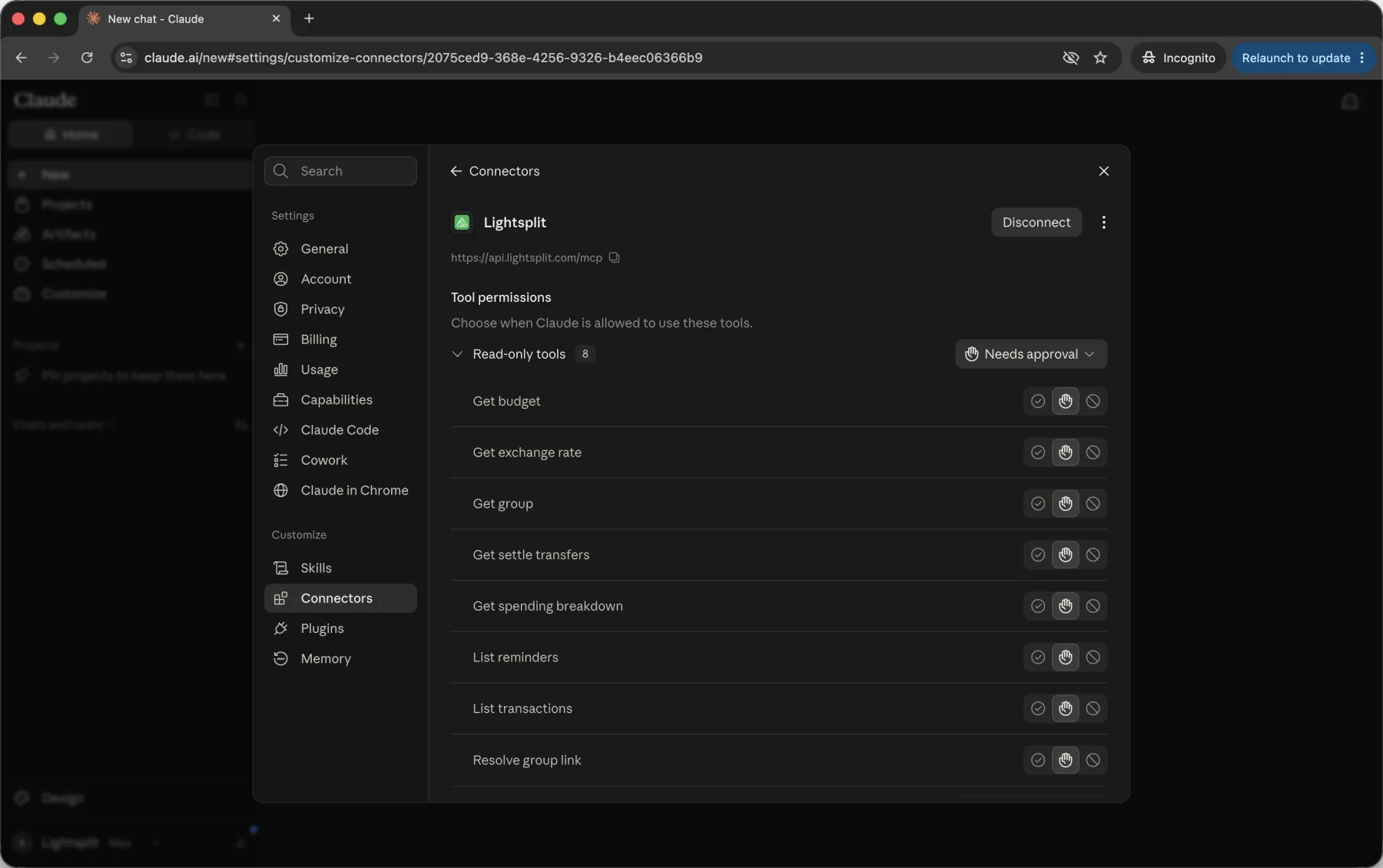
연결되면 버튼이 Disconnect(연결 끊기)로 바뀌고, 그 아래에 Tool permissions 항목이 생깁니다.
클로드가 할 수 있는 일들의 목록이에요. 기본값은 전부 Needs approval(승인 필요)이라, 뭘 하기 전에 매번 물어봅니다. 매번 확인하는 게 번거로우면 자주 쓰는 것들만 자동으로 바꿔 두세요.
그룹은 말로 만듭니다
이제 써 볼 차례. 이렇게 치세요.
Create a new Lightsplit group
클로드가 이름은 뭘로 할지, 잔액을 어느 통화로 볼지, 또 누가 있는지를 물어봅니다. 한 줄로 답하면 돼요.
Japan Trip - JPY
그룹 완성. 나머지 사람 이름을 알려 주면 추가해 주고, 초대 링크 세 개를 줍니다. 웹, LINE, 텔레그램용이에요.
한국어로 "새 Lightsplit 그룹 만들어 줘"라고 쳐도 똑같이 알아들어요. 예시가 영어인 건 화면 캡처가 영어 인터페이스라서입니다.
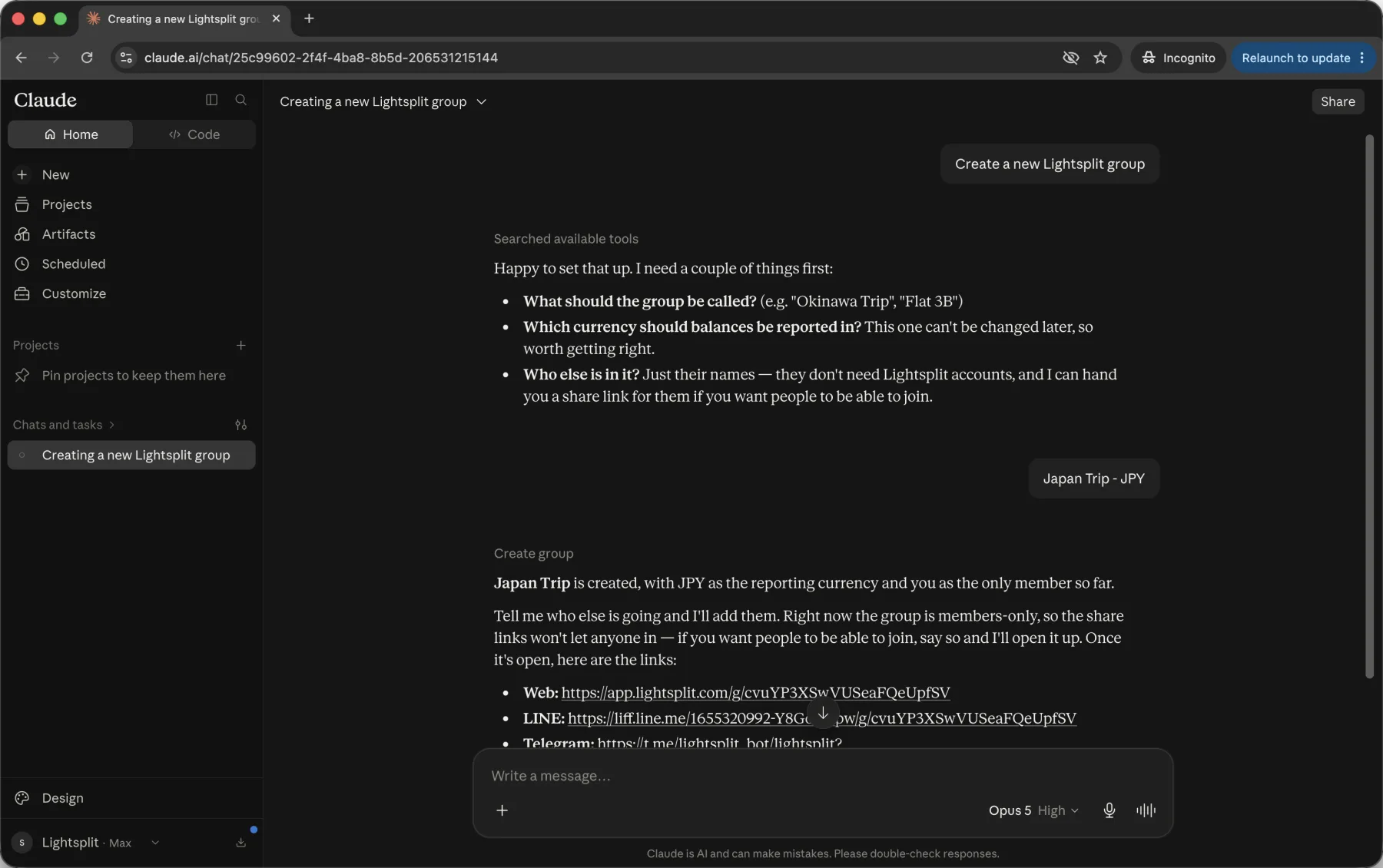
보내는 방식에 맞는 링크를 고르세요. LINE으로 보낼 거면 LINE 링크를 써야 합니다. 웹 링크는 LINE 안에서 그룹이 열리지 않거든요.
잔액을 표시할 통화는 그룹을 만들 때 정해지고 나중에는 못 바꿉니다. 처음에 신중하게 고르세요.
두 가지만 더요. 친구들은 클로드를 쓸 일이 없고, Lightsplit 계정도 필요 없습니다. 그룹 장부는 같이 보는 거라서, 받은 링크를 LINE이나 텔레그램, 웹에서 열면 내역을 읽는 것도 되고 본인 지출을 추가하는 것도 돼요. 커넥터가 필요한 사람은 나 하나뿐입니다. 그리고 새로 만든 그룹은 처음엔 멤버만 들어올 수 있는 상태라, 링크로 다른 사람이 들어오게 하려면 클로드한테 열어 달라고 말해 주세요.
그룹이 이미 있으면 새로 만들 필요 없어요. Lightsplit에서 그 그룹의 공유 링크를 복사해 클로드에게 붙여넣으면, 링크를 보고 어느 장부인지 알아내서 거기에 바로 기록합니다.
지출 기록은 세 단어면 됩니다
그룹이 생겼으면 이게 전부예요.
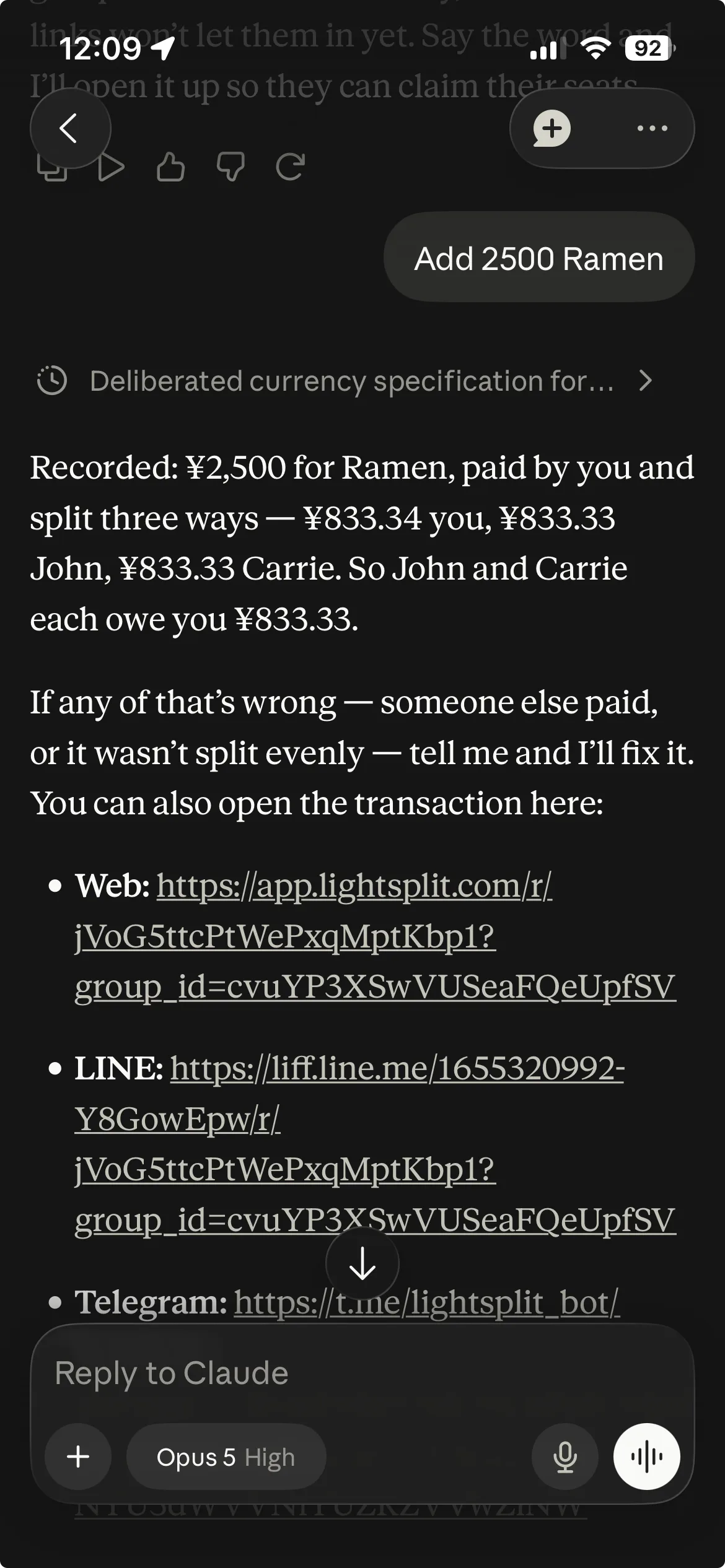
Add 2500 Ramen
클로드가 "Recorded: ¥2,500 for Ramen, paid by you and split three ways"라고 답하면서 1인당 금액과 수정용 링크까지 같이 줍니다. 나 833.34엔, John 833.33엔, Carrie 833.33엔 이렇게요.
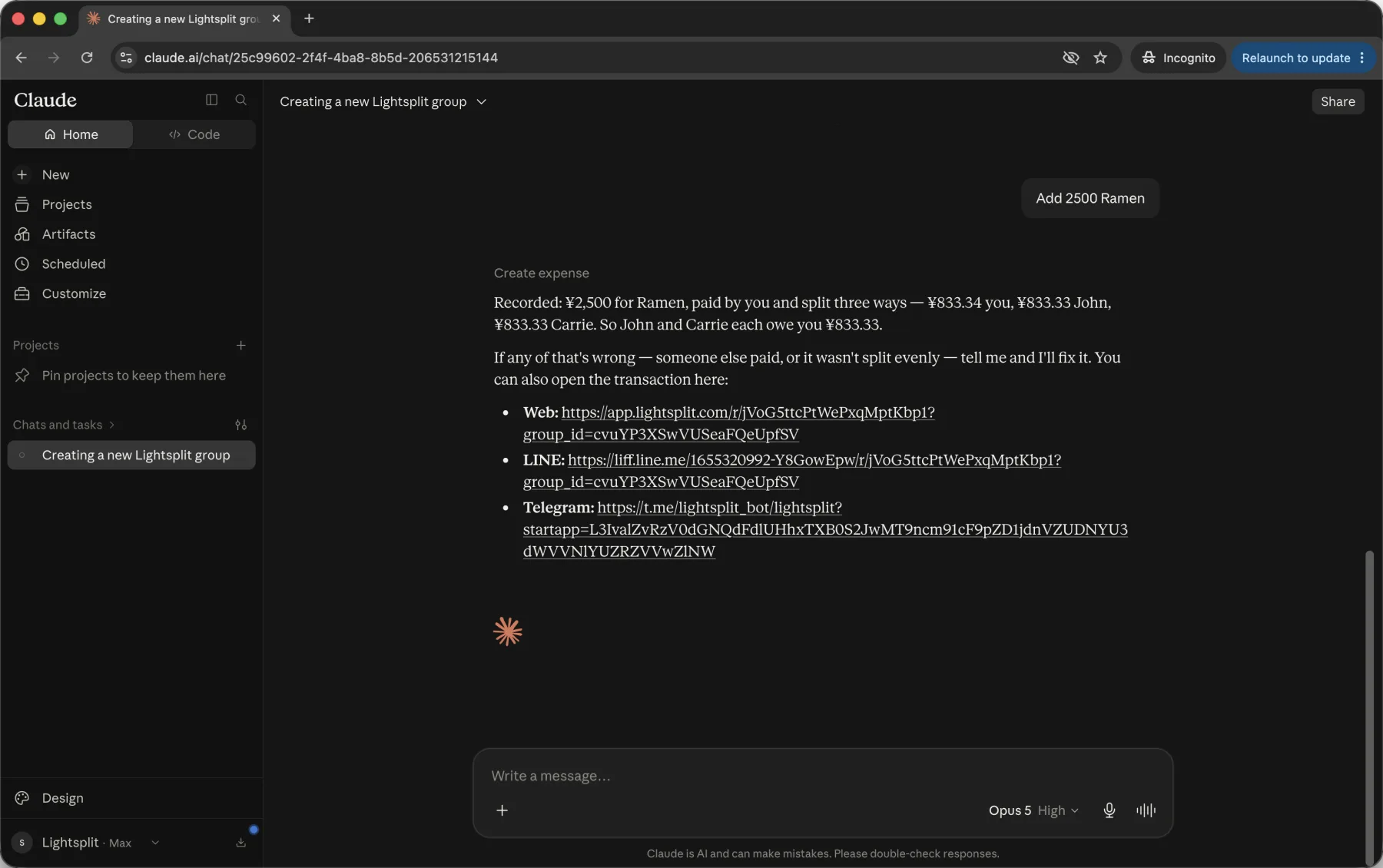
내가 낸 게 아니거나 그 자리에 빠진 사람이 있으면 그냥 말하면 됩니다.
Lift pass 8400, John paid, Carrie wasn't there
"settle up" 한마디면 누가 누구한테 줄지 나옵니다
여행에서 제일 하기 싫은 그거, 두 단어면 끝납니다.
settle up
Lightsplit이 모두의 잔액을 0으로 만드는 가장 적은 횟수의 송금을 계산하고, 클로드는 그 결과를 읽어 줍니다. 정산 계산 자체는 Lightsplit이 해요. 셋이 일주일 내내 서로 사 줬어도 송금 두 번으로 끝나기도 합니다.
이번 예시에서는 이렇게 나옵니다. "Two payments clear everything: John to Scott ¥833.33, Carrie to Scott ¥833.33".
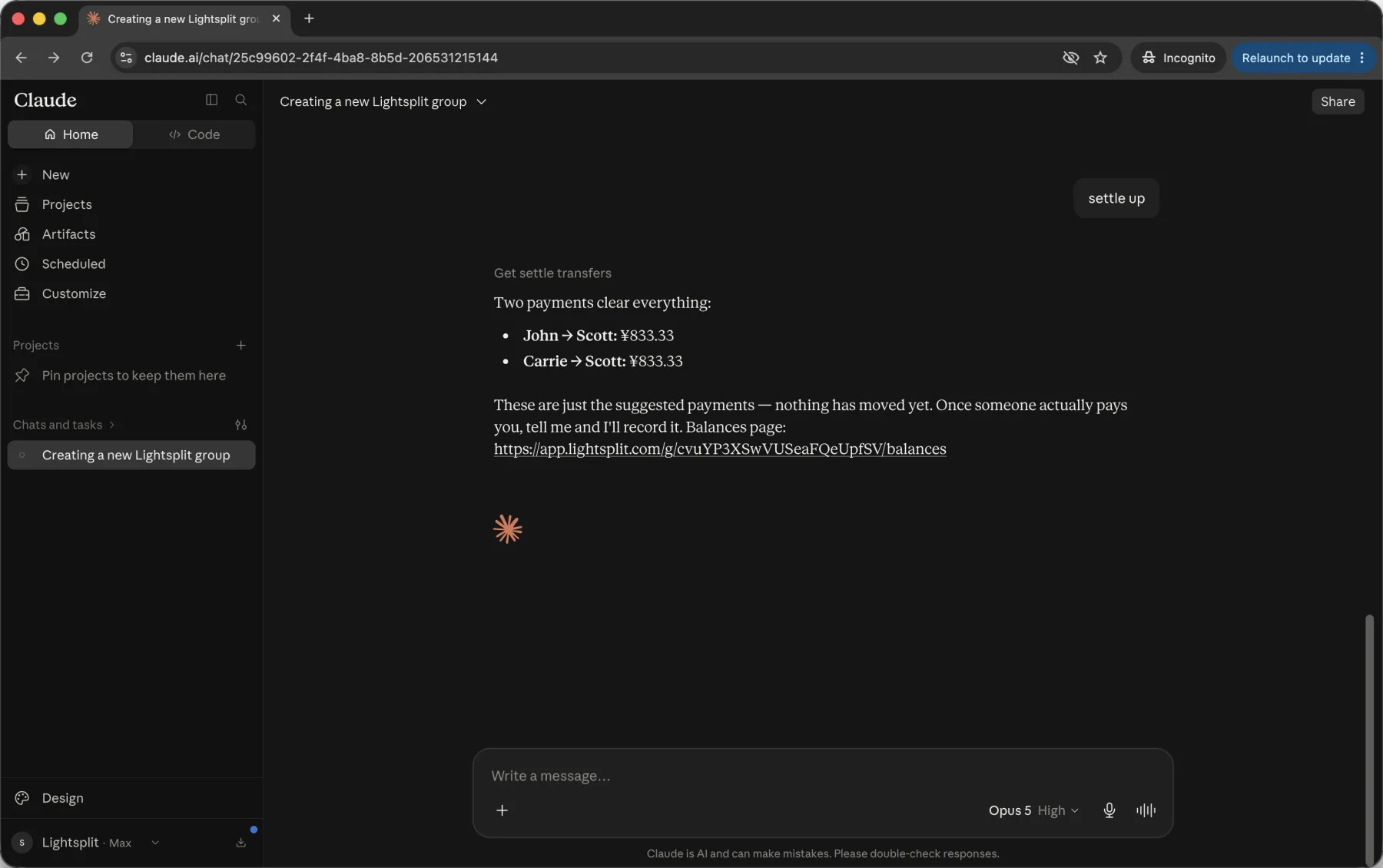
이 시점에 돈이 실제로 오간 건 아니에요. 진짜로 받고 나면 클로드한테 말해 주세요. 송금 기록을 남겨서 잔액을 지워 줍니다.
휴대폰에서 쓰기
컴퓨터에서 한 번만 연결해 두면 휴대폰 클로드 앱에서 바로 됩니다. 따로 또 설정할 게 없어요.
솔직히 이게 제일 좋은 부분입니다. 떠나기 전에 집에서 연결해 두고, 라멘집 앞에 서서 휴대폰으로 "Add 2500 Ramen" 치면 기록 끝이에요.
다 썼으면 언제든 연결 해제
Lightsplit 프로필에서 연결된 앱의 연결 관리를 누르세요.
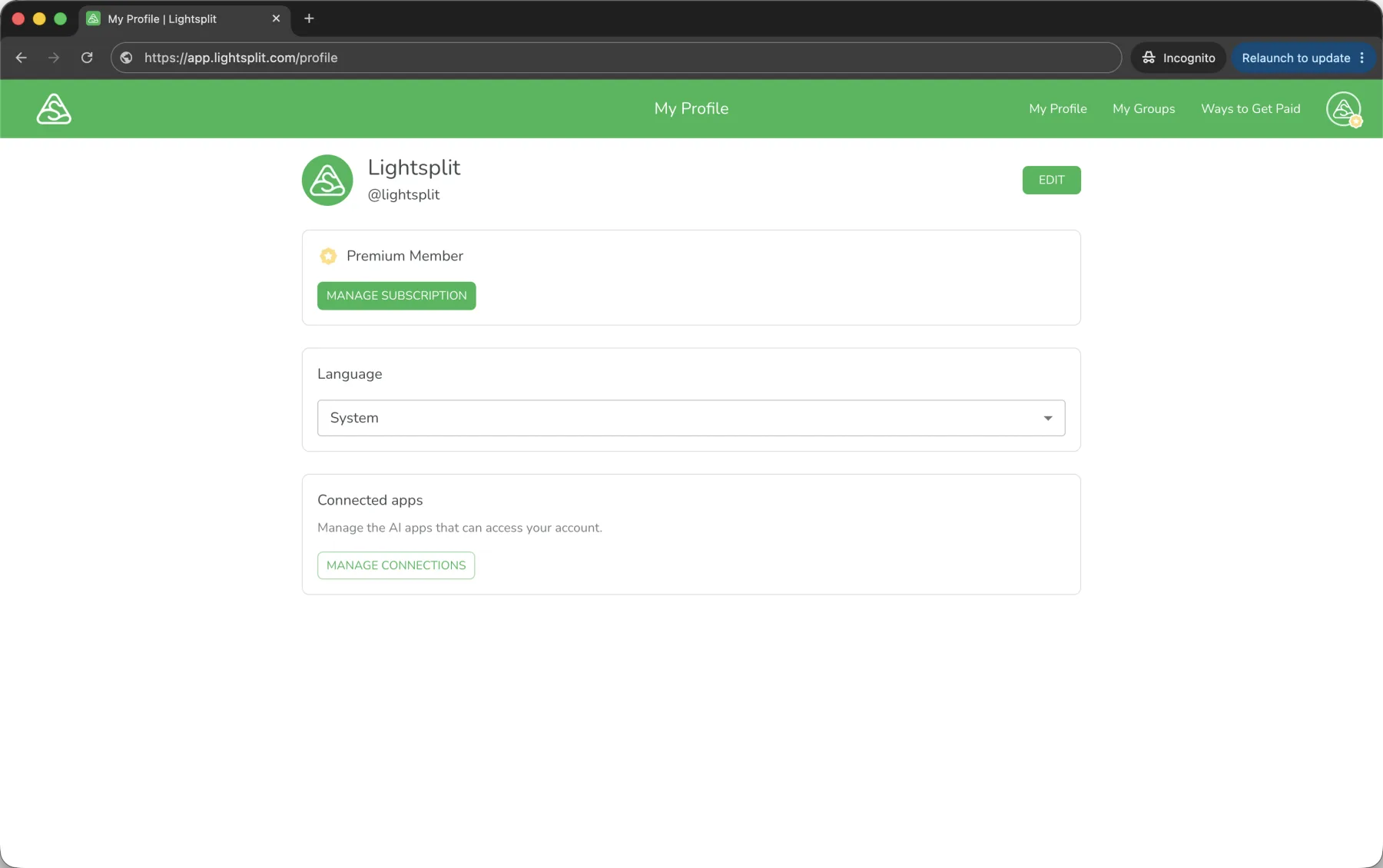
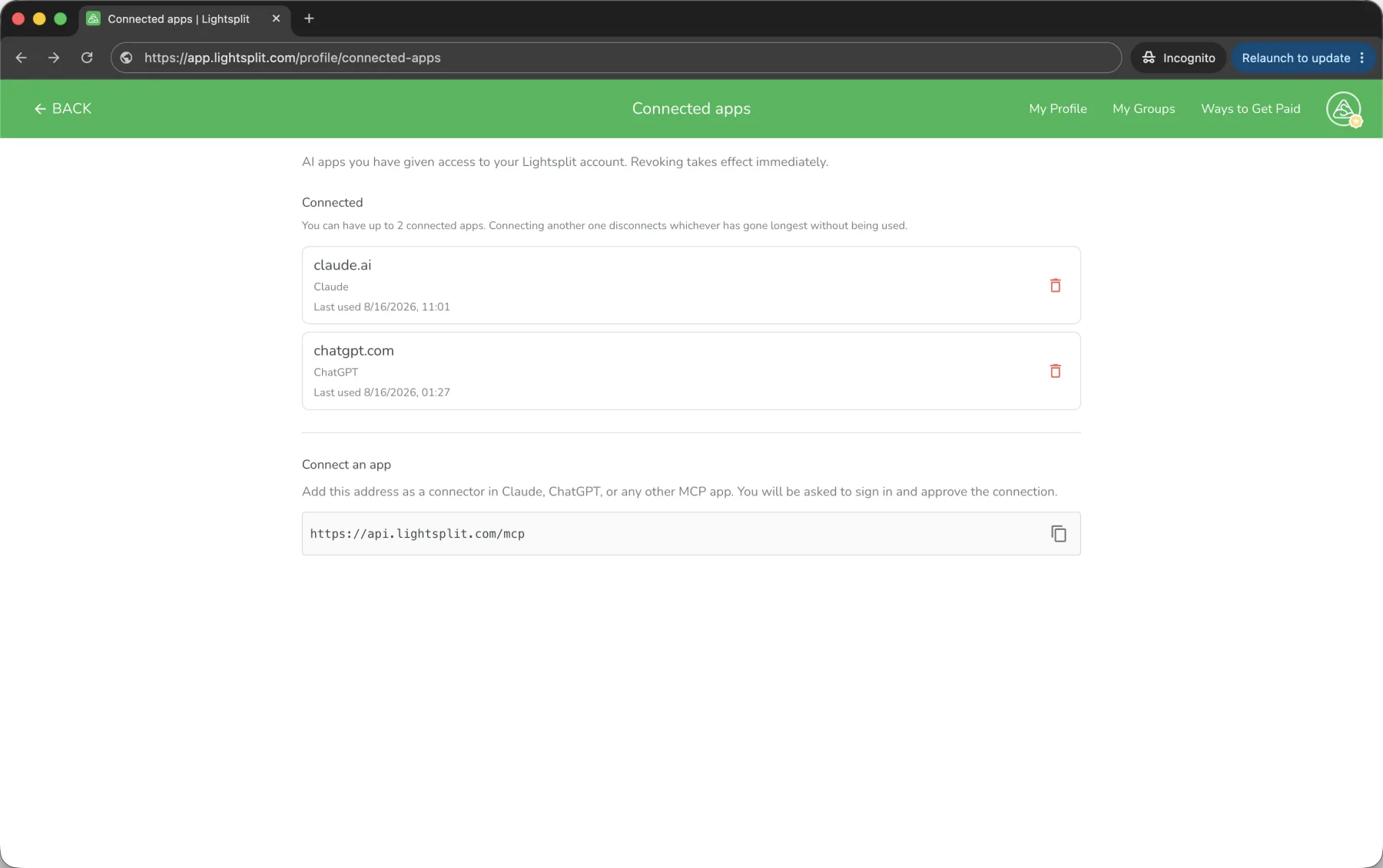
내 계정에 접근할 수 있는 AI 앱이 여기 전부 나옵니다. 해지를 누르면 그 자리에서 바로 끊겨요. 동시에 두 개까지 연결해 둘 수 있으니 클로드랑 ChatGPT를 같이 써도 괜찮습니다.
이런 것도 됩니다
- 타이핑 대신 말로: 마이크를 누르고 "Add 2500 Ramen"이라고 말해도 됩니다. 걸어가면서도 돼요
- 한 번에 여러 건: "breakfast 900, subway 320, dinner 6200, all me"라고 하면 지출 세 건으로 나눠서 들어갑니다
- 복잡한 분배나 사진은 똑똑한 모델로: 퍼센트로 쪼개거나 영수증 사진을 읽힐 때는 성능 좋은 모델이 눈에 띄게 정확합니다
자주 묻는 질문
Q: 휴대폰 앱에서도 커넥터를 추가할 수 있나요?
A: 추가는 컴퓨터에서 해야 합니다. 대신 한 번 연결하고 나면 휴대폰 앱에서 그대로 잘 돼요.
Q: 클로드가 기록은 안 하고 계산 결과만 알려줘요
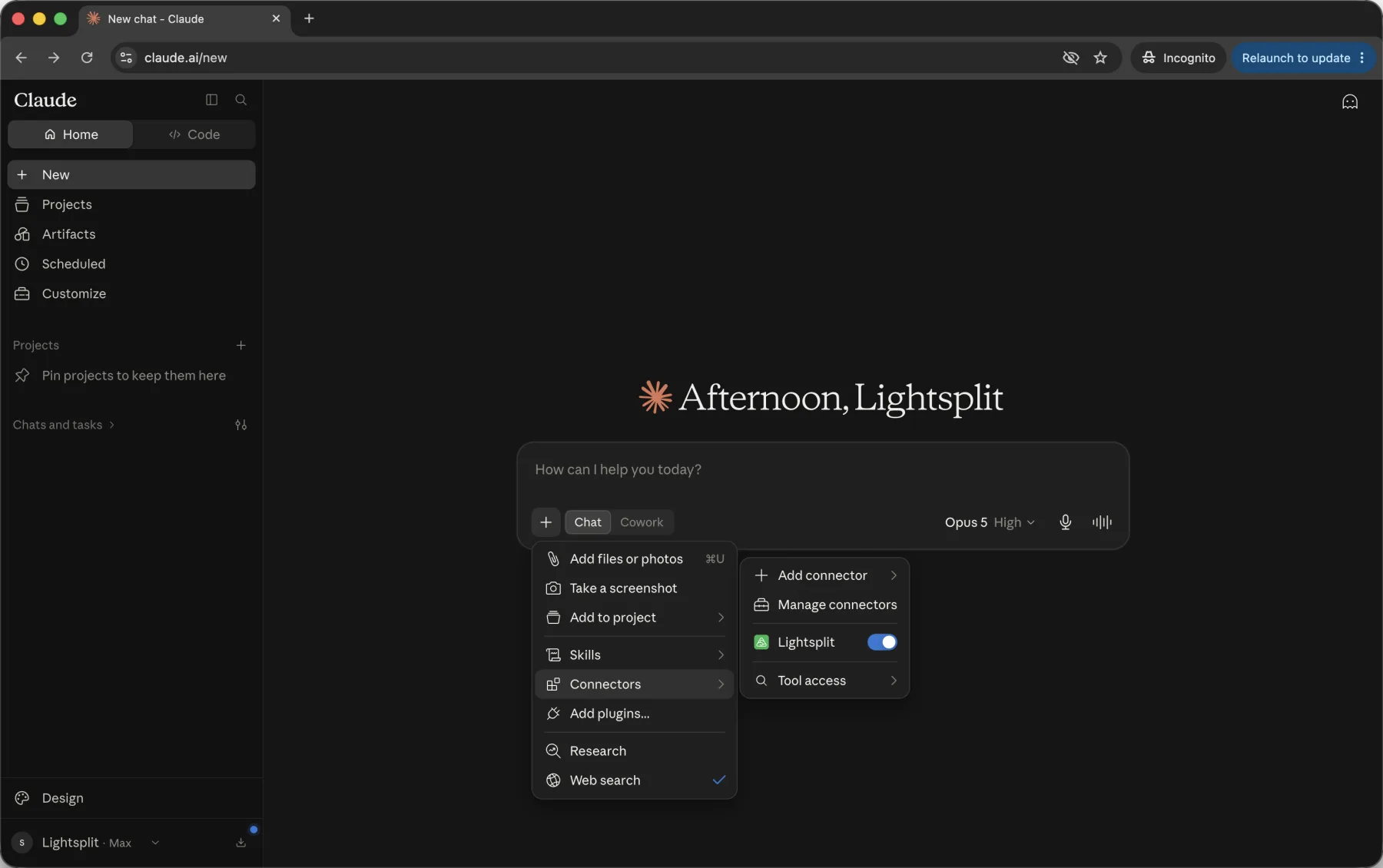
A: 그 대화에서 Lightsplit이 켜져 있는지 보세요. 입력창 왼쪽 아래 + 버튼을 누르고 Connectors(커넥터)에 들어가면 Lightsplit 토글이 있습니다. 기본값은 켜짐이라 보통은 문제가 없지만, 꺼져 있으면 클로드가 채팅 안에서 계산만 해 줍니다.
Q: 클로드가 자꾸 허락을 받으려고 해요
A: Tool permissions가 기본으로 Needs approval(승인 필요)이라 행동할 때마다 확인합니다. 커넥터 페이지에서 자주 쓰는 것들을 자동으로 바꿔 두면 더는 안 물어봐요.
Q: 안전한가요? 클로드가 제 정보를 다 보나요?
A: 동의하기 전에 승인 화면이 무엇을 할 수 있는지 전부 알려 줍니다. 비밀번호나 결제 정보는 넘어가지 않고, 권한은 언제든 해지할 수 있어요.
Q: 영수증 사진을 보내도 되나요?
A: 됩니다. 대화창에 사진을 그냥 올리면 클로드가 금액을 읽어서 지출로 기록해요. 다만 사진 자체는 Lightsplit에 저장되지 않습니다. 사진을 남기고 싶으면 Lightsplit에서 그 내역에 직접 첨부해 주세요.
Q: 그룹 사람들이 다 이걸 설정해야 하나요?
A: 아니요, 나만 하면 됩니다. 나머지는 내가 보낸 초대 링크를 LINE이나 텔레그램, 웹에서 열면 되고, 평소처럼 내역을 보고 지출도 추가할 수 있어요.
한번 해 보세요
클로드에 돈을 내고 있다는 건, AI한테 일을 맡기는 게 이미 익숙하다는 뜻이죠.
그럼 한 발만 더 가 보세요. Lightsplit 커넥터를 붙이고 여행 정산까지 넘기는 겁니다. 제일 귀찮아서 다들 제일 미루는 그 일이요. 그룹 만들기, 쓴 돈 적기, 누가 누구한테 얼마 줄지 계산하기. 전부 이미 열려 있는 대화창 안에서 끝납니다.
Lightsplit에서 5분만 들여 연결해 두면, 다음 모임 정산부터 바로 쓸 수 있어요.