LINE 그룹 정산하는 법? Lightsplit 봇을 그룹에 추가하면 끝
여행이 끝나고 회식이 끝나면 누구나 같은 질문이 떠오르죠. 누가 뭘 결제했지? 누가 누구한테 얼마 줘야 하지? 해외여행이라 통화가 섞이면 머리가 더 복잡해져요. 그렇죠?
Splitwise나 Tricount로 갈아타는 사람도 많지만, 모두에게 또 새 앱을 깔라고 해야 하는데 거기서부터 막혀요. LINE 그룹 정산하는 가장 편한 방법은, 정산 도구를 LINE 그룹 안으로 데려오는 거예요.
Lightsplit 봇으로 LINE 그룹에서 정산하면 어떻게 돼요?
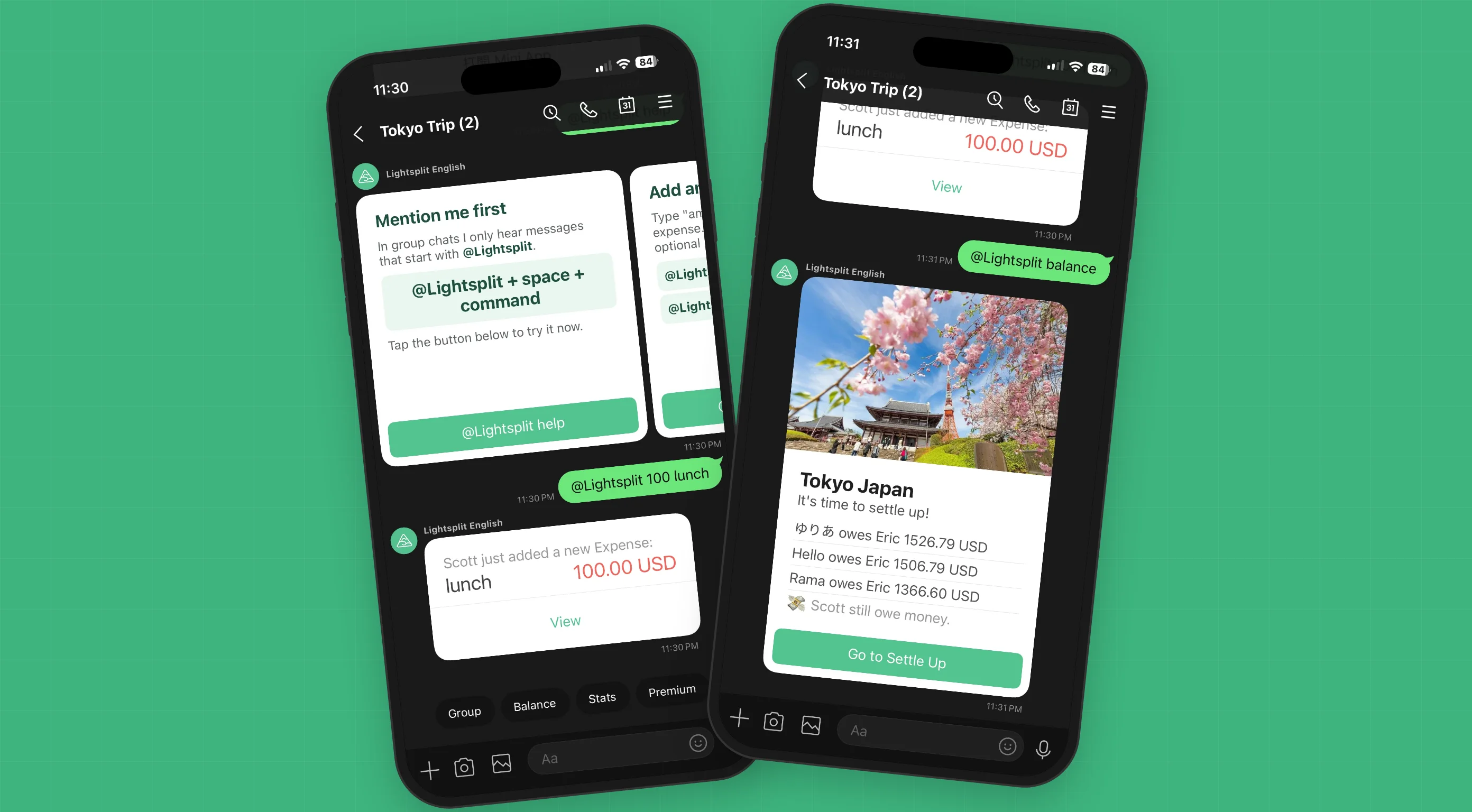
Lightsplit의 LINE 봇은 이제 여러분의 LINE 그룹에 멤버처럼 직접 참가합니다. 지출 기록, 잔액 확인, 카테고리별 통계, 그룹 안에서 @Lightsplit 한 번이면 끝.
- 멤버 전원이 별도 앱을 깔 필요 없음
- 정산하려고 다른 앱으로 옮길 필요 없음
- 잔액과 통계가 카드로 채팅창에 그대로 떠서 모두가 같이 봄
- 해외여행 다중 통화는 정산 통화로 자동 환산
Lightsplit을 LINE 그룹에 추가하는 3단계
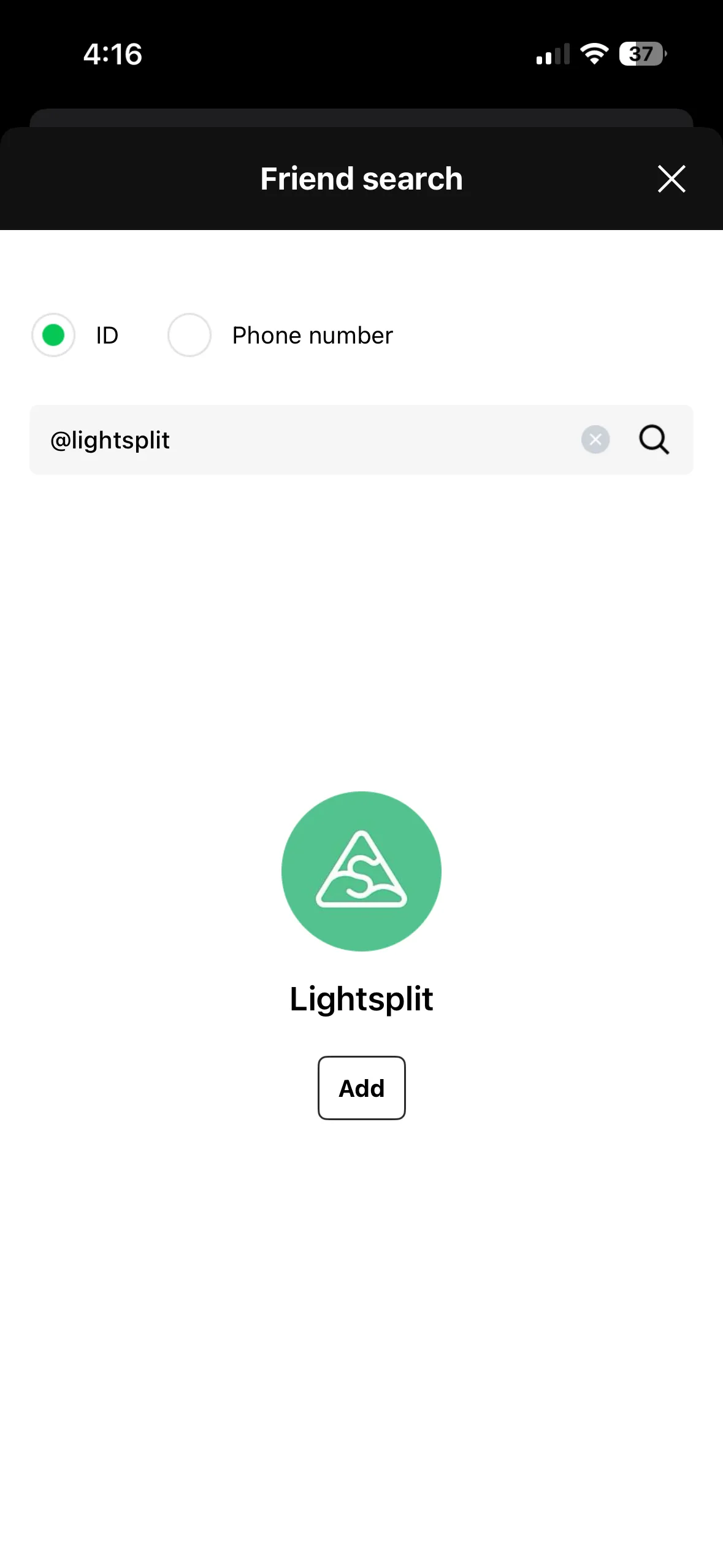
Step 1: @lightsplit을 LINE 친구로 추가
LINE에서 @lightsplit을 검색하거나 ( @ 잊지 마세요 ), 이 링크로 친구 추가하세요.
Step 2: Lightsplit을 LINE 그룹에 초대
정산하고 싶은 LINE 그룹(여행 그룹, 모임 그룹, 룸메이트 그룹 어디든 가능)을 열고, 메뉴에서 "초대"를 눌러 Lightsplit을 추가하세요.
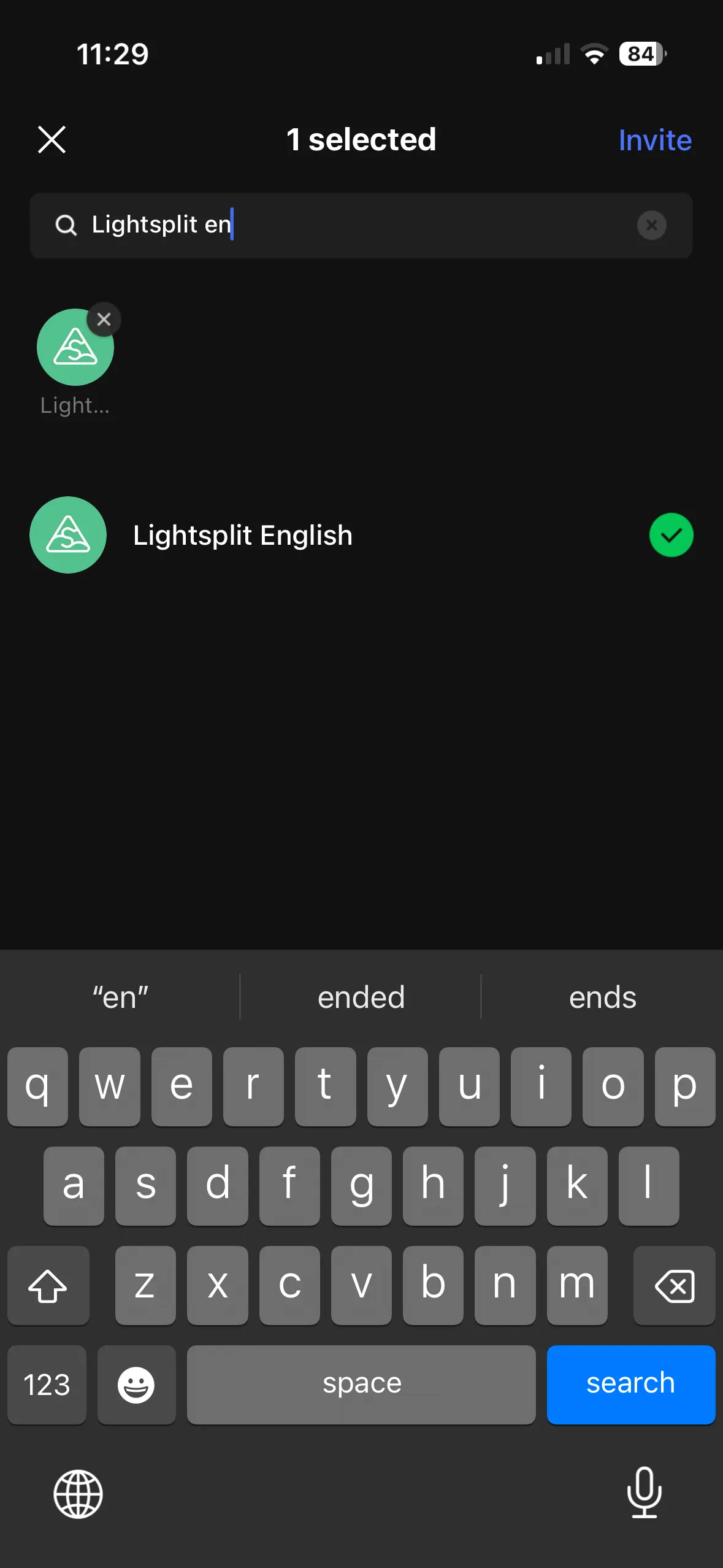
그룹이 아직 없다? 먼저 그룹을 만들고 Lightsplit을 초대하면 돼요.
Step 3: 새 그룹 만들기 또는 기존 그룹 연결하기
Lightsplit이 그룹에 들어오면 좌우로 넘겨 볼 수 있는 카드 2장이 나타나요. 첫 번째 카드는 새 정산 그룹 만들기, 오른쪽 두 번째 카드는 기존 Lightsplit 그룹 연결용이에요. 아래 스크린샷은 영어 화면이에요.
- 처음 쓰나요? 첫 번째 카드에서 **"Create Now" (지금 만들기)**를 누르고 안내에 따라 그룹을 만드세요. 그룹을 만든 사람이 관리자가 되어 멤버를 관리하고 정산 기본값을 설정할 수 있어요.
- 이미 Lightsplit 그룹이 있나요? 오른쪽 두 번째 카드로 넘기세요. 해당 Lightsplit 그룹의 관리자가 **"Link Now" (지금 연결)**를 누르고 연결할 그룹을 선택하면 돼요.
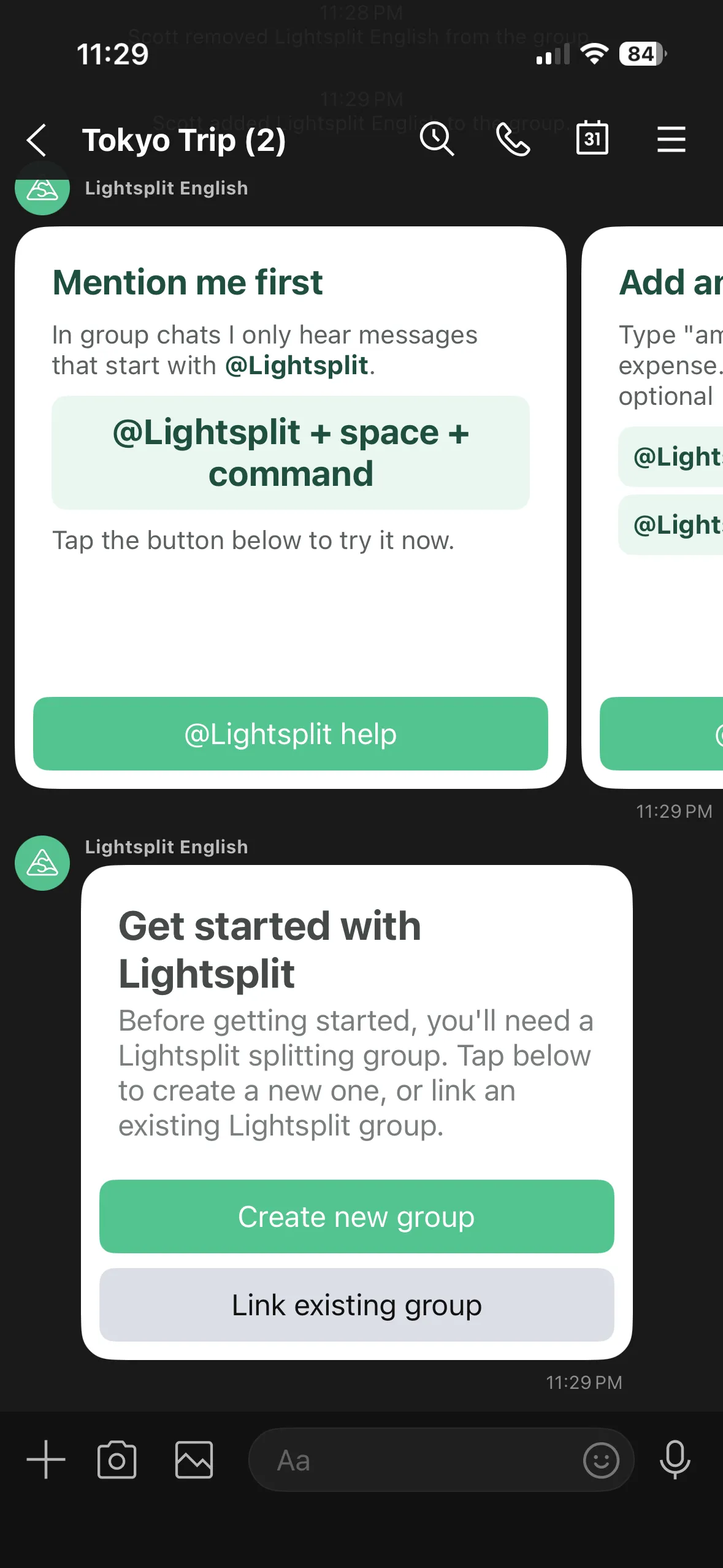
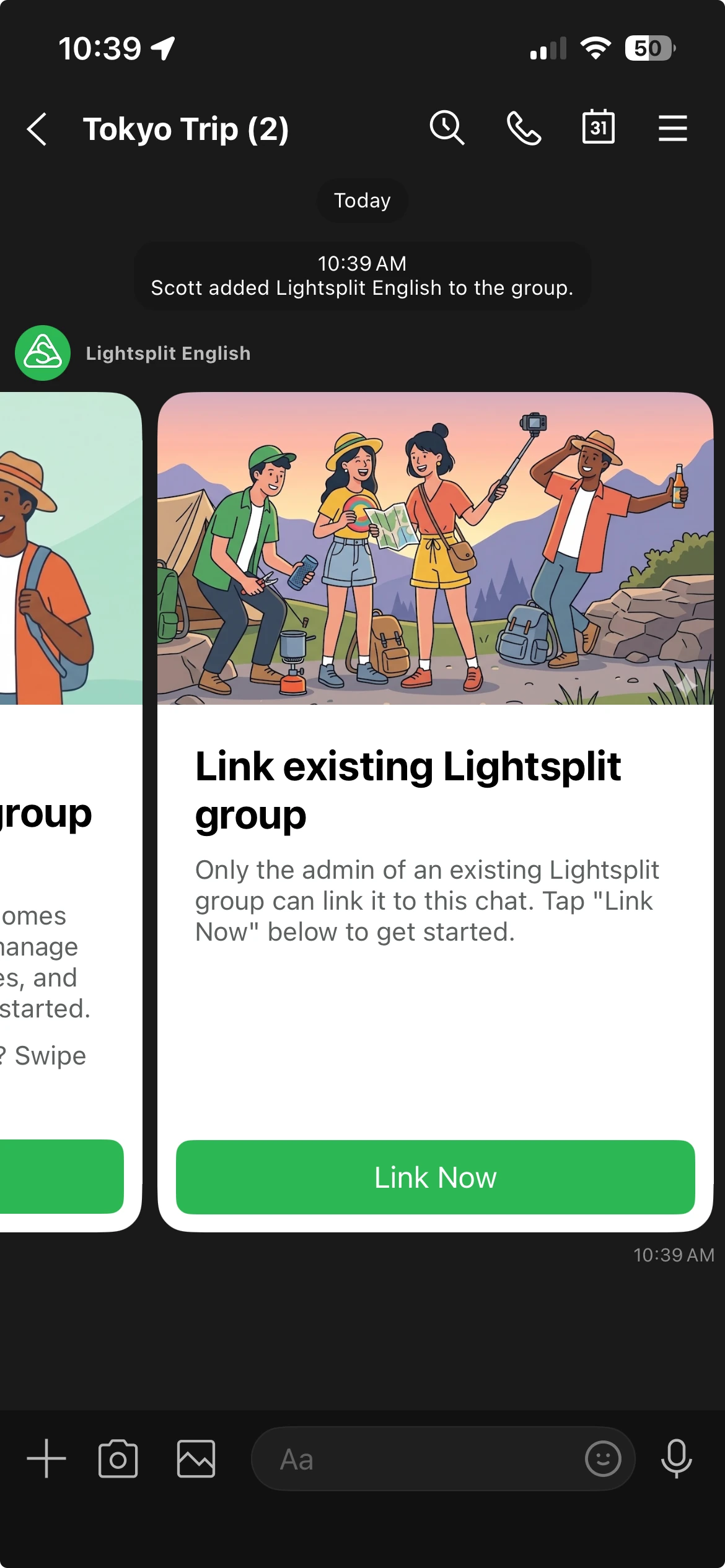
연결되면 LINE 그룹 모든 멤버에게 "지금 참여하기" 카드가 전달됩니다. 탭하면 정산 그룹에 참여돼요.
그룹 안에서 @Lightsplit으로 뭘 할 수 있나요?
그룹 채팅에서 Lightsplit은 @Lightsplit으로 시작하는 메시지만 듣습니다. 일반 잡담은 전부 무시. 가장 많이 쓰는 명령어는 이것들:
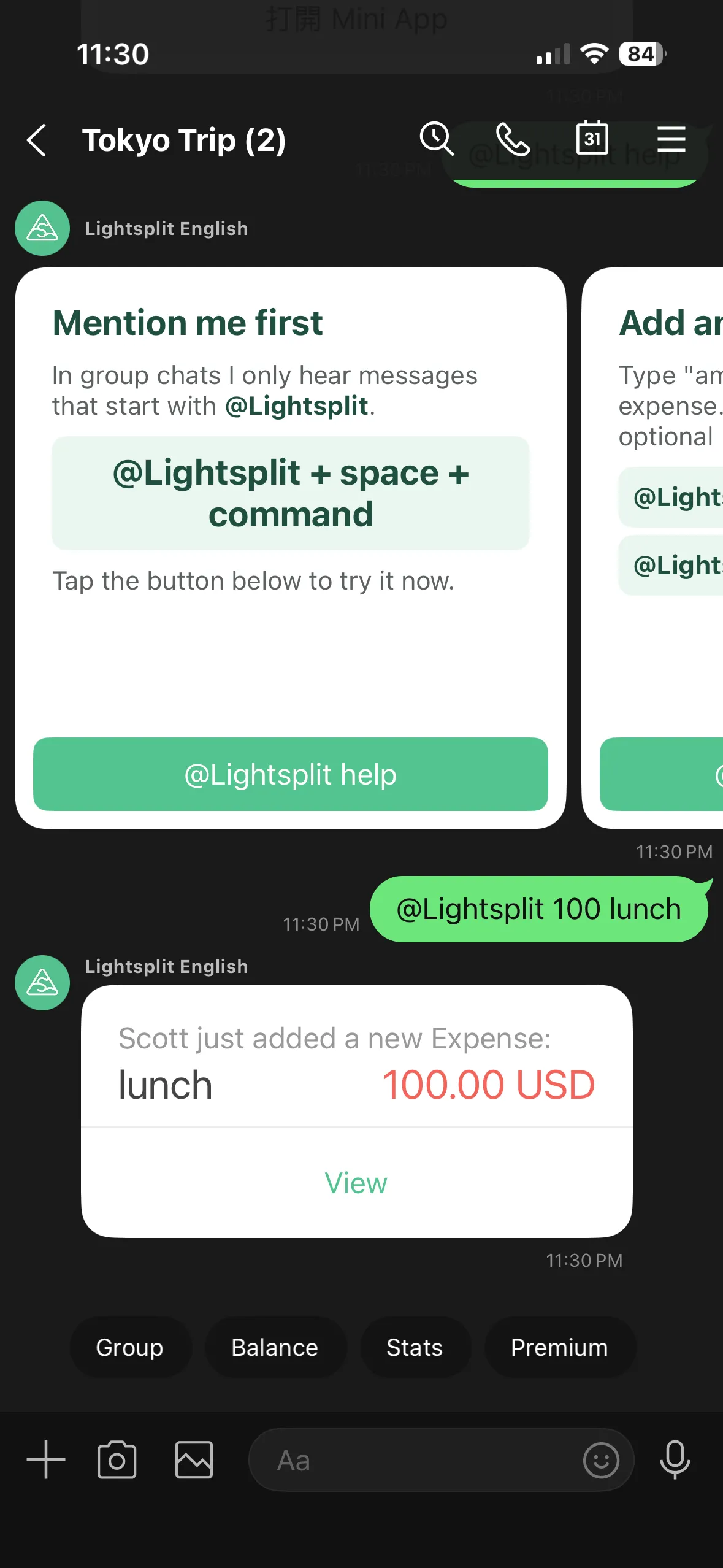
지출 추가: @Lightsplit 100 점심
간단한 형식, 금액 + 설명:
@Lightsplit 100 점심
통화를 지정하고 싶다면? 금액 뒤에 통화 코드를 붙이세요:
@Lightsplit 3000 JPY 라멘
봇이 지출을 확인하는 카드와 "보기" 버튼으로 답합니다. 탭하면 Mini App이 열려서 정산 방식을 바꿀 수 있어요 (안 먹은 사람, 더 낸 사람 등).
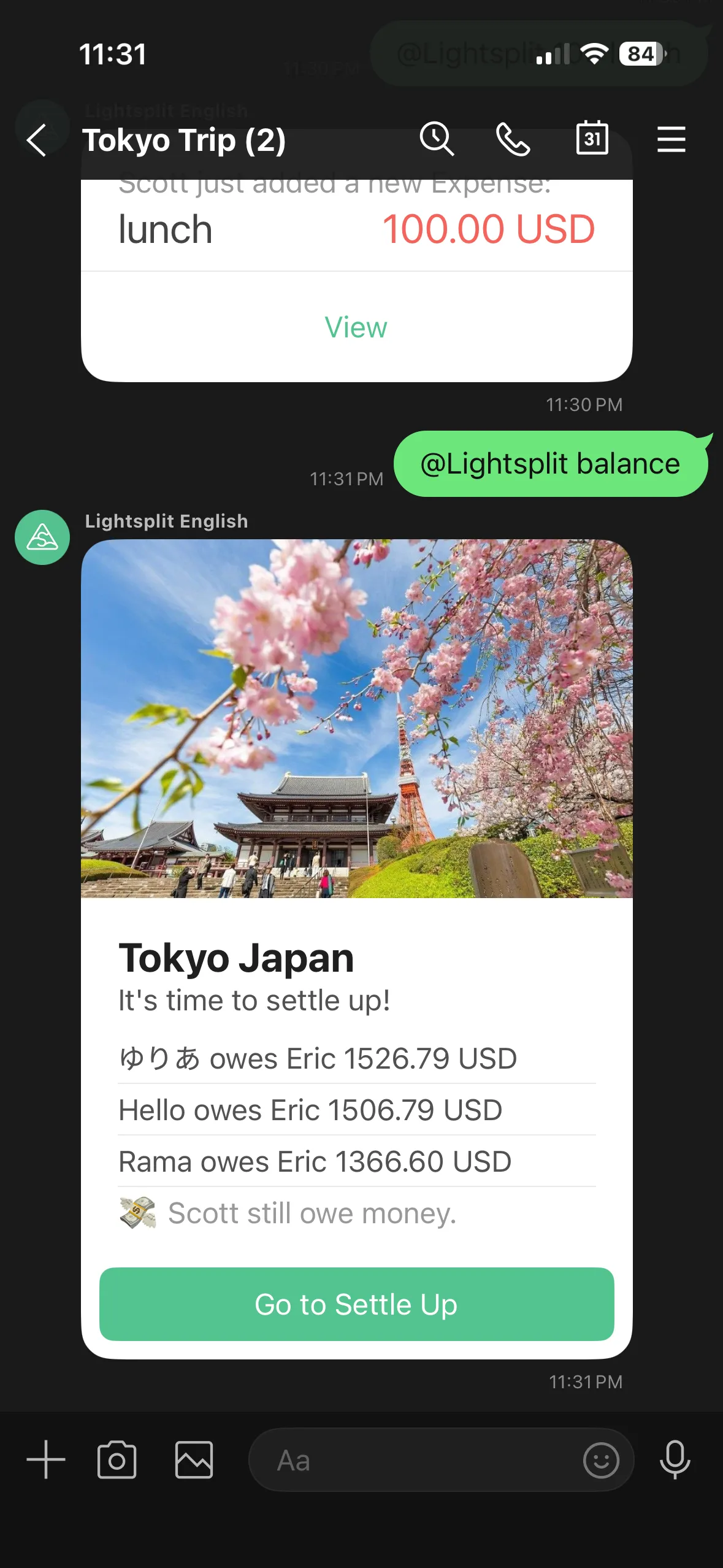
누가 누구에게 빚졌는지 보기: @Lightsplit 잔액
여행 중이든 끝난 뒤든:
@Lightsplit 잔액
봇이 "A가 B에게 X원"이라는 최소 정산 경로 카드를 띄우고 "정산하러 가기" 버튼으로 Mini App을 바로 열 수 있어요.
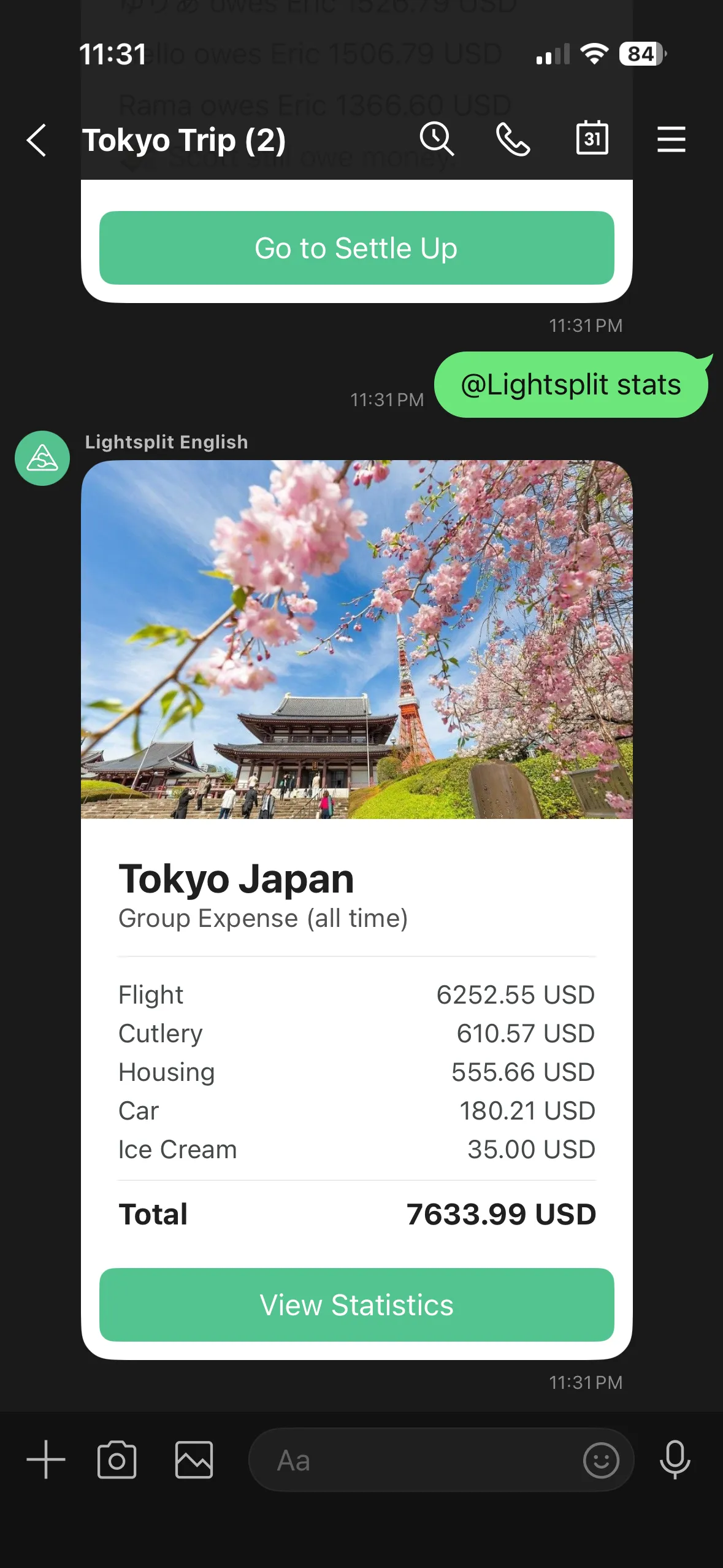
카테고리별 지출 보기: @Lightsplit 통계
이번 여행 돈이 어디로 갔는지 궁금하면?
@Lightsplit 통계
봇이 카테고리별 합계(식사, 교통, 숙박 등)를 전 기간 기준으로 정리해줍니다.
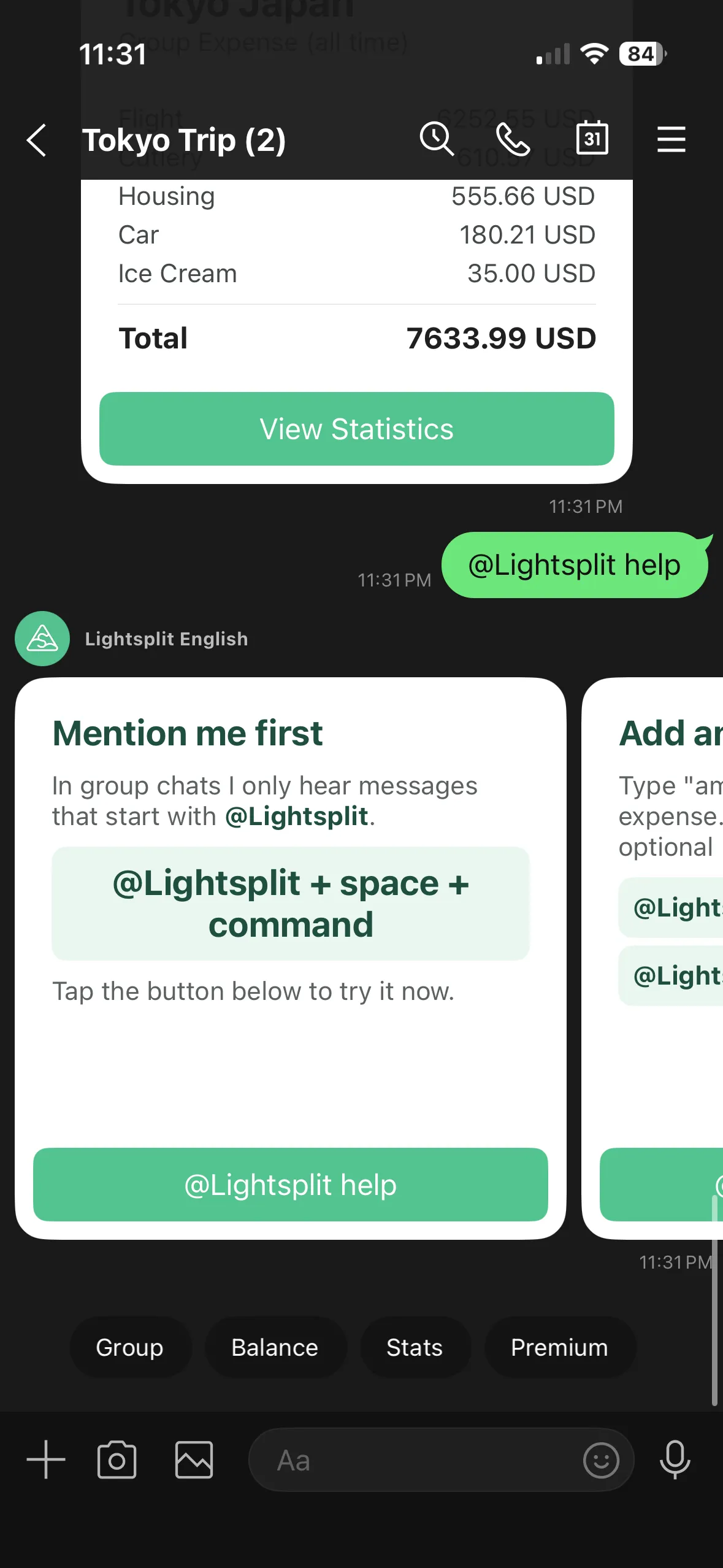
뭘 입력해야 할지 모르겠다면? @Lightsplit 도움말
@Lightsplit 도움말
봇이 도움말 카드 5장을 보내줍니다. "@Lightsplit으로 시작하기"부터 "Lightsplit Premium 구독하기"까지 한 장씩 안내해요. 카드마다 한 번에 시도해볼 수 있는 버튼이 있어요.
LINE 그룹 안에서 바로 정산하는 게 왜 이렇게 편한가요?
Lightsplit을 LINE 그룹에 넣는 방식은 다른 방법과 비교해 명확한 장점이 몇 가지 있어요:
- 모두가 앱을 깔 필요 없음: "또 앱 깔라고?"라는 흔한 거부감이 사라집니다
- 초대 링크를 한 명씩 보낼 필요 없음: 봇이 그룹에 있어서 모두가 같은 카드를 봅니다
- 정산 상태가 그룹 전체에서 공유: 누가 뭘 추가했는지, 잔액이 얼마인지 모두 봅니다. "못 봤어요"가 없어요
- 다중 통화 자동 환산: 해외에서 하루에 세 가지 통화? 그냥 입력하세요. 설정한 정산 통화로 자동 환산
- 세부 기능은 Mini App: 카드 버튼을 누르면 Mini App에서 지출 편집, 멤버 변경, AI 영수증 인식 모두 가능
고급 팁
기존 Lightsplit 정산 그룹에 연결
이미 Lightsplit 그룹이 있다면, 처음부터 다시 만들 필요 없어요. Lightsplit을 LINE 그룹에 초대한 후 해당 Lightsplit 그룹의 관리자가 오른쪽 두 번째 카드로 넘겨 **"Link Now" (지금 연결)**를 누르고 기존 그룹을 선택하세요. 기록은 그대로 유지됩니다.
Discord에서 자주 대화하시나요? Discord 봇 사용법을 참고해 Lightsplit을 서버에 추가하고 채널에서 사용해 보세요.
연결을 끊고 싶다? @lightsplit을 그룹에서 내보내면 끝
더 이상 안 쓴다? Lightsplit을 LINE 그룹에서 제거하면 연결이 자동으로 해제됩니다. Lightsplit에 저장된 데이터는 사라지지 않아요. 나중에 다시 초대해서 연결하면 됩니다.
카드 버튼으로 Mini App을 열어 전체 기능 사용
모든 카드 아래에 "Lightsplit에서 열기" 같은 버튼이 있어요. 누르면 LINE 안에서 Mini App이 바로 열립니다. 편집, 설정, AI 영수증 인식 모두 거기서.
Lightsplit을 LINE 그룹에 추가하기
다음 여행, 다음 모임, 같이 사는 집의 공과금까지, 새 앱 설치도 초대 링크 뿌리기도 그만. Lightsplit을 LINE 그룹에 초대하고 @Lightsplit으로 정산, 늘 채팅하던 곳에서 모든 게 끝나요.
Lightsplit의 다른 기능도 궁금하면? lightsplit.com에 들러보세요.