Chia tiền trong iMessage với Lightsplit: vừa chat vừa ghi
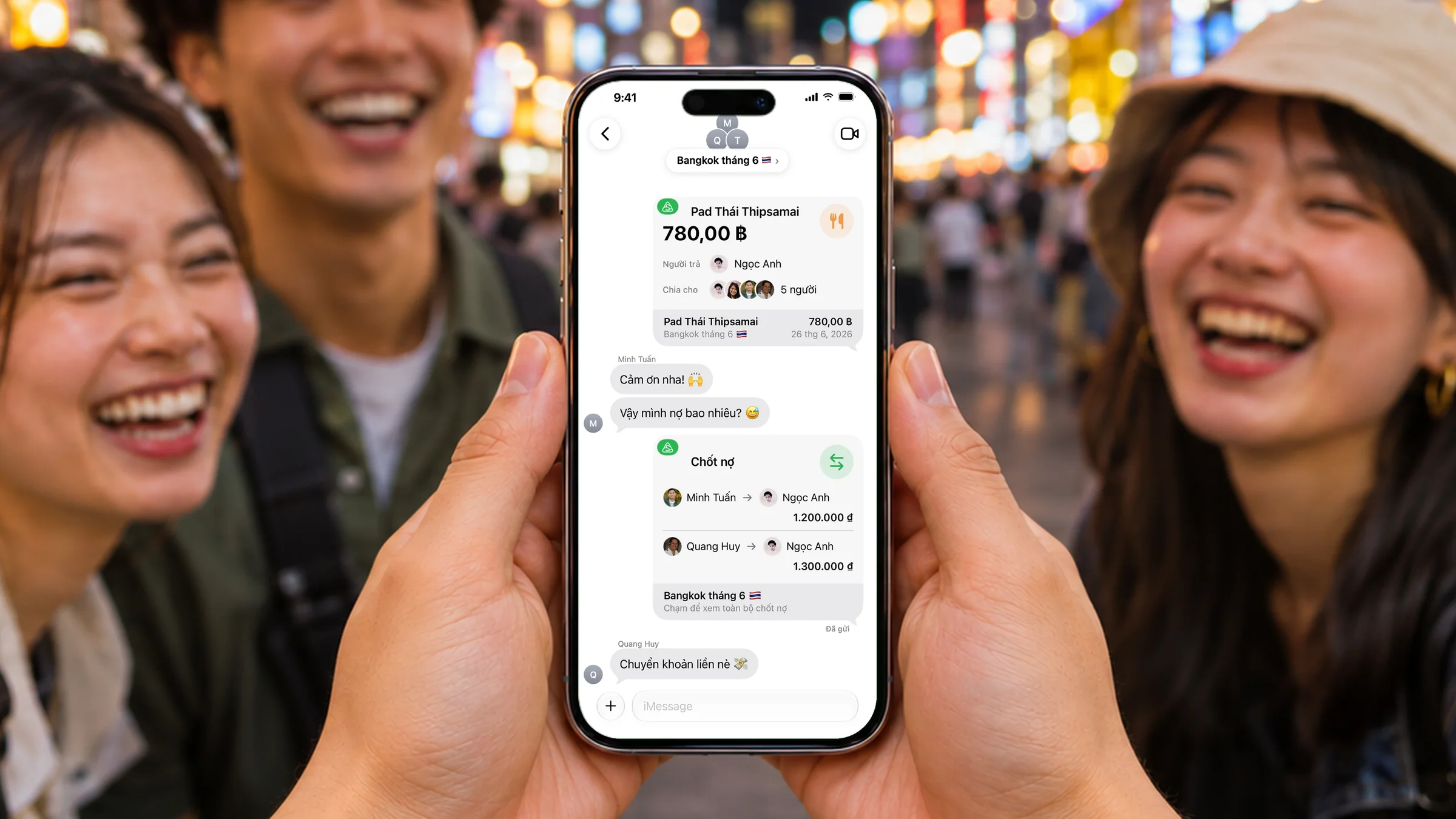
Rủ bạn bè đi Bangkok tháng 6 trong iMessage, vé máy bay với chỗ ở đều chốt xong ngay trong cuộc trò chuyện. Vậy mà tới lúc chia tiền, cả nhóm lại phải mở app khác để ghi, ghi xong quay về dán ảnh chụp màn hình. Sao không chia tiền trong iMessage luôn cho tiện nhỉ?
Về nước rồi còn mệt hơn. Ai trả trước cái gì, ai chưa trả lại, mở miệng đòi tiền bạn bè lúc nào cũng thấy hơi ngại, đúng không?
Tin vui là giờ bạn chia tiền được mà không cần rời khỏi cuộc trò chuyện.
Lightsplit đã có mặt trên iMessage
Giờ chỉ cần cài Lightsplit là trong danh sách "+" của iMessage sẽ có thêm Lightsplit. Mở nó ngay trong cuộc trò chuyện, bạn ghi chi tiêu, mời bạn bè vào nhóm chia tiền, cuối cùng gửi một thẻ chốt nợ để nhắc mọi người trả tiền.
Cả quá trình không cần rời iMessage, bạn bè cũng thấy được từng khoản chi.
Làm được gì trong iMessage?
Mỗi tin nhắn Lightsplit gửi đi là một tấm "thẻ", có hình, có số tiền, bạn bè nhìn là hiểu liền.
- Thẻ khoản chi: ghi một khoản chi, thẻ hiện tên món, số tiền, ai trả, ai chia
- Thẻ mời: bạn bè nhấn một cái là vào nhóm chia tiền
- Thẻ chốt nợ: ai cần trả cho ai bao nhiêu, một thẻ là rõ
- Tạo nhóm chia tiền một chạm: dựa theo số người trong cuộc trò chuyện, Lightsplit tự thêm thành viên giúp bạn
Cách chia tiền trong iMessage
Bước 1: Tải Lightsplit và đăng nhập
App iMessage được cài sẵn cùng Lightsplit, không cần tải riêng.
Cài xong, nhớ mở Lightsplit đăng nhập một lần trước nha, có vậy iMessage mới hiện các nhóm chia tiền của bạn.
Bước 2: Mở Lightsplit trong iMessage
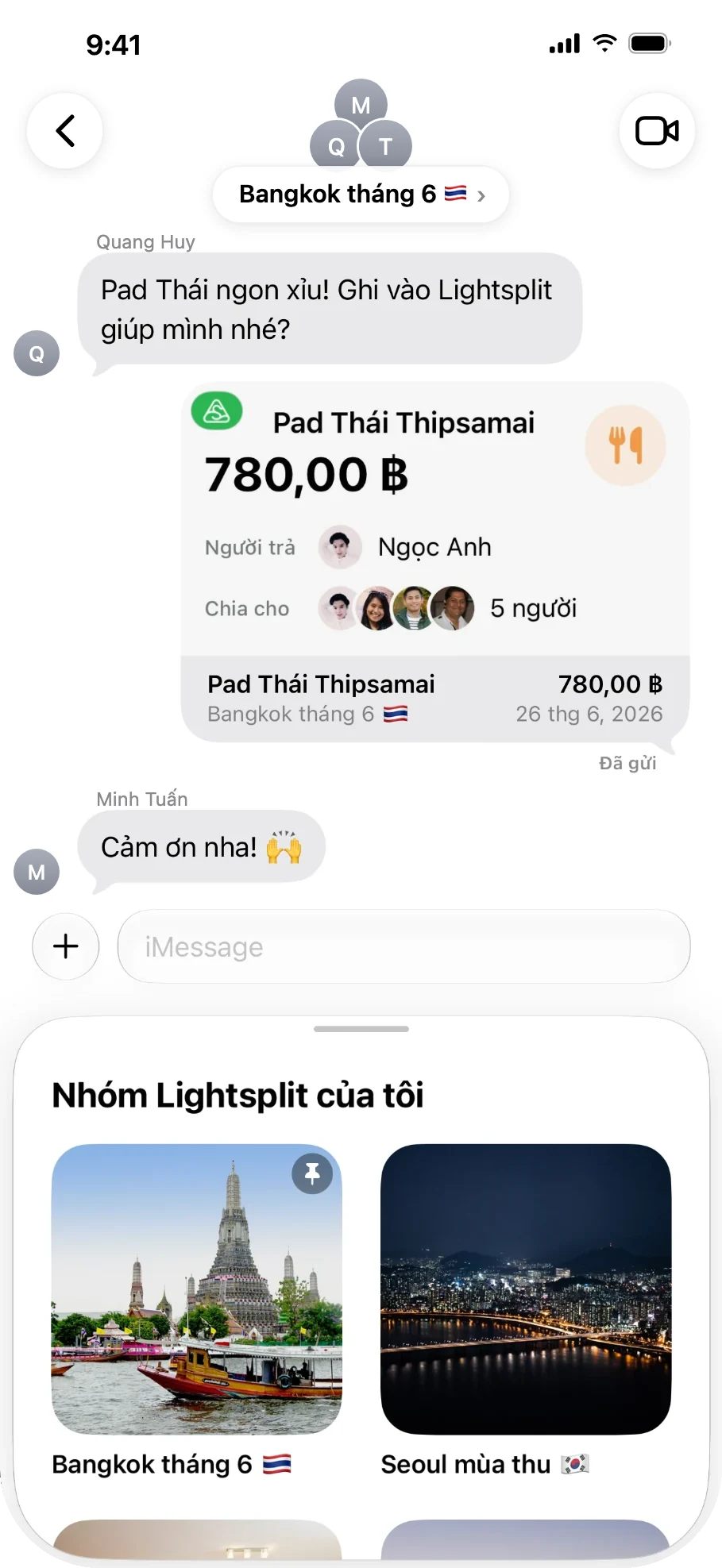
Mở app Tin nhắn, vào cuộc trò chuyện iMessage cần chia tiền. Nhấn "+" bên trái ô nhập tin nhắn, cuộn danh sách xuống rồi chọn "Lightsplit".
Phía dưới cuộc trò chuyện sẽ hiện ra "Nhóm Lightsplit của tôi", tất cả nhóm chia tiền của bạn trong Lightsplit đều nằm ở đây.
Bước 3: Tạo nhóm chia tiền và gửi lời mời
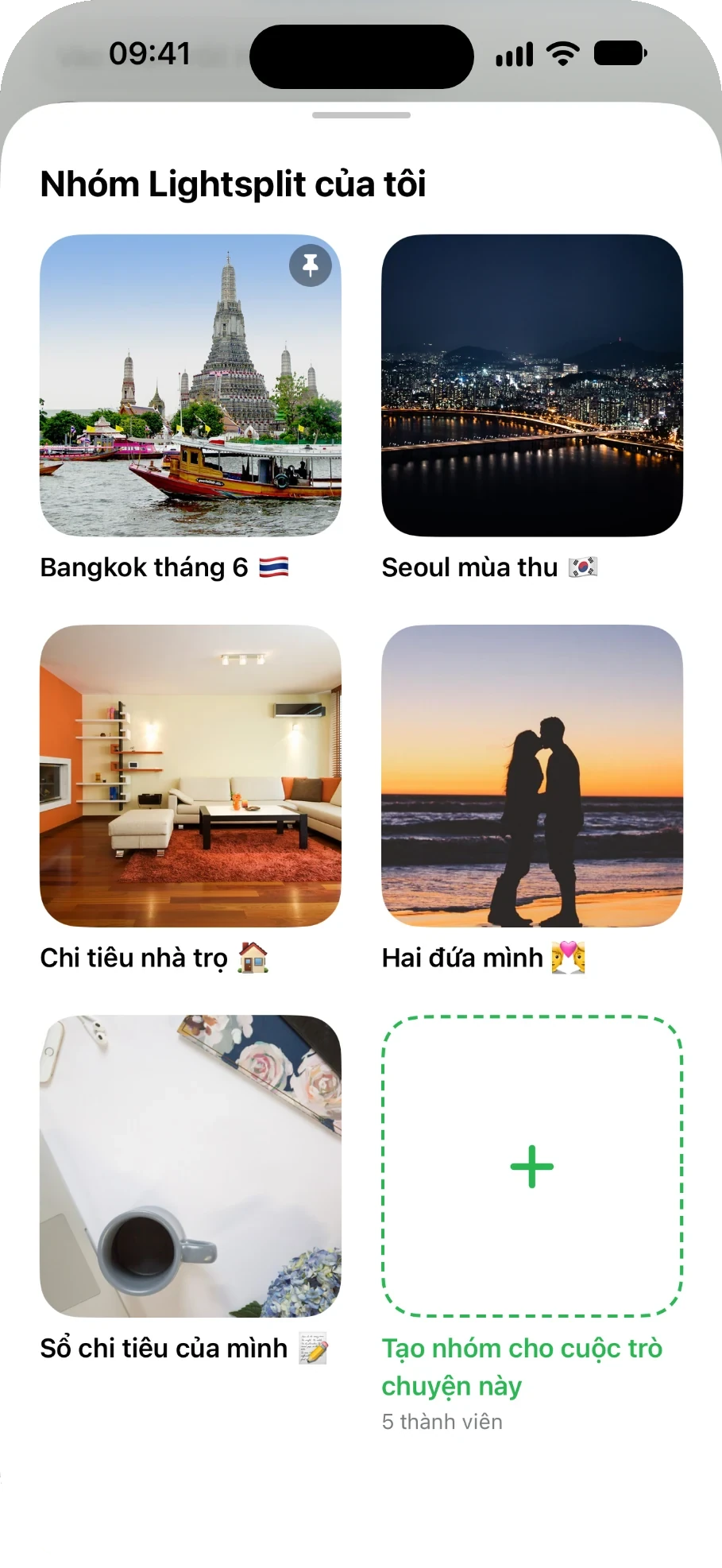
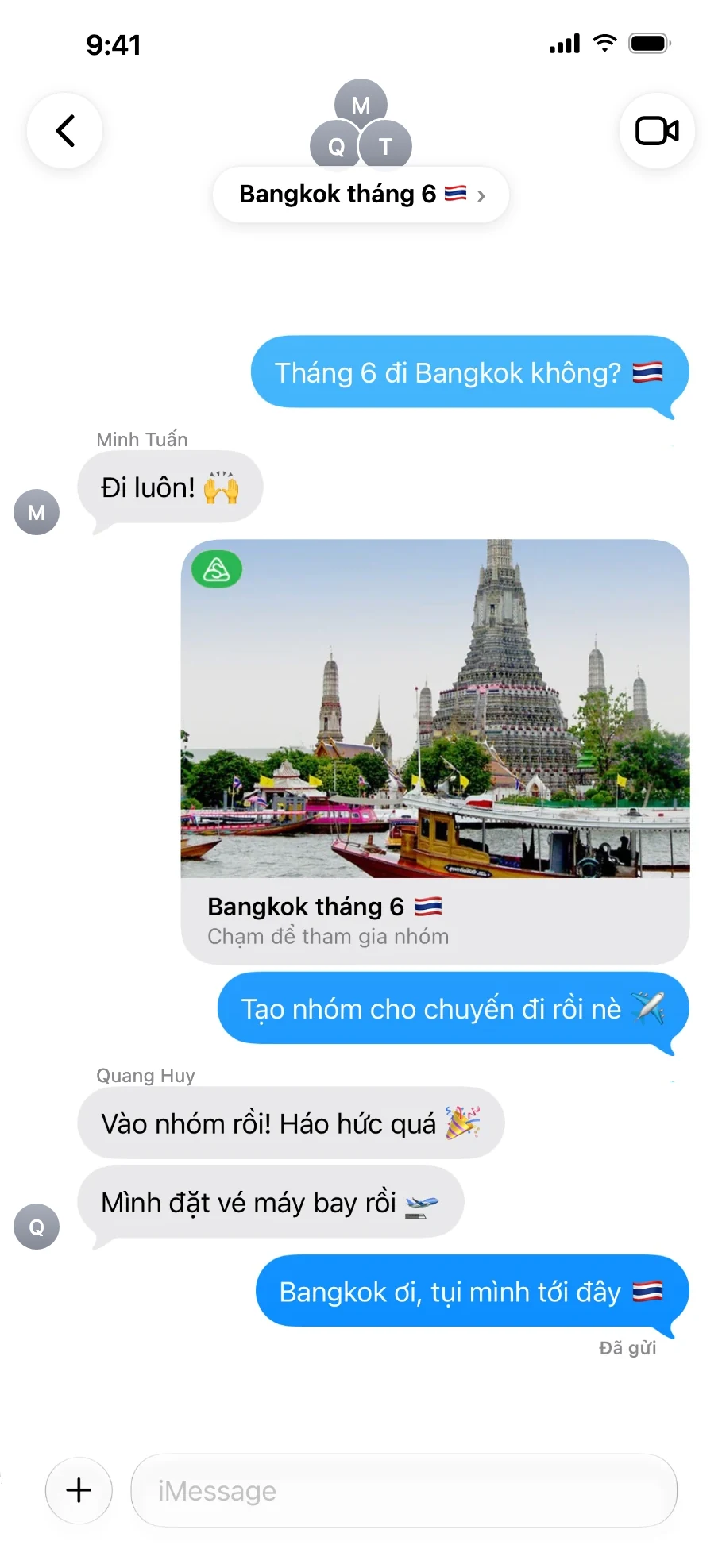
Chuyến này chưa có nhóm chia tiền? Kéo khung Lightsplit bên dưới lên cho to ra, cuộn tới ô cuối cùng "Tạo nhóm cho cuộc trò chuyện này", tức là tạo một nhóm chia tiền dành riêng cho cuộc trò chuyện iMessage này.
Dòng chữ nhỏ bên dưới cho biết cuộc trò chuyện có mấy người, Lightsplit sẽ thêm sẵn đúng số thành viên đó.
Tiếp theo điền tên nhóm, tiền tệ thanh toán, muốn thì thêm bảng thông báo và ảnh bìa, cuối cùng nhấn "Tạo mới".
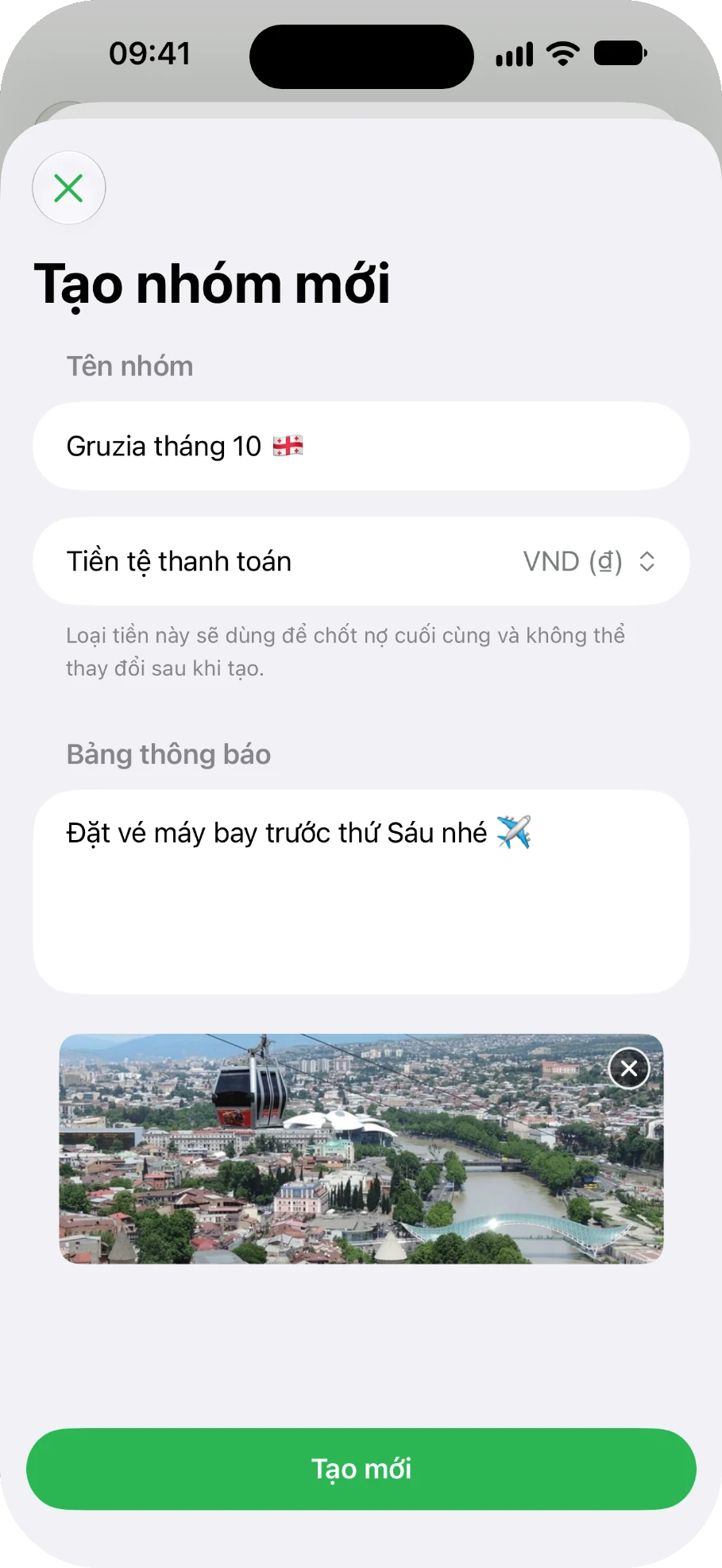
Tạo xong, thẻ mời sẽ tự động nằm sẵn trong ô nhập tin nhắn, bạn chỉ cần nhấn gửi.
Đã có nhóm chia tiền rồi? Nhấn giữ nhóm đó, chọn "Gửi lời mời", bạn cũng sẽ có một thẻ mời. Bạn bè nhấn vào thẻ là vào được nhóm chia tiền.
Bước 4: Ghi một khoản chi trong iMessage
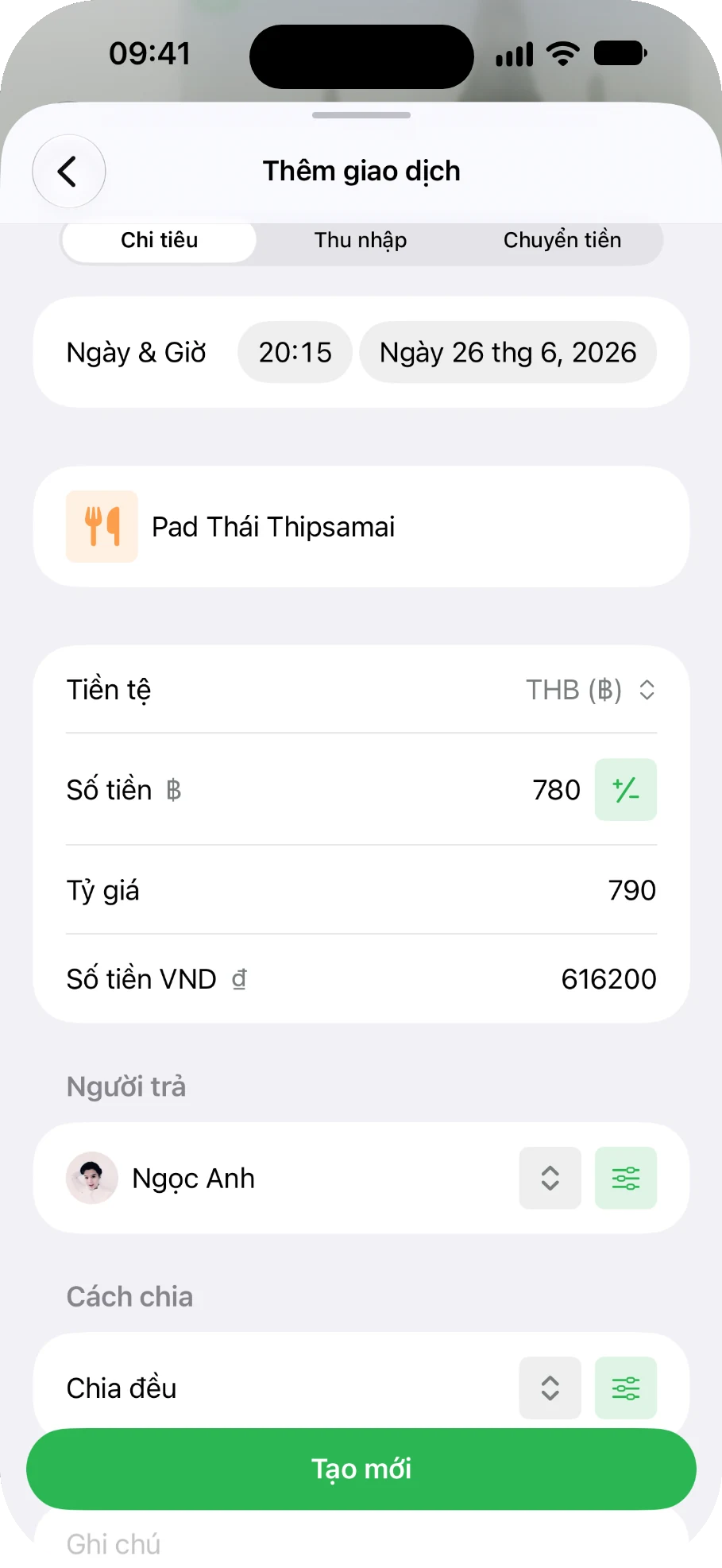
Ăn xong Pad Thái Thipsamai, bạn bè nhắn "Ghi vào Lightsplit giúp mình nhé?". Lúc này chỉ cần nhấn vào nhóm chia tiền, màn hình "Thêm giao dịch" sẽ mở ra.
Chi tiêu, thu nhập hay chuyển tiền đều ghi được. Món này trả bằng baht Thái thì chọn THB, nhập 780, Lightsplit tự điền tỷ giá và quy đổi ra 616.200 đồng. Sau đó chọn "Người trả" và "Cách chia", nhấn "Tạo mới" là xong.
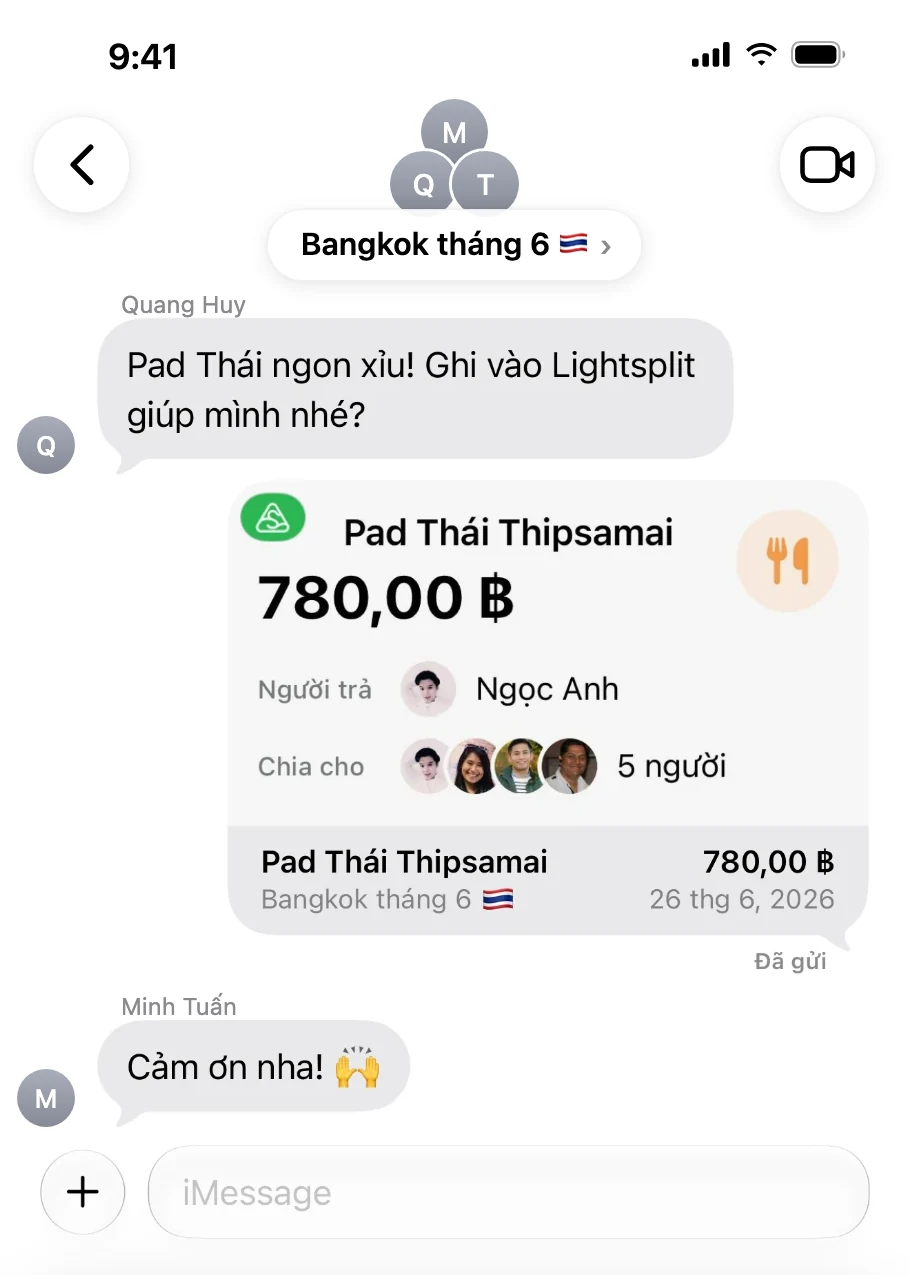
Khoản vừa ghi sẽ thành một thẻ khoản chi, tự động nằm sẵn trong ô nhập tin nhắn. Nhấn gửi là bạn bè thấy liền: Ngọc Anh trả 780 baht, chia cho 5 người.
Bước 5: Nhắc chốt nợ, khỏi phải tự mở lời
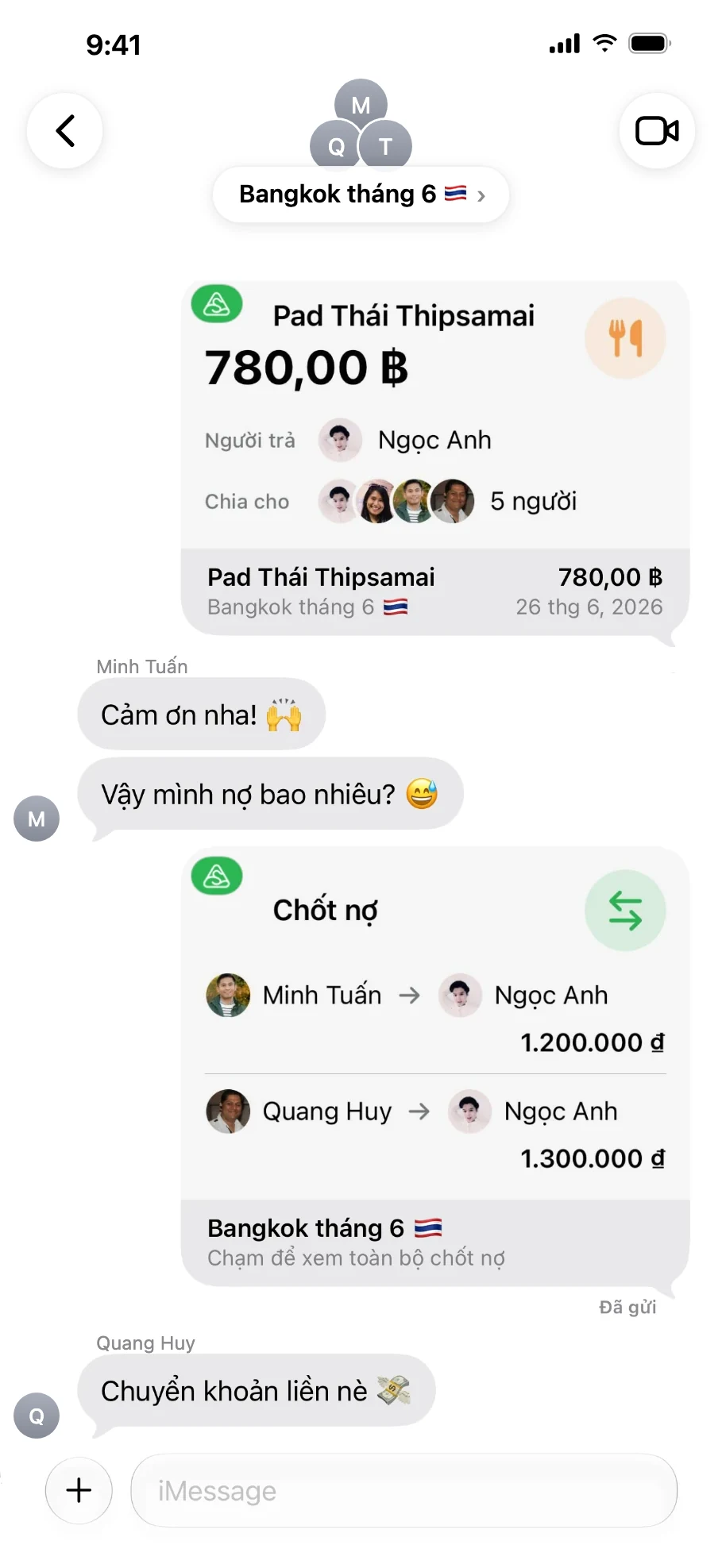
Hết chuyến, bạn bè hỏi "Vậy mình nợ bao nhiêu?". Khỏi cần tự ngồi tính.
Nhấn giữ nhóm chia tiền, chọn "Nhắc chốt nợ", Lightsplit sẽ tính sẵn hiện tại ai cần trả cho ai bao nhiêu, rồi gom thành một thẻ chốt nợ đặt vào ô nhập tin nhắn. Thẻ hiện tối đa 3 dòng, bạn bè nhấn vào là xem được toàn bộ.
Như trong hình: Minh Tuấn chuyển cho Ngọc Anh 1.200.000 đ, Quang Huy chuyển cho Ngọc Anh 1.300.000 đ.
Nếu mọi người đã trả hết rồi thì sẽ không có thẻ nào, màn hình chỉ hiện "Mọi người đã chốt nợ xong."
Bạn bè nhấn vào thẻ thì sao?
Bạn bè nhấn vào thẻ Lightsplit trong cuộc trò chuyện là mở thẳng Lightsplit:
- Thẻ khoản chi: mở đúng khoản chi đó
- Thẻ chốt nợ: mở trang "Chốt nợ" của nhóm chia tiền, xem đầy đủ cách chuyển tiền
- Chưa vào nhóm chia tiền: tới màn hình tham gia nhóm
- Chưa cài Lightsplit: được đưa tới App Store để tải
Vì sao chia tiền ngay trong iMessage lại tiện hơn?
- Không cần chuyển app: rủ đi chơi, ghi chi tiêu, chốt nợ đều trong cùng một cuộc trò chuyện iMessage
- Thẻ chính là sổ chi tiêu: khoản nào ai trả, ai chia, kéo lên là thấy
- Nhắc trả tiền khỏi ngại: gửi một thẻ chốt nợ là xong, không cần tự mở miệng tính tiền
- Ít lần chuyển tiền nhất: Lightsplit tính ra cách chuyển gọn nhất, khỏi cảnh A đưa B, B lại đưa C vòng vèo
- Tự quy đổi ngoại tệ: baht Thái, won Hàn, yên Nhật đều ghi thẳng được, cuối cùng tính chung bằng tiền tệ thanh toán
Mẹo nhỏ
- Đưa Lightsplit lên đầu: trong danh sách "+", nhấn giữ Lightsplit rồi kéo lên trên, lần sau khỏi phải cuộn tìm
- Ghim nhóm hay dùng: nhấn giữ nhóm chia tiền, chọn "Ghim lên đầu", nhóm đó sẽ luôn nằm đầu tiên
- Xem toàn bộ sổ: nhấn giữ nhóm chia tiền, chọn "Mở trong Lightsplit" để xem mọi khoản chi, thống kê và chốt nợ
Câu hỏi thường gặp
Q: Không thấy Lightsplit trong danh sách "+"?
A: Cập nhật Lightsplit lên bản mới nhất trước, rồi cuộn xuống trong danh sách "+" tìm thử nhé, có thể nó nằm khá xa phía dưới.
Q: Màn hình hiện "Đăng nhập Lightsplit để gửi nhóm của bạn tại đây." thì làm sao?
A: Nghĩa là bạn chưa đăng nhập Lightsplit. Nhấn "Mở Lightsplit" để đăng nhập, rồi quay lại iMessage là được nha.
Q: Nhấn "Nhắc chốt nợ" mà không thấy thẻ?
A: Có thể mọi người đã trả hết rồi, lúc đó sẽ hiện thông báo "Mọi người đã chốt nợ xong." Ngoài ra, nếu trong nhóm chia tiền chỉ có mình bạn thì menu sẽ không có "Nhắc chốt nợ".
Q: Sửa khoản chi sau đó thì số tiền trên thẻ có đổi theo không?
A: Thẻ giữ nguyên như lúc gửi, không tự cập nhật. Nhưng bạn bè nhấn vào thẻ thì luôn mở ra dữ liệu mới nhất trong Lightsplit, nên khỏi lo thấy số tiền cũ.
Q: Trong nhóm chia tiền có bạn dùng Android thì sao?
A: Thẻ iMessage không gửi tới Android được. Bạn vào app Lightsplit, nhấn "Mời" rồi gửi link cho bạn ấy, bạn ấy vẫn vào nhóm chia tiền bình thường.
Chuyến đi tới, chia tiền trong iMessage luôn
Khỏi chuyển app, khỏi kéo lại tin nhắn tìm xem ai trả gì, nhắc trả tiền cũng chỉ cần gửi một thẻ. Lần tới đi chơi với bạn bè, chia tiền trong iMessage luôn nhé!
Tải Lightsplit trên App Store, hoặc ghé lightsplit.com xem thêm các tính năng chia tiền khác.