iMessage 分账教程:边聊边记账,提醒还钱不尴尬
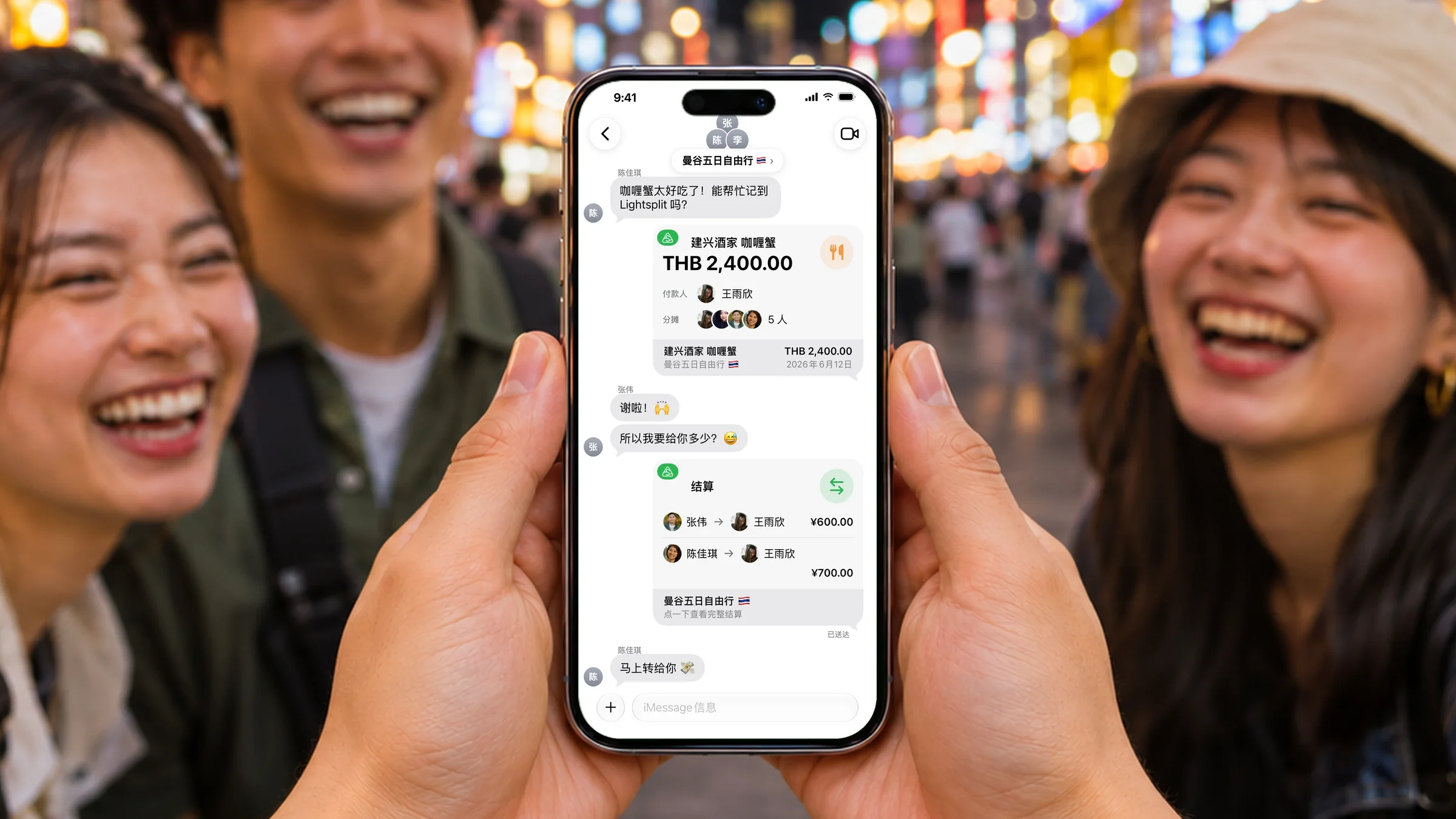
跟朋友在 iMessage 里约好六月一起去曼谷,机票、住宿都在聊天里搞定了。结果一说到分账,大家就得切到别的 App 去记账,记完再回来发截图。
回国之后更麻烦。谁先付了什么、谁还没还钱,要开口找朋友要钱,总觉得有点尴尬,对吧?
其实 iMessage 分账完全可以不用离开聊天。
Lightsplit 的 iMessage App 来了
现在只要装好 Lightsplit,iMessage 的「+」菜单里就会多一个 Lightsplit。在聊天里打开它,就能直接记账、邀请朋友加入分账群组,最后再发一张结算卡片提醒大家还钱。
整个过程都不用离开 iMessage,朋友也看得到每一笔账。
在 iMessage 里能做什么?
Lightsplit 发出去的消息是一张一张的「卡片」,上面有图、有金额,朋友一看就懂。
- 记账卡片:记一笔花费,卡片上会显示项目、金额、谁付的、谁要分
- 邀请卡片:朋友点一下就能加入分账群组
- 结算卡片:谁该付给谁多少,一张卡片说清楚
- 一键建分账群组:按聊天里的人数,自动帮你加好成员
iMessage 分账怎么用?
第一步:下载 Lightsplit 并登录
iMessage App 会跟着 Lightsplit 一起装好,不用另外下载。
装好之后,记得先打开 Lightsplit 登录一次,iMessage 里才看得到你的分账群组。
第二步:在 iMessage 打开 Lightsplit
在「信息」里打开要分账的 iMessage 聊天,点输入框左边的「+」,菜单往下滑,点「Lightsplit」。
聊天下方就会出现「我的 Lightsplit 群组」,你在 Lightsplit 里的分账群组都在这里。
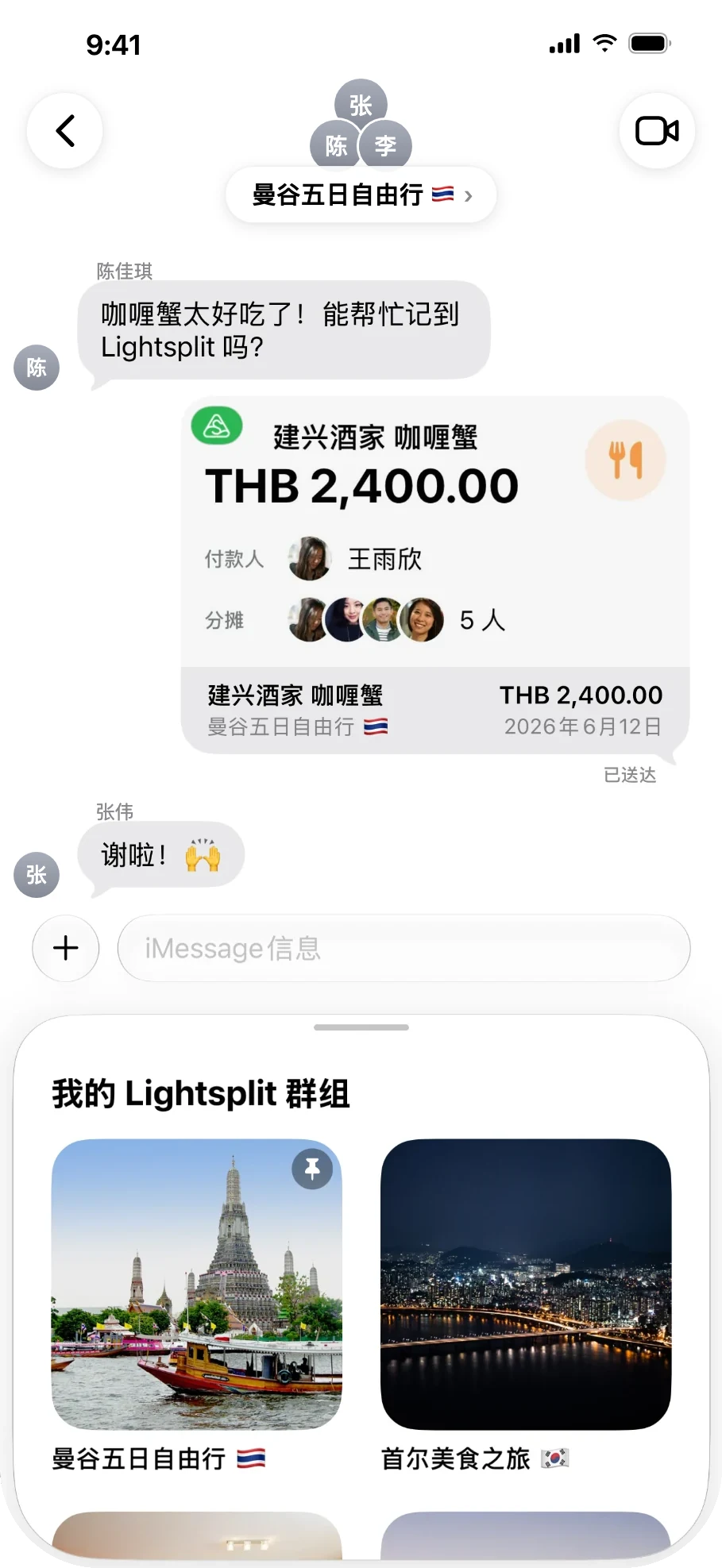
第三步:建分账群组,发送邀请
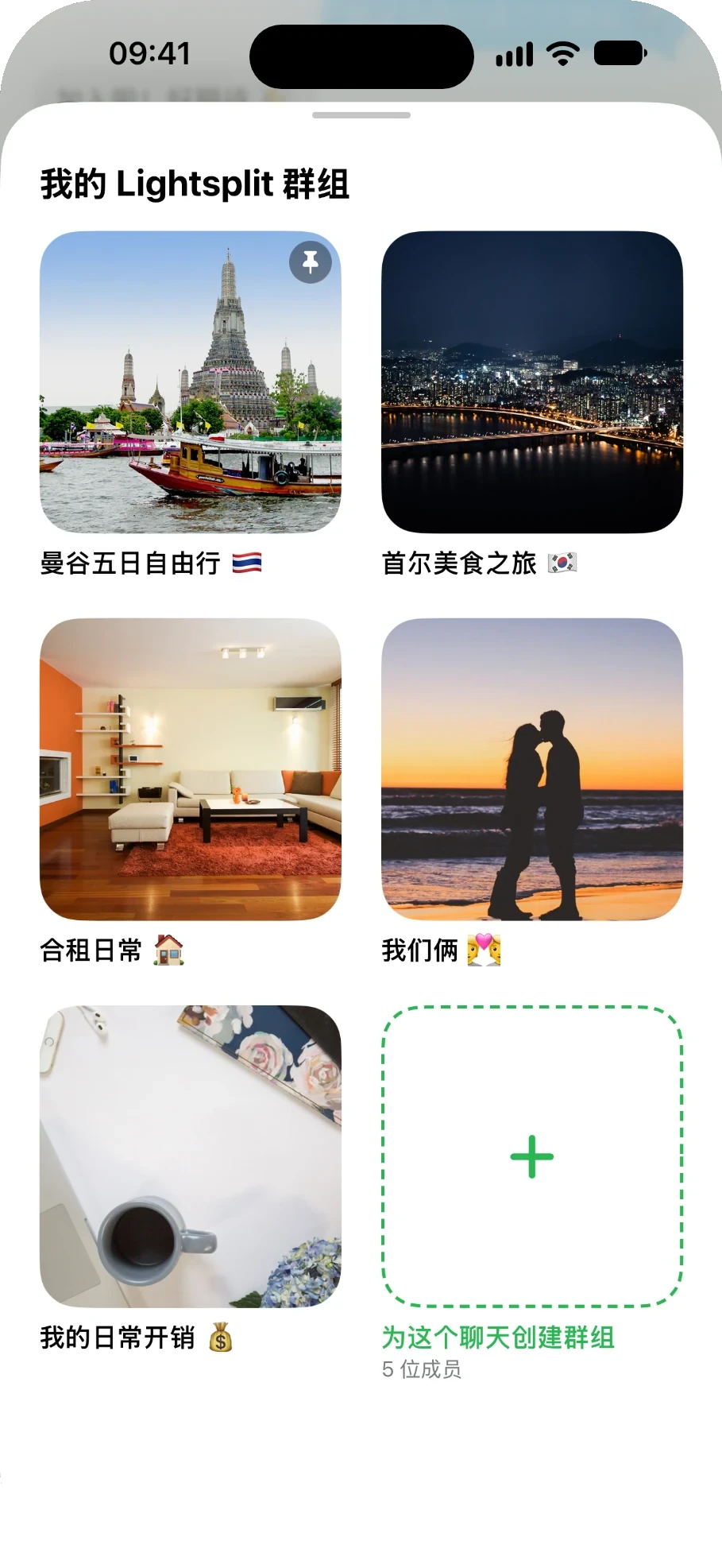
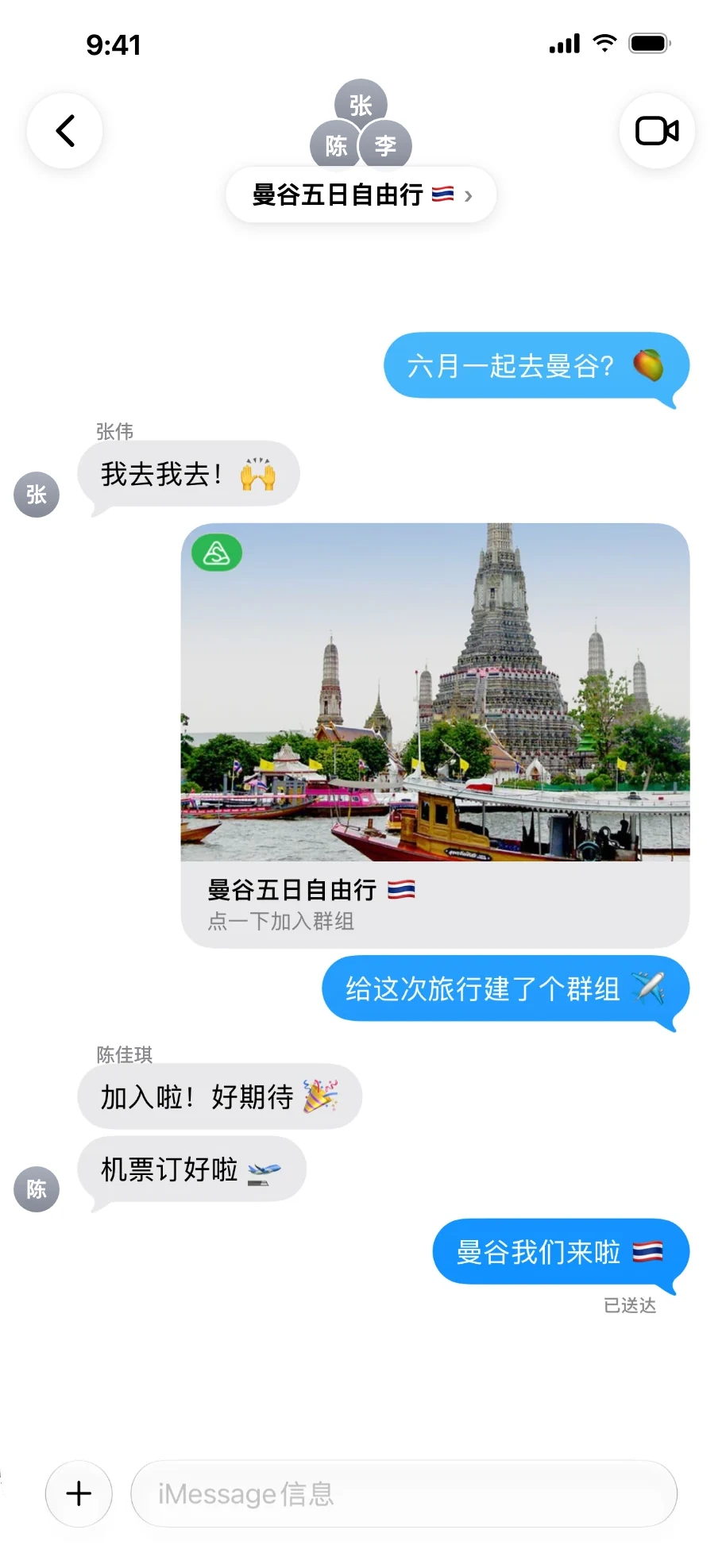
这趟旅行还没有分账群组的话,把下方的 Lightsplit 界面往上拉大,滑到最后一格「为这个聊天创建群组」,意思就是给这个 iMessage 聊天开一个分账群组。
下面的小字会写这个聊天有几个人,Lightsplit 会按人数帮你先加好成员。
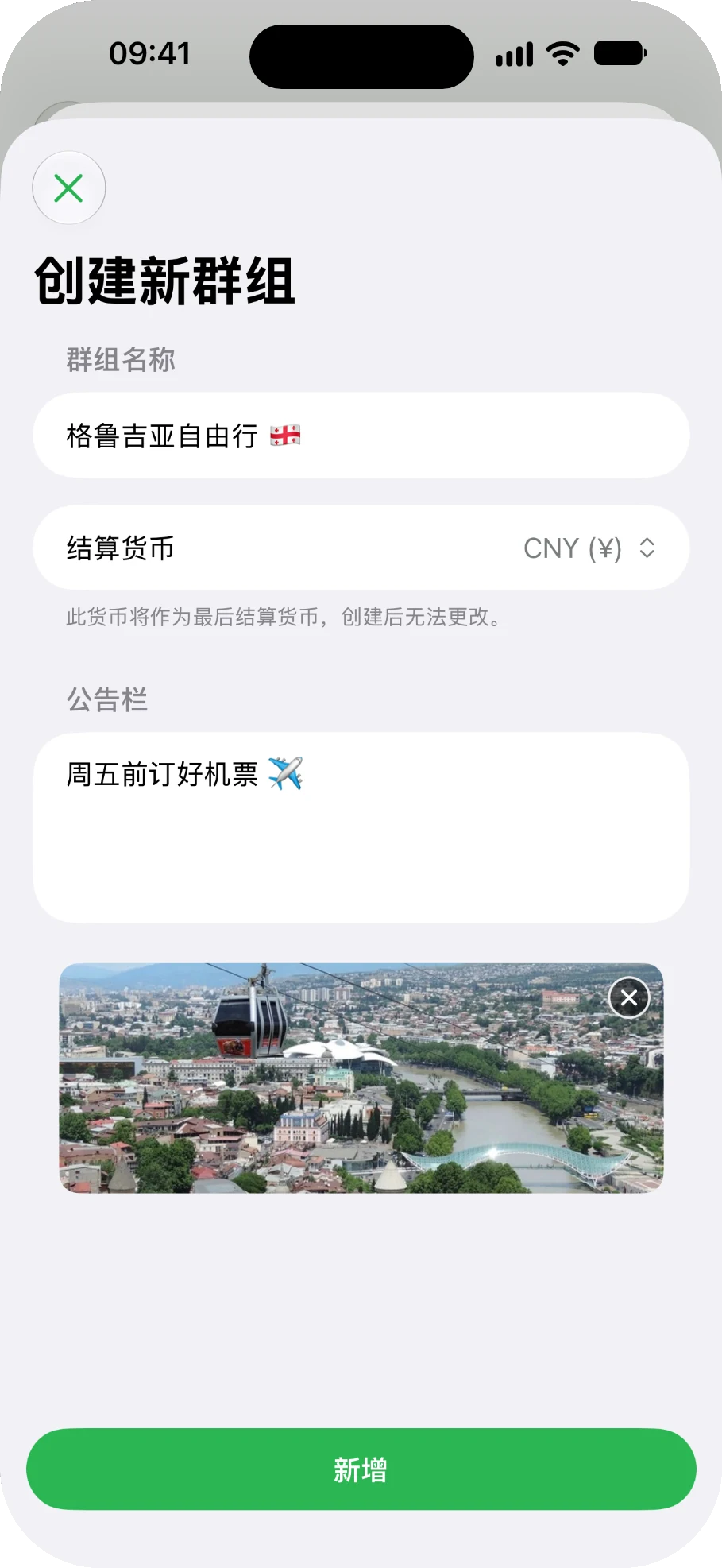
接着填好群组名称、结算货币,想写的话也可以加公告栏和封面,最后点「新增」。
建好之后,邀请卡片会自动放进输入框,点发送就行。
已经有分账群组了?长按那个群组,选「发送邀请」,一样会得到一张邀请卡片。朋友在卡片上点一下,就能加入分账群组。
第四步:在 iMessage 记一笔花费
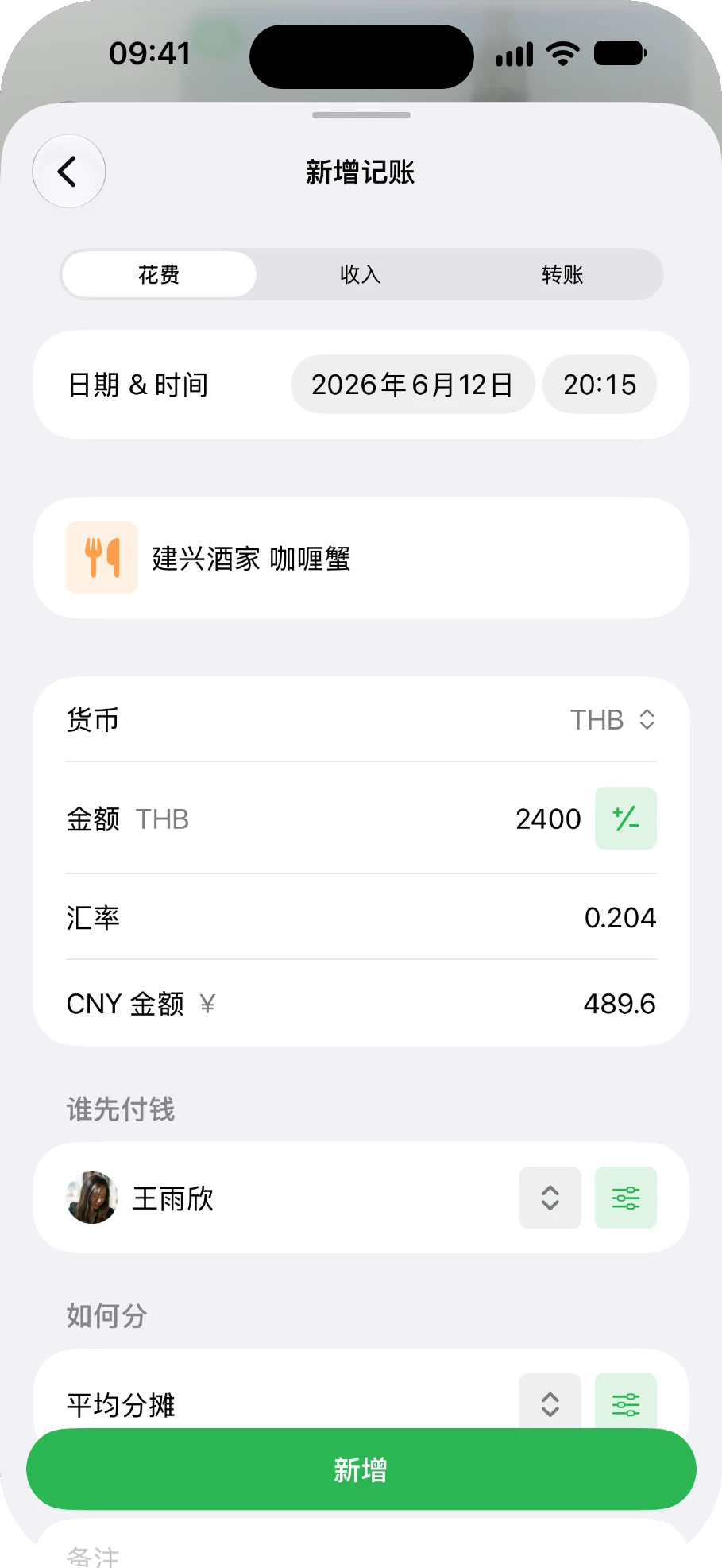
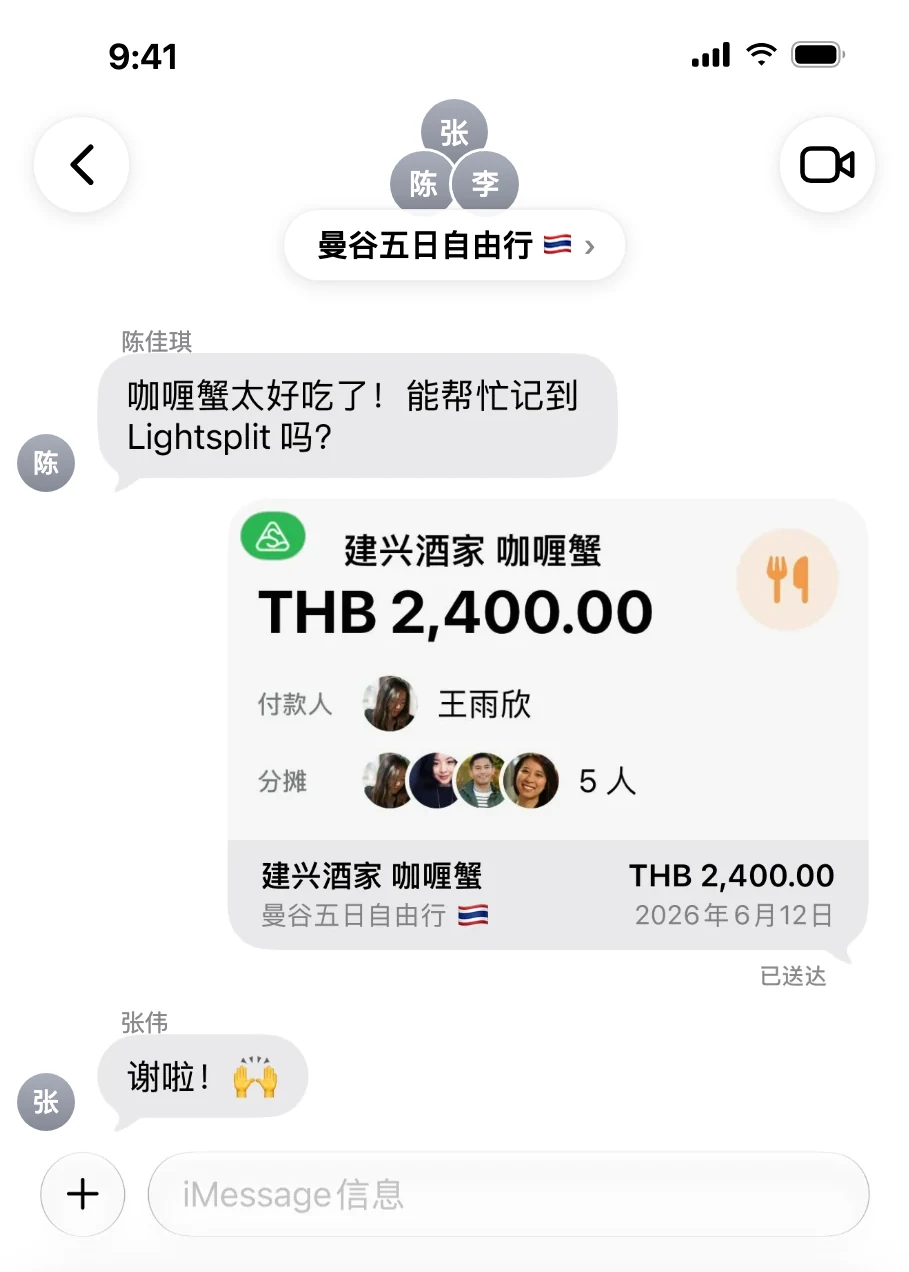
在建兴酒家吃完咖喱蟹,朋友发来「咖喱蟹太好吃了!能帮忙记到 Lightsplit 吗?」这时候点一下分账群组,就会打开「新增记账」。
花费、收入、转账都能记。泰铢的花费直接选 THB、输入 2400,Lightsplit 会自动带入汇率,换算成人民币。再设置「谁先付钱」和「如何分」,点「新增」就搞定了。
记好的账会变成一张记账卡片,自动放进输入框。点发送,朋友马上就能看到谁付了多少、谁要分。
第五步:提醒结算,不用自己开口
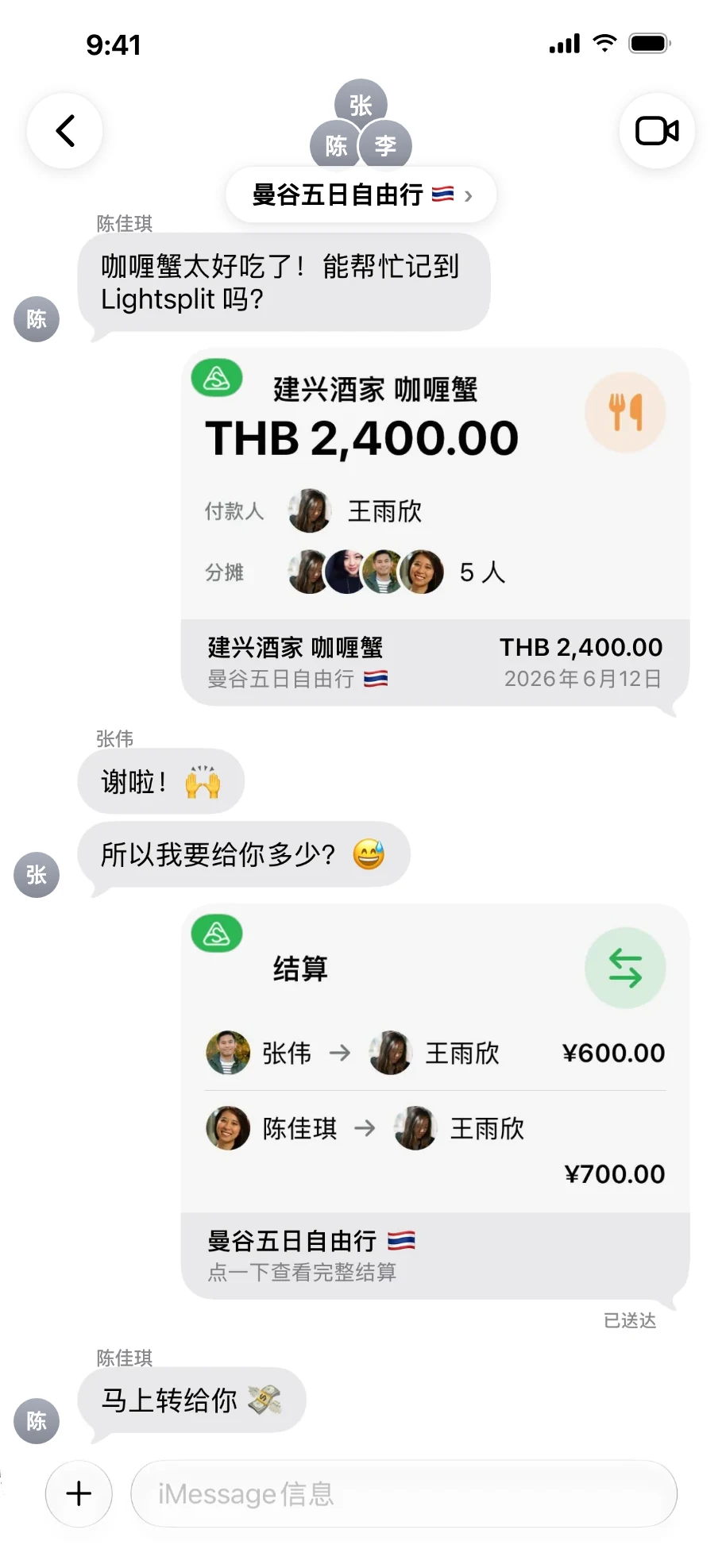
旅行结束,朋友问「所以我要给你多少?」这时候不用自己算。
长按分账群组,选「提醒结算」,Lightsplit 会算好现在谁该付给谁多少,做成一张结算卡片放进输入框。卡片上最多列出 3 笔,朋友点开就能看完整结算。
如果大家都已经结清了,就不会生成卡片,屏幕上会弹出「大家都结清了。」
朋友点卡片会怎样?
朋友在聊天里点 Lightsplit 的卡片,会直接打开 Lightsplit:
- 记账卡片:打开那一笔账
- 结算卡片:打开分账群组的「结算」页,看到完整的转账方式
- 还没加入分账群组:进入加入群组的界面
- 还没装 Lightsplit:会跳转到 App Store 下载
为什么在 iMessage 里分账更方便?
- 不用切 App:约人、记账、结算都在同一个 iMessage 聊天里
- 卡片就是账本:每笔花费谁付的、谁要分,往上翻就看得到
- 提醒还钱不尴尬:发一张结算卡片就好,不用自己开口算钱
- 转账次数最少:Lightsplit 会帮你算出最省事的转账方式,不用 A 给 B、B 再给 C 绕一大圈
- 外币自动换算:泰铢、日元、韩元都能直接记,最后统一用结算货币算
小技巧
- 把 Lightsplit 移到前面:在「+」菜单里长按 Lightsplit,拖到上面,下次就不用往下滑了
- 常用的群组置顶:长按分账群组选「置顶」,它就会排在最前面
- 看完整的账:长按分账群组选「在 Lightsplit 中打开」,就能看所有记账、统计和结算
常见问题
Q:「+」菜单里找不到 Lightsplit?
A:先把 Lightsplit 更新到最新版,然后在「+」菜单里往下滑找找看,它可能排在比较后面。
Q:打开后显示「登录 Lightsplit 后,就能在这里发送群组。」?
A:说明你还没在 Lightsplit 登录。点「打开 Lightsplit」登录,再回到 iMessage 就好啦。
Q:点「提醒结算」没有出现卡片?
A:可能是大家都结清了,这时会弹出「大家都结清了。」的提示。另外,分账群组里只有你一个人的话,菜单里不会出现「提醒结算」。
Q:之后改了账,卡片上的金额会跟着变吗?
A:卡片是发出去那一刻的样子,不会自己更新。不过朋友点卡片打开的都是 Lightsplit 里最新的数据,所以不用担心看到旧金额。
Q:分账群组里有用 Android 的朋友怎么办?
A:iMessage 卡片发不到 Android。请在 Lightsplit App 里点「邀请成员」,把链接发给他,他一样能加入分账群组。
下次旅行,直接在 iMessage 分账
不用再切 App、不用再翻聊天记录找谁付了什么,提醒还钱也只要发一张卡片。下次跟朋友出去玩,直接在 iMessage 分账吧!
去 App Store 下载 Lightsplit,或者去 lightsplit.com 看看还有哪些分账功能。