¿Alguien no bebió? Divide por partes o montos personalizados

Se acaba la cena, toca dividir la cuenta. Sacas la calculadora y empieza: "Yo no bebí", "Mi hijo comió poquito", "Ese postre fue solo mío"...
Dividir por partes iguales suena fácil, pero todos están haciendo cuentas en su cabeza y el ambiente se pone raro, ¿verdad?
Aquí es donde la "Asignación de montos" te salva
Al agregar un gasto en Lightsplit, hay una función pequeña pero potente llamada Asignación de montos. Sin calculadora. Un botón cambia entre tres modos de división desigual, y hasta puedes mezclarlos. Pensado para ese momento de "no quiero dividir por igual".
¿Qué es la Asignación de montos?
Abre la pantalla de agregar gasto y mira la fila "Cómo Dividir". A su derecha hay un botón de ajuste discreto. Tócalo y entras al mundo de la Asignación de montos.
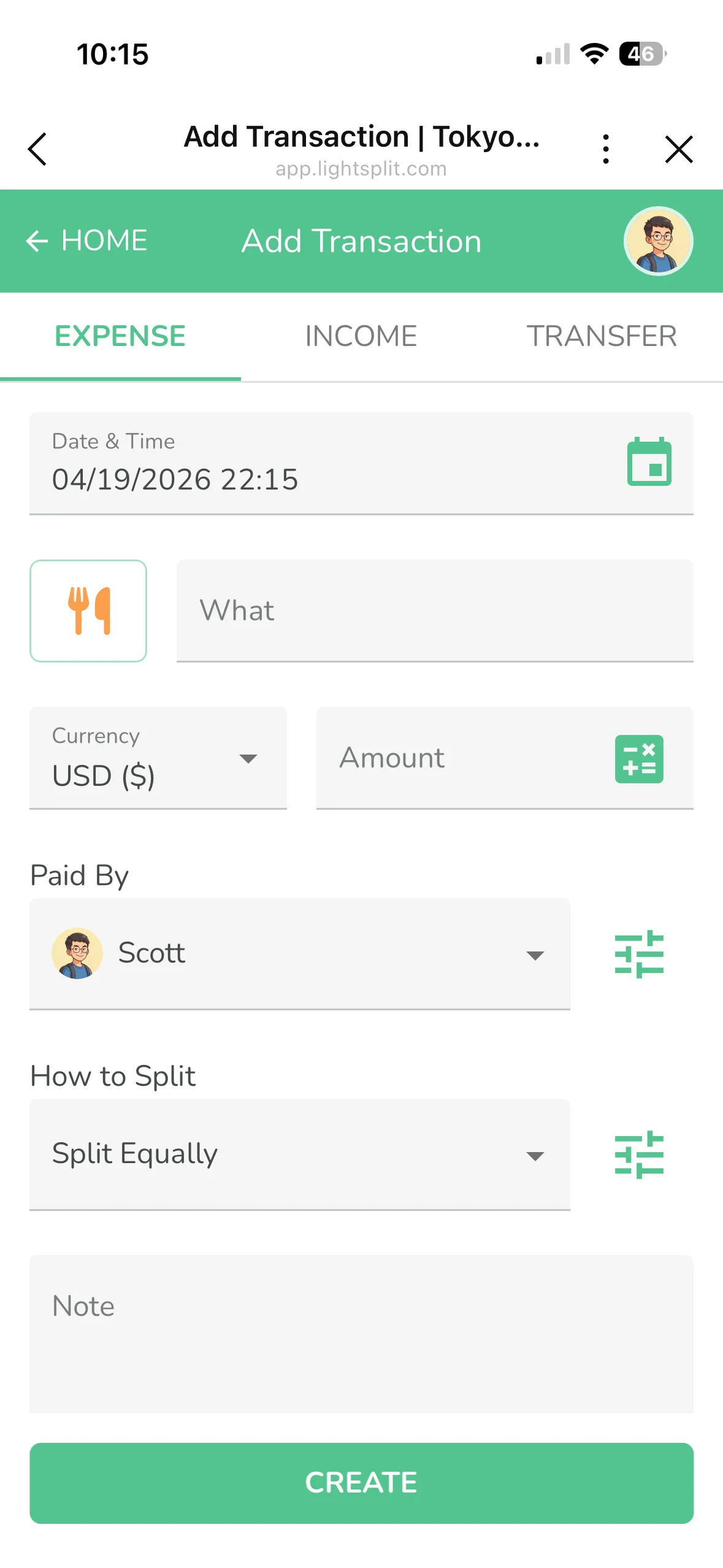
Esta función te deja decidir libremente:
- Quién participa en este gasto
- Cuántas partes toma cada uno
- Cuánto paga exactamente cada persona
Tres modos para tres situaciones típicas, y se pueden combinar. Veámoslos uno por uno.
Tres formas de dividir para tres situaciones
Elegir personas específicas: alguien no estuvo
El caso más común. Cinco personas viajando juntas, pero dos se fueron al hotel antes porque se sintieron mal y se perdieron la cena. Esa cuenta no debería caer sobre ellos.
En "Cómo Dividir", desmarca a quien no participó. Según el espacio disponible, puedes hacerlo directamente en los avatares o desde un menú desplegable. Revisa quiénes siguen seleccionados. Con las partes iguales, ellos se reparten la cuenta por igual.
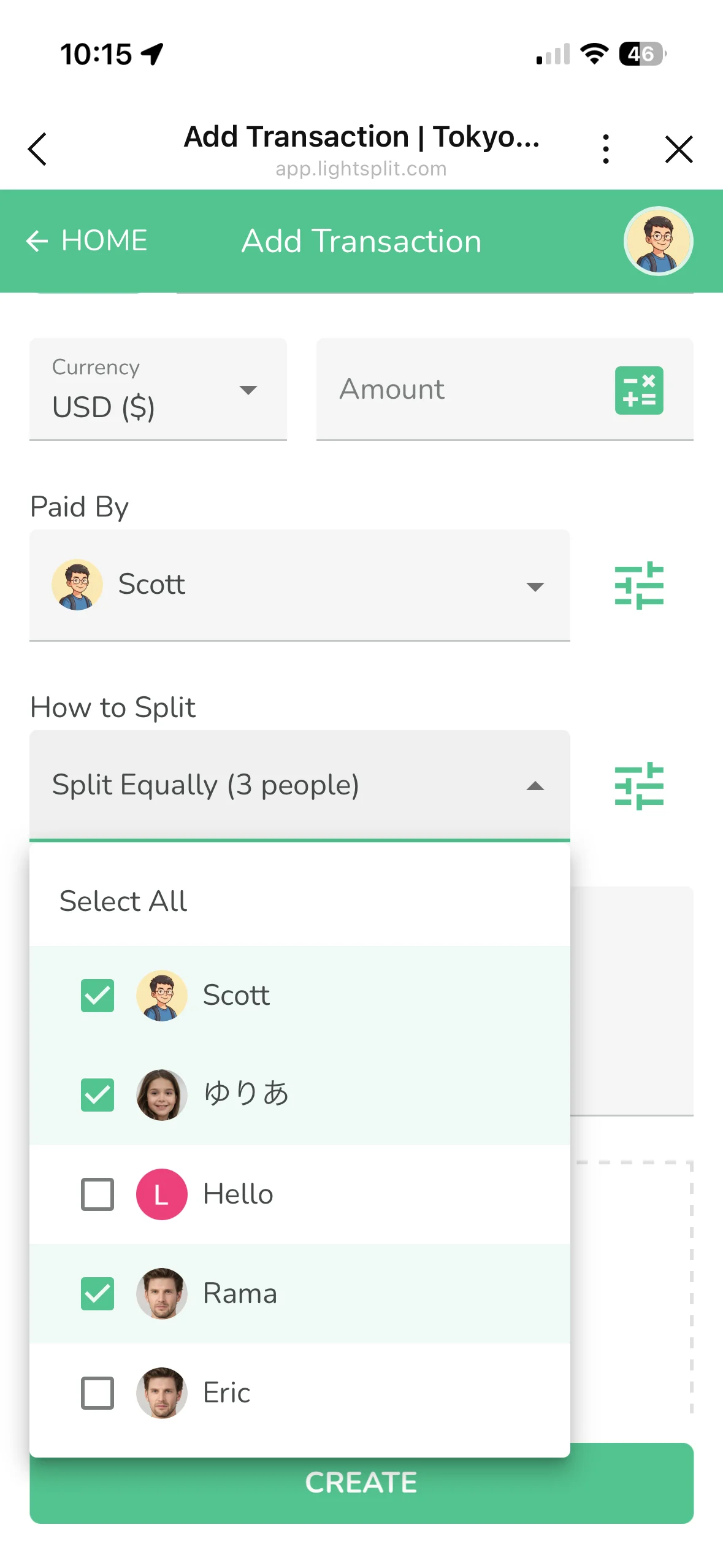
Los ausentes se saltan, los presentes dividen. Sin discusiones.
Dividir por partes: 2 para adultos, 1 para niños
Un clásico de los viajes familiares. Si un niño o alguien que comió menos debe pagar la mitad que los demás, pon 2 partes a los demás y 1 a esa persona. Si alguien debe pagar el doble que los demás, ponle 4.
Toca el botón de ajuste a la derecha de "Cómo Dividir" para abrir la página de Asignación de montos y usa la columna Partes. Las partes se escriben con números enteros y representan una proporción: 2 y 1 hacen que una persona pague el doble que la otra. El sistema hace las cuentas.
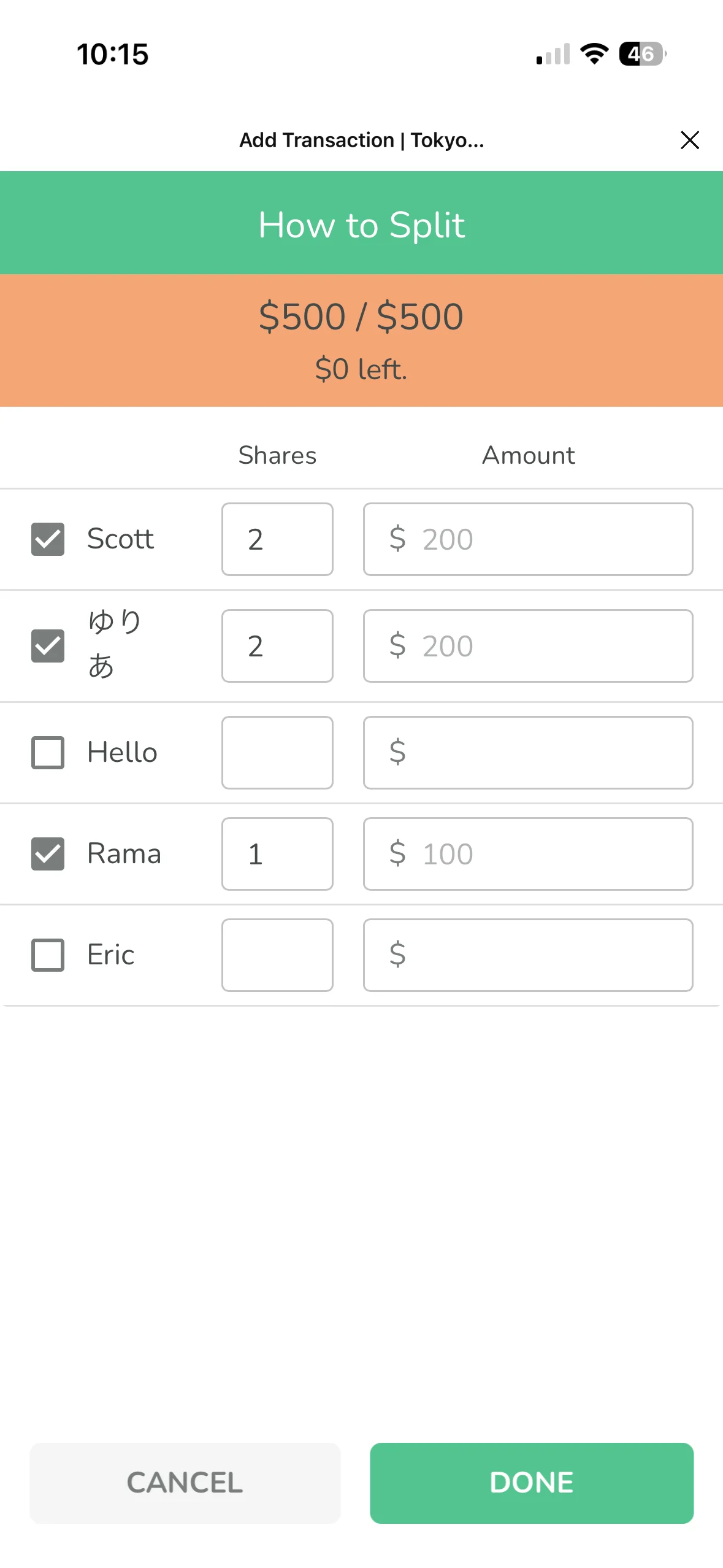
Ejemplo: una comida de $500 con Scott (2 partes), ゆりあ (2 partes) y Rama (1 parte). Son 5 partes, cada parte es $100. Scott y ゆりあ pagan $200 cada uno, Rama paga $100. No calculas tú, lo hace Lightsplit.
Especificar montos: cada uno paga lo suyo
A veces sabes exactamente cuánto debe cada uno. Alguien agregó algo extra a una compra conjunta, o una persona tomó habitación individual mientras los otros compartieron.
El mismo botón a la derecha de "Cómo Dividir" abre la página de Asignación. Cambia a la columna Monto y escribe cuánto debe cada persona.
El resumen de arriba muestra "Asignado / Total" y cuánto falta. Comprueba que los montos sumen el total y que no quede nada por repartir antes de tocar Listo.
La jugada maestra: mezclar partes y montos
Esto es quizá lo más genial de la Asignación de montos. En el mismo gasto, unos usan Partes y otros usan Monto. Combínalos como quieras.
Ejemplo real: tres amigos cenan por $500. Scott pidió algo más caro y quiere cubrir $200 él mismo, y los $300 restantes se dividen por igual entre ゆりあ y Rama.
En la página de Asignación:
- En el campo Monto de Scott pones 200, deja Partes vacío
- En Partes de ゆりあ y Rama pones 1 cada uno, Monto vacío
El sistema resta primero los $200 de Scott, y luego divide los $300 restantes por proporción de partes. ゆりあ y Rama reciben $150 cada uno.
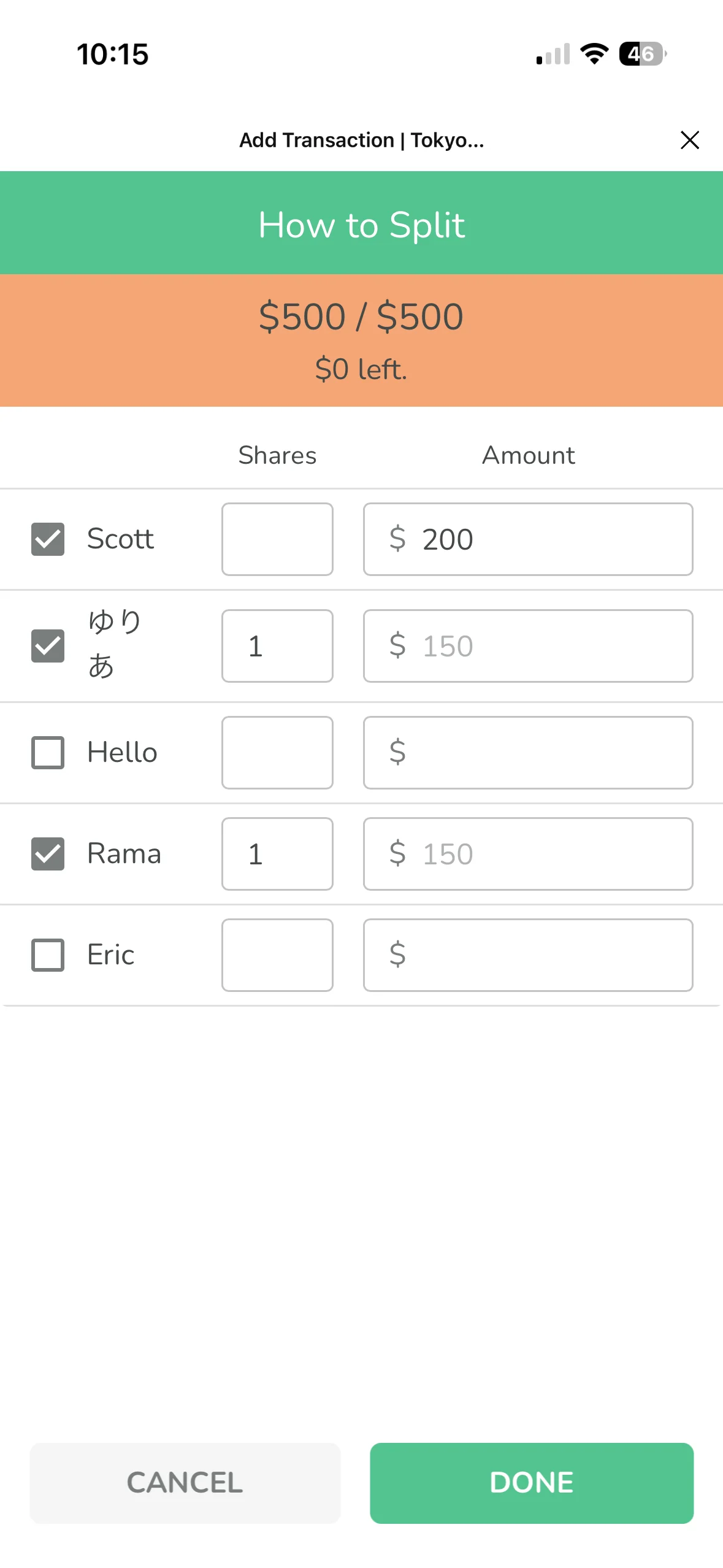
El resumen de asignación marca "$500 / $500, $0 restantes". Cuadrado. Perfecto para "alguien pidió lo caro y lo cubre, el resto divide lo demás por igual".
Te lo muestro con el ejemplo
El mismo caso: cinco personas de viaje. Una noche Hello y Eric se sienten mal y vuelven al hotel, se pierden la cena. Scott, ゆりあ y Rama salen a comer. Total: $500, pagó Scott. Scott quiere cubrir $200 (pidió lo caro) y los $300 restantes se dividen entre ゆりあ y Rama.
Para este ejemplo, el grupo no tiene valores predeterminados personalizados de reparto.
Paso 1: Llena el monto y el pagador
Título: "Cena". Monto: 500. Pagado por: Scott.
Paso 2: Toca el botón de ajuste junto a "Cómo Dividir"
Se abre la página de Asignación con todos los miembros seleccionados y 1 parte para cada uno. El resumen ya dice "$500 / $500": la cuenta empieza repartida por igual.
Paso 3: Desmarca a Hello y Eric
Quedan Scott, ゆりあ y Rama.
Paso 4: Pon 200 en el campo Monto de Scott
Al fijar los $200 de Scott, el sistema reparte automáticamente los $300 restantes entre ゆりあ y Rama, que siguen con 1 parte cada uno. Les corresponden $150 a cada uno y el resumen sigue en "$500 / $500".
Paso 5: Confirma las partes y los montos
Revisa que ゆりあ y Rama tengan 1 parte cada uno y que los montos sean $200 para Scott y $150 para cada uno de los otros dos. Si ya tienen 1 parte, no hace falta volver a escribirla. El resumen debe mostrar "$500 / $500, $0 restantes".
Paso 6: Toca "Listo"
Toca Listo para volver y luego Crear para guardar. Menos de 30 segundos, división desigual resuelta bien.
Cuándo esto es un salvavidas
- Alguien no estuvo en esta: desmarca nomás, no paga
- Viaje familiar, niño = media parte: adultos 2, niños 1, un toque
- Compañero se quedó una noche extra: asigna esa noche directamente
- Compra grupal con alguien agregando extras: a él le asignas monto, los demás dividen el resto por partes
- Vegetariano come menos: si paga la mitad, ponle 1 parte y 2 a los demás
Unas advertencias rápidas
- Cada persona usa Partes O Monto, no llenes los dos campos para la misma persona
- Pero personas distintas pueden usar columnas distintas, Scott con Monto, otros con Partes, funciona perfecto
- Asignado = Total es obligatorio antes de Listo, la app chequea por ti
- Siempre puedes editar después, reabre y cambia cuando quieras
- División igual es el predeterminado, si no tocas nada, todos dividen parejo
Combínalo con "Valores predeterminados" para aún menos trabajo
Si tu grupo divide igual la mayoría del tiempo (proporciones fijas adulto/niño, partes fijas), úsalo junto con Valores predeterminados. Configura las partes una vez y los gastos nuevos las aplicarán solos. Ni siquiera necesitarás abrir la Asignación de montos.
La próxima vez que alguien diga "yo no bebí" o "mi hijo comió poquito", sáltate la gimnasia de la calculadora y el resentimiento silencioso. Abre Lightsplit, usa la Asignación de montos, y tus divisiones desiguales se resuelven en segundos. Vuelve a disfrutar la comida.