Cómo dividir gastos en iMessage sin momentos incómodos
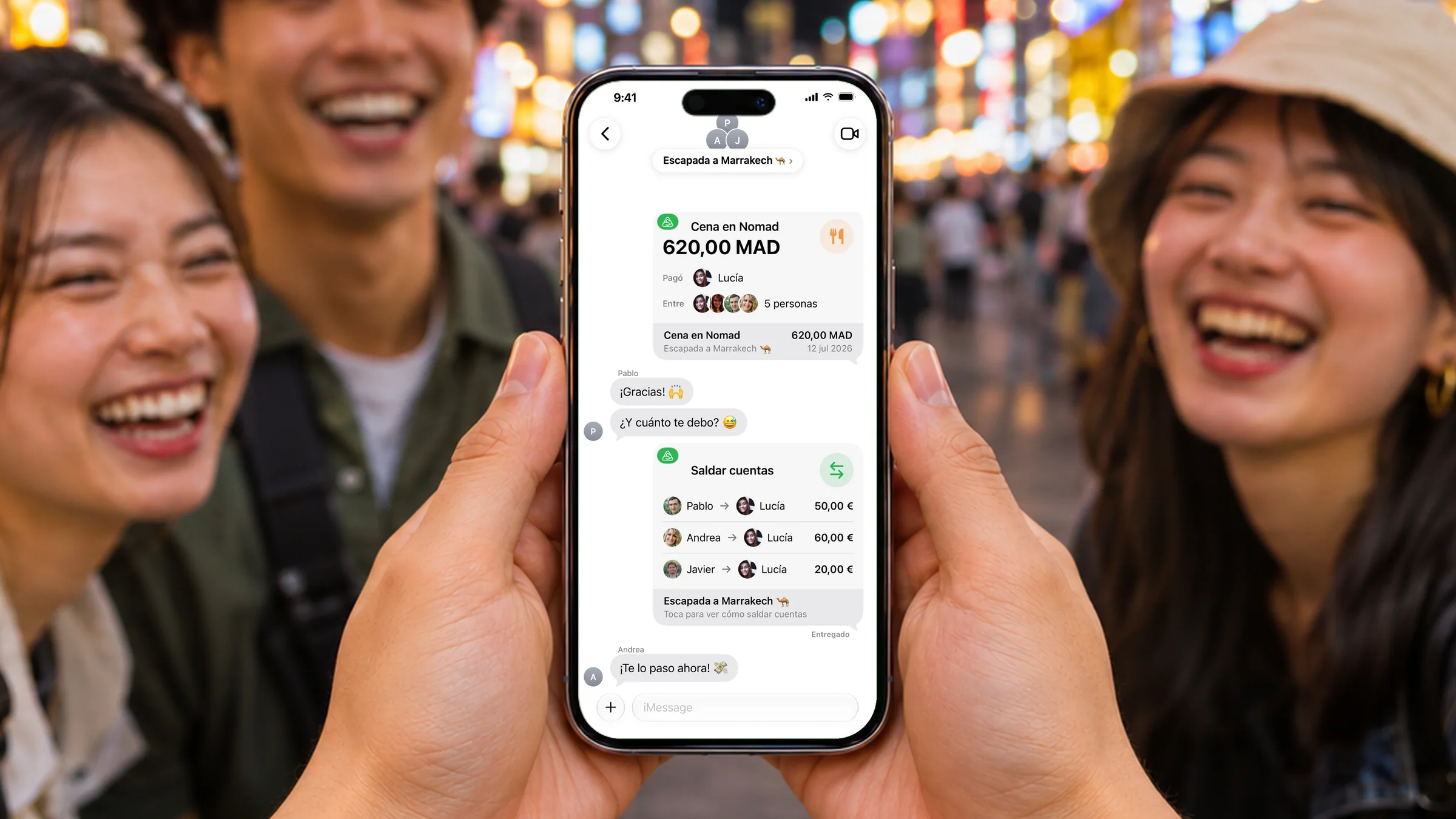
Estás organizando con tus amigos una escapada a Marrakech en julio por iMessage. Los vuelos y el alojamiento se deciden ahí mismo, en el chat. Entonces, ¿por qué cuesta tanto dividir gastos en iMessage? En cuanto sale el tema del dinero, todos se van a otra app para apuntarlo y luego vuelven al chat a pegar capturas.
A la vuelta es todavía peor. ¿Quién pagó qué? ¿Quién no te ha devuelto el dinero aún? Pedirle dinero a un amigo siempre resulta un poco incómodo, ¿verdad?
Pues no hace falta salir del chat para nada.
Lightsplit ya está en iMessage
Solo tienes que instalar Lightsplit y aparecerá en la lista del "+" de iMessage. Ábrelo dentro de un chat para apuntar gastos, invitar a tus amigos a un grupo de gastos y, al final, enviar una tarjeta para que todos salden cuentas.
Todo sin salir de iMessage, y tus amigos ven cada gasto.
¿Qué puedes hacer en iMessage?
Lightsplit envía cada mensaje como una "tarjeta" con imagen y monto, así tus amigos lo entienden de un vistazo.
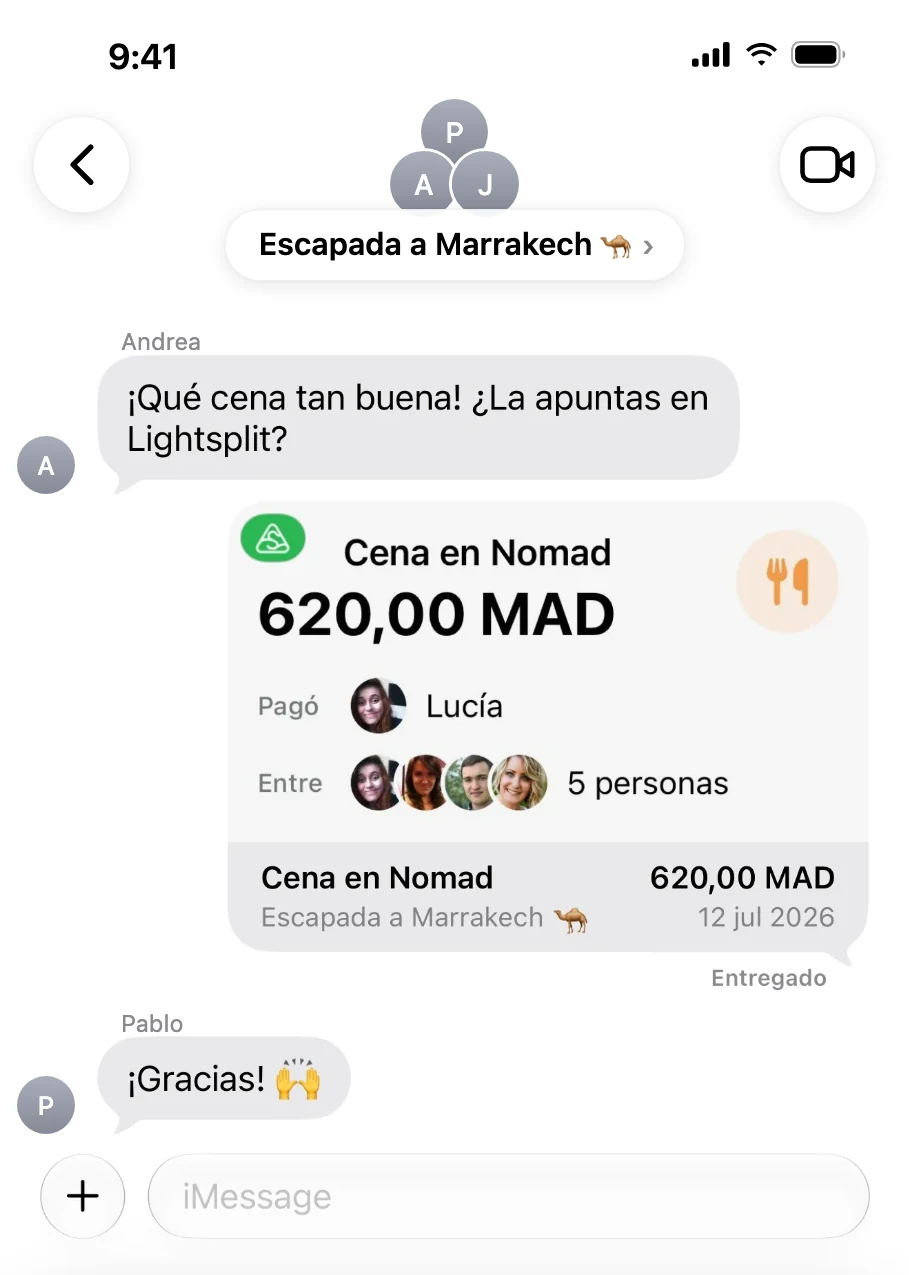
- Tarjeta de gasto: apunta un gasto y la tarjeta muestra qué fue, cuánto costó, quién pagó y entre quiénes se divide
- Tarjeta de invitación: tus amigos la tocan una vez y se unen al grupo de gastos
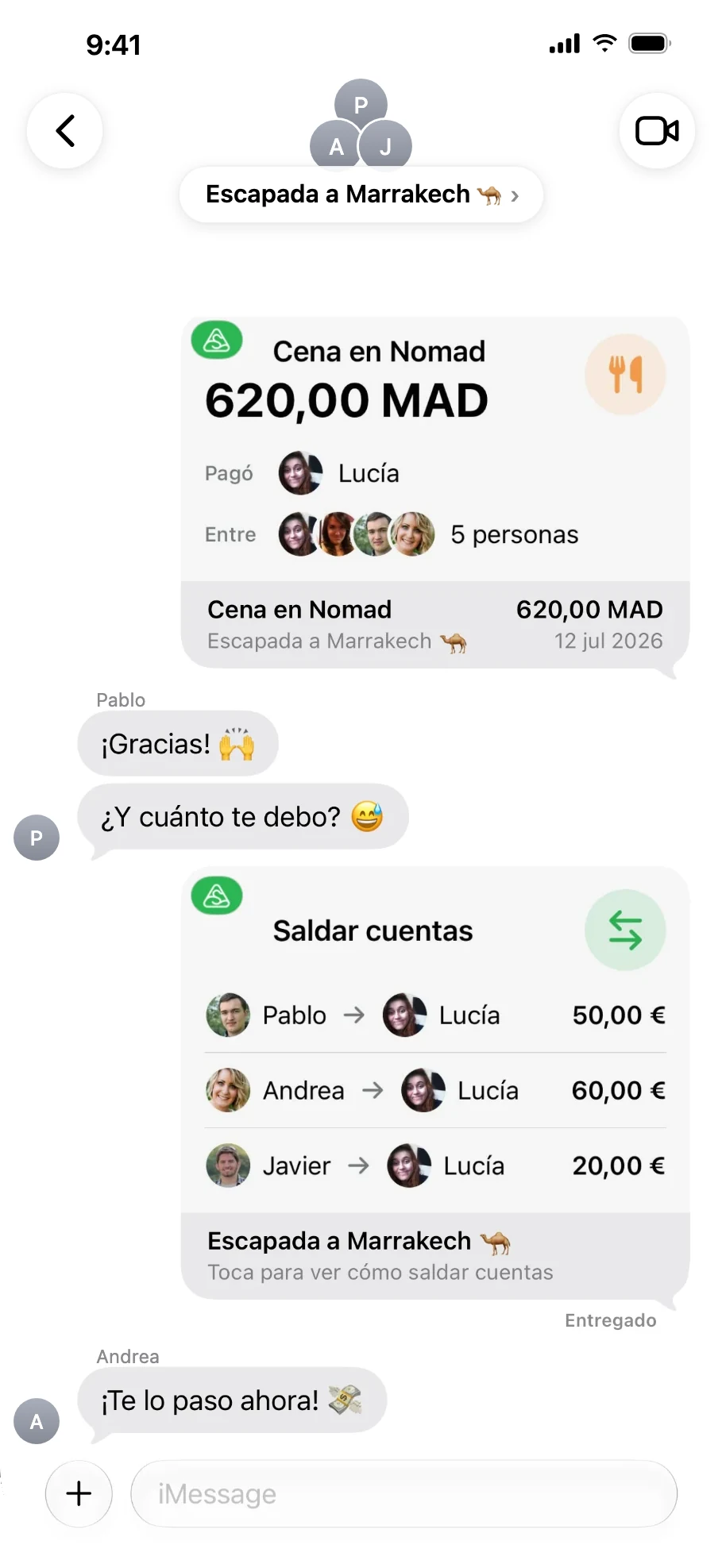
- Tarjeta para saldar cuentas: quién le paga a quién y cuánto, todo en una sola tarjeta
- Grupo de gastos en un toque: Lightsplit añade a los miembros por ti según cuántas personas hay en el chat
¿Cómo dividir gastos en iMessage?
Paso 1: descarga Lightsplit e inicia sesión
La app de iMessage viene incluida con Lightsplit, así que no tienes que descargar nada más.
Descarga Lightsplit en el App Store
Una vez instalada, abre Lightsplit e inicia sesión una vez. Así tus grupos de gastos aparecerán en iMessage.
Paso 2: abre Lightsplit en iMessage
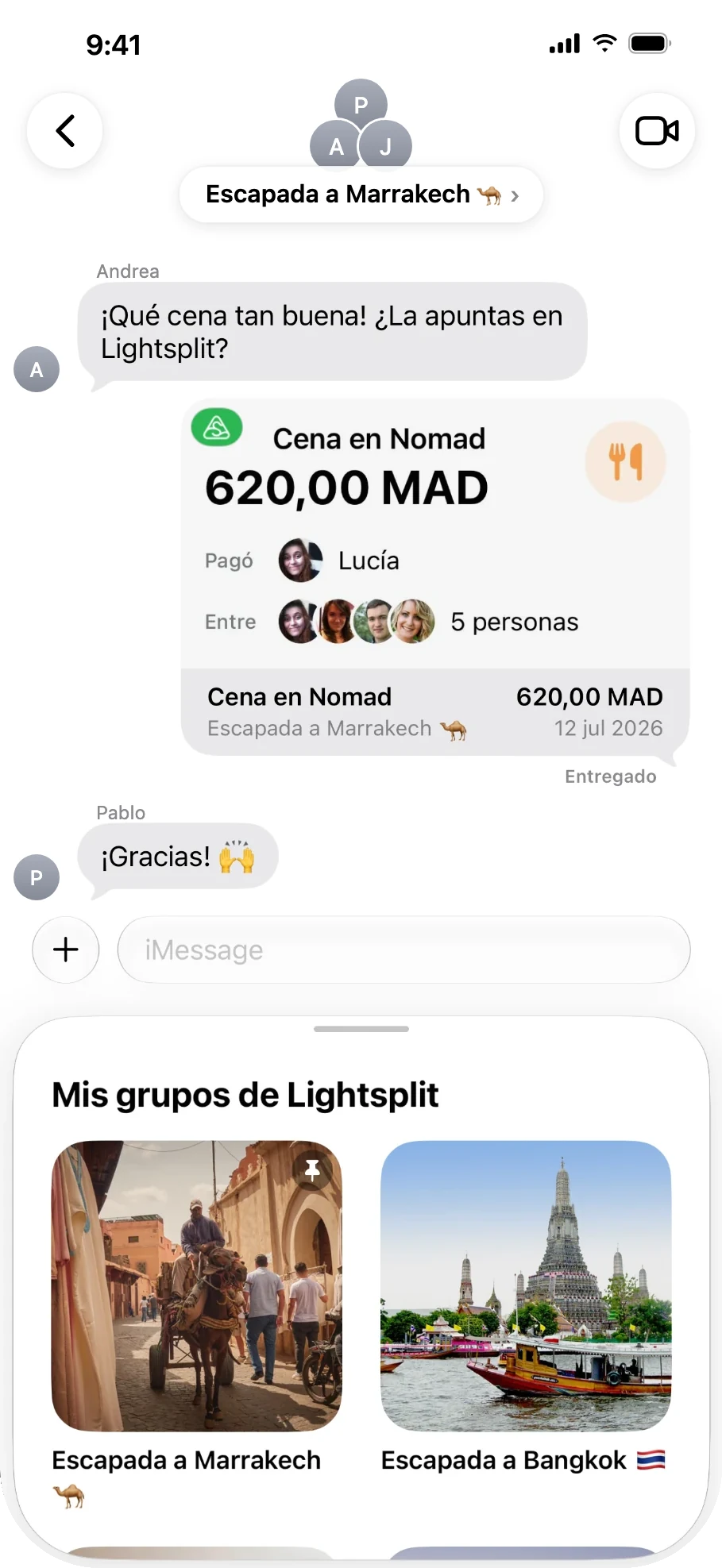
Abre el chat de iMessage donde quieras dividir los gastos, toca el "+" a la izquierda del campo de texto, desliza la lista hacia abajo y toca "Lightsplit".
Debajo del chat aparecerá "Mis grupos de Lightsplit", con todos tus grupos de gastos de Lightsplit.
Paso 3: crea un grupo de gastos y envía la invitación
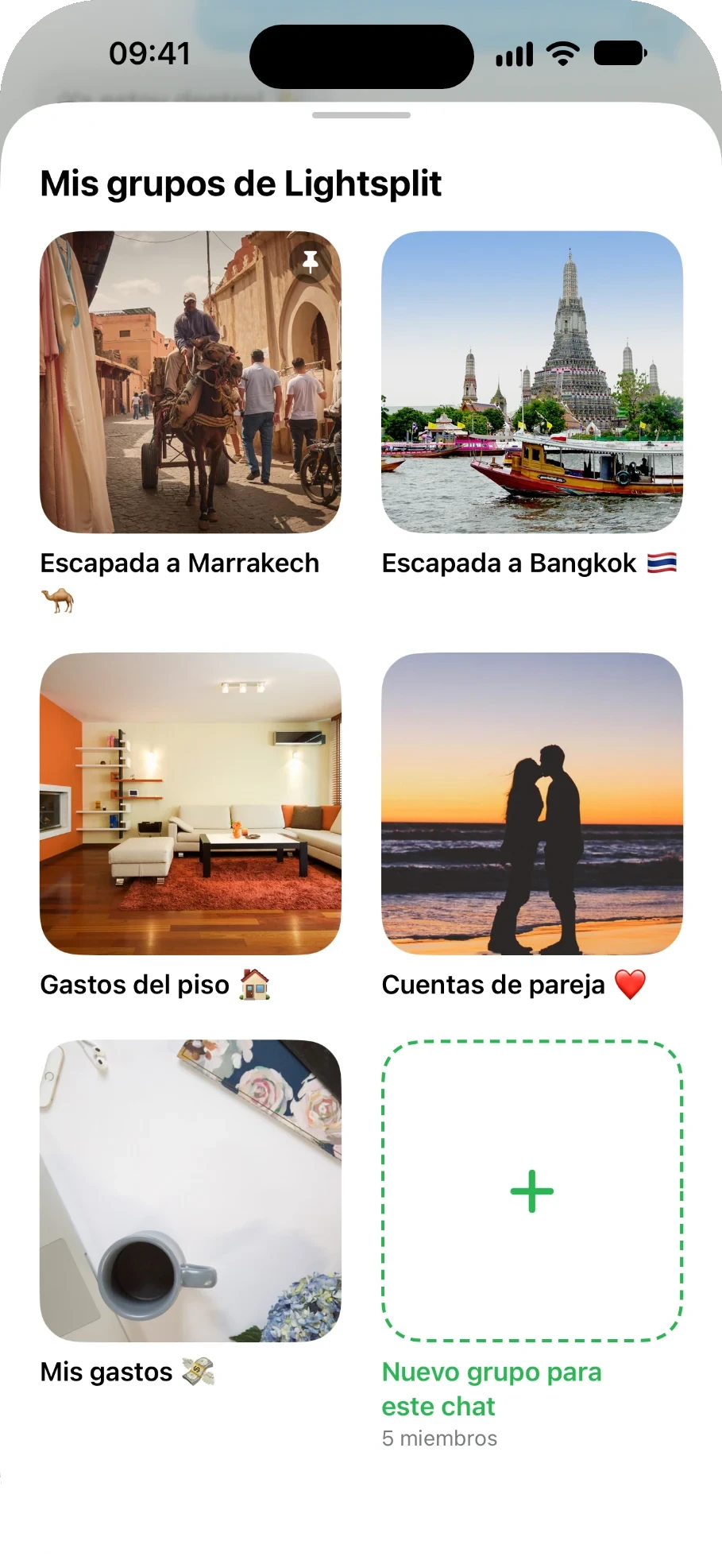
¿Todavía no tienes un grupo de gastos para este viaje? Arrastra hacia arriba el panel de Lightsplit para agrandarlo y desliza hasta la última casilla, "Nuevo grupo para este chat". Sirve para crear un grupo de gastos solo para este chat de iMessage.
El texto pequeño de abajo indica cuántas personas hay en el chat, y Lightsplit añade ese mismo número de miembros por ti.
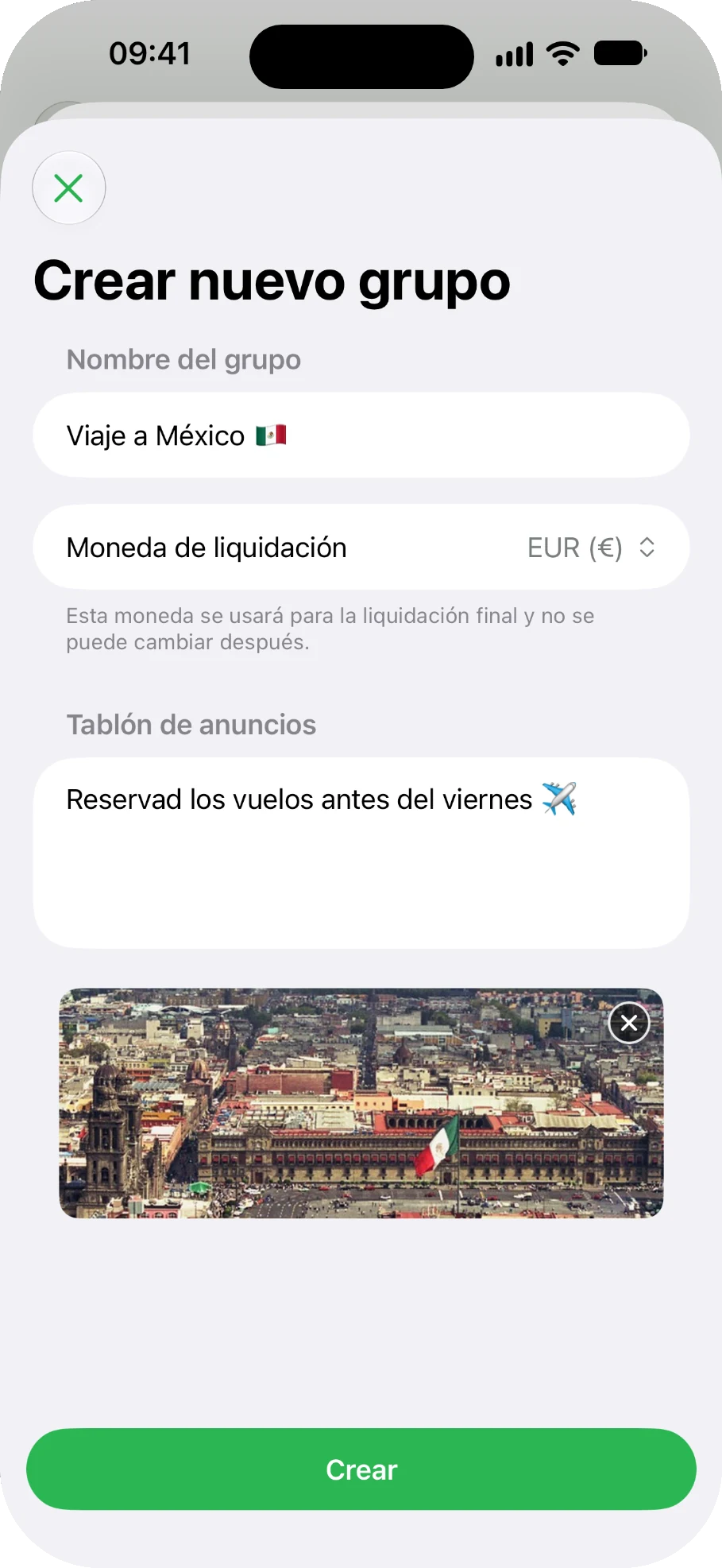
Luego pon el nombre del grupo y la moneda de liquidación. Si quieres, también puedes añadir un tablón de anuncios y una portada. Al terminar, toca "Crear".
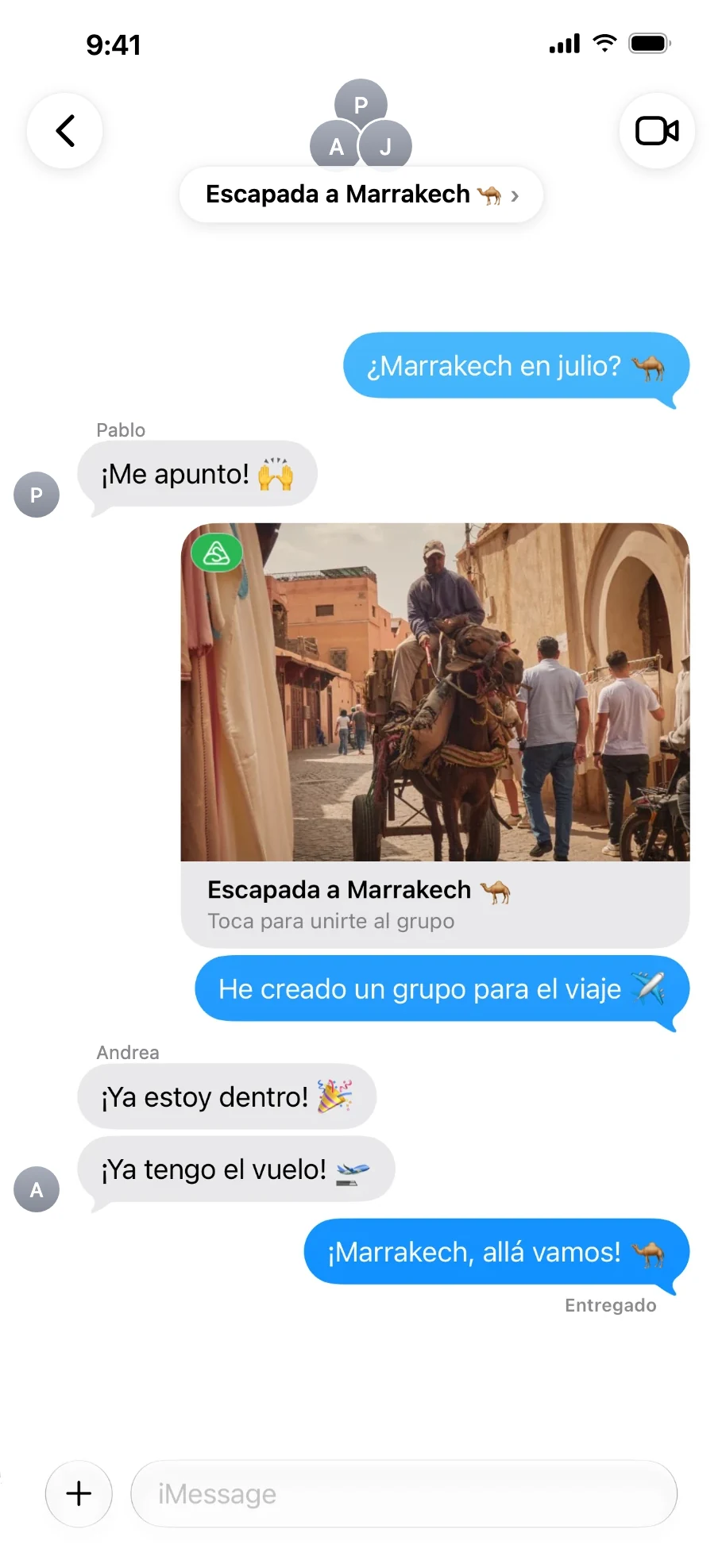
Una vez creado, la tarjeta de invitación aparece sola en el campo de texto. Solo tienes que enviarla.
¿Ya tienes un grupo de gastos? Mantén pulsado el grupo y elige "Enviar invitación" para conseguir la misma tarjeta. Tus amigos la tocan una vez y se unen al grupo de gastos.
Paso 4: apunta un gasto en iMessage
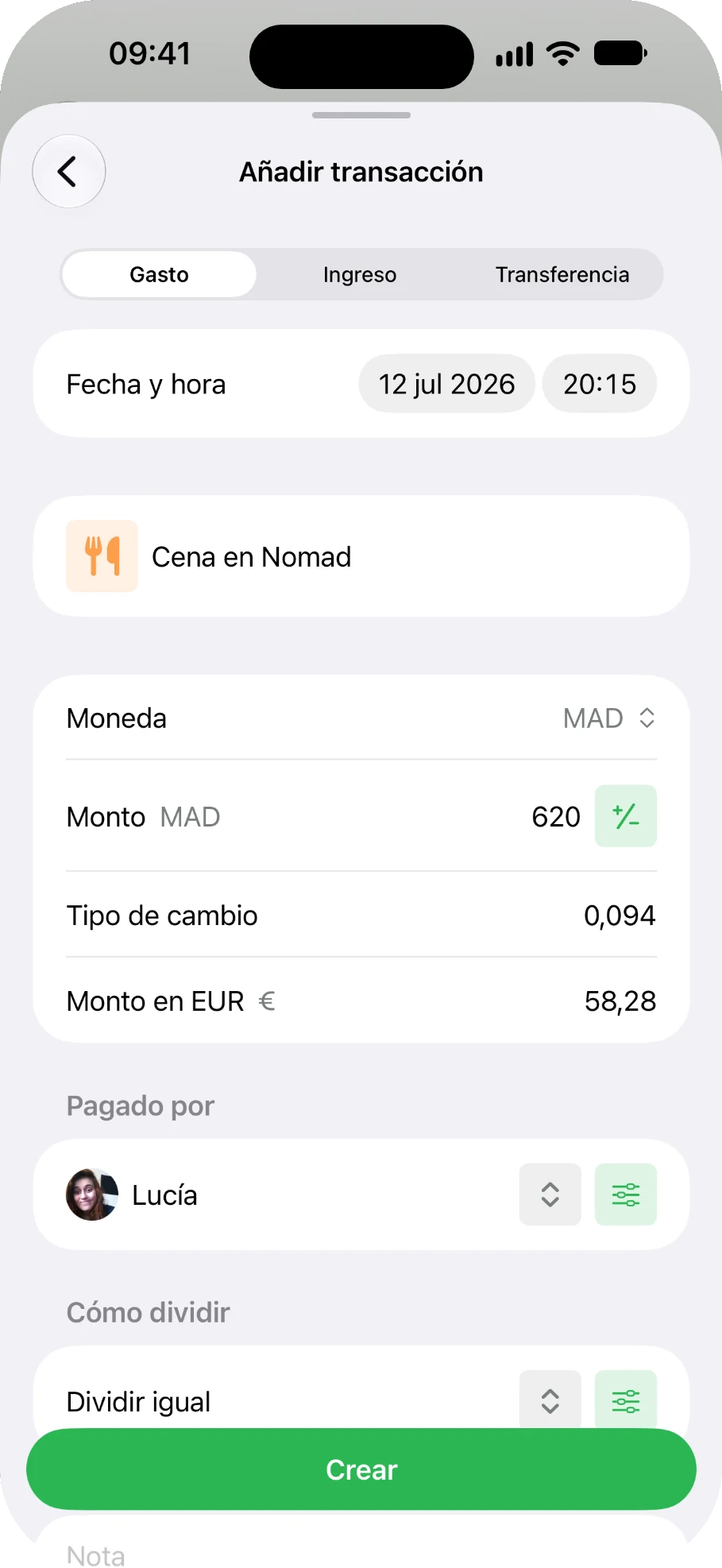
Al salir de cenar en Nomad, tu amigo te escribe "¡Qué cena tan buena! ¿La apuntas en Lightsplit?", así que tocas tu grupo de gastos y se abre "Añadir transacción".
Puedes apuntar gastos, ingresos y transferencias. ¿Pagaste en dírhams? Elige MAD y escribe 620. Lightsplit pone el tipo de cambio automáticamente y lo convierte a euros por ti (58,28 € en este caso). Después elige "Pagado por" y "Cómo dividir", y toca "Crear". ¡Listo!
El gasto se convierte en una tarjeta de gasto y aparece en el campo de texto. Envíala y tus amigos verán al momento quién pagó y entre quiénes se divide.
Paso 5: recuerda saldar cuentas sin tener que pedirlo
Termina el viaje y, cuando tu amigo te pregunta "¿Y cuánto te debo?", no hace falta que hagas cuentas tú.
Mantén pulsado el grupo de gastos y elige "Recordar saldar cuentas". Lightsplit calcula quién le debe a quién en ese momento y lo pone en una tarjeta para saldar cuentas en el campo de texto. La tarjeta muestra hasta 3 transferencias y, si tus amigos la tocan, ven cómo saldar cuentas al completo.
Si ya están todos al día, no se crea ninguna tarjeta. En su lugar, verás el aviso "Todos están al día." en la pantalla.
¿Qué pasa cuando tus amigos tocan una tarjeta?
Cuando un amigo toca una tarjeta de Lightsplit en el chat, se abre Lightsplit directamente:
- Tarjeta de gasto: abre esa transacción
- Tarjeta para saldar cuentas: abre la página "Saldar cuentas" del grupo de gastos, con todas las transferencias
- Si aún no está en el grupo de gastos: llega a la pantalla para unirse
- Si no tiene Lightsplit: lo lleva al App Store para descargarlo
¿Por qué es más cómodo hacerlo en iMessage?
- Sin cambiar de app: organizar el viaje, apuntar gastos y saldar cuentas, todo en el mismo chat de iMessage
- Las tarjetas son tu libro de cuentas: desliza hacia arriba y verás quién pagó cada gasto y entre quiénes se divide
- Recordar pagos sin incomodar: envías una tarjeta para saldar cuentas y listo, sin tener que sacar tú el tema
- El mínimo de transferencias: Lightsplit calcula la forma más sencilla de devolver el dinero, sin que A le pague a B y luego B a C dando mil vueltas
- Conversión automática de monedas: dírhams, pesos, yenes... apúntalos tal cual y al final todo se calcula en la moneda de liquidación
Trucos útiles
- Pon Lightsplit al principio: en la lista del "+", mantén pulsado Lightsplit y arrástralo hacia arriba. Así no tendrás que buscarlo la próxima vez
- Ancla tus grupos favoritos: mantén pulsado un grupo de gastos y elige "Anclar arriba" para que salga el primero
- Ve todas las cuentas: mantén pulsado un grupo de gastos y elige "Abrir en Lightsplit" para ver todos los gastos, las estadísticas y cómo saldar cuentas
Preguntas frecuentes
P: ¿No encuentras Lightsplit en la lista del "+"?
R: Primero actualiza Lightsplit a la última versión. Luego desliza la lista del "+" hacia abajo, puede que esté más al final.
P: ¿Por qué veo "Inicia sesión en Lightsplit para enviar tus grupos aquí." al abrir Lightsplit?
R: Significa que todavía no has iniciado sesión en Lightsplit. Toca "Abrir Lightsplit", inicia sesión y vuelve a iMessage. ¡Y listo!
P: ¿Por qué no aparece ninguna tarjeta al tocar "Recordar saldar cuentas"?
R: Puede que ya estén todos al día. En ese caso aparece el aviso "Todos están al día." en la pantalla. Además, si eres la única persona del grupo de gastos, "Recordar saldar cuentas" no aparece en el menú.
P: Si después cambio un gasto, ¿se actualiza la tarjeta?
R: No, la tarjeta muestra los datos del momento en que la enviaste. Pero cuando tus amigos la tocan, Lightsplit siempre abre los datos más recientes, así que nadie verá montos desactualizados.
P: ¿Y si alguien del grupo de gastos usa Android?
R: Las tarjetas de iMessage no llegan a Android. En la app de Lightsplit, toca "Invitar" y mándale el enlace. Así también podrá unirse al grupo de gastos.
En tu próximo viaje, todo en iMessage
Sin cambiar de app, sin buscar en el chat quién pagó qué, y para recordar los pagos basta con una tarjeta. La próxima vez que viajes con amigos, usa Lightsplit para dividir gastos en iMessage.
Descarga Lightsplit en el App Store o entra en lightsplit.com para descubrir más formas de dividir gastos.