AI 家計簿で割り勘も!文章で書くだけで誰が払ったかまで自動記録

台北旅行の3日目の夜。九份から戻って、熱炒でビールを飲んで、やっとホテルに帰ってきました。でも記録係のあなたには、まだ今日の支出の入力が残っています。九份ツアー代は健太とさくらが一緒に立て替えてくれたし、熱炒は健太が飲んでいないので、健太抜きで割りたい。昨日さくらに借りた 500 台湾ドルも、さっき返しました。
AI 家計簿アプリに一言打てば済む?と思いたいところですが、ほとんどのアプリは自分の支出を記録するだけ。「誰が払って、誰で割るか」まではわかってくれないんです。結局は割り勘アプリを開いて、1件ずつ通貨を選んで、金額を入れて、割る人にチェック。入力がちょっとめんどくさいですよね?
でも、グループのトークで送ったあの一言「熱炒 2400 さくらが払った、健太は飲んでない」。実はこれだけで、必要なことは全部伝わっているんです。
朗報です!Lightsplit の AI 割り勘に「テキスト」入力が加わりました。メッセージを送る感覚で書くだけで、誰が払ったか、誰で割るか、誰が返したかまで、AI がまとめて記録してくれますよ!
AI 家計簿で割り勘も:「テキスト」入力とは?
「テキスト」は AI 割り勘の中にあって、レシートを撮る「画像」と並んでいます。レシートを撮る使い方は AI 割り勘・レシート認識の記事 で紹介しています。
ふだん話すように書くと、AI が1件ずつの記録に分けてくれます。
- 支出:誰が払って、誰で、どう割るか
- 収入:デポジットの返金や、ものを売って受け取ったお金など
- 送金:メンバー同士の返金
どの記録も先に確認・修正できて、問題なければまとめて作成できます。Web 版と iOS アプリのどちらでも使えますよ。
使い方:3ステップで文章から割り勘
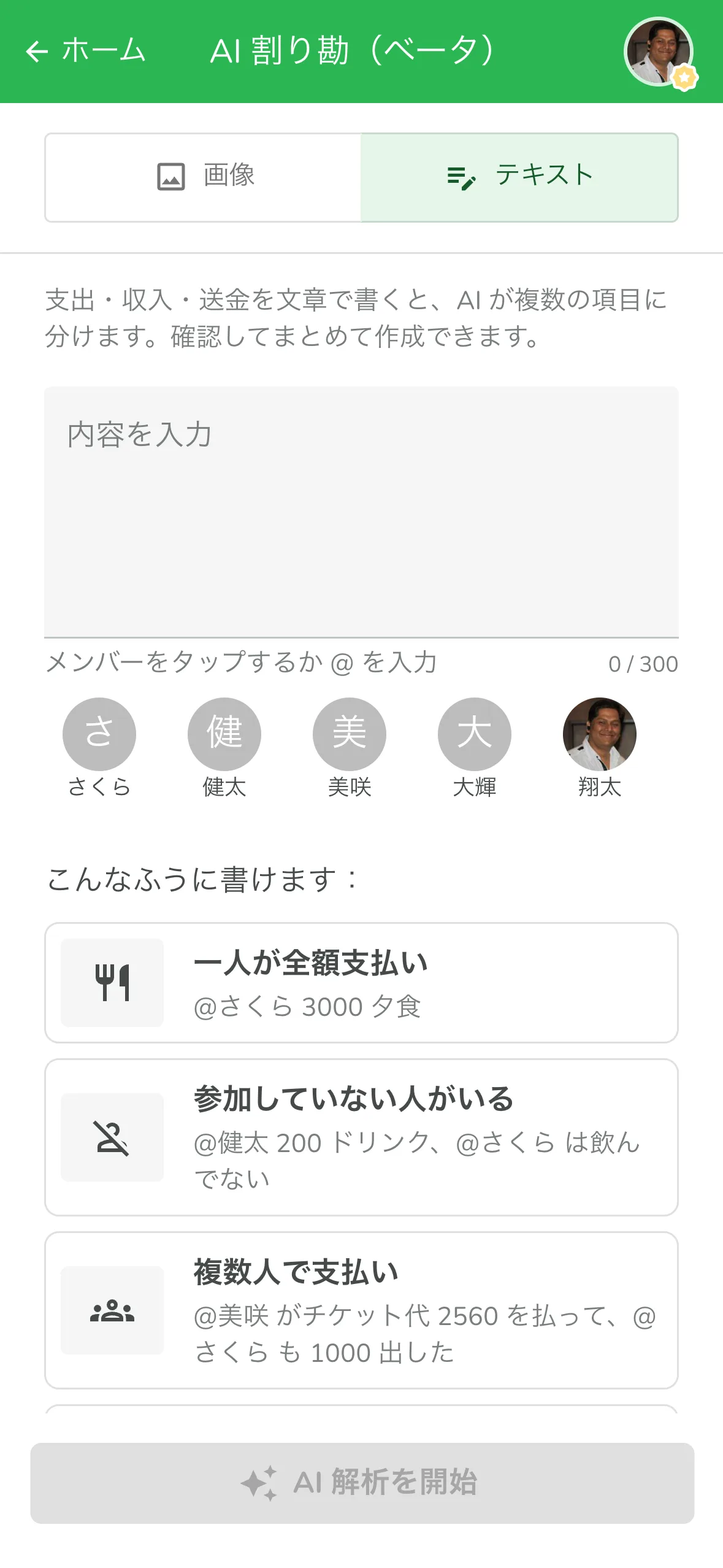
ステップ1:「AI+」をタップして「テキスト」に切り替え
割り勘グループを開いて、画面下にある紫色の「AI+」ボタンをタップ。AI 割り勘のページが開いたら、上の切り替えを「テキスト」にするだけです。次に開いたときは、前回使ったほうを覚えていてくれますよ。
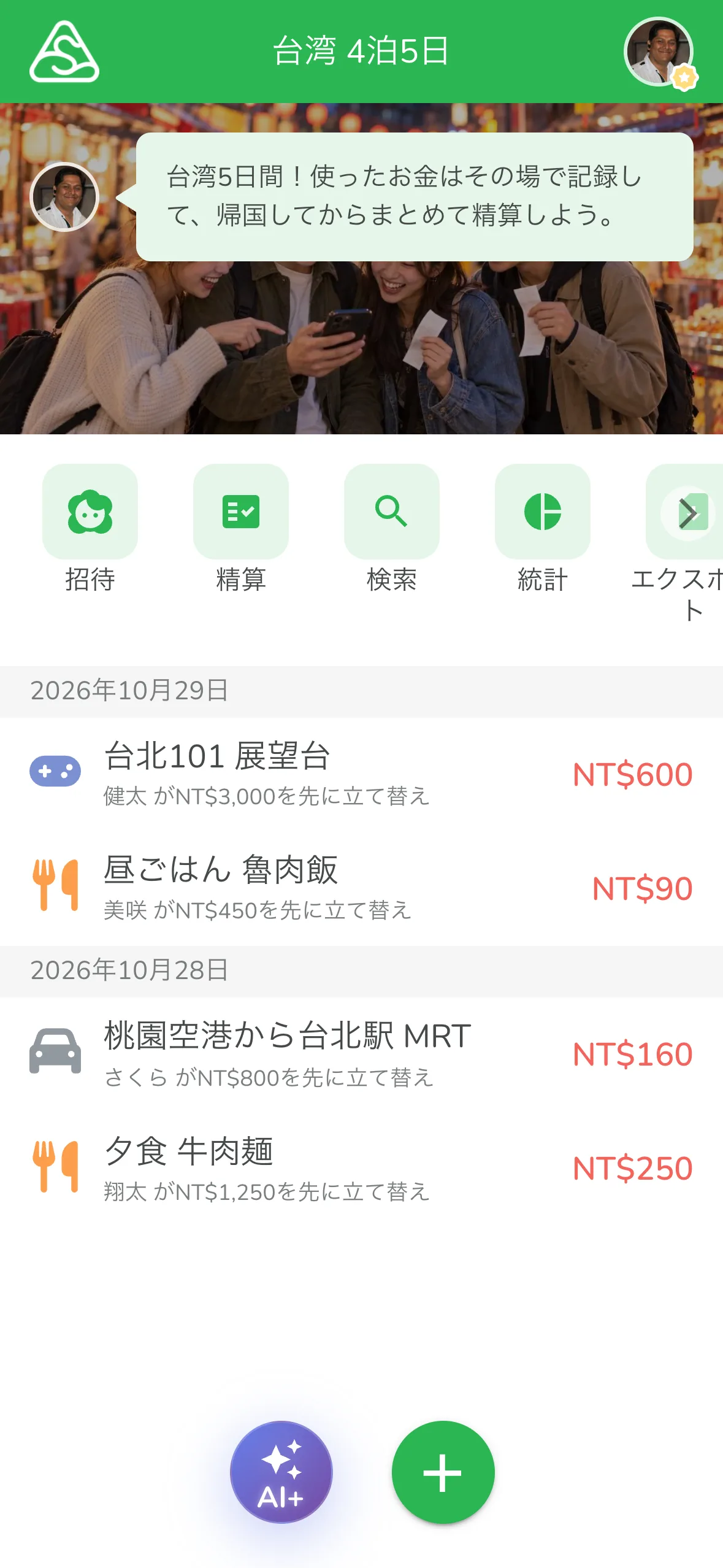
ステップ2:文章を書いて、@ でメンバーを入れる
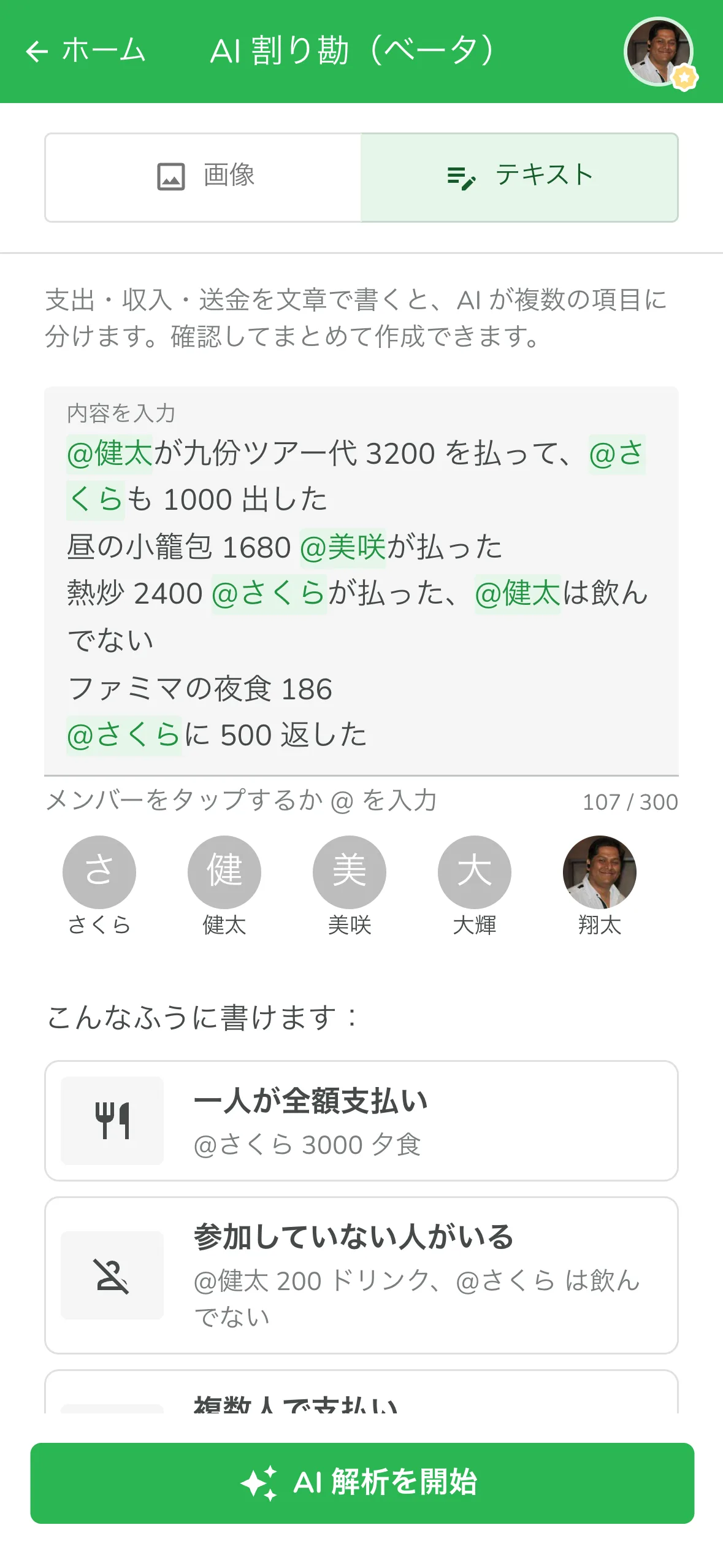
入力欄に、記録したい内容を書きます。友だちの名前を出すときは、下のメンバーをタップするか @ を打って名前を選びましょう。これで AI が人を間違えません。
冒頭の1日なら、こう書くだけです。
1行に1件で書くのがいちばんわかりやすいです。打つのがめんどくさいときは、スマホの音声入力で話しても OK。書けたら「AI 解析を開始」をタップして、数秒待つだけです。
ステップ3:結果を確認して、まとめて作成
解析が終わると、もう5件の記録ができあがっています。九份ツアー代は健太とさくらの2人払い、熱炒は健太抜きで割り勘、夜食は誰が払ったか書いていないのであなたの支払いに。最後の1行は、さくらへの送金に自動で変わっています。台湾ドルも日本円に換算されるので、いくら使ったかひと目でわかりますね。
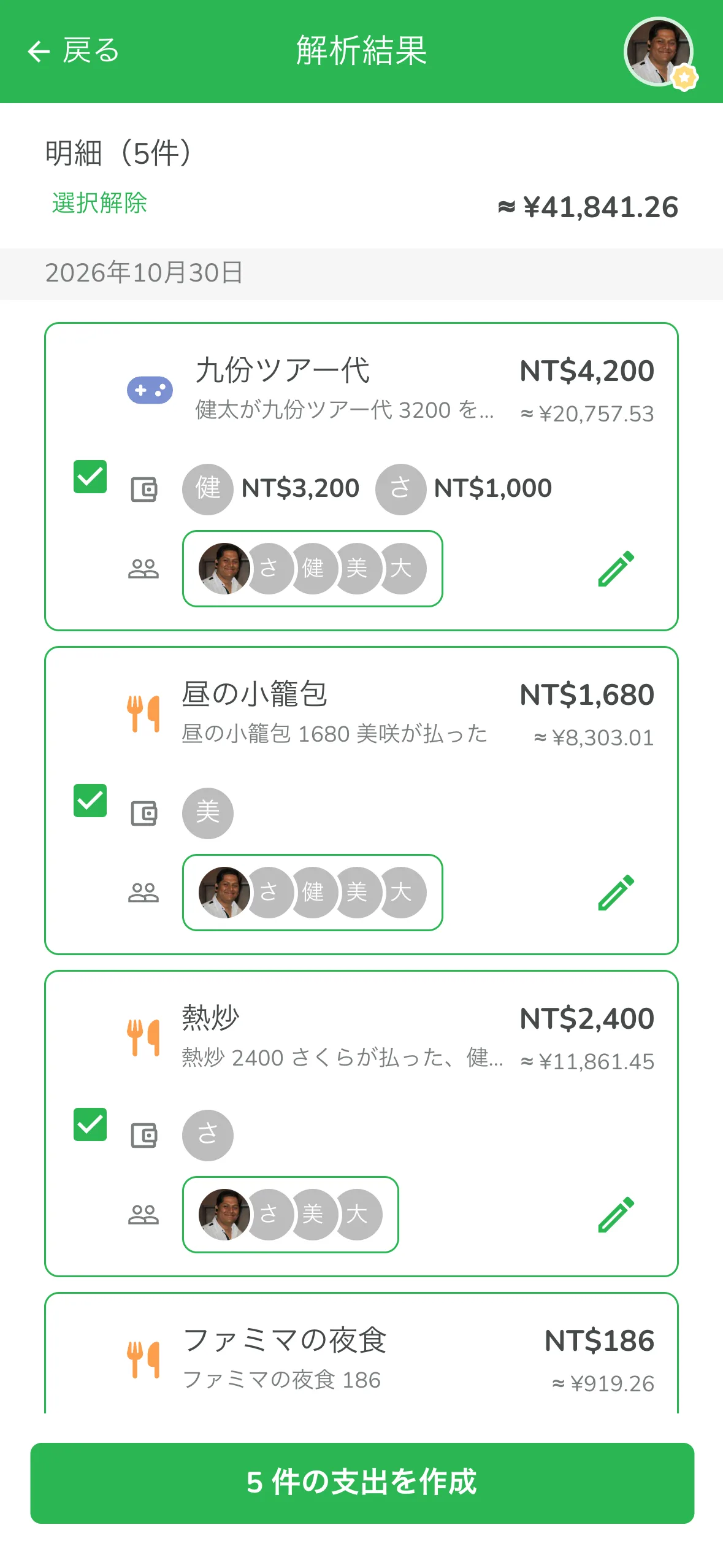
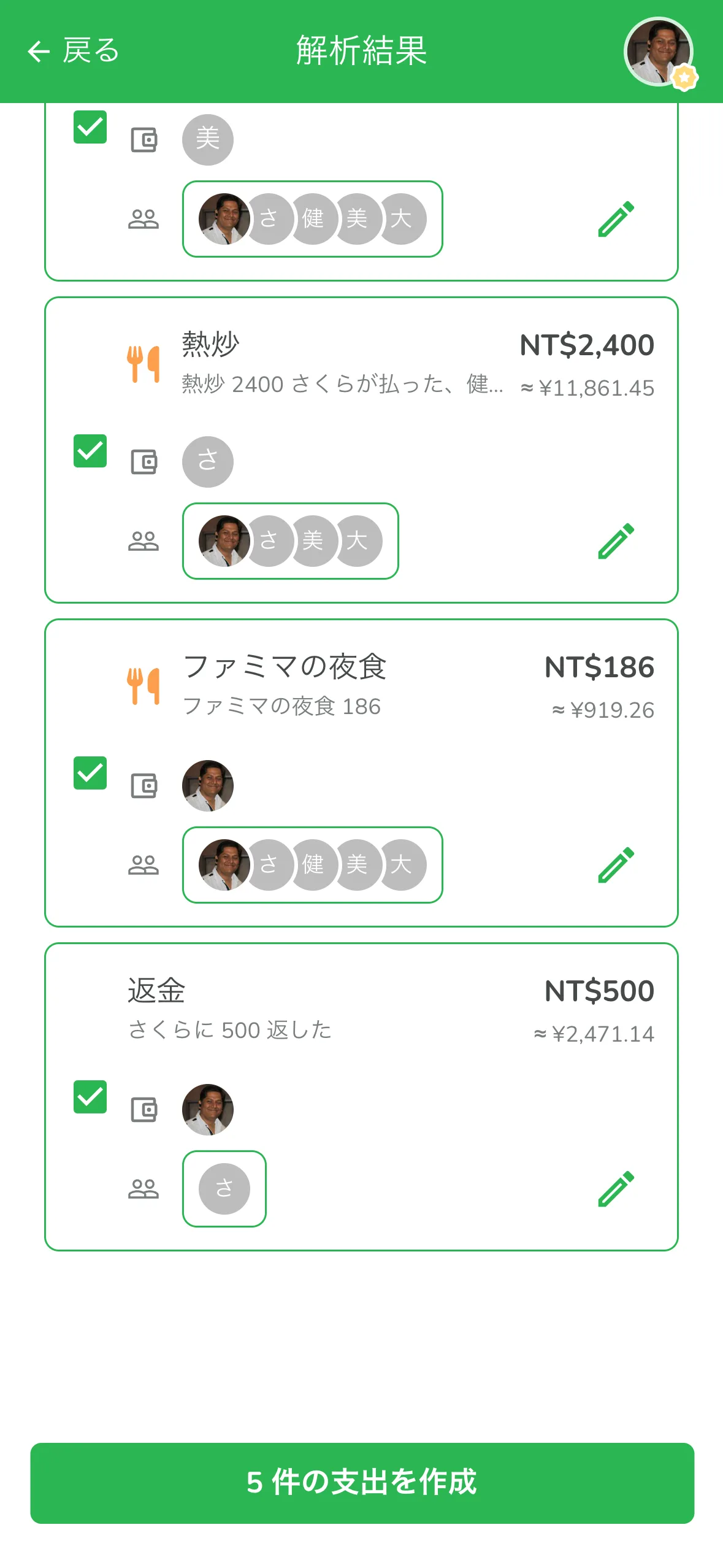
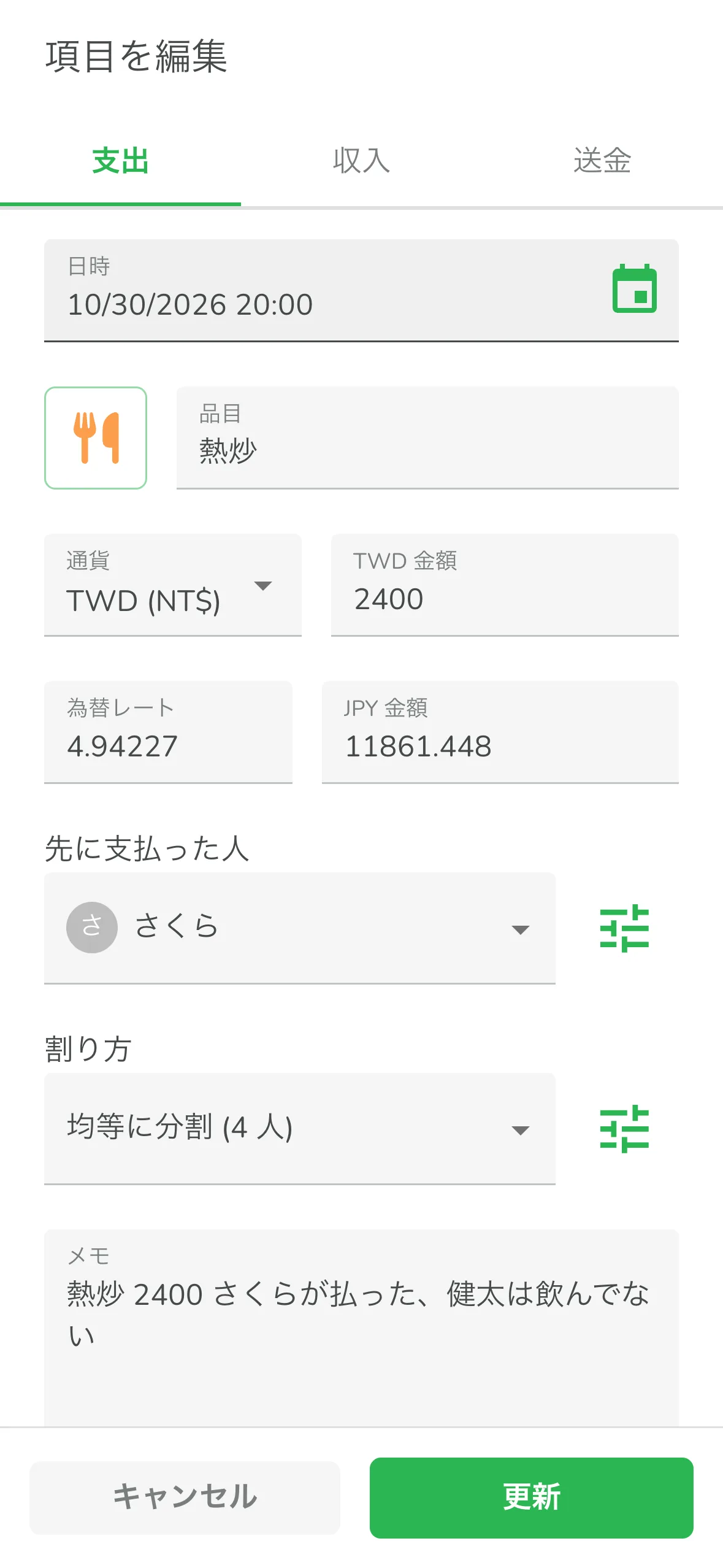
違うところがあれば、鉛筆アイコンをタップして直せます。種類、日時、金額、通貨、先に支払った人、割り方まで全部変えられますよ。たとえば熱炒は時間を書いていなかったので、夜 8 時(20:00)に変えておきます。記録しなくていいものは、チェックを外すだけです。
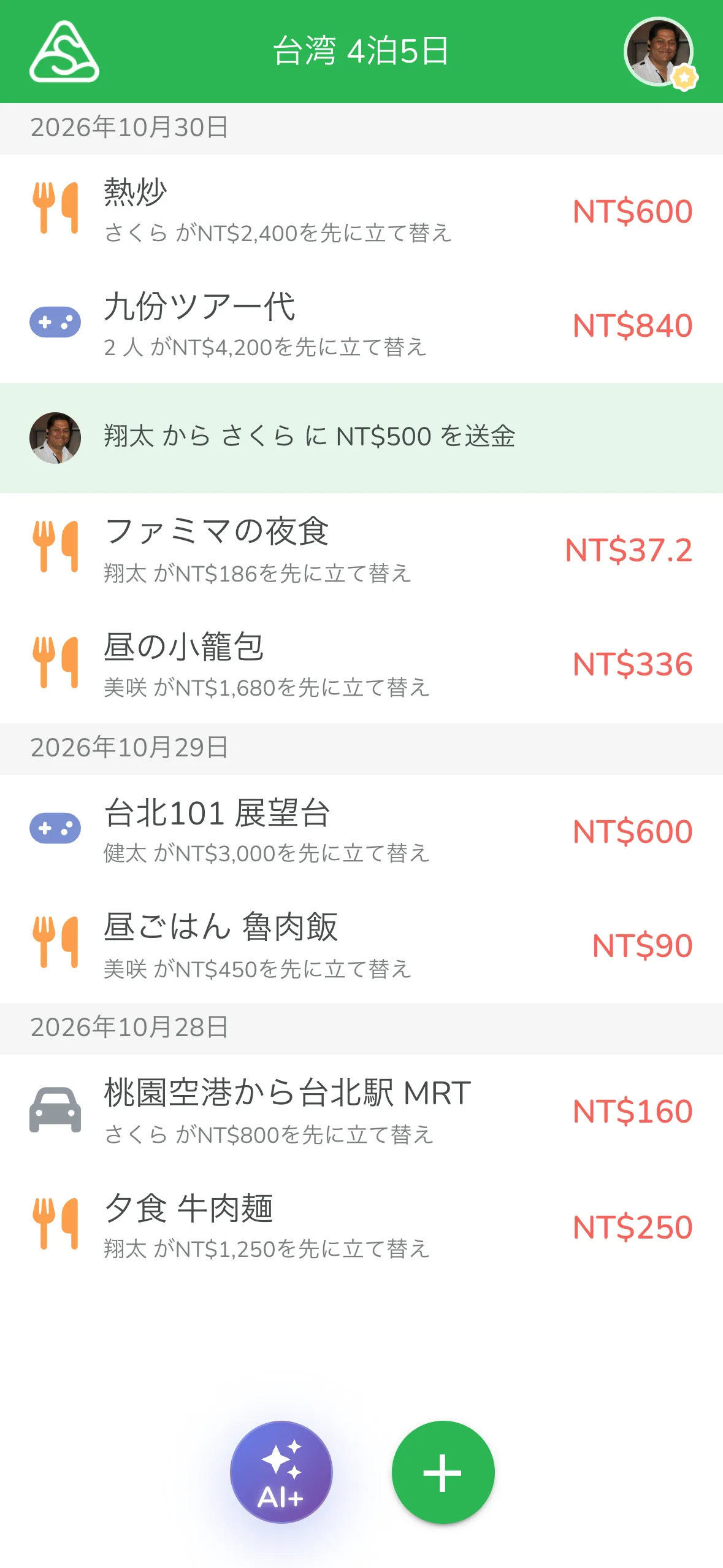
問題なければ「5 件の支出を作成」をタップ。全部まとめてグループに追加されます!
どう書けばいい?よくある書き方まとめ
海外旅行でも、友だちとのごはんでも、ルームメイトとの電気代でも、こんなふうに書けば大丈夫です。
| こう書くと | AI がこう記録 |
|---|---|
| @さくら 3000 夕食 | さくら払い、全員で割る |
| @美咲 200 ドリンク、@さくらは飲んでない | さくらは割らない |
| @健太がチケット代 2560 を払って、@さくらも 1000 出した | 2人払い、計 3560 |
| 電気代 1852 私と @美咲で 6:4 | あなたと美咲で 6:4 |
| @さくらに 500 返した | さくらへの送金 |
| @大輝がデポジットの返金 5000 を受け取った、みんなで割る | 収入、全員で割る |
| 昨日の夜 牛肉麺 750 台湾ドル | 日付は昨日、円に換算 |
文章で書くと、なんで速いの?
- 入力欄を1つずつ埋めなくていい:話す順番が、そのまま記録の順番。書き終わったら記録も完了です。
- 自分の支出だけじゃない:ふつうの AI 家計簿は、自分がいくら使ったかだけ。ここでは誰が立て替えたか、誰が割らなくていいか、誰が返したかもまとめて記録できるので、あとの精算もスムーズです。
- 外貨も自動で換算:台湾ドルも米ドルも、そのまま書けば OK。AI が日本円に換算して見せてくれます。
- 「昨日」もわかる:「昨日の夜」「先週の土曜」も日付に変えてくれるので、あとからまとめて記録しても大丈夫。
- 日本語でも英語でも:日本語、英語、中国語など、いつもの言葉で書けば OK です。
- 確認してから作成:1件ずつ確認・修正できるので、AI が読み間違えても安心です。
ちょっとしたコツ
- 音声入力ならもっと速い:スマホのキーボードにあるマイクをタップして、「熱炒 二千四百、さくらが払った、健太は飲んでない」と話してみてください。スマホが文字にしてくれます。名前はそのまま言えば OK。AI がちゃんと誰のことかわかってくれますよ。
- 1行に1件:1行にいろいろ詰め込むと、AI が混ぜてしまうことがあります。
- @ でメンバーを入れる:名前をそのまま打つより正確です。似た名前の友だちがいても間違えません。
- 「私」はあなた自身:「私が払った」「私と美咲で割る」は、あなたの分として記録されます。
- 書いていないところはデフォルトで:誰が払ったか書いていなければ、あなたの支払いに。割り方を書いていなければ、グループの取引のデフォルトどおりに、設定がなければ全員で均等に割ります。
- レシートがあるなら撮るほうが速い:手元にレシートがあれば、「画像」に切り替えて撮影するのがおすすめ。外国語の品名も自動で翻訳してくれます。
よくある質問
AI が間違えることはある?直せる?
あります。だから作成する前に、一度確認できるようになっています。違うところは鉛筆アイコンから直して、OK ならそのまま作成しましょう。
一度にたくさん記録できる?
できます。1日分の支出をまとめて書いても大丈夫です。内容が長すぎるときは、分けて入力するように画面で教えてくれます。
外貨はどのレートで換算されるの?
グループで為替レートを設定していればそのレート、なければその時点の市場レートで換算します。くわしくは台湾旅行の多通貨割り勘ガイドをどうぞ。
英語や中国語で書いてもいい?
もちろんです!AI はいろいろな言語がわかるので、書きやすい言葉で書けば OK です。
レシートを撮る AI 割り勘とはどう違うの?
レシート撮影は、1枚のレシートに品目がたくさん並んでいるときにぴったり。AI が品名を読み取って、翻訳までしてくれます。テキストは、レシートがないときや、誰が払って誰で割るかをはっきり伝えたいときに便利です。たとえば返金や、2人で一緒に払ったときですね。どちらも同じ画面にあるので、切り替えるだけで使えます。
次の記録は、文章で書くだけ
海外旅行も、友だちとのごはんも、ルームメイトとの割り勘も、もう入力欄を1つずつ埋めなくて大丈夫。グループのトークで送ったあの一言をそのまま書けば、あとは AI におまかせです!
さっそく Lightsplit を開いて、試してみてくださいね!