Claude 契約してるなら、コネクタを足して割り勘まで任せる

Claude はもう契約していて、毎日のように議事録の整理や文章の直し、調べものに使っていますよね。じゃあ、Claude のチャットの中でそのまま割り勘もできたら?
できます。Claude のコネクタをひとつ足すだけです。
3人で台湾の九份へ。牛肉麵は誰が出して、タクシーは誰がカードで払って、宿の前金は誰が立て替えたか。今までは帰国してからチャットを遡って思い出す作業でした。2週間経っても「で、結局いくら渡せばいいの?」とグループで聞いている、あれです。つないでおけば、その場で「牛肉麵420元を追加して」と打つだけで記録が終わります。
Claude のコネクタって何?
Claude に Lightsplit の鍵を渡すものです。「牛肉麵420元を追加して」と言うと、金額を出して終わりではなく、本当に記録として書き込んでくれます。グループも金額も誰が払ったかも残るので、あとから Lightsplit を開けばちゃんとそこにあります。
プログラムを書く必要も、サーバーを立てる必要もありません。設定欄にアドレスを1つ貼るだけです。
始める前に
Lightsplit の年額プランが必要です。Claude は今のプランのままで大丈夫です。
ステップ1:コネクタの設定を開く
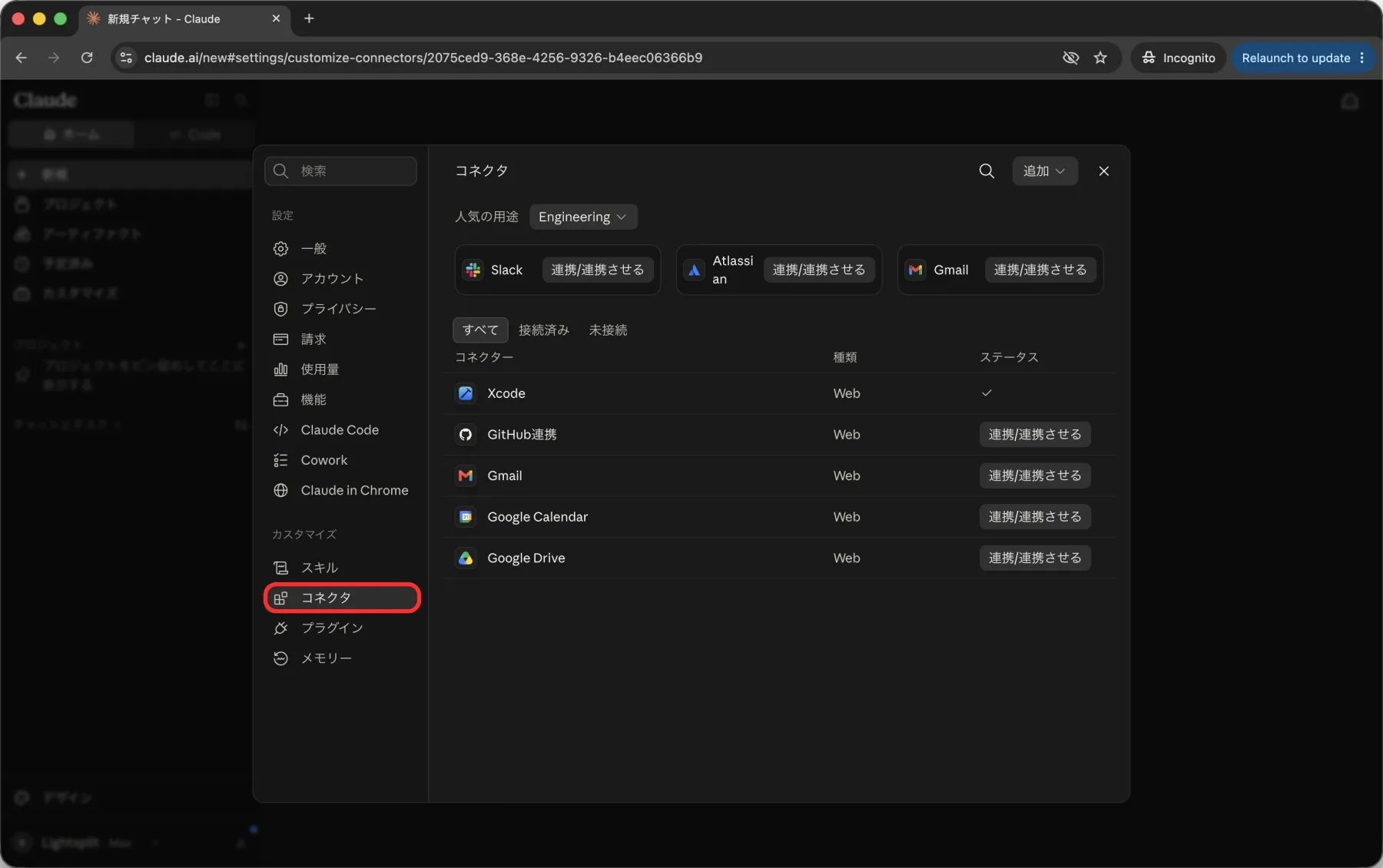
パソコンで claude.ai を開いて「設定」へ。左のメニューを下にたどって、「カスタマイズ」の中の「コネクタ」を選びます。
ステップ2:カスタムコネクタを追加する
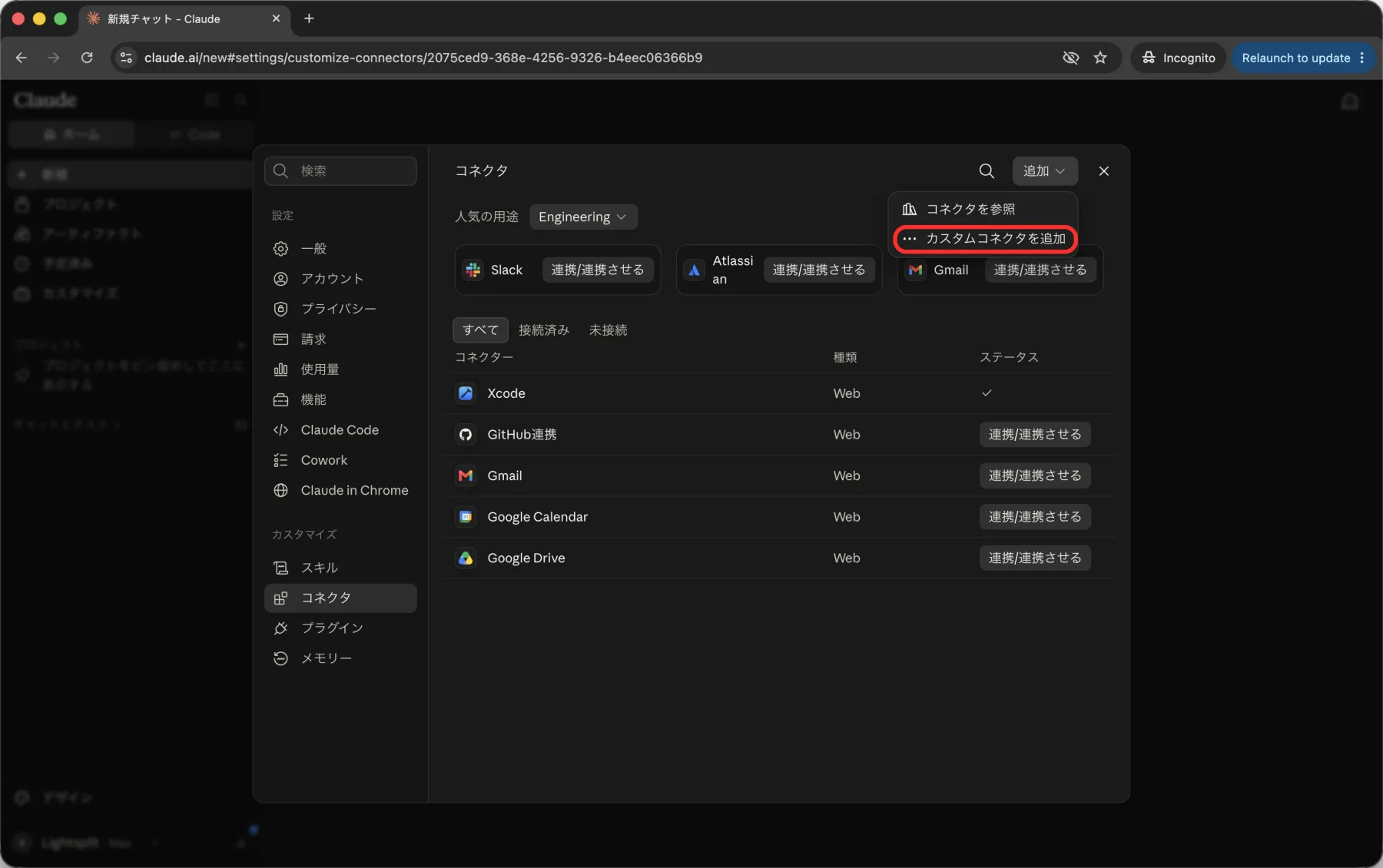
右上の「追加」を押して、「カスタムコネクタを追加」を選びます。
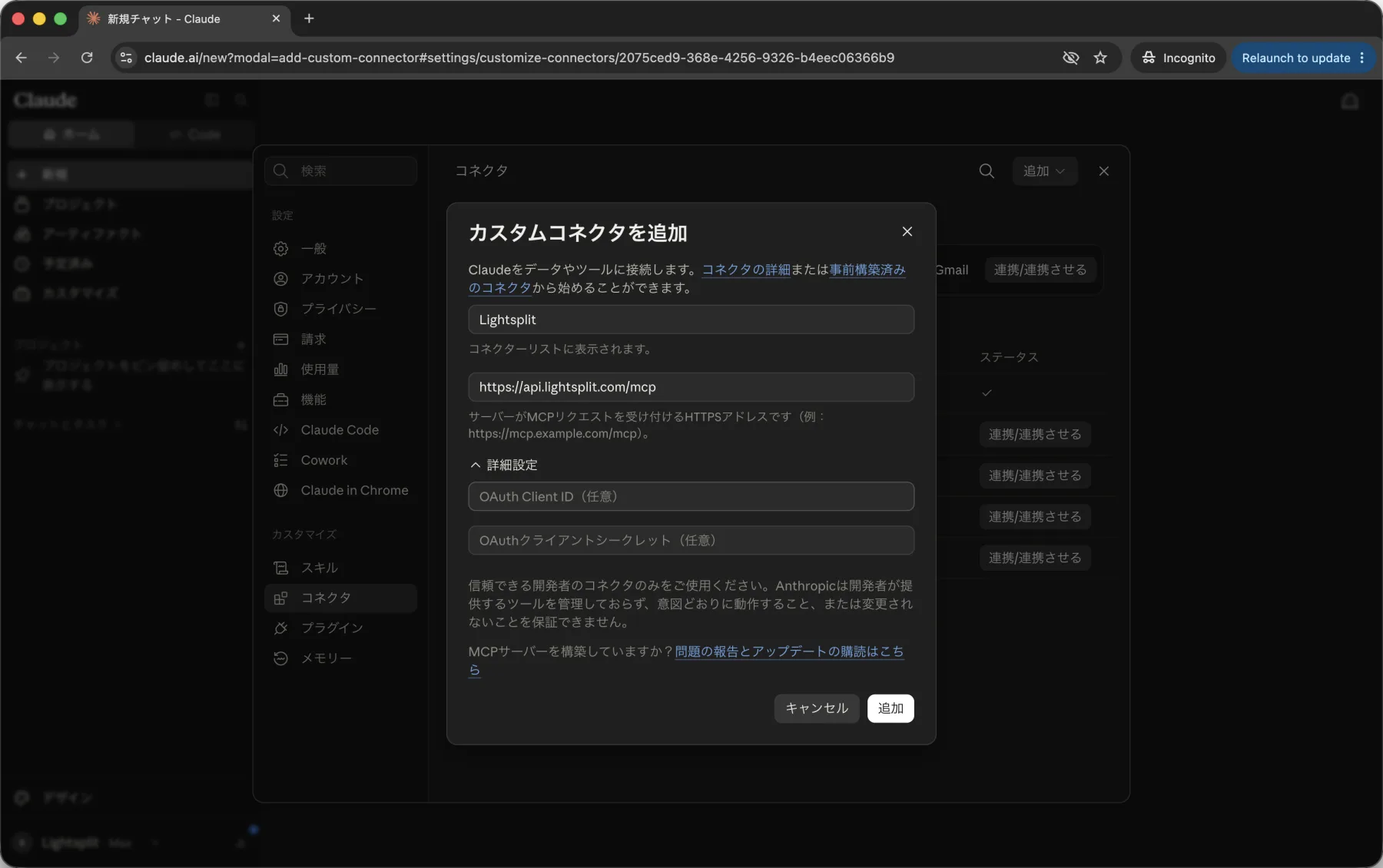
出てきた画面で埋めるのは2つだけ。
- 名前:「Lightsplit」と入力
- リモートMCPサーバーURL:下のアドレスを貼り付け
https://api.lightsplit.com/mcp
「詳細設定」は触らなくて大丈夫です。2つの欄は空のままで、「追加」を押します。
ステップ3:「連携させる」を押す
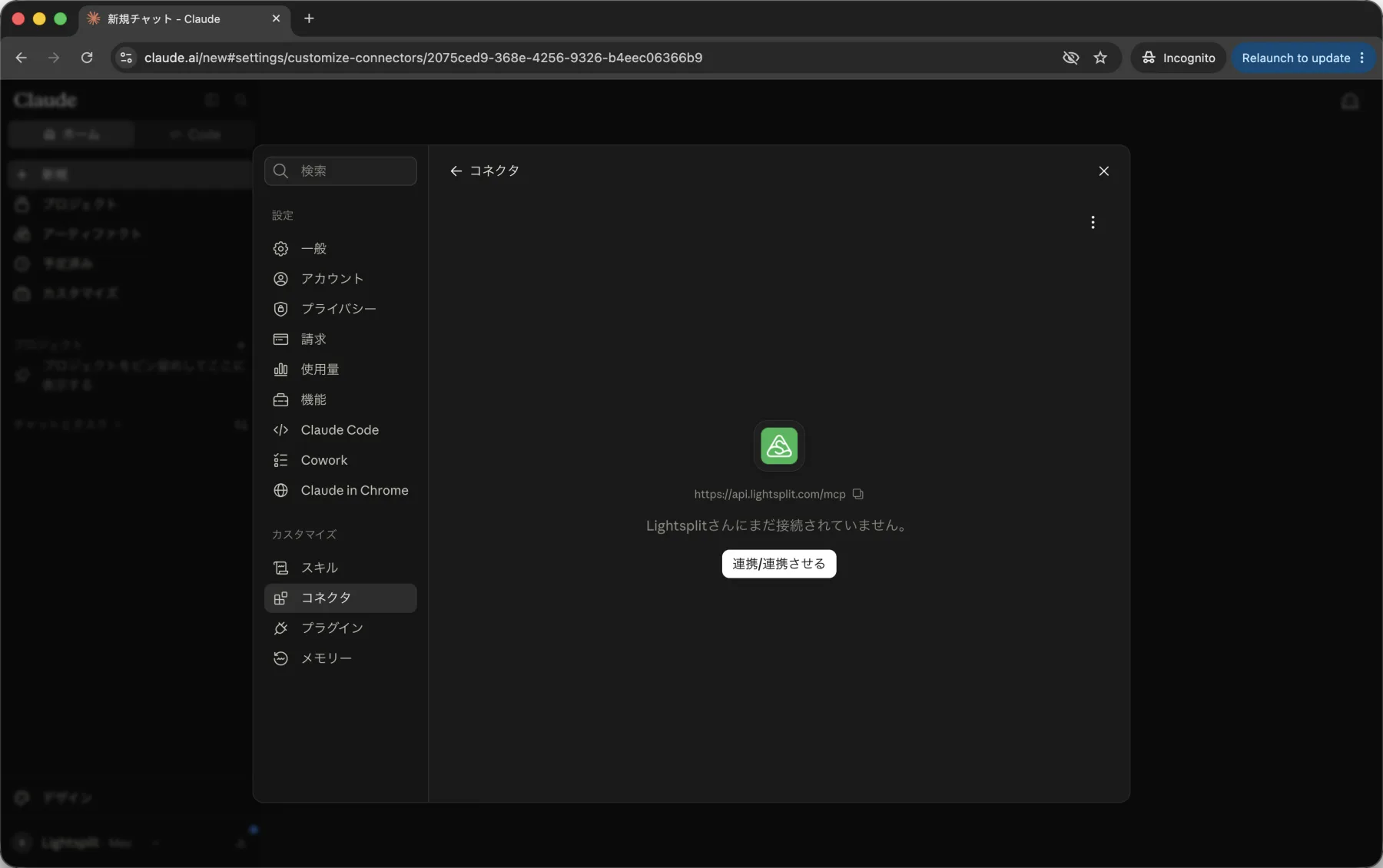
Lightsplit のコネクタ画面に移ります。まだつながっていないと表示されるので、「連携させる」を押してください。
Lightsplit の連携確認画面が出ます。claude.ai がつなぎに来ていること、これから何ができるようになるかが書いてあります。目を通したら、緑の「連携する」を押せば完了です。
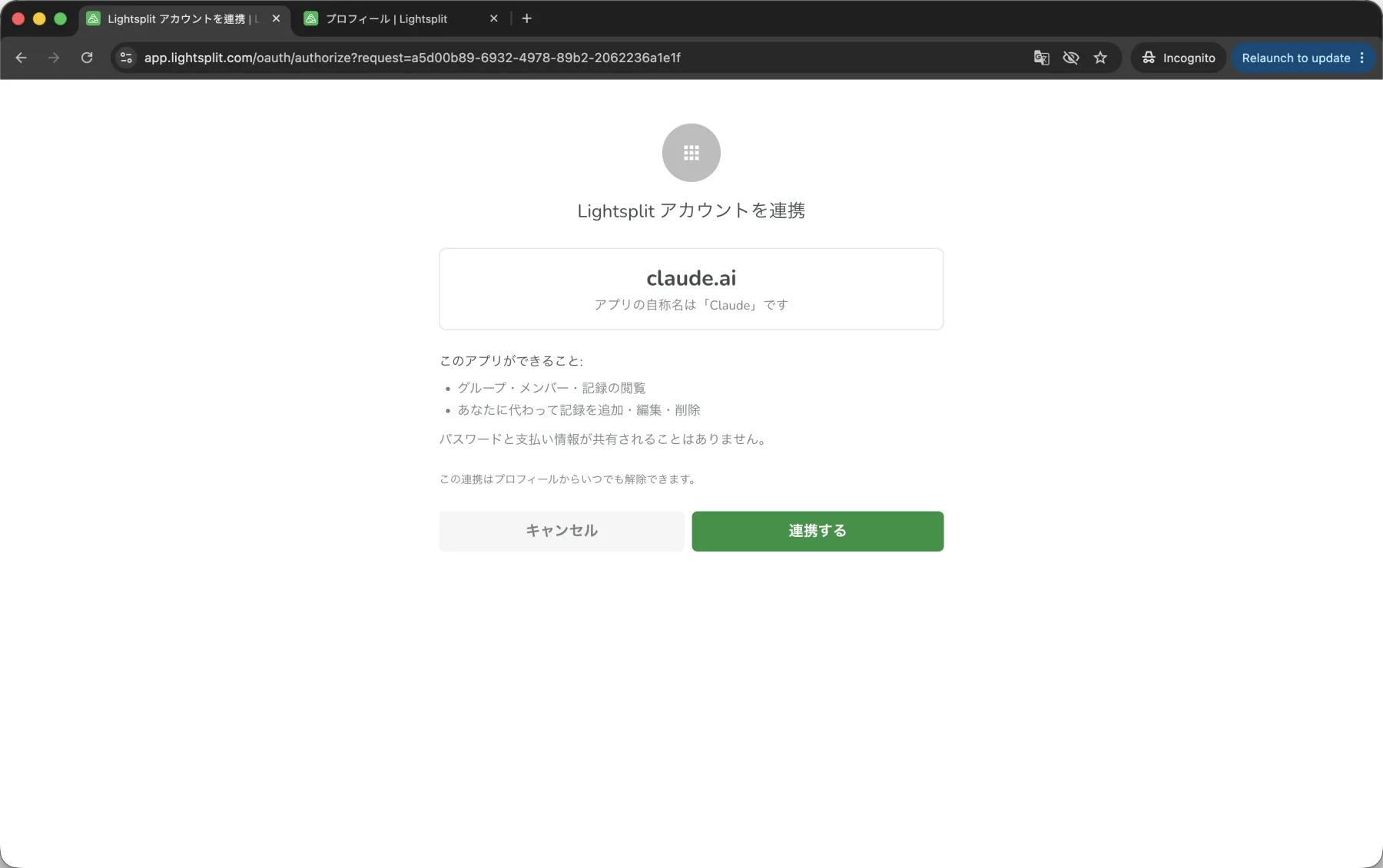
Lightsplit にまだログインしていなければ先にログインを求められて、そのあと自動で戻ってきます。
ステップ4:ツールの権限を見ておく
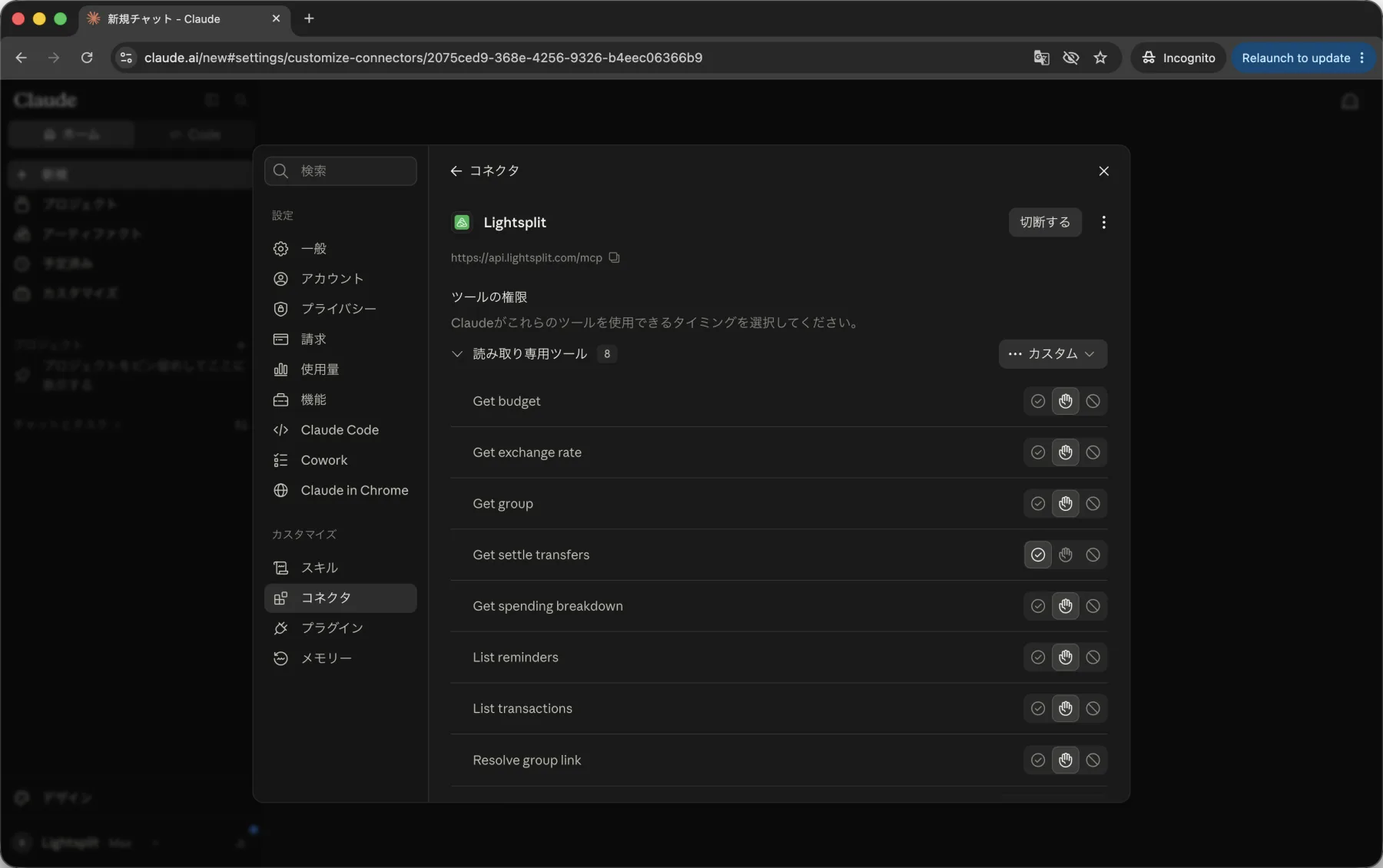
つながるとボタンが「切断する」に変わり、下に「ツールの権限」という欄が出てきます。
Claude が使える操作の一覧です。1つずつ「毎回確認する」か「自動で許可する」かを選べます。よく使うものを自動にしておくと、いちいち聞かれなくて快適です。
一言でグループができる
さっそく試してみましょう。こう打ちます。
Lightsplitで台湾九份旅行という新しいグループを作って。精算通貨はTWDにして。
これでグループの完成です。一緒に行く人の名前を伝えれば席を用意してくれて、Web・LINE・Telegram の3つの招待リンクを返してくれます。
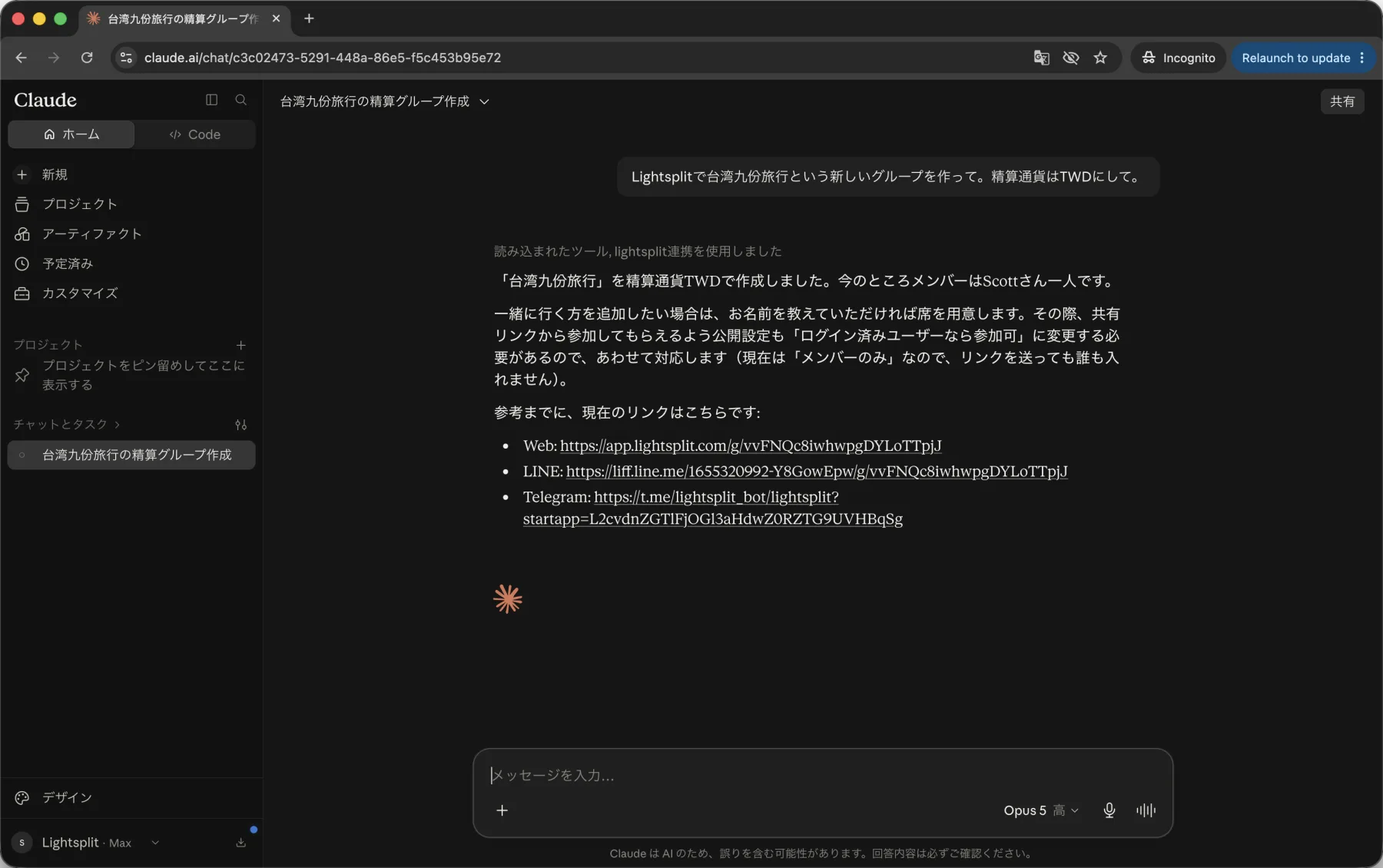
送る手段に合ったリンクを選んでください。LINE で送るなら LINE のリンクです。Web のリンクは LINE の中ではグループを開けません。
精算通貨は作ったあとに変更できないので、最初に決めておきましょう。
友だち側は Claude を一切触りません。Lightsplit のアカウントもいりません。同じグループの帳簿は共通なので、LINE でも Telegram でも Web でも中身を見られますし、自分で1件記録することもできます。コネクタが必要なのはあなただけです。なお作りたてのグループは「メンバーのみ」なので、リンクから参加してもらいたいときは Claude にそう伝えて公開設定を変えてもらってください。
すでにグループがあるなら、新しく作らなくて大丈夫です。Lightsplit でそのグループの共有リンクをコピーして Claude に貼れば、どの帳簿のことか分かって、そのまま記録してくれます。
記録は一行で終わる
グループができたら、記帳はこれだけです。
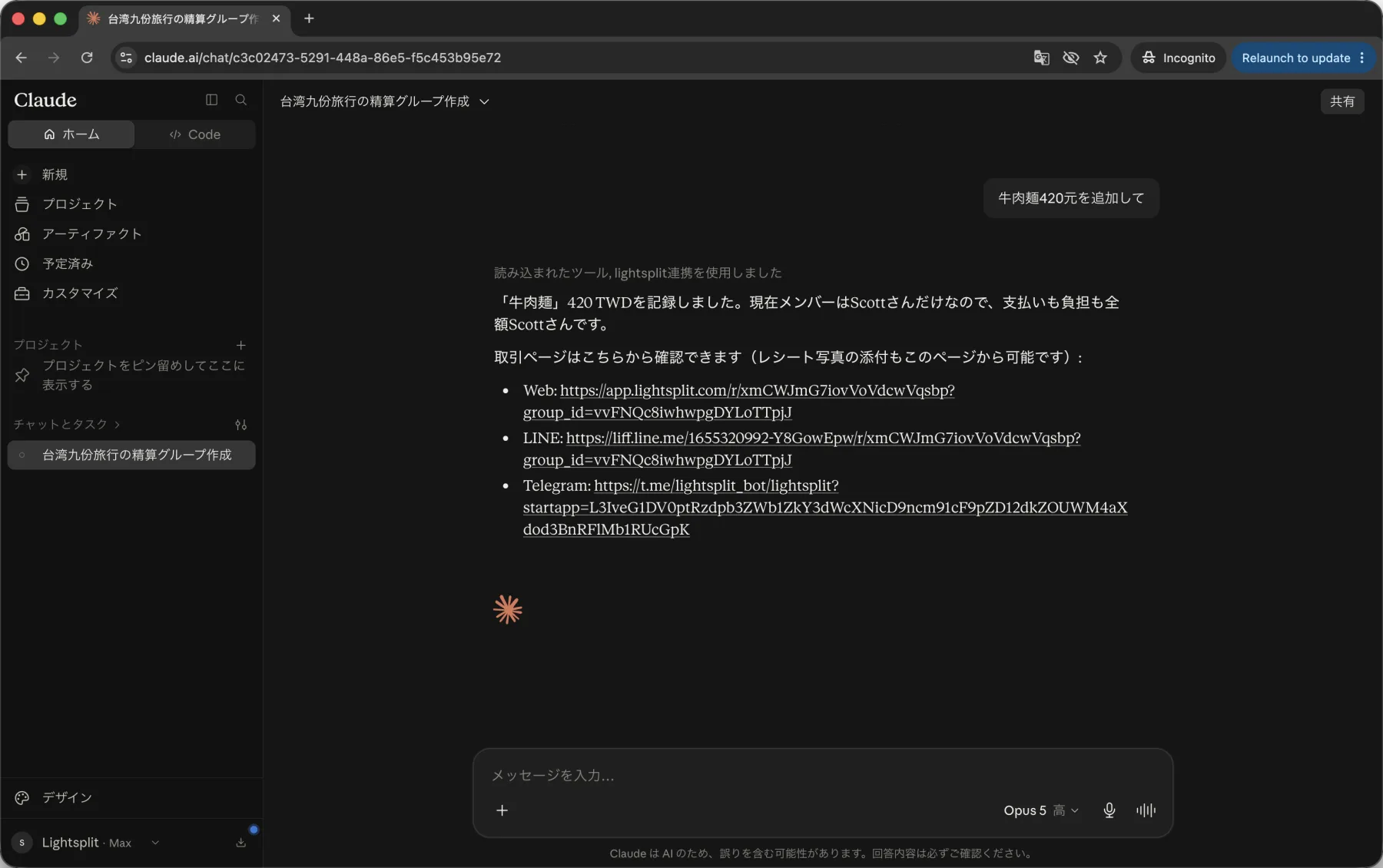
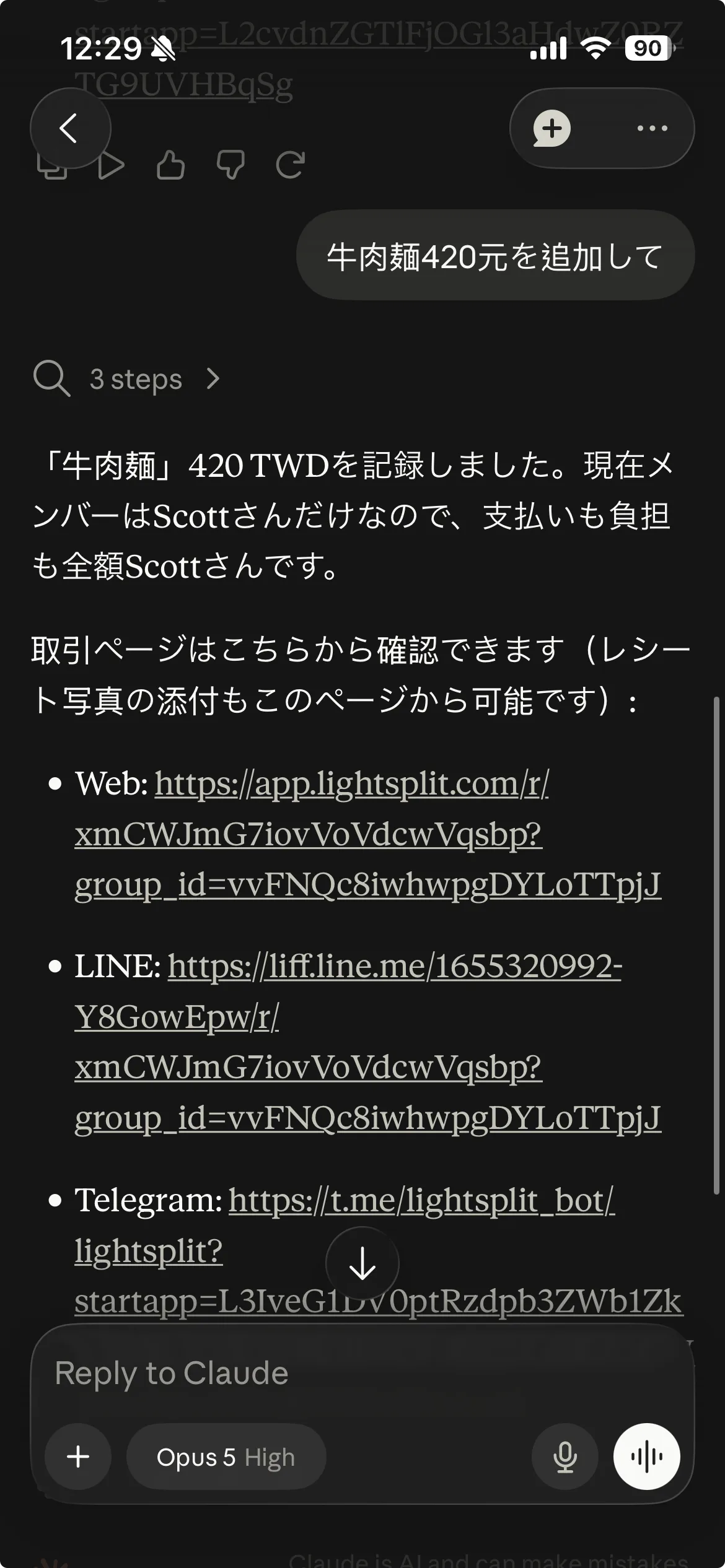
牛肉麵420元を追加して
「『牛肉麵』420 TWD を記録しました」と返ってきて、あとから直せるように取引ページのリンクも付いてきます。レシートの写真もそのページから貼れます。
自分が払っていないときや、食べていない人がいるときは、ひとこと足すだけです。
ロープウェイ代1200元、ユイさんが払った。ハルさんは乗ってない
「精算して」で誰がいくらか出る
旅行のいちばん面倒な仕上げも、たった4文字です。
精算して
Lightsplit がいちばん少ない回数で終わる返し方を計算して、Claude がそれを読み上げます。3人で立て替え合っても、最後は2件の送金で済んだりします。
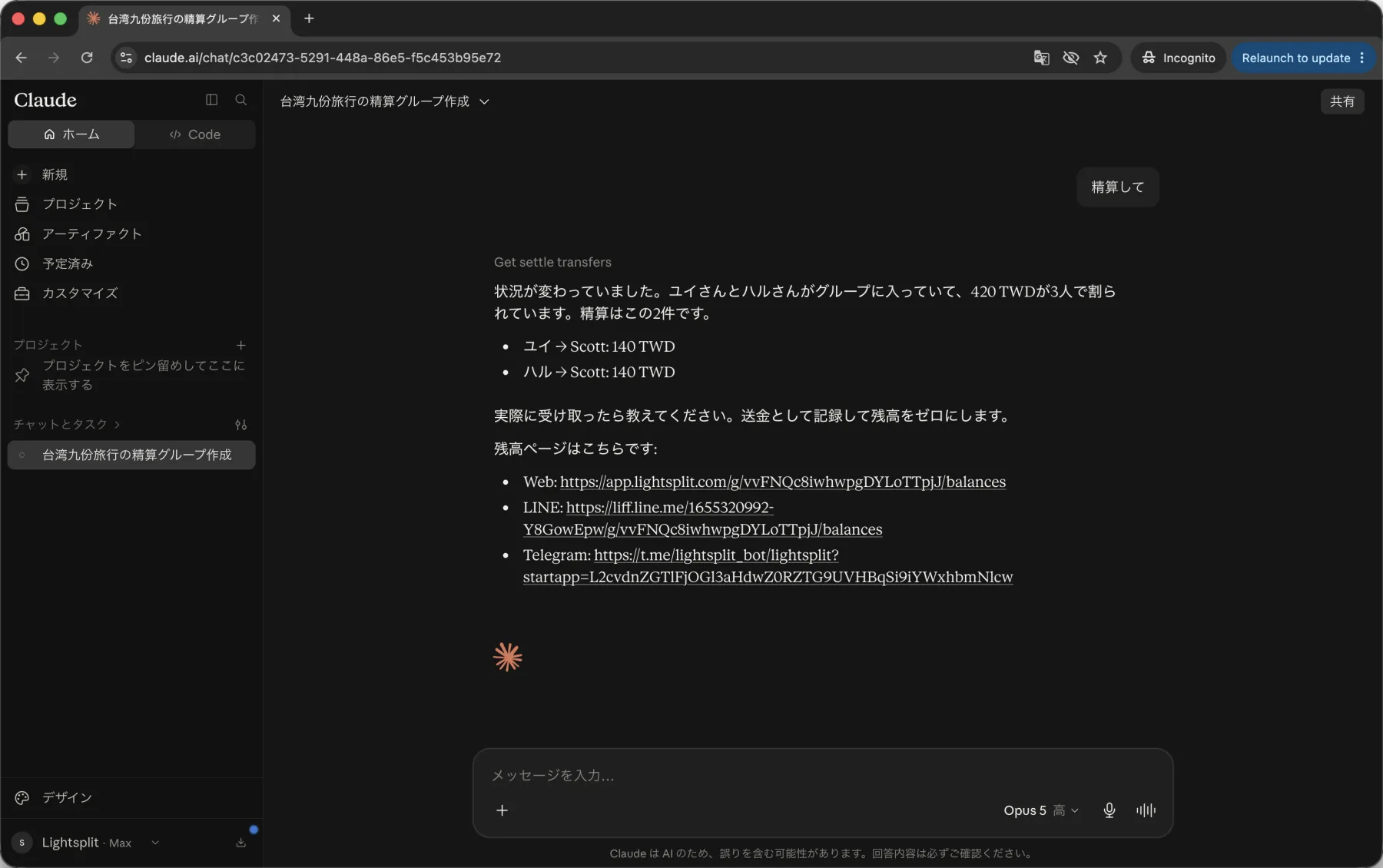
この時点ではまだお金は動いていません。実際に受け取ったら Claude に伝えると、送金として記録して残高をゼロにしてくれます。
スマホではどう使う?
パソコンで一度つないでおけば、スマホの Claude アプリでもそのまま使えます。2回目の設定はありません。
ここがいちばん便利なところです。出発前に家のパソコンでつないでおいて、旅行中はお店の前で「牛肉麵420元を追加して」とスマホに打つだけ。それで記録が終わります。
やめたくなったらいつでも解除
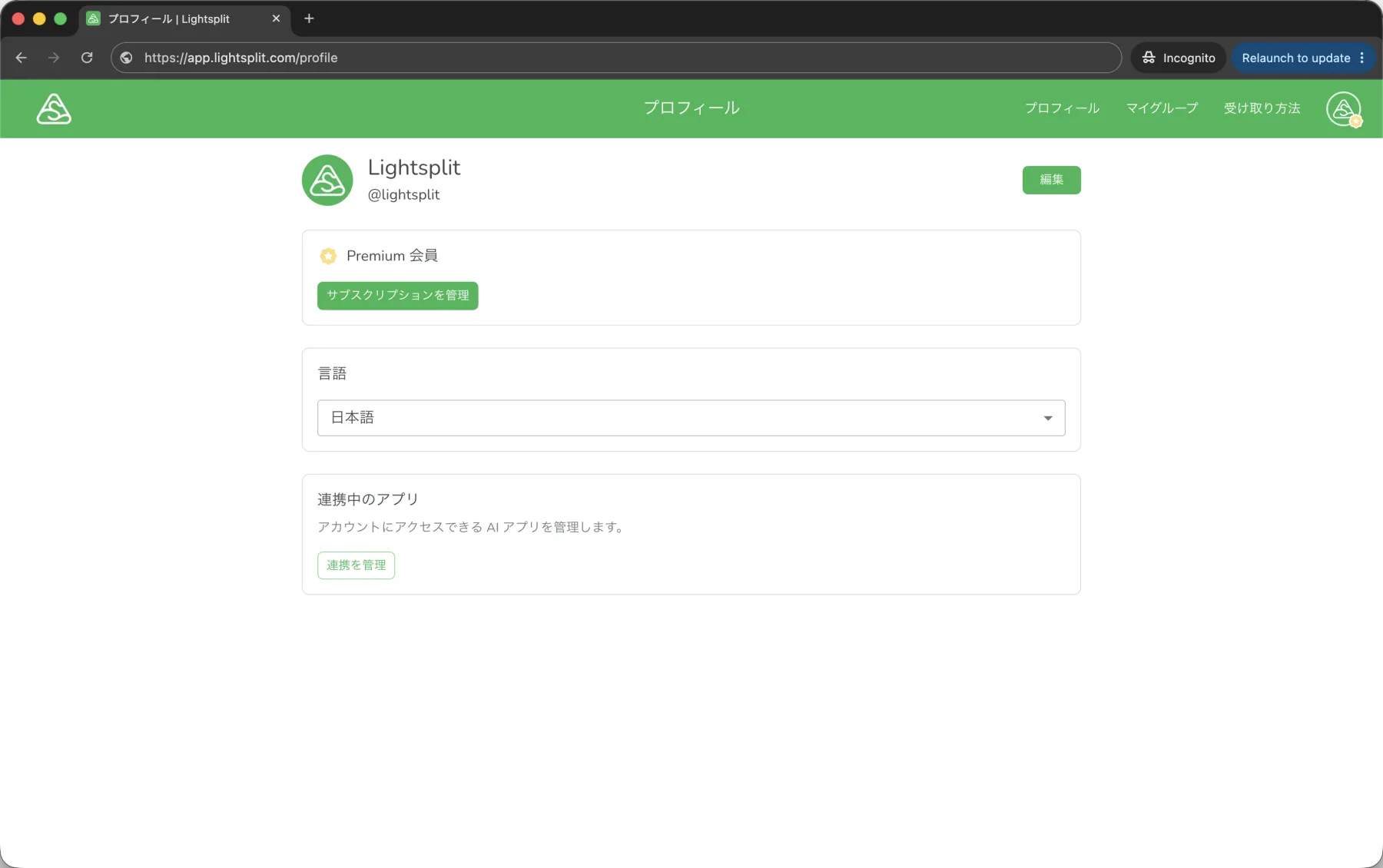
Lightsplit のプロフィールを開いて、「連携中のアプリ」の「連携を管理」を押します。
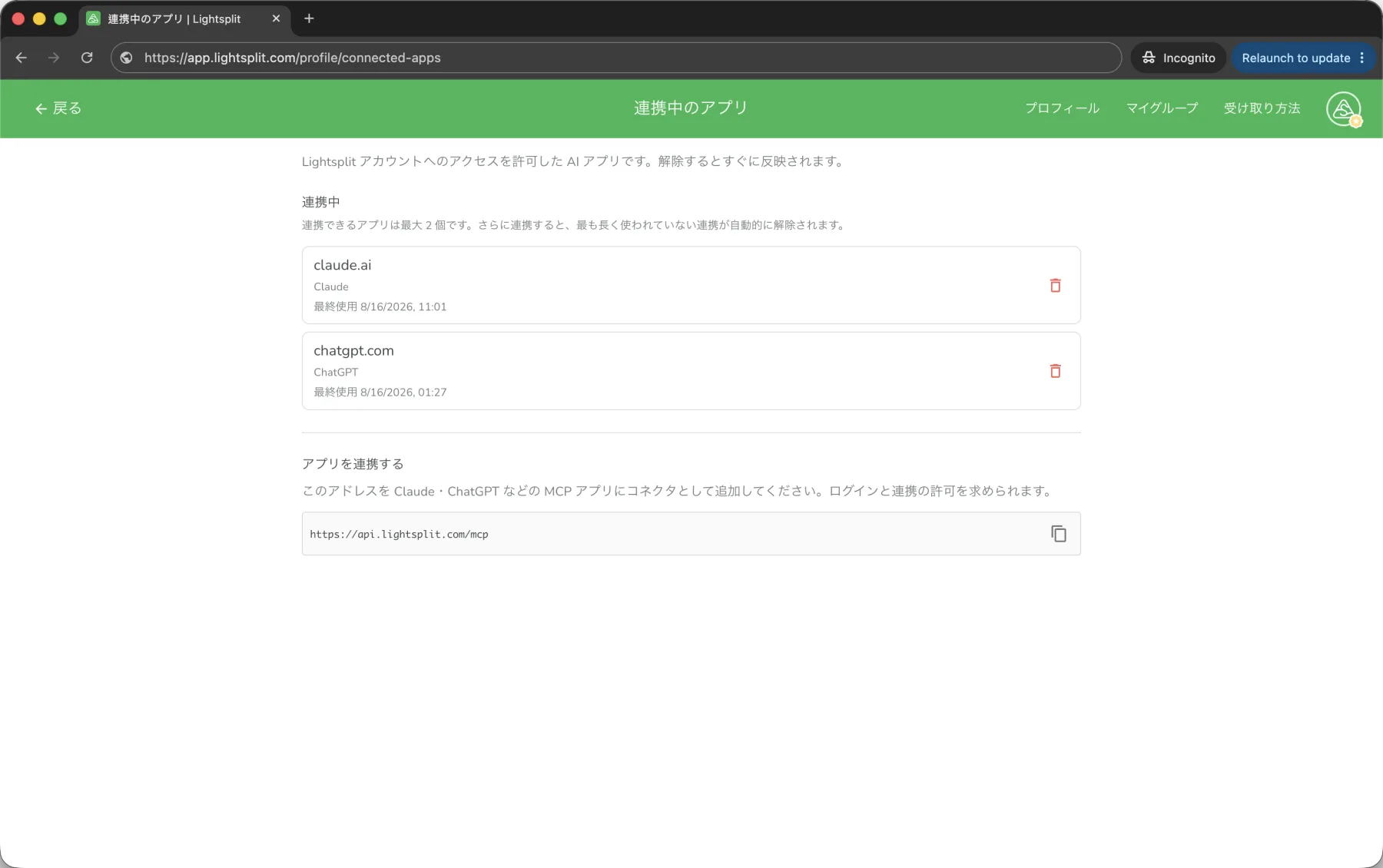
アカウントにつながっている AI アプリがすべて並びます。右のゴミ箱で解除でき、すぐに反映されます。同時に連携できるのは2つまでなので、Claude と ChatGPT の併用も問題ありません。
ちょっとしたコツ
- 声でも入力できます:打つのが面倒なときはマイクを押して「牛肉麵420元を追加して」と言うだけ。歩きながらでも記録できます
- まとめて何件でも:「今日は朝ごはん90元、MRT32元、晩ごはん620元、全部わたし」と言えば3件に分けて記録してくれます
- 複雑な分け方や写真は、賢いモデルで:割合で分けたいときや、レシートの写真を読ませたいときは、性能の高いモデルのほうが精度がぐっと上がります
よくある質問
Q:スマホアプリからコネクタを追加できますか?
A:追加はパソコンで行います。つないだあとはスマホアプリでもそのまま使えます。
Q:Claude が記録してくれず、計算した数字を返すだけです
A:その会話で Lightsplit がオンになっているか確認してください。入力欄の左下の「+」から「コネクタ」を開いて、Lightsplit のスイッチを見ます。初期状態はオンですが、切られていると計算だけして終わってしまいます。
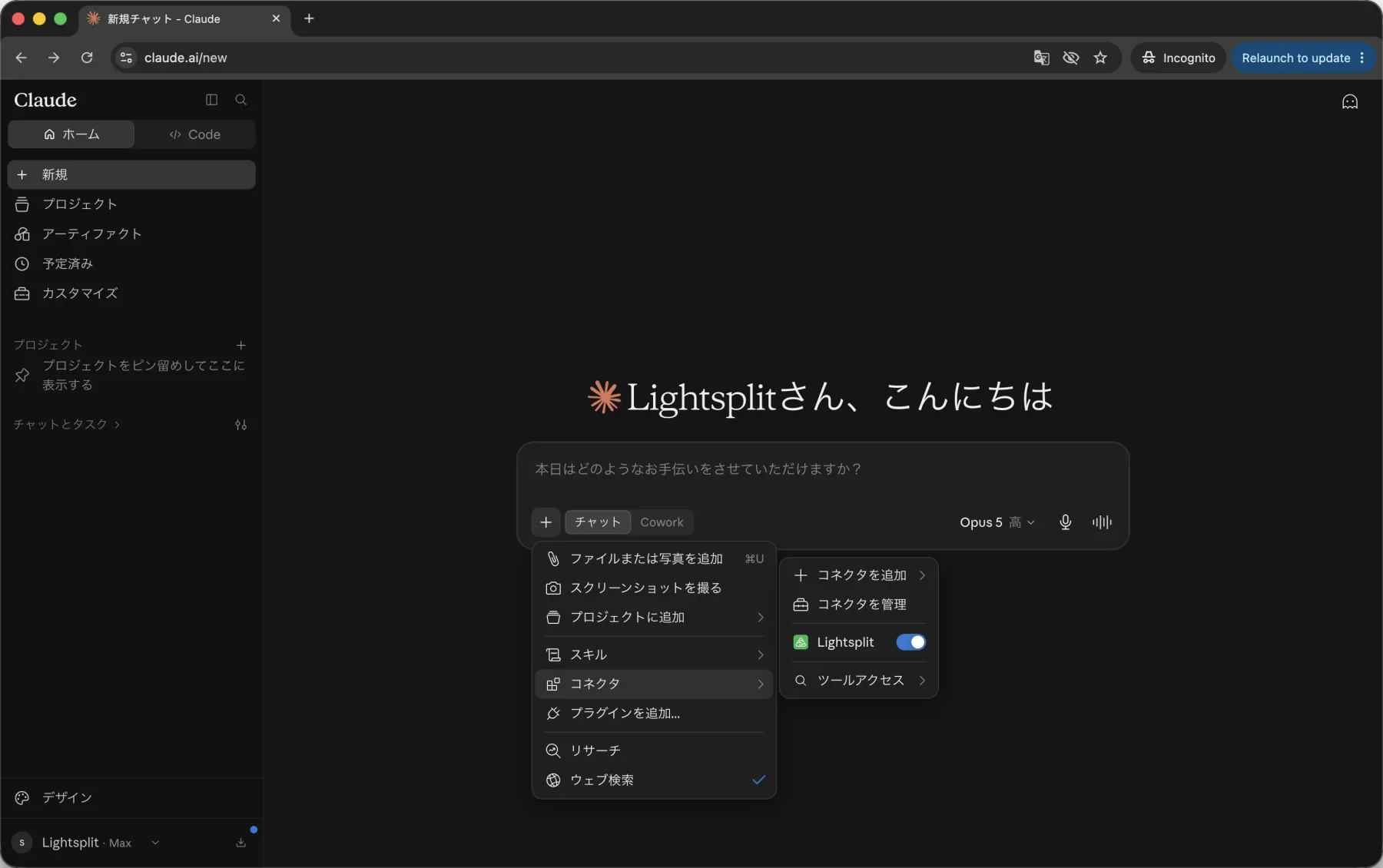
Q:Claude が毎回確認してくるのはなぜ?
A:ツールの権限が「毎回確認する」になっているからです。コネクタ画面の「ツールの権限」で、よく使うものを自動に変えれば聞かれなくなります。
Q:安全ですか?Claude に全部見られませんか?
A:連携するときの画面に、何ができるようになるかが並びます。それを読んでから許可する形です。パスワードと支払い情報が共有されることはありませんし、いつでも解除できます。
Q:レシートの写真を Claude に渡して記録してもらえますか?
A:できます。会話に写真を貼れば、Claude が金額を読み取って Lightsplit に記録します。ただし写真そのものは Lightsplit に保存されません。レシートを残したいときは、Lightsplit 側の記録に自分で添付してください。
Q:グループの他のメンバーも設定が必要ですか?
A:不要です。必要なのはあなただけ。ほかの人は送られてきた招待リンクを LINE・Telegram・Web のどれかで開けば、これまでどおり閲覧も記録もできます。
さっそく試す
Claude にお金を払っているということは、もう AI に仕事を任せるのに慣れているということです。
なら、もう一歩進めてみませんか。Lightsplit のコネクタをつないで、旅費という一番こまごまして一番後回しにされがちなものまで任せてしまう。グループ作りも、記録も、誰がいくらかの計算も、毎日開いているあのチャット欄だけで片づきます。
Lightsplit で5分つなげば、次の旅行から使えます。