Уже платите за Claude? Настройте коннектор для общих трат

Вы уже платите за Claude. Открываете его каждый день: причесать заметки, переписать письмо, что-то быстро уточнить. А общие расходы прямо там делить можно?
Можно. Достаточно добавить коннектор Claude.
Сразу главное, потому что почти всё написанное про коннекторы и MCP-серверы адресовано программистам. Вам не нужно ничего программировать. Не нужно поднимать сервер, писать код или ставить дополнительные программы. Вы копируете один адрес и вставляете его в поле настроек. Пять минут, и всё.
Втроём едете в Японию. Один платит за рамен, другой прикладывает карту на подъёмнике, третий вносит залог за номер. Раньше это заканчивалось так: через две недели после возвращения вы листаете чат и всё ещё спрашиваете «так сколько я тебе должен?». С коннектором вы прямо на месте пишете «Add 2500 Ramen», и вопрос закрыт.
Что такое коннектор Claude?
Он выдаёт Claude ключ к вашему Lightsplit. Вы пишете «Add 2500 Ramen», и Claude не просто считает сумму и останавливается. Он записывает расход по-настоящему. Группа, сумма, кто платил, всё это сохраняется и ждёт вас, когда вы в следующий раз откроете Lightsplit.
Вся настройка сводится к одному действию: скопировать адрес и вставить его в настройки.
Что понадобится
Годовой тариф Lightsplit. Тариф Claude подойдёт тот, которым вы уже пользуетесь.
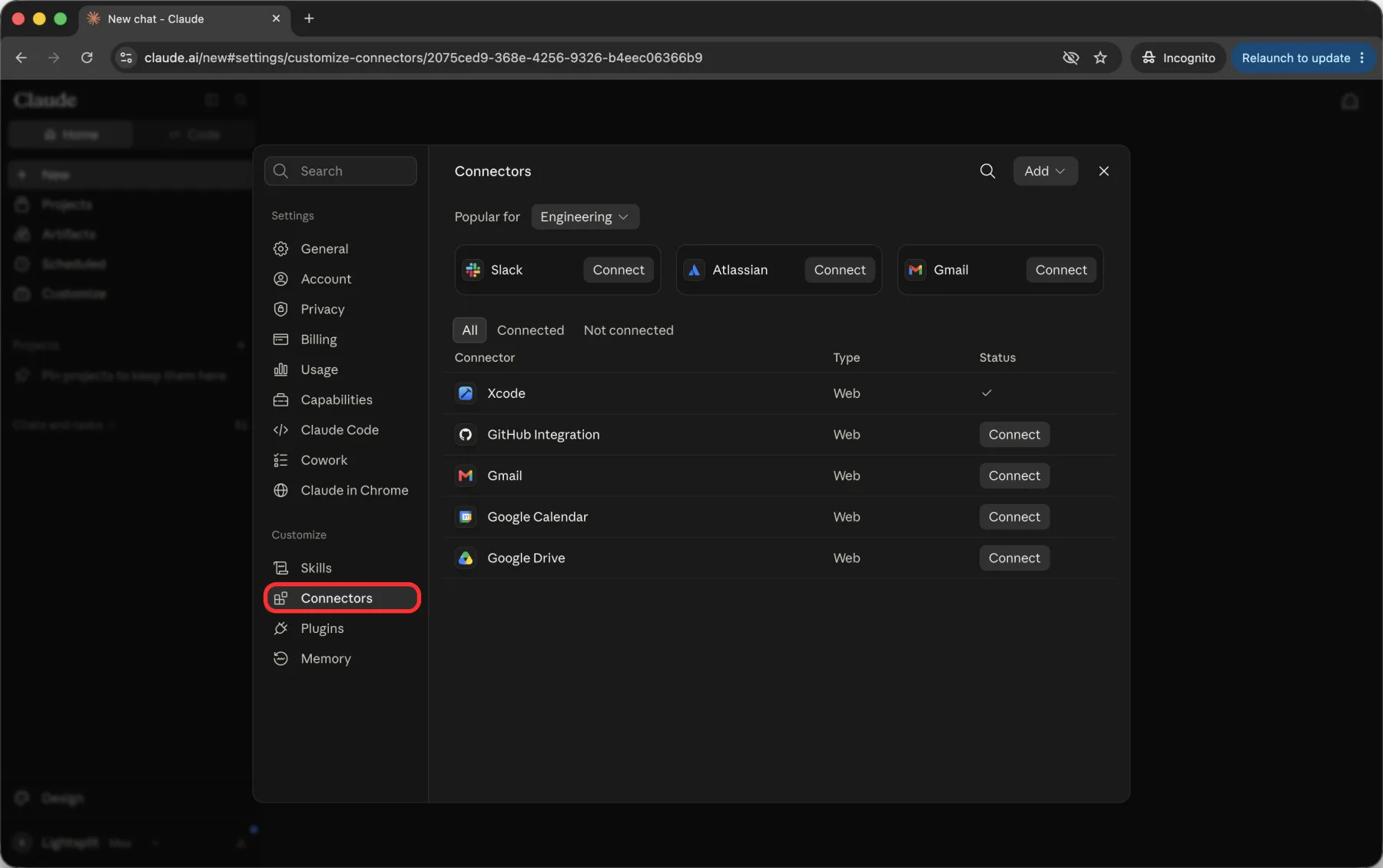
Шаг 1: найдите раздел Connectors
На компьютере откройте claude.ai и зайдите в Settings (Настройки). В левом меню пролистайте до раздела Customize и выберите Connectors (Коннекторы).
Шаг 2: добавьте свой коннектор
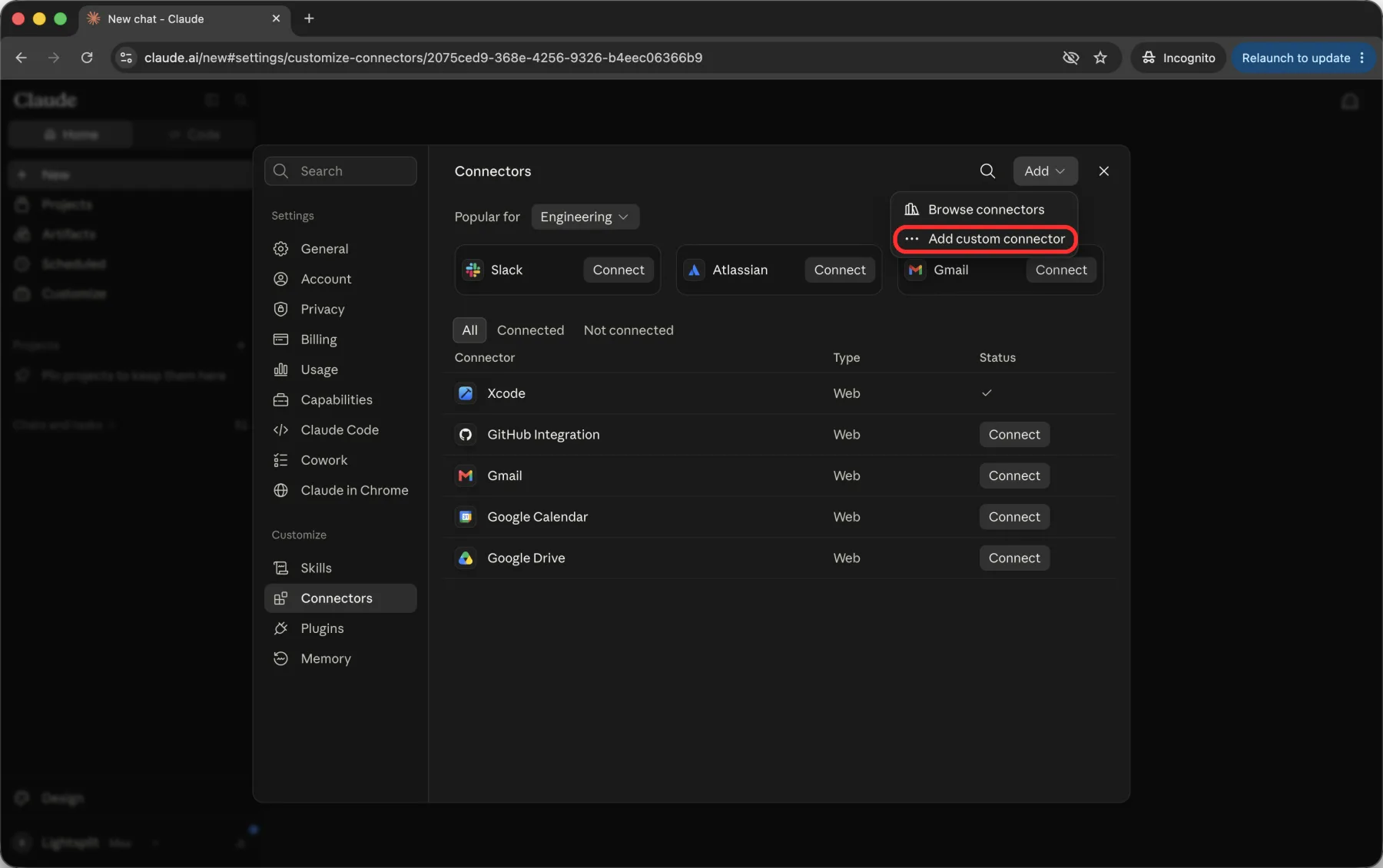
Нажмите Add справа сверху, затем Add custom connector (Добавить свой коннектор).
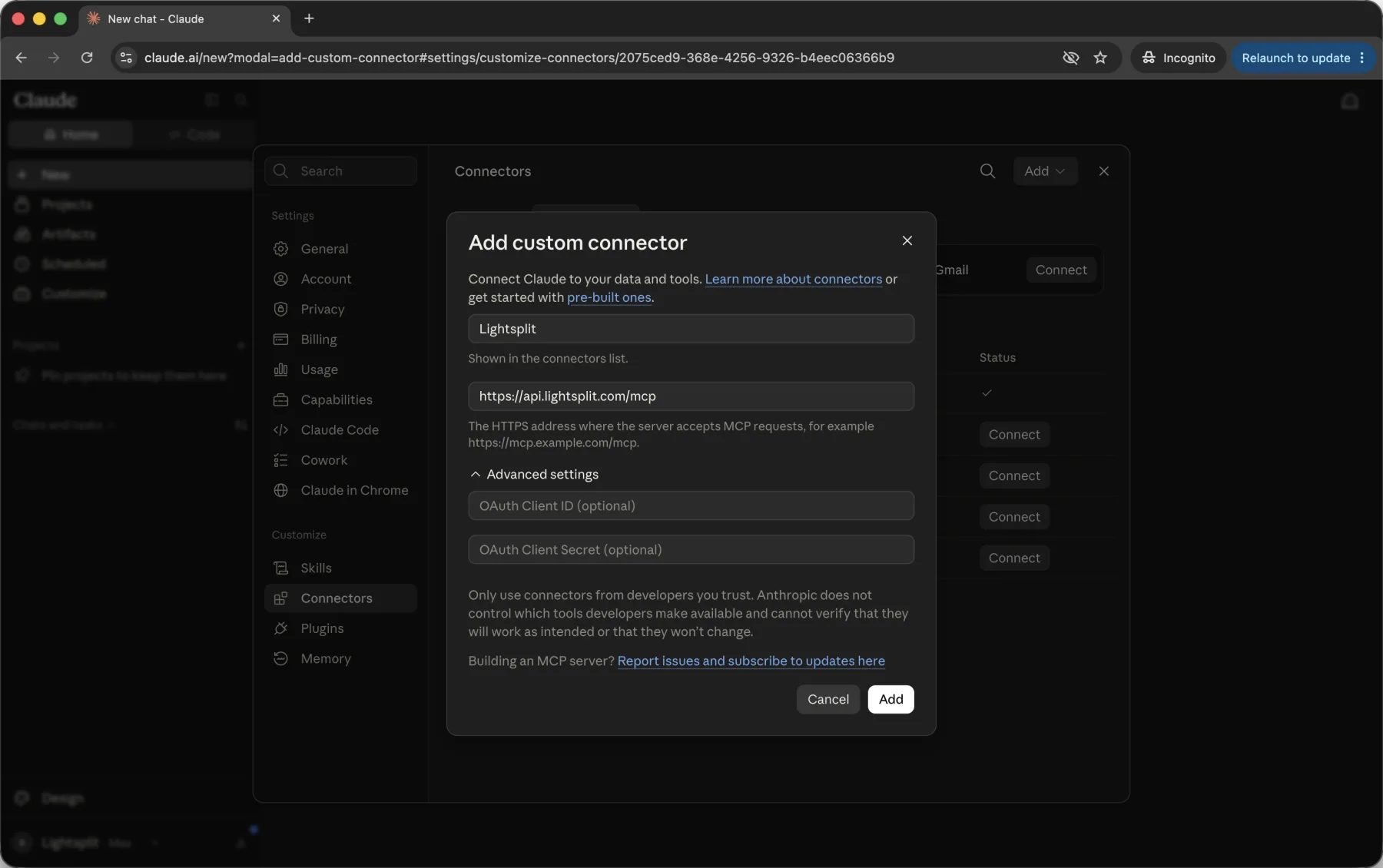
В окне всего два поля:
- Name: напишите Lightsplit
- Remote MCP server URL: вставьте этот адрес
https://api.lightsplit.com/mcp
Раздел Advanced settings не трогайте, оба поля там остаются пустыми. Потом нажмите Add.
Шаг 3: нажмите Connect
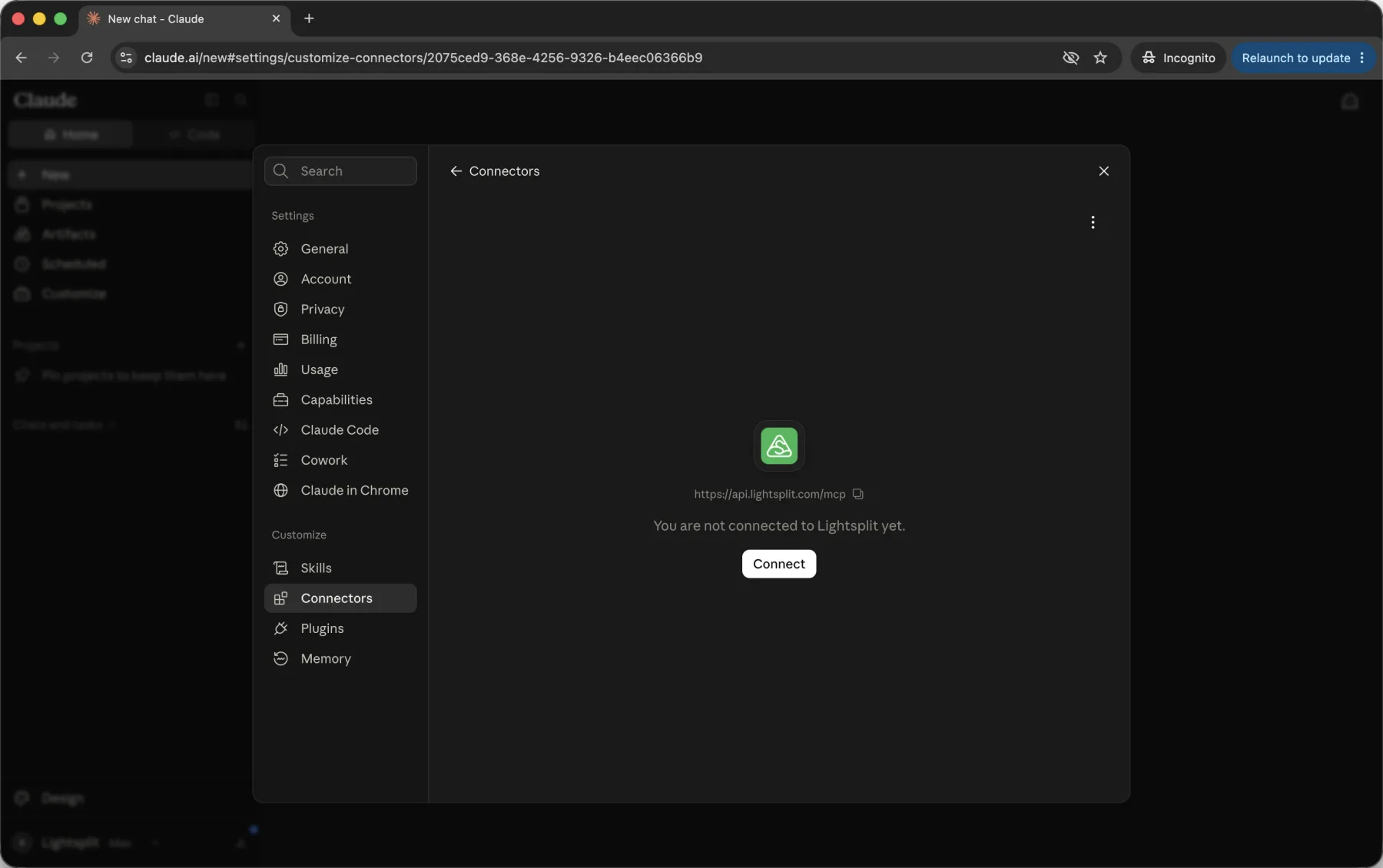
Откроется страница подключения Lightsplit, на которой написано, что вы ещё не подключены. Нажмите Connect.
Появится экран подтверждения Lightsplit. На нём указано, что доступ запрашивает claude.ai, и перечислено, что именно приложение сможет делать. Прочитайте и нажмите зелёную кнопку подтверждения.
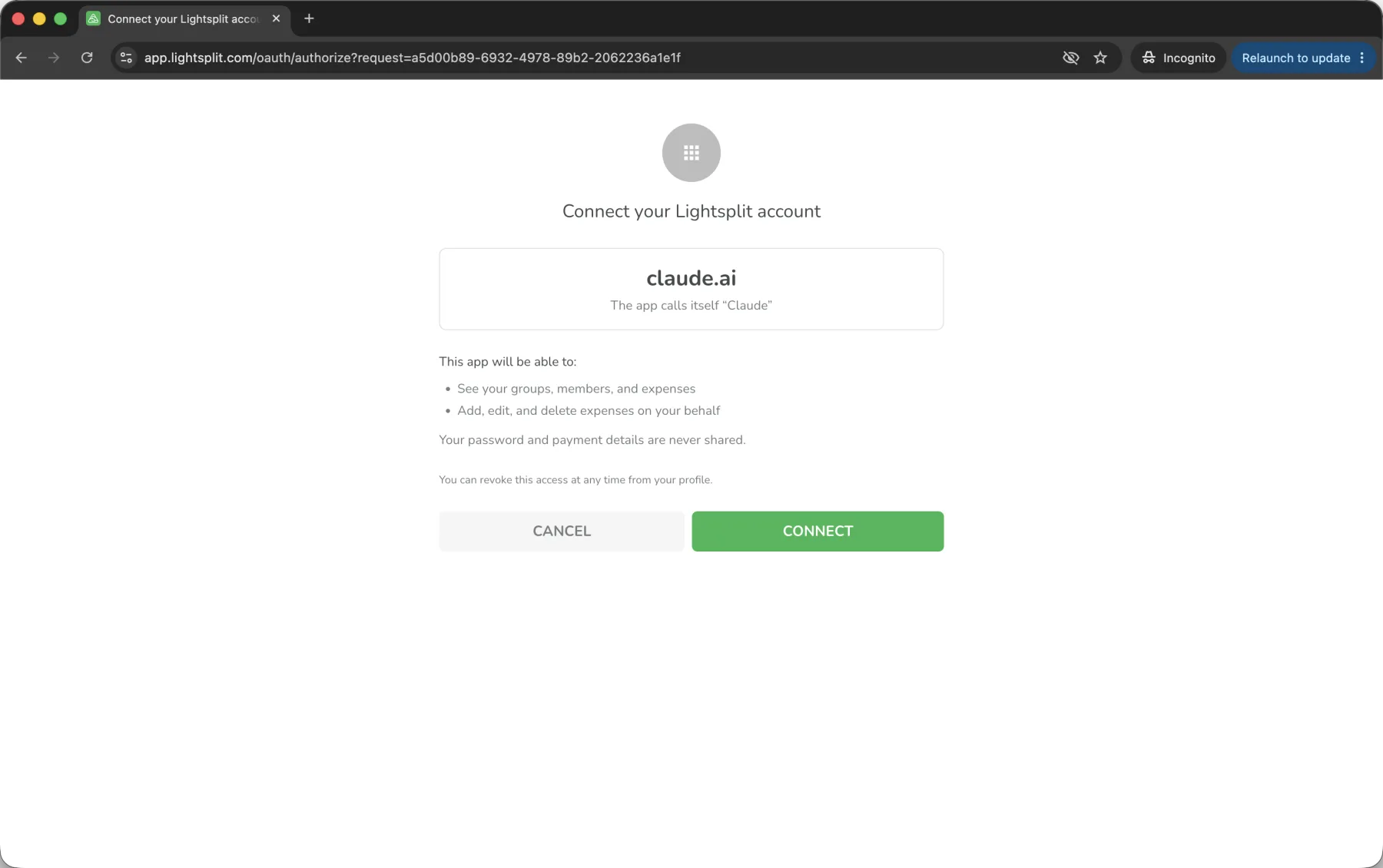
Если вы ещё не вошли в Lightsplit, сначала попросят войти, а потом вернут обратно автоматически.
Шаг 4: проверьте разрешения
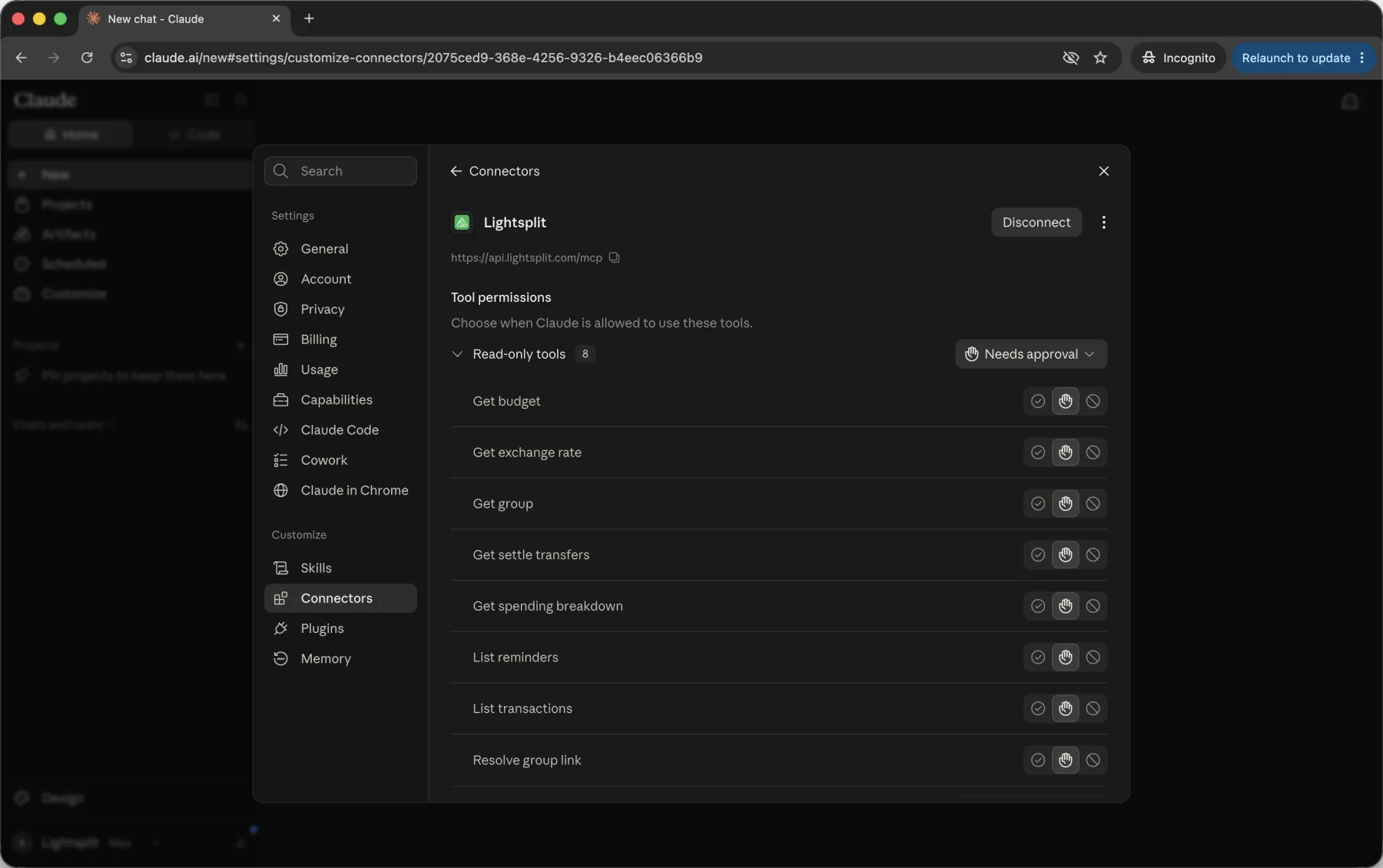
Когда подключение готово, кнопка меняется на Disconnect, а ниже появляется раздел Tool permissions (Разрешения).
Это список того, что Claude разрешено делать. По умолчанию везде стоит Needs approval, то есть он спрашивает вас перед каждым действием. Если надоест подтверждать, переведите на автоматический режим то, чем пользуетесь постоянно.
Группа создаётся одной просьбой
Пробуем. Напишите:
Create a new Lightsplit group
Claude спросит название, в какой валюте показывать баланс и кто ещё участвует. Ответить можно одной строкой:
Japan Trip - JPY
Группа готова. Назовите Claude остальные имена, он добавит людей и выдаст три пригласительные ссылки: веб, LINE и Telegram.
Примеры написаны по-английски, потому что скриншоты сделаны в английском интерфейсе. Писать можно по-русски, Claude всё поймёт.
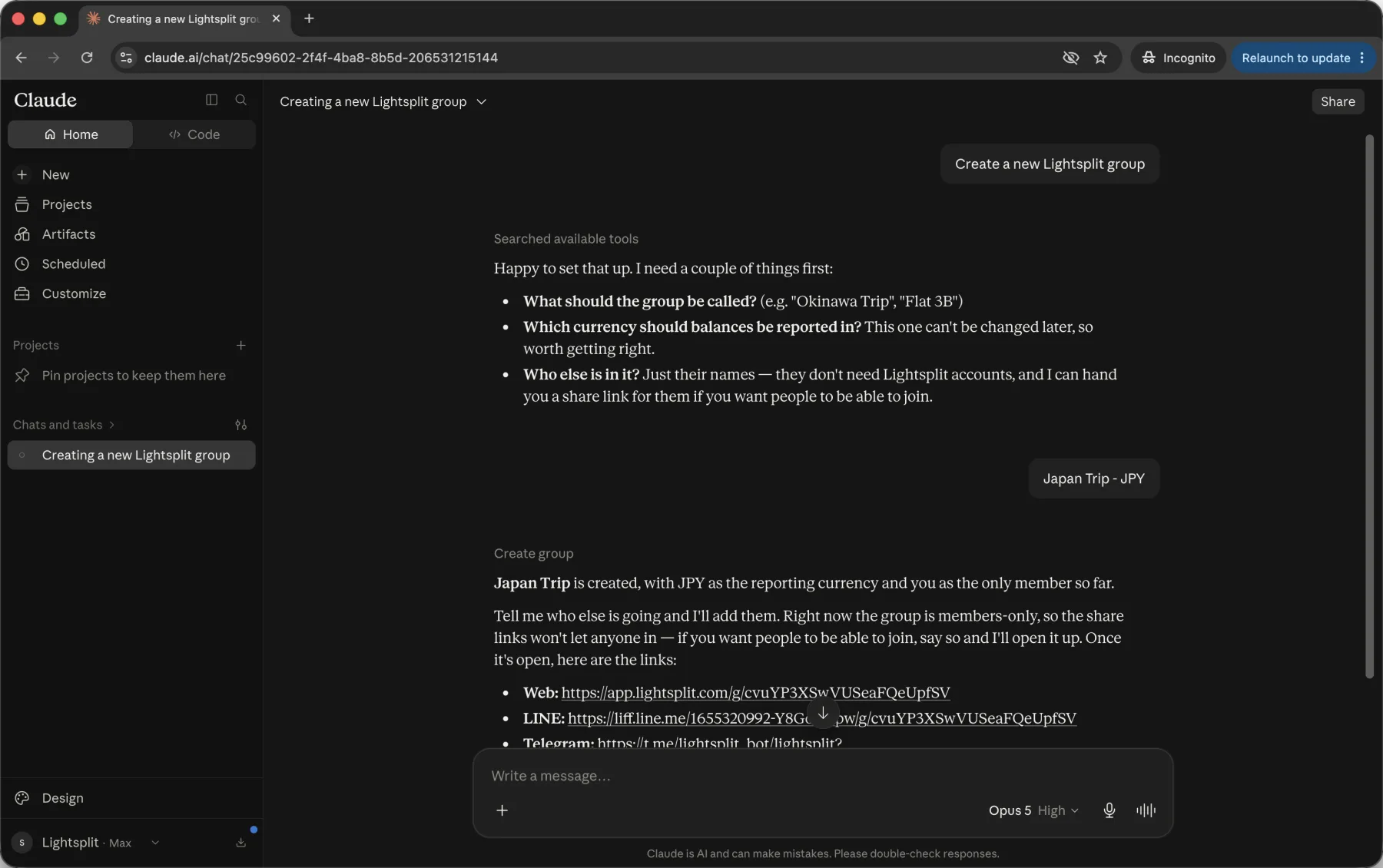
Ссылку выбирайте под способ отправки. Отправляете через LINE, берите ссылку для LINE: веб-ссылка не откроет группу внутри LINE.
Валюта отчёта фиксируется в момент создания группы, так что выбирайте осознанно.
Два важных момента. Друзьям Claude не нужен, аккаунт Lightsplit тоже не нужен. Книга расходов общая, поэтому они открывают её в LINE, Telegram или в браузере, видят все записи и сами добавляют свои траты. Коннектор нужен только вам. И ещё: новая группа сначала закрыта, в ней только те участники, которых вы добавили. Хотите, чтобы люди заходили по ссылке сами, попросите Claude открыть группу.
Если группа уже есть, новую заводить не нужно. Скопируйте в Lightsplit ссылку на неё и вставьте в Claude: по ссылке он поймёт, о какой группе речь, и запишет расход прямо туда.
Расход записывается в три слова
Когда группа есть, вся процедура выглядит так:
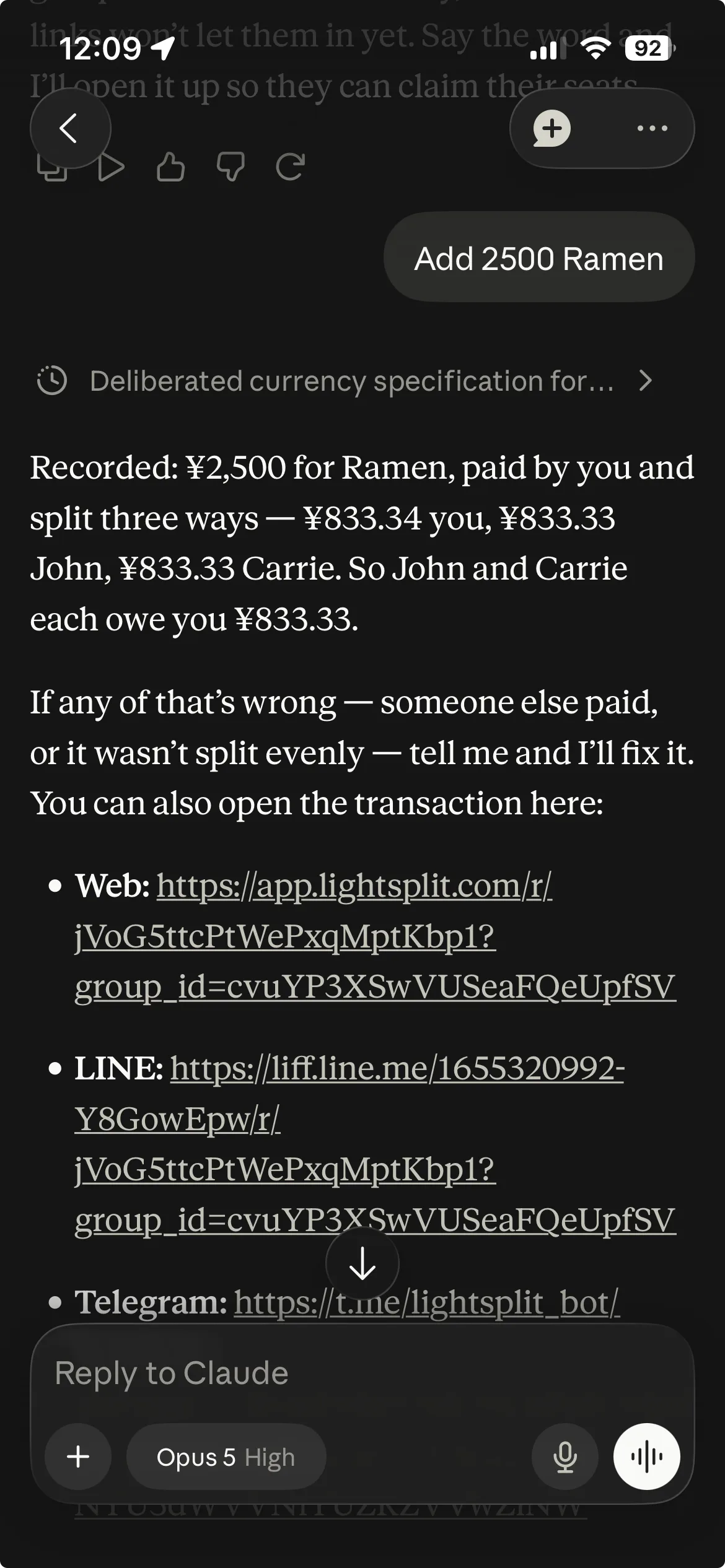
Add 2500 Ramen
Claude отвечает «Recorded: ¥2,500 for Ramen, paid by you and split three ways», показывает суммы на каждого (833,34 иены с вас, по 833,33 иены с John и Carrie) и даёт ссылку на запись, если что-то нужно поправить.
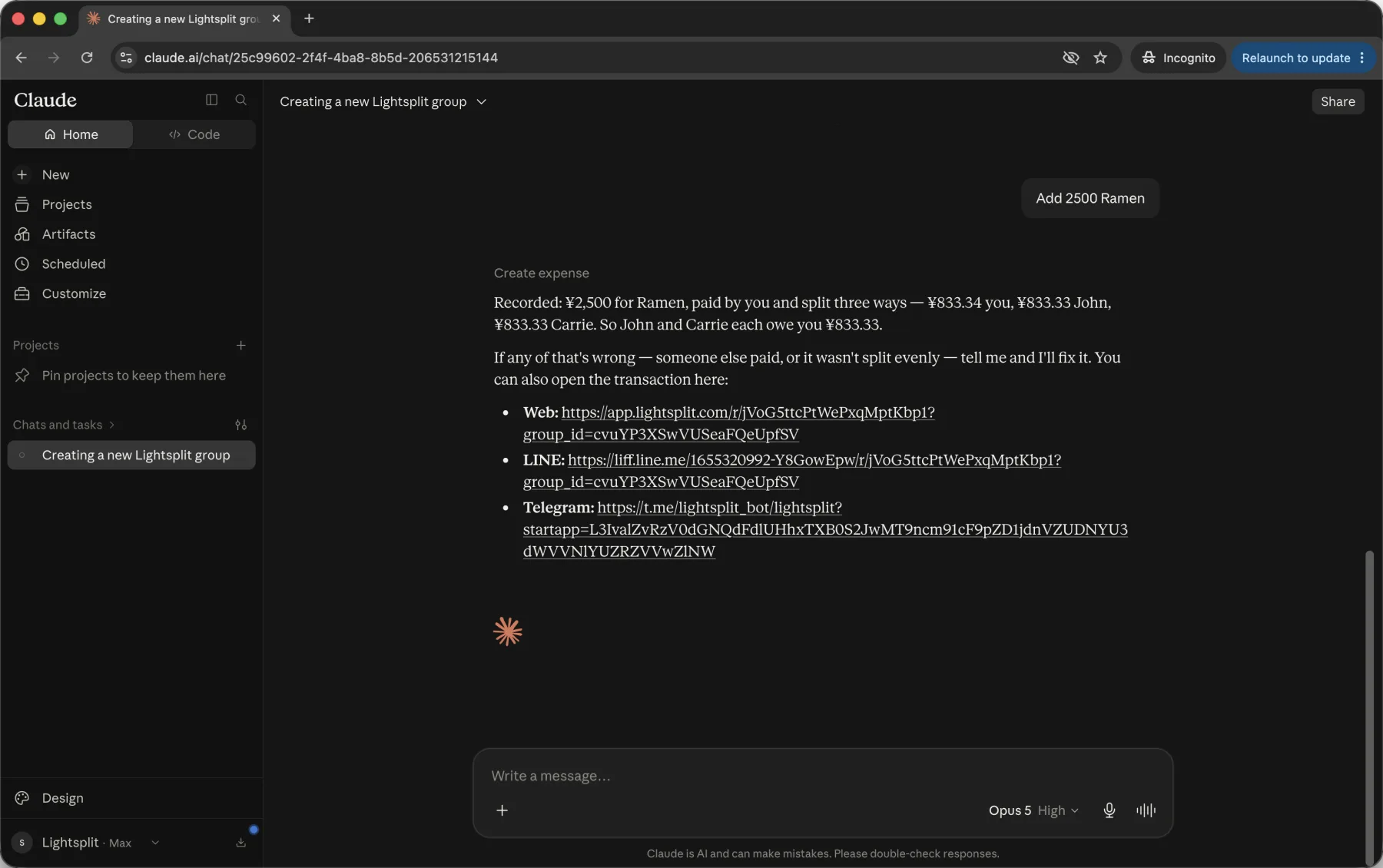
Если платили не вы или кто-то в этот раз не участвовал, так и скажите:
Lift pass 8400, John paid, Carrie wasn't there
Напишите settle up, и увидите, кто кому должен
Самая неприятная часть любой поездки укладывается в два слова:
settle up
Lightsplit считает минимальное число переводов, которое закрывает все долги, а Claude зачитывает результат. Неделя взаимных оплат втроём может свестись к двум переводам: John переводит Scott 833,33 иены, Carrie переводит Scott 833,33 иены.
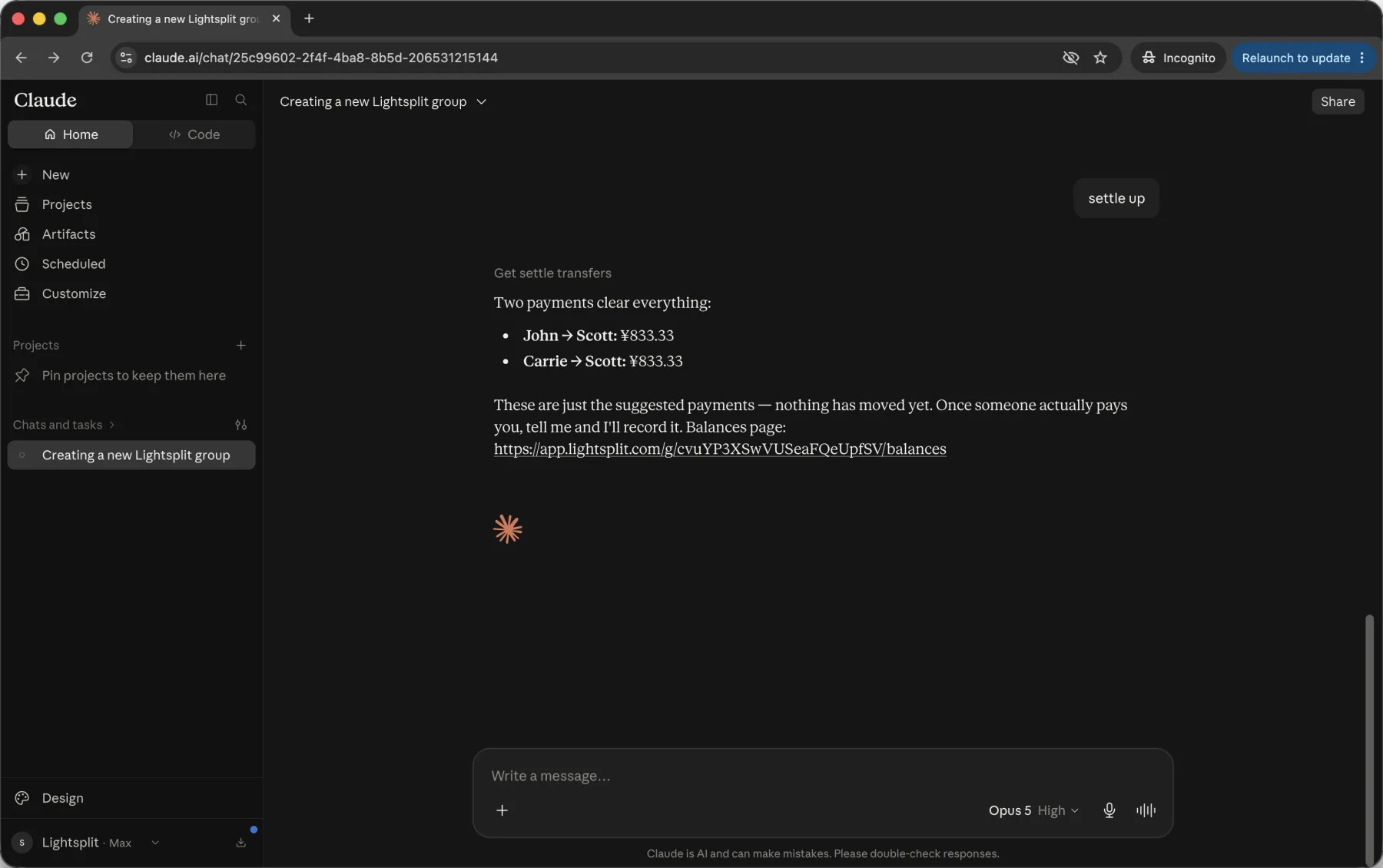
Деньги при этом никуда не ушли. Когда вам действительно вернут долг, скажите об этом Claude, и он запишет перевод, чтобы обнулить баланс.
Как это работает на телефоне
Подключили один раз на компьютере, и приложение Claude на телефоне сразу работает. Второй раз настраивать нечего.
Честно говоря, это лучшая часть. Подключите дома перед поездкой, а потом, стоя у входа в раменную, напишите на телефоне «Add 2500 Ramen», и расход записан.
Больше не нужно? Отключайте в любой момент
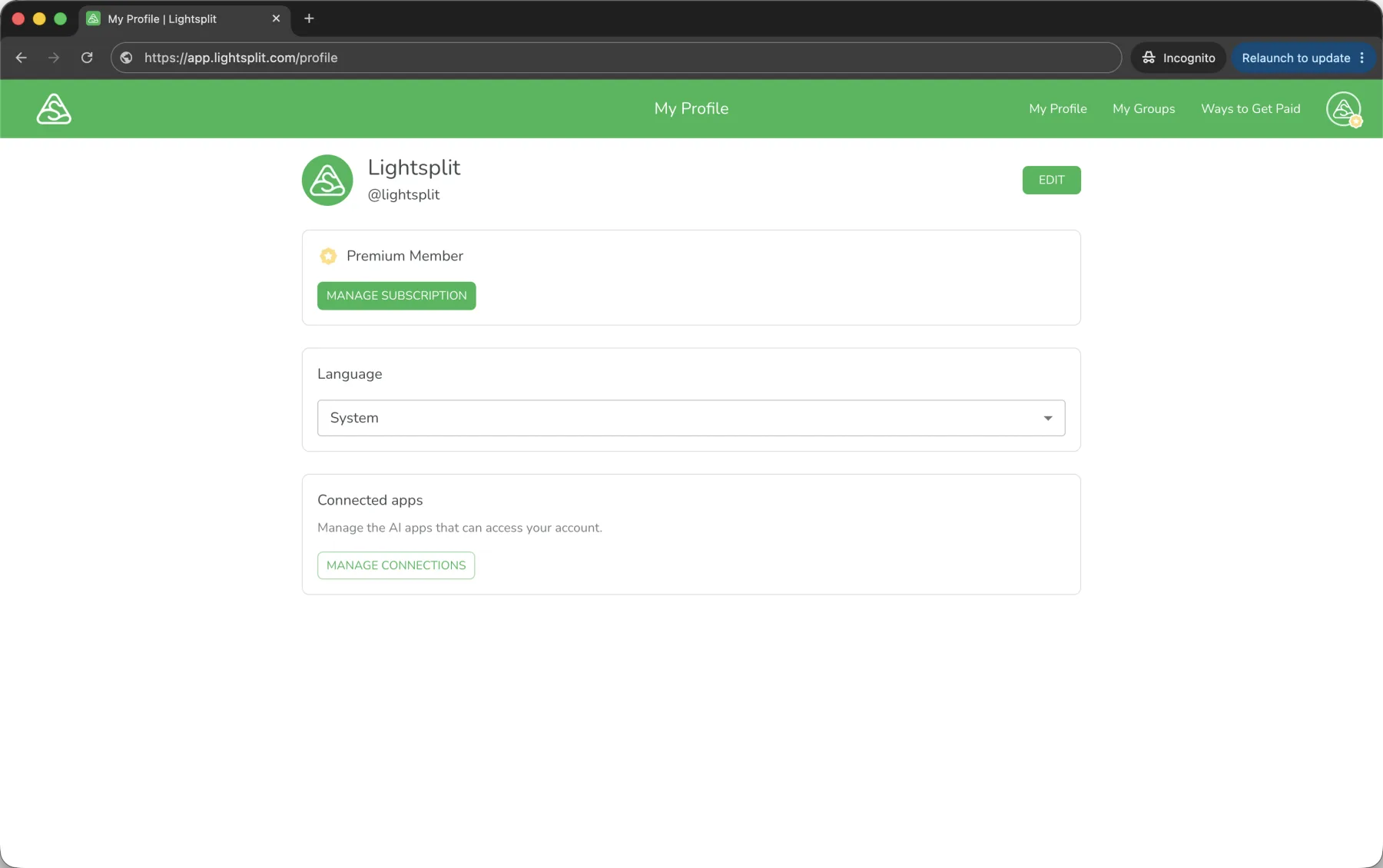
Откройте профиль Lightsplit и нажмите Управление подключениями в блоке подключённых приложений.
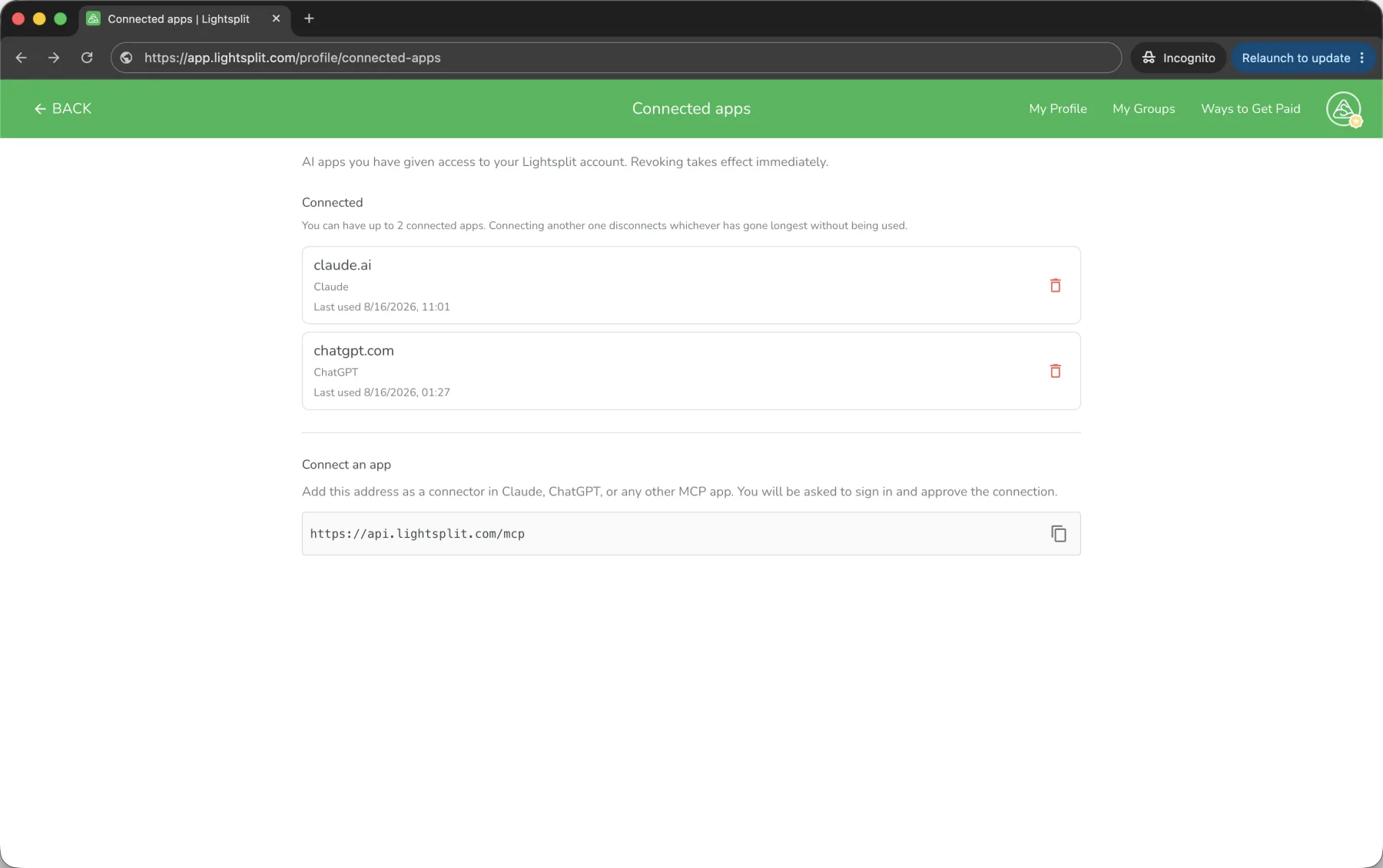
На странице Подключённые приложения перечислены все приложения с ИИ, у которых есть доступ к вашему аккаунту. Кнопка Отозвать убирает доступ сразу. Одновременно можно держать два подключения, так что Claude и ChatGPT спокойно уживаются вместе.
Советы
- Говорите, а не печатайте: нажмите микрофон и скажите вслух «Add 2500 Ramen». Работает даже на ходу
- Несколько трат сразу: «breakfast 900, subway 320, dinner 6200, all me» превратится в три отдельные записи
- Сложные доли или фото? Возьмите модель посильнее: для процентных долей и для чтения фото чека более сильная модель заметно точнее
Частые вопросы
В: Можно добавить коннектор из приложения на телефоне?
О: Добавлять нужно на компьютере, но после подключения приложение на телефоне работает как ни в чём не бывало.
В: Claude выдаёт цифры, но ничего не записывает
О: Проверьте, включён ли Lightsplit в этом разговоре. Нажмите + слева внизу поля ввода, выберите Connectors и посмотрите на переключатель Lightsplit. По умолчанию он включён, но если его выключить, Claude будет только считать в чате.
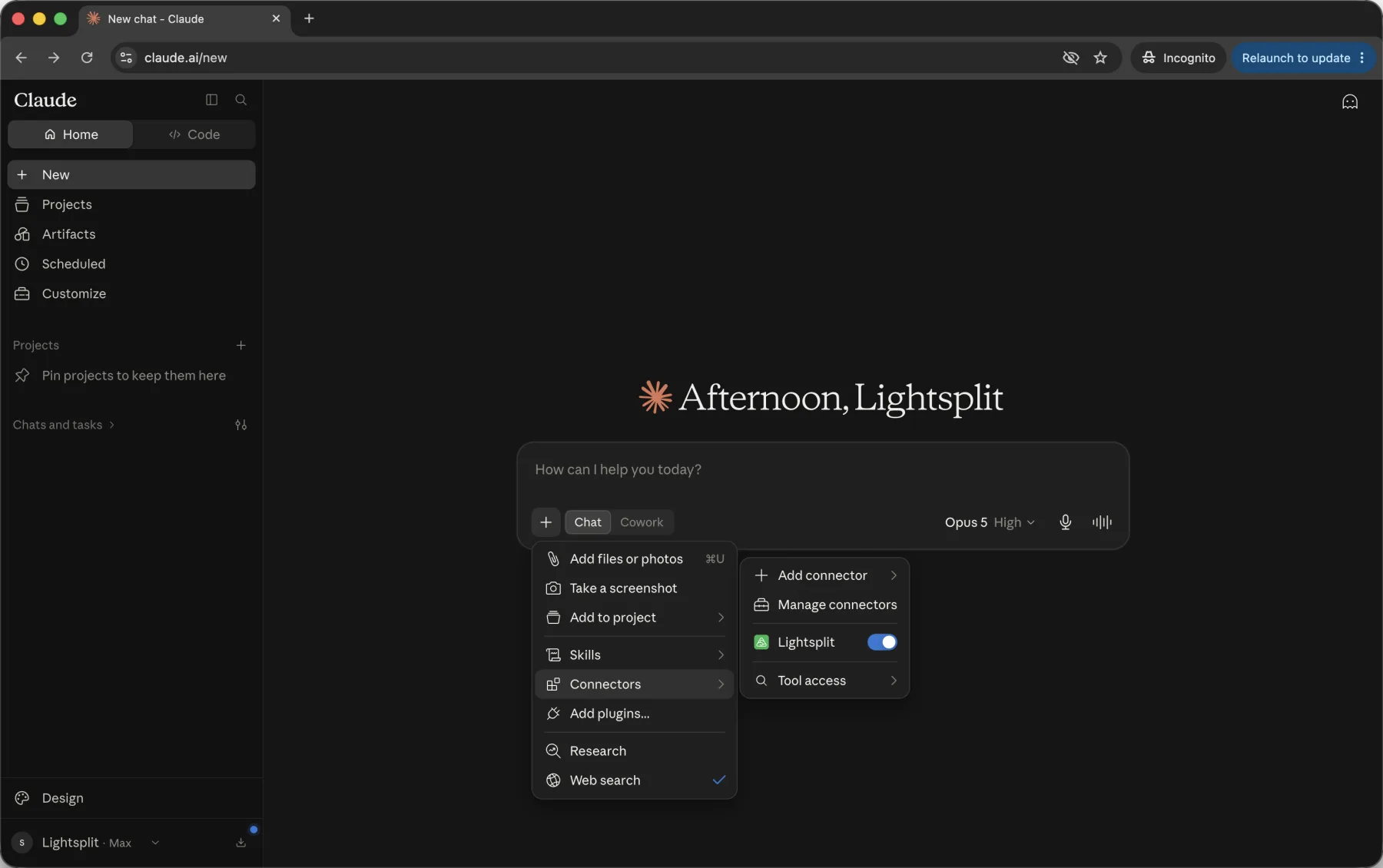
В: Почему Claude постоянно спрашивает разрешение?
О: По умолчанию каждое действие требует подтверждения. Переведите на странице коннектора в автоматический режим то, чем пользуетесь часто, и вопросы прекратятся.
В: Это безопасно? Claude видит всё?
О: На экране подтверждения написано, что именно приложение сможет делать, и только после этого вы соглашаетесь. Пароль и платёжные данные не передаются никогда, а доступ можно отозвать когда угодно.
В: Можно отправить Claude фото чека?
О: Да. Перетащите фото прямо в разговор, Claude прочитает сумму и запишет расход. Но само фото в Lightsplit не сохраняется, так что прикрепите его к записи внутри Lightsplit, если хотите сохранить.
В: Всем участникам группы нужно это настраивать?
О: Нет, только вам. Остальные открывают присланную ссылку в LINE, Telegram или в браузере и как обычно читают книгу расходов и добавляют свои траты.
Попробуйте
Раз вы платите за Claude, значит работу ему вы уже спокойно передаёте.
Сделайте ещё шаг. Добавьте коннектор Lightsplit и отдайте ему поездочные расходы, самое муторное дело в списке и то, которое все откладывают. Создать группу, записать траты, посчитать, кто кому должен, всё это происходит в том же окне чата, которое у вас и так открыто.
Зайдите на Lightsplit, потратьте пять минут на подключение, и к следующей поездке всё будет готово.