Кто-то не пил? Делите счёт по долям или точным суммам

Ужин закончился, пора делить счёт. Достаёшь калькулятор, и тут: «Я не пил», «Мой ребёнок почти ничего не ел», «Этот десерт только мой»...
Поделить поровну звучит просто, но все тайно считают в уме, и атмосфера становится напряжённой. Знакомо?
Вот где пригодится «Распределение суммы»
Когда добавляете расход в Lightsplit, есть небольшая, но очень полезная функция — Распределение суммы (金額分配). Без калькулятора. Одна кнопка переключает между тремя способами неравного деления, и их даже можно смешивать. Специально для случаев «не хочу делить поровну».
Что такое «Распределение суммы»?
Откройте экран добавления расхода и найдите строку «Как разделить». Рядом есть неприметная кнопка настройки. Нажмите на неё и попадёте в мир Распределения суммы.
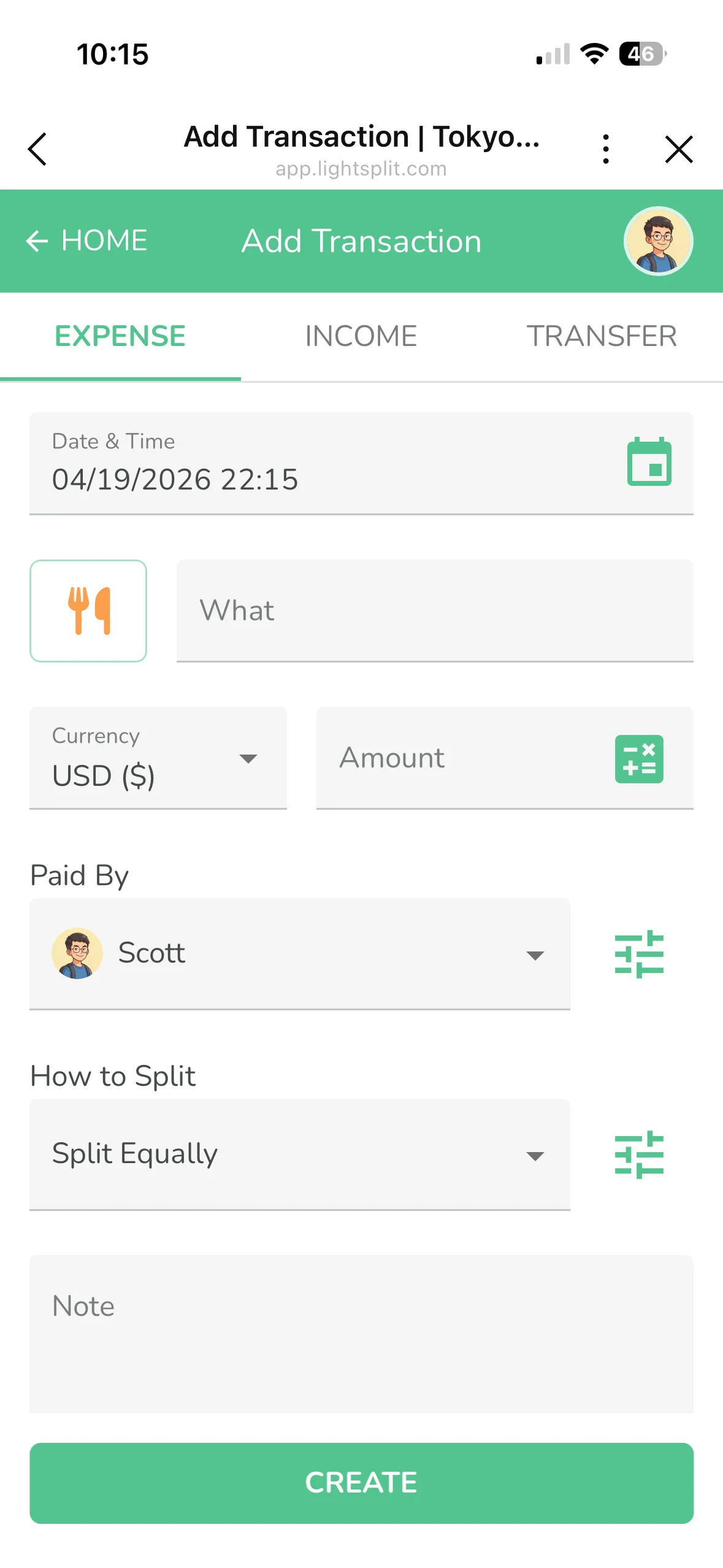
Эта функция позволяет свободно решать:
- Кто участвует в этом расходе
- Сколько долей берёт каждый
- Сколько конкретно платит каждый
Три режима под три типичные ситуации, и их можно комбинировать. Разберём по порядку.
Три способа деления под три ситуации
Выбрать конкретных людей: кого-то не было
Самый частый случай. Пять человек путешествуют вместе, но двое ушли в отель пораньше — плохо себя чувствовали и пропустили ужин. Этот счёт не должен ложиться на них.
В строке «Как разделить» уберите из выбора тех, кто не участвовал. В зависимости от свободного места участники показаны прямо в виде аватарок или в выпадающем списке. Проверьте, кто остался выбран. При одинаковых долях они поделят счёт поровну.
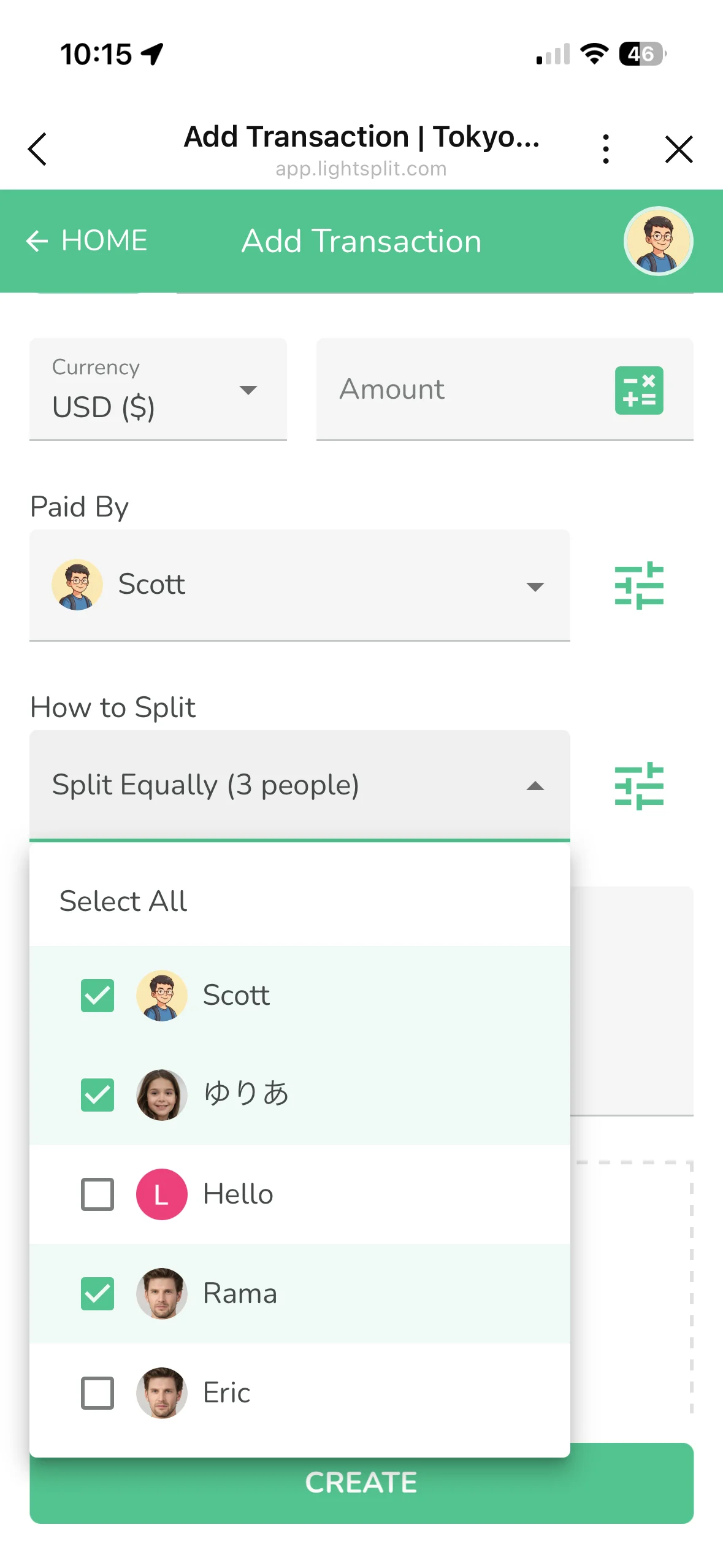
Отсутствующие пропускают, присутствующие делят. Никаких споров.
Делить по долям: взрослым 2, детям 1
Классика семейной поездки. Если ребёнок или тот, кто мало ел, платит половину обычной суммы, поставьте остальным по 2 доли, а ему 1. Если кто-то должен заплатить вдвое больше остальных, поставьте ему 4 доли.
Нажмите кнопку настройки справа от «Как разделить», откроется подробная страница Распределения суммы. Используйте столбец Доли. Вводите доли целыми числами. Они задают пропорцию: при 2 и 1 один человек платит вдвое больше другого. Система сама всё посчитает.
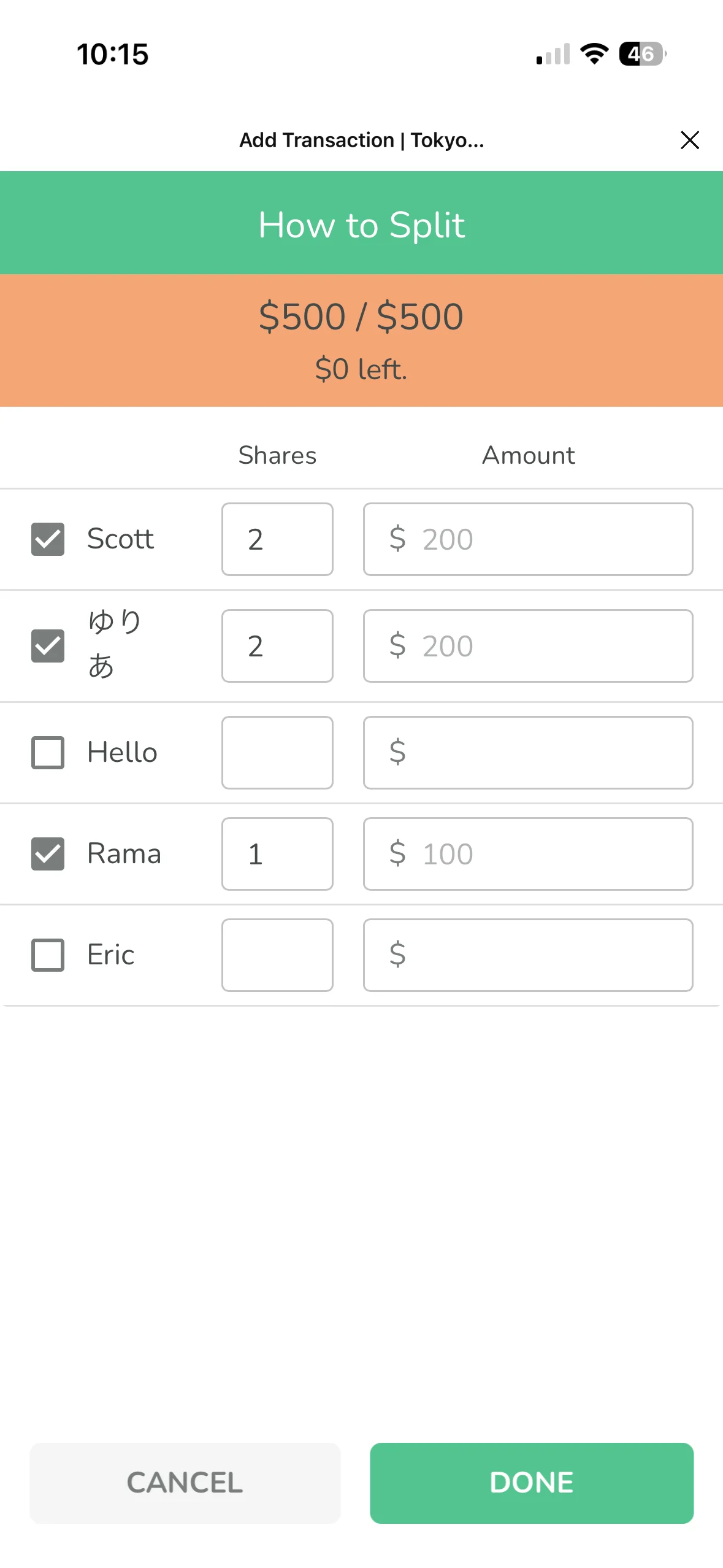
Пример: ужин $500, Scott (2 доли), ゆりあ (2 доли) и Rama (1 доля) — всего 5 долей. Каждая доля $100. Scott и ゆりあ платят по $200, Rama — $100. Не считайте сами, Lightsplit справится.
Указать суммы: каждый платит за своё
Иногда точно знаете, кто сколько должен. Кто-то докупил лишнее в общей покупке, кто-то взял одноместный номер, пока остальные жили в общем.
Та же кнопка справа от «Как разделить» открывает страницу Распределения. Переключитесь на столбец Сумма и введите, сколько должен каждый.
В сводке сверху показано «Распределено / Всего» и сколько осталось. Прежде чем нажать «Готово», проверьте, что суммы участников совпадают с общей суммой, а остаток равен нулю.
Самый мощный приём: смешать доли и суммы
Это, пожалуй, самая крутая фишка Распределения суммы. В одном расходе у одних людей можно поставить Доли, у других — Сумма. Смешивайте как угодно.
Реальный пример: три друга поужинали на $500. Scott заказал что-то подороже и хочет покрыть $200 сам, а оставшиеся $300 нужно поровну разделить между ゆりあ и Rama.
На странице Распределения суммы:
- В поле Сумма у Scott ставите 200, Доли оставляете пустыми
- В поле Доли у ゆりあ и Rama ставите по 1, Сумма пустая
Система сначала вычитает $200 Scott, потом делит оставшиеся $300 по долям. ゆりあ и Rama получают по $150.
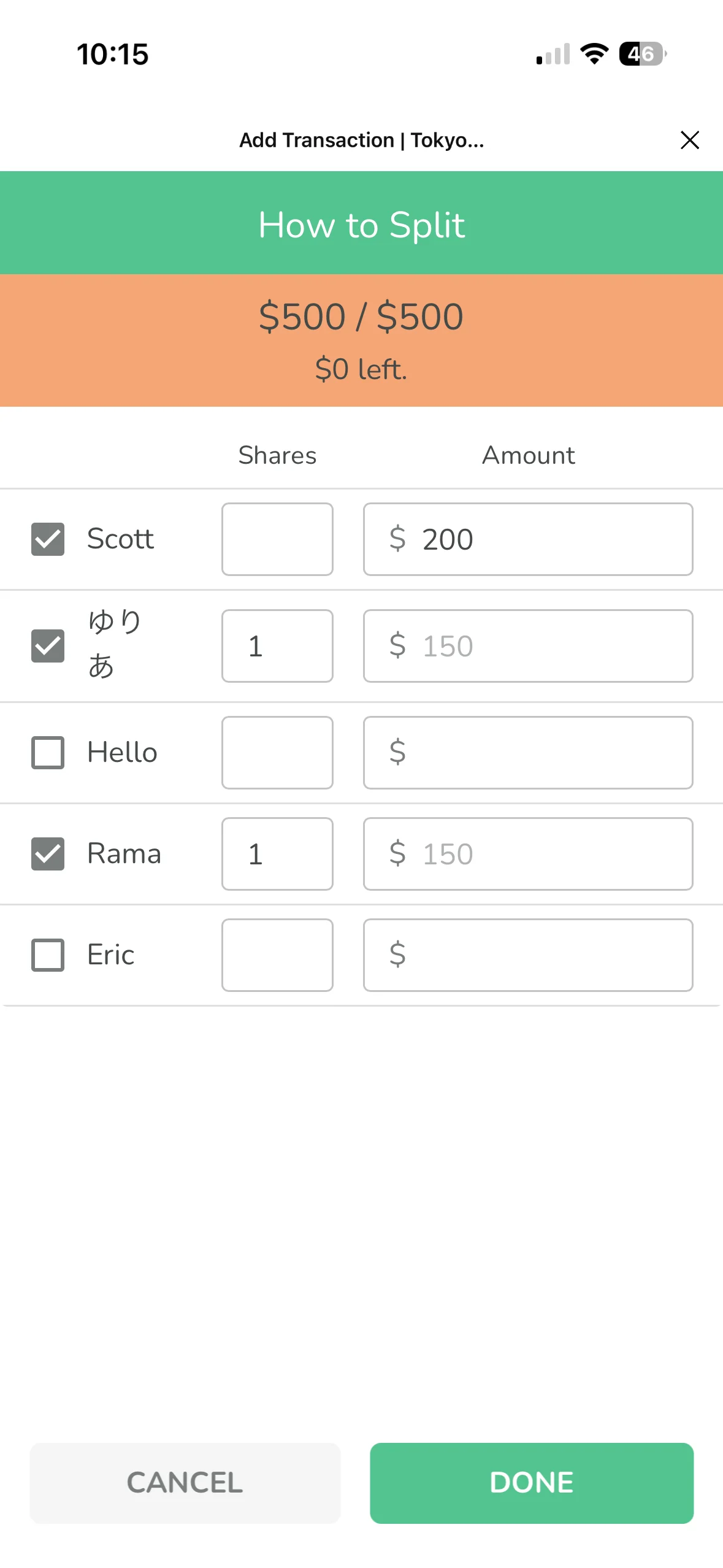
Сводка распределения показывает «$500 / $500, осталось $0». Сверено. Идеально для сценария «кто-то заказал дорогое и платит сам, остальные делят остальное поровну».
Давайте разберём на примере
Та же ситуация: пятеро в поездке. Один вечер Hello и Eric плохо себя чувствуют, возвращаются в отель и пропускают ужин. Scott, ゆりあ и Rama идут поесть. Итого: $500, заплатил Scott. Scott заказал дорогое и хочет покрыть $200, остальные $300 поровну между ゆりあ и Rama.
В этом примере у группы нет своих настроек распределения по умолчанию.
Шаг 1: Заполните сумму и плательщика
Название: «Ужин». Сумма: 500. Оплатил: Scott.
Шаг 2: Нажмите кнопку настройки рядом с «Как разделить»
Откроется страница Распределения суммы. Все участники уже выбраны, у каждого по 1 доле. В сводке сразу «$500 / $500», потому что счёт изначально разделён поровну.
Шаг 3: Снимите галочки с Hello и Eric
Остаются Scott, ゆりあ и Rama.
Шаг 4: Введите 200 в поле Сумма у Scott
Как только вы зададите Scott сумму $200, система автоматически разделит оставшиеся $300 между ゆりあ и Rama, у которых осталось по 1 доле. Получится по $150 каждому, а в сводке по-прежнему «$500 / $500».
Шаг 5: Проверьте доли и суммы
Проверьте, что у ゆりあ и Rama по 1 доле, Scott платит $200, а они по $150. Если у них уже стоит 1 доля, вводить её заново не нужно. В сводке должно быть «$500 / $500, осталось $0».
Шаг 6: Нажмите «Готово»
Нажмите Готово, вернитесь на страницу записи и нажмите «Создать» для сохранения. Меньше 30 секунд, неравный счёт решён правильно.
Когда это спасает
- Кого-то не было на этом ужине: просто снимите галочку, они не платят
- Семейная поездка, ребёнок = пол-доли: взрослые 2, дети 1, одно касание
- Сосед прожил лишнюю ночь: назначьте эту ночь ему отдельно
- Групповая покупка с чьими-то добавками: ему — сумма, остальные делят остаток по долям
- Вегетарианец ест меньше: если он платит половину, поставьте ему 1 долю, а остальным по 2
Несколько заметок
- У каждого человека — Доли ИЛИ Сумма, не заполняйте оба поля у одного и того же
- Но у разных людей можно разные столбцы, Scott с Суммой, остальные с Долями — отлично работает
- Распределено = Всего обязательно для завершения, приложение проверяет
- Можно отредактировать позже, перезайдите и поменяйте
- Равное деление по умолчанию, если ничего не трогать — все делят поровну
Сочетайте с «Настройками по умолчанию» для ещё меньше работы
Если группа обычно делит одинаково (фиксированные пропорции взрослые/дети, фиксированные доли), используйте вместе с Настройками по умолчанию. Один раз настроили доли — новые расходы автоматически применяют их. Не придётся даже открывать Распределение суммы.
В следующий раз, когда услышите «Я не пил» или «Ребёнок почти ничего не ел», забудьте про калькулятор и тихое раздражение. Откройте Lightsplit, используйте Распределение суммы, и неравные счета уладятся за секунды. Лучше продолжайте разговор.