Как разделить расходы в iMessage: гайд по Lightsplit
Зовёшь друзей летом в Тбилиси прямо в iMessage, билеты и жильё обсуждаете там же. А как доходит до денег, все уходят в другое приложение, записывают траты и потом кидают скриншоты обратно в чат. Почему бы не разделить расходы в iMessage, раз вы и так там общаетесь?
После поездки ещё сложнее. Кто за что платил, кто до сих пор не вернул деньги. А напоминать друзьям про долг как-то неловко, правда?
Хорошая новость: теперь всё это можно сделать, не выходя из переписки.
В iMessage появился Lightsplit
Достаточно установить Lightsplit, и в списке «+» в iMessage появится Lightsplit. Открой его прямо в чате: записывай траты, зови друзей в группу расходов, а в конце отправь карточку расчёта, чтобы напомнить всем вернуть деньги.
Всё это без выхода из iMessage, и друзья видят каждую трату.
Что можно делать в iMessage?
Lightsplit отправляет сообщения в виде «карточек»: с картинкой и суммой. Друзьям всё понятно с первого взгляда.
- Карточка расхода: запиши трату, и на карточке будет название, сумма, кто заплатил и между кем делится
- Карточка приглашения: друг нажимает на неё и сразу вступает в группу расходов
- Карточка расчёта: кто кому сколько должен, всё на одной карточке
- Группа расходов в одно касание: Lightsplit сам добавит участников по числу людей в чате
Как разделить расходы в iMessage
Шаг 1: скачай Lightsplit и войди в аккаунт
Приложение для iMessage устанавливается вместе с Lightsplit, отдельно ничего скачивать не нужно.
Скачать Lightsplit в App Store
После установки открой Lightsplit и один раз войди в аккаунт. Иначе твои группы расходов не появятся в iMessage.
Шаг 2: открой Lightsplit в iMessage
Открой приложение «Сообщения» и зайди в чат iMessage, где хочешь делить расходы. Нажми «+» слева от поля ввода, пролистай список вниз и нажми «Lightsplit».
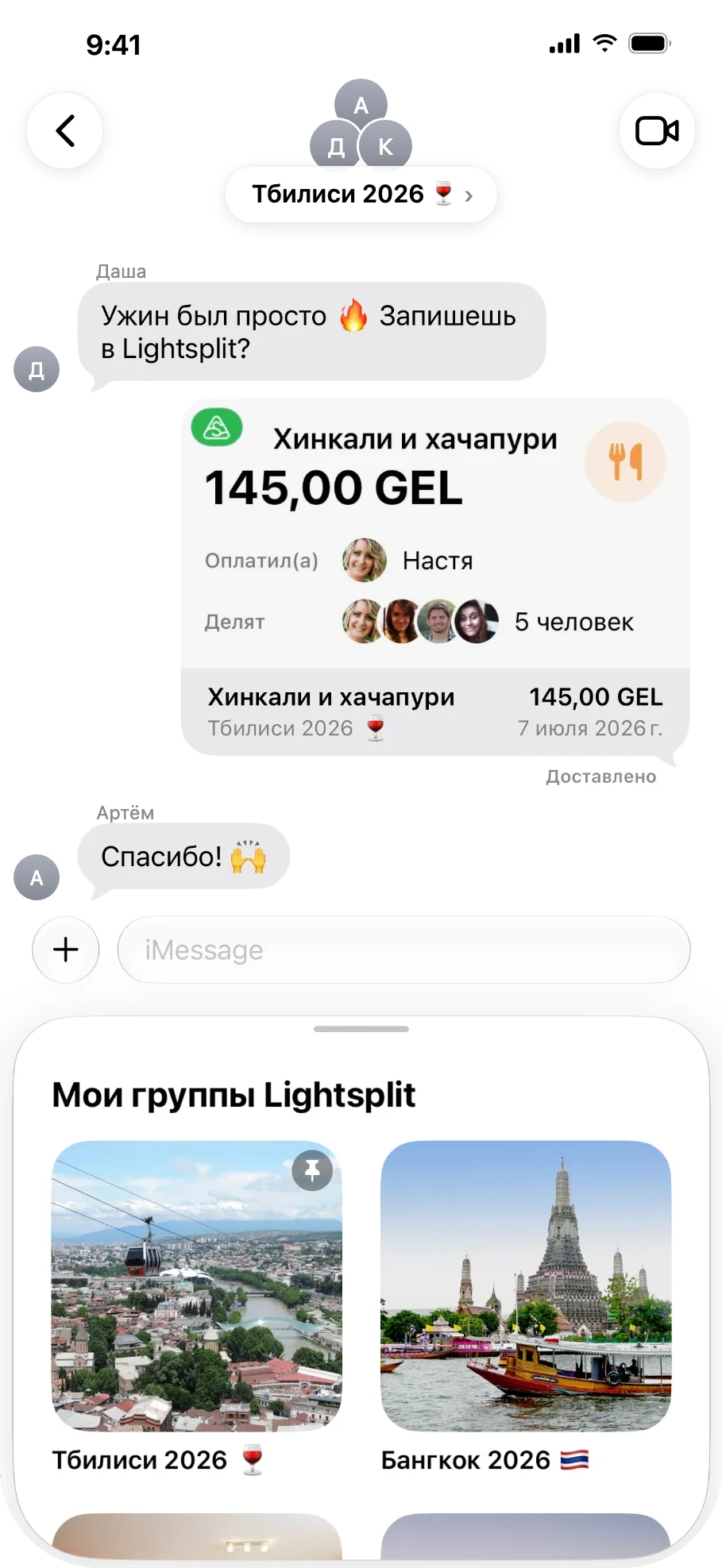
Под чатом появится панель «Мои группы Lightsplit». Тут собраны все твои группы расходов из Lightsplit.
Шаг 3: создай группу расходов и отправь приглашение
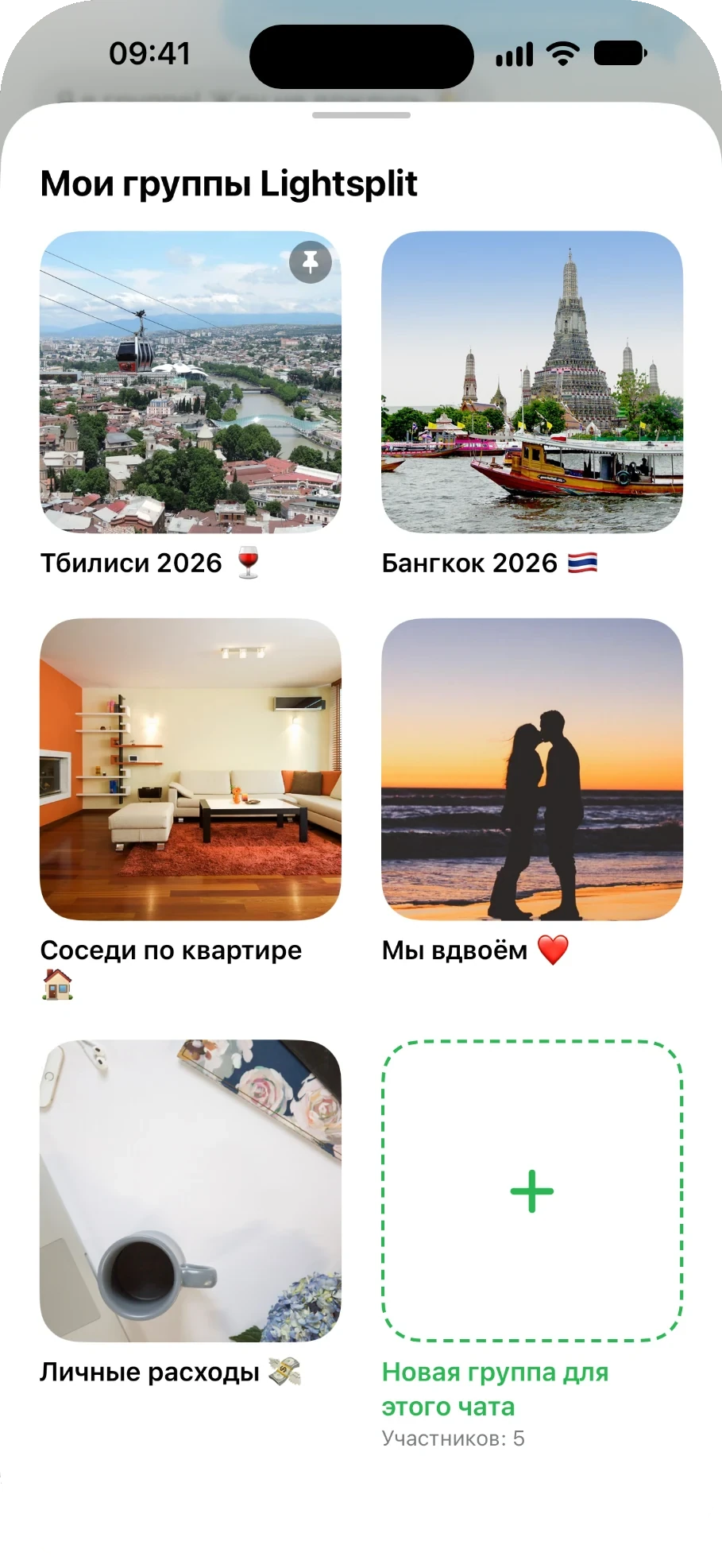
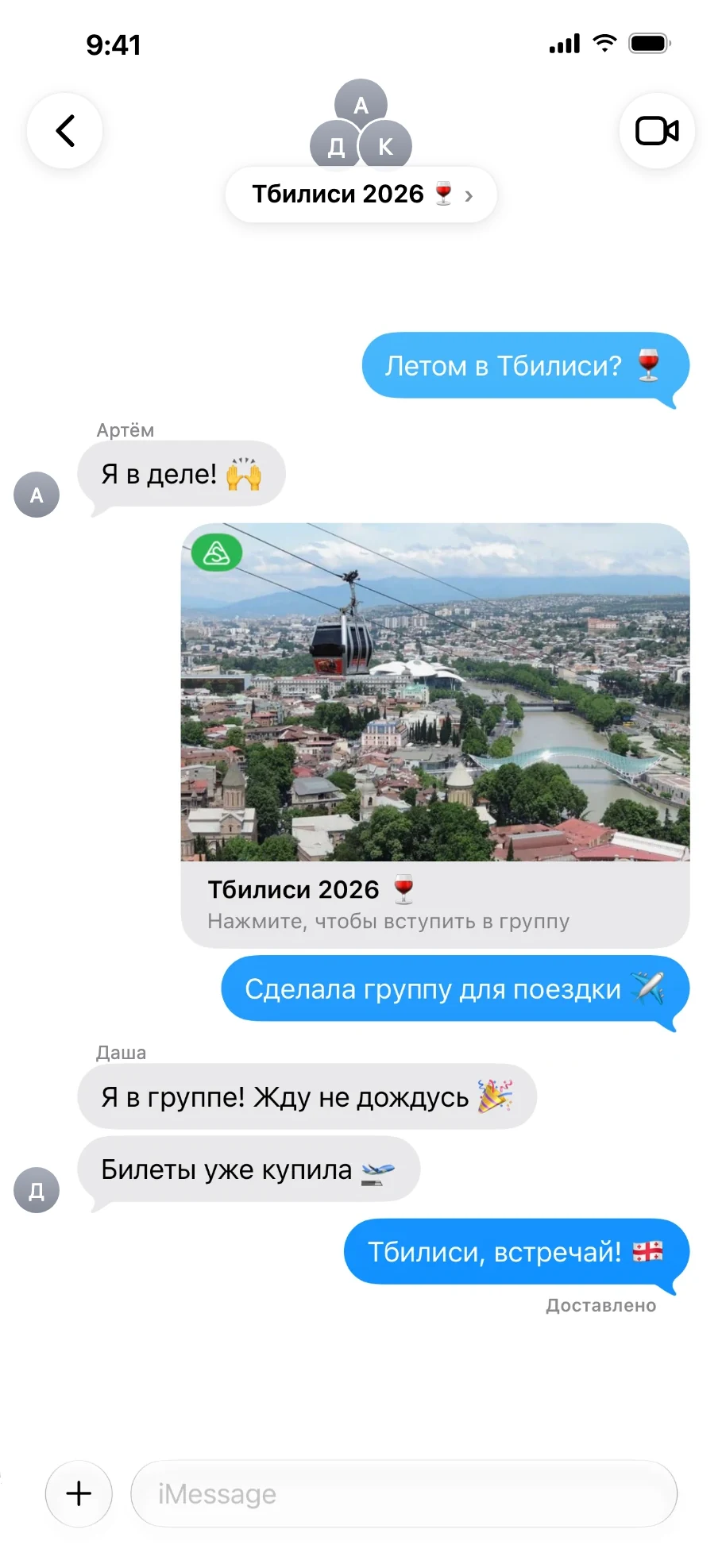
Для этой поездки ещё нет группы? Потяни панель Lightsplit вверх, чтобы развернуть её, и пролистай до последней плитки «Новая группа для этого чата». Она создаёт группу расходов специально для этого чата iMessage.
Мелкий текст под плиткой показывает, сколько людей в чате, и Lightsplit заранее добавит столько же участников.
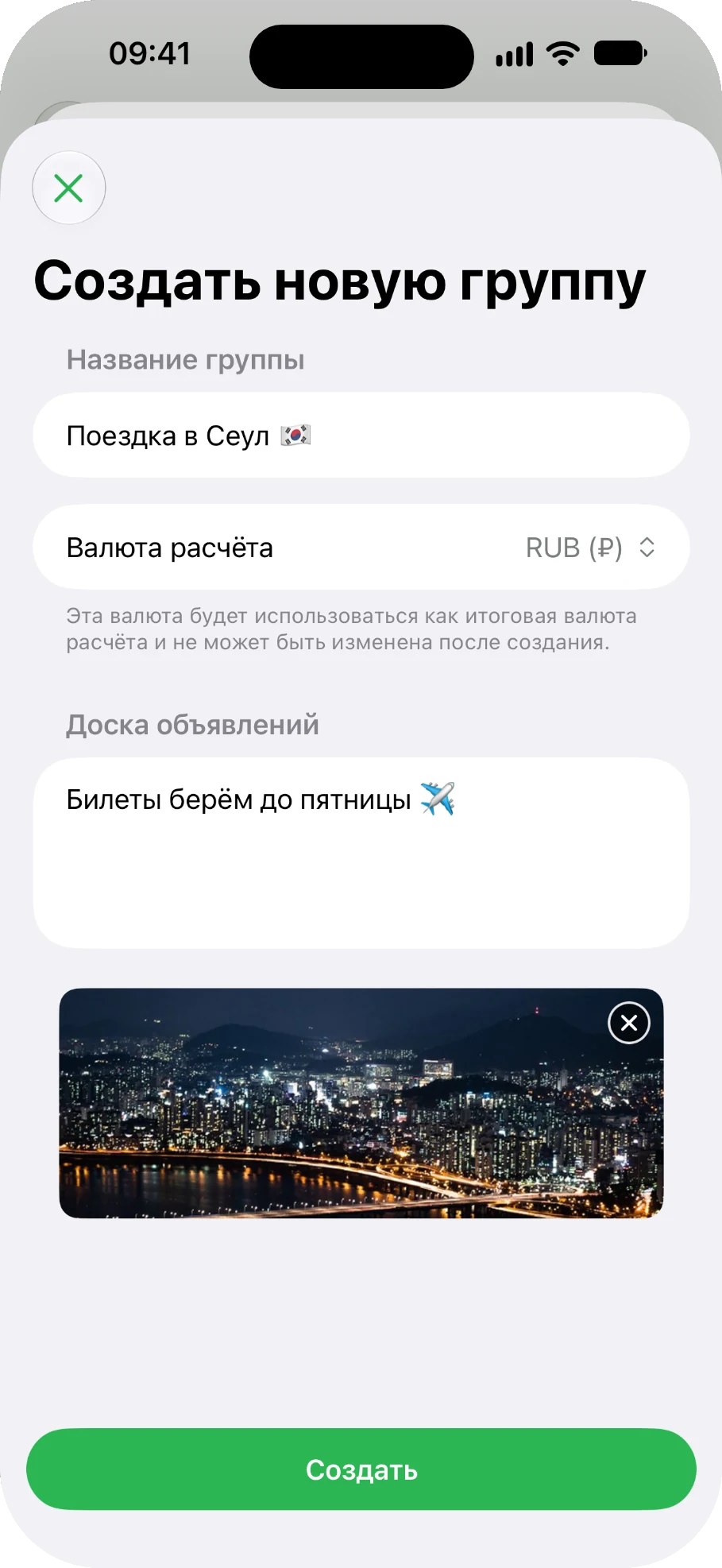
Дальше заполни название группы и валюту расчёта. По желанию добавь доску объявлений и обложку, а потом нажми «Создать».
Как только группа создана, карточка приглашения сама появится в поле ввода. Остаётся только отправить.
Группа уже есть? Зажми её и выбери «Отправить приглашение», получишь такую же карточку. Друзьям достаточно нажать на неё, чтобы вступить в группу расходов.
Шаг 4: запиши трату в iMessage
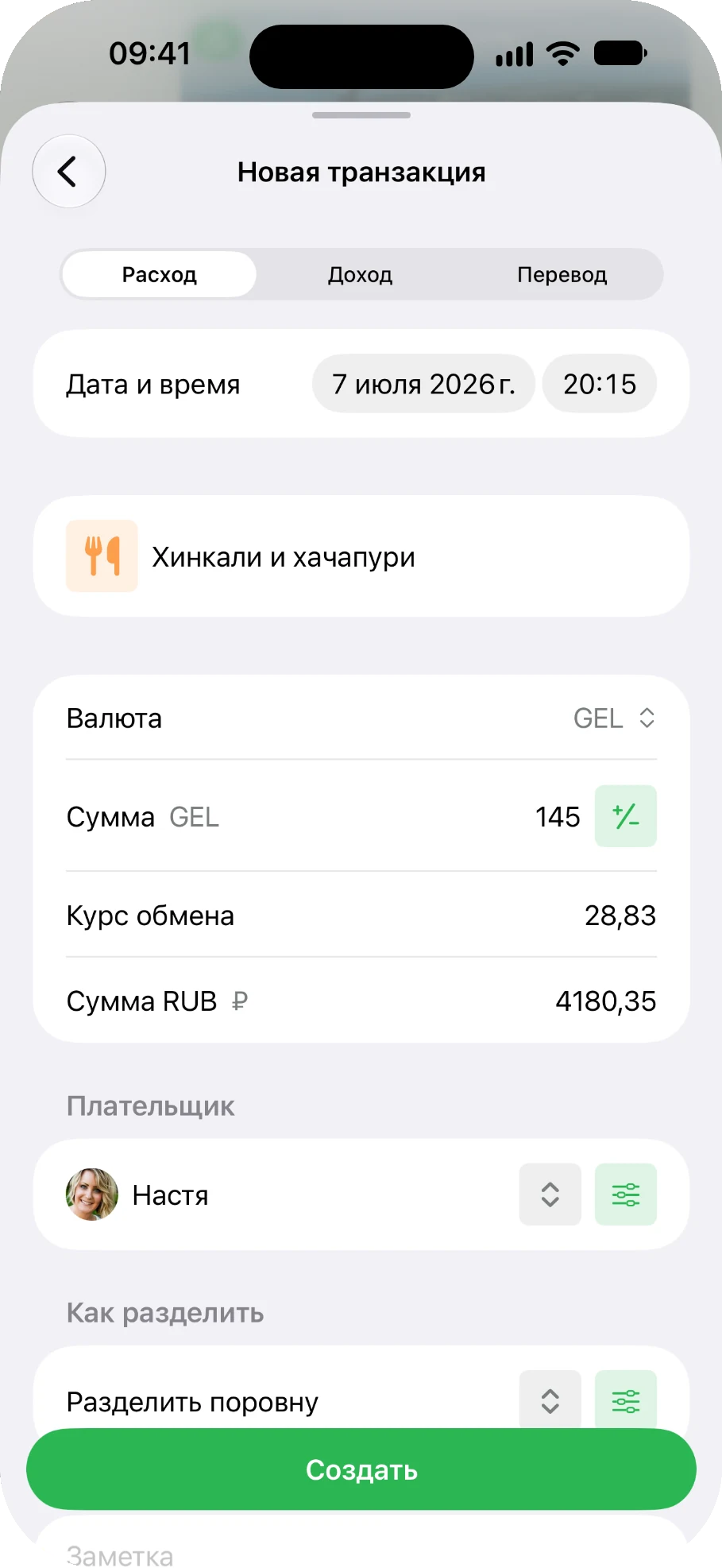
Поели хинкали и хачапури, и друг пишет: «Запишешь в Lightsplit?» Нажми на группу расходов, и откроется экран «Новая транзакция».
Записывать можно расходы, доходы и переводы. Ужин оплачен в лари? Выбери GEL, введи 145, и Lightsplit сам подставит курс и пересчитает сумму в рубли: 4180,35 ₽. Потом заполни «Плательщик» и «Как разделить» и нажми «Создать». Готово!
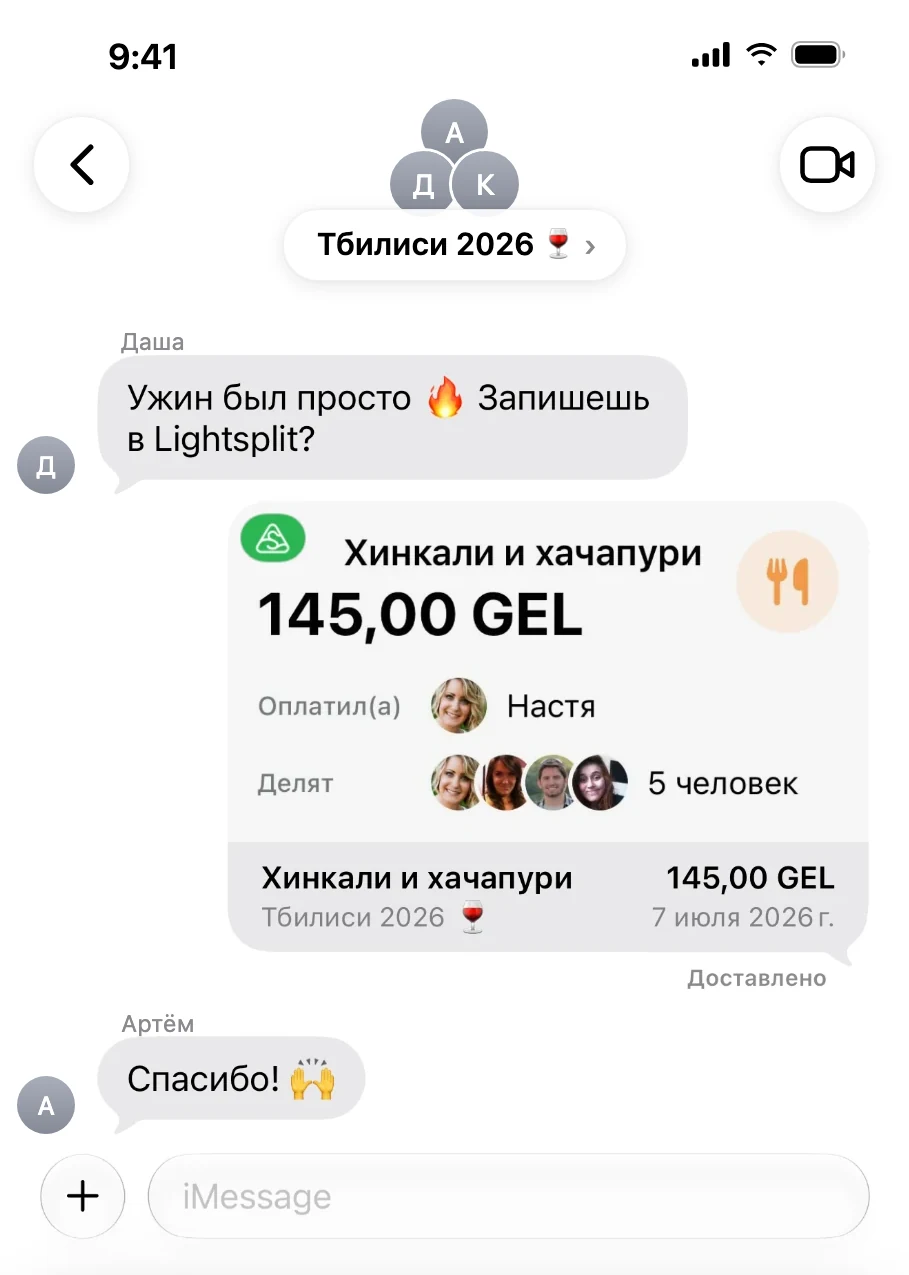
Запись превратится в карточку расхода и сама появится в поле ввода. Отправь её, и друзья сразу увидят: Настя заплатила 145 GEL, делят 5 человек.
Шаг 5: напомни о долгах без неловких разговоров
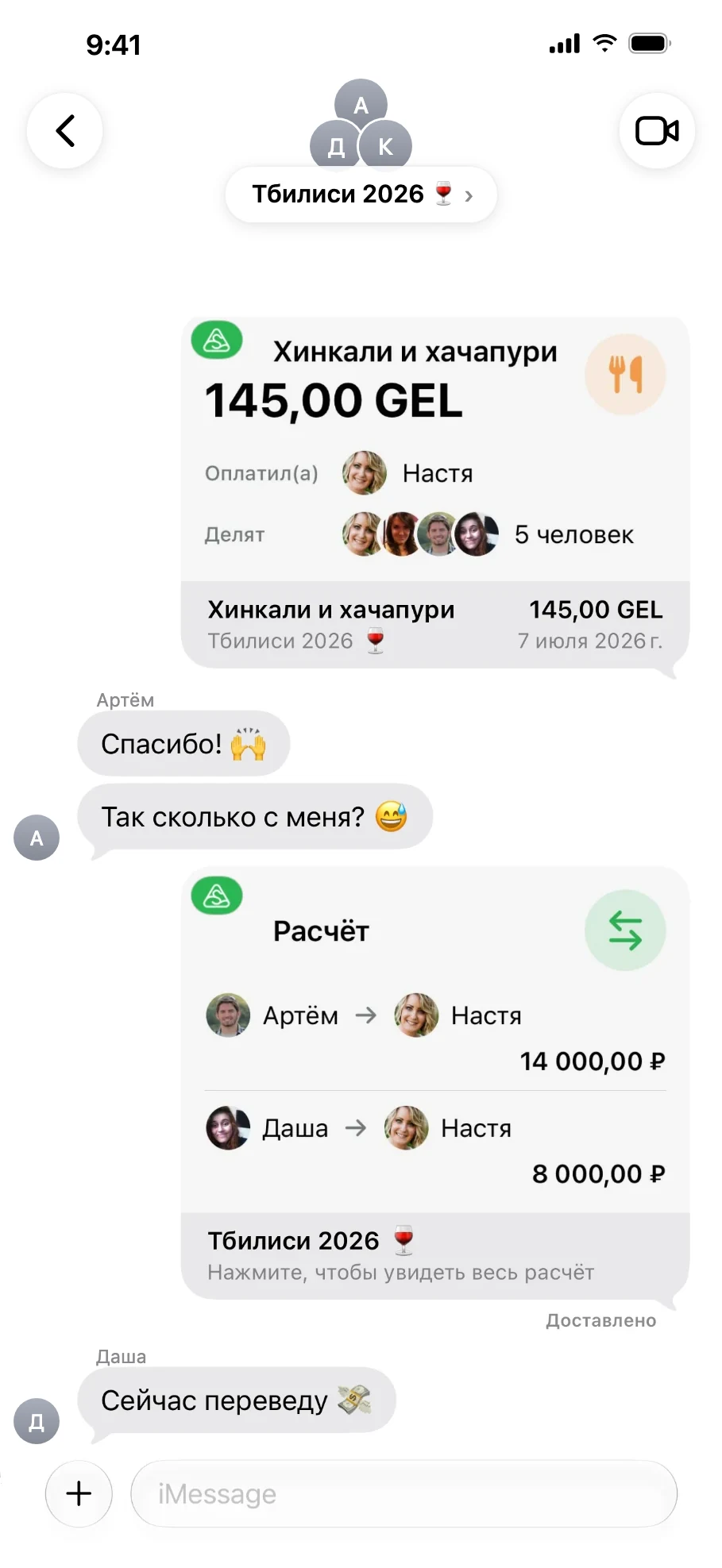
Поездка закончилась, и друг спрашивает: «Так сколько с меня?» Считать самому не нужно.
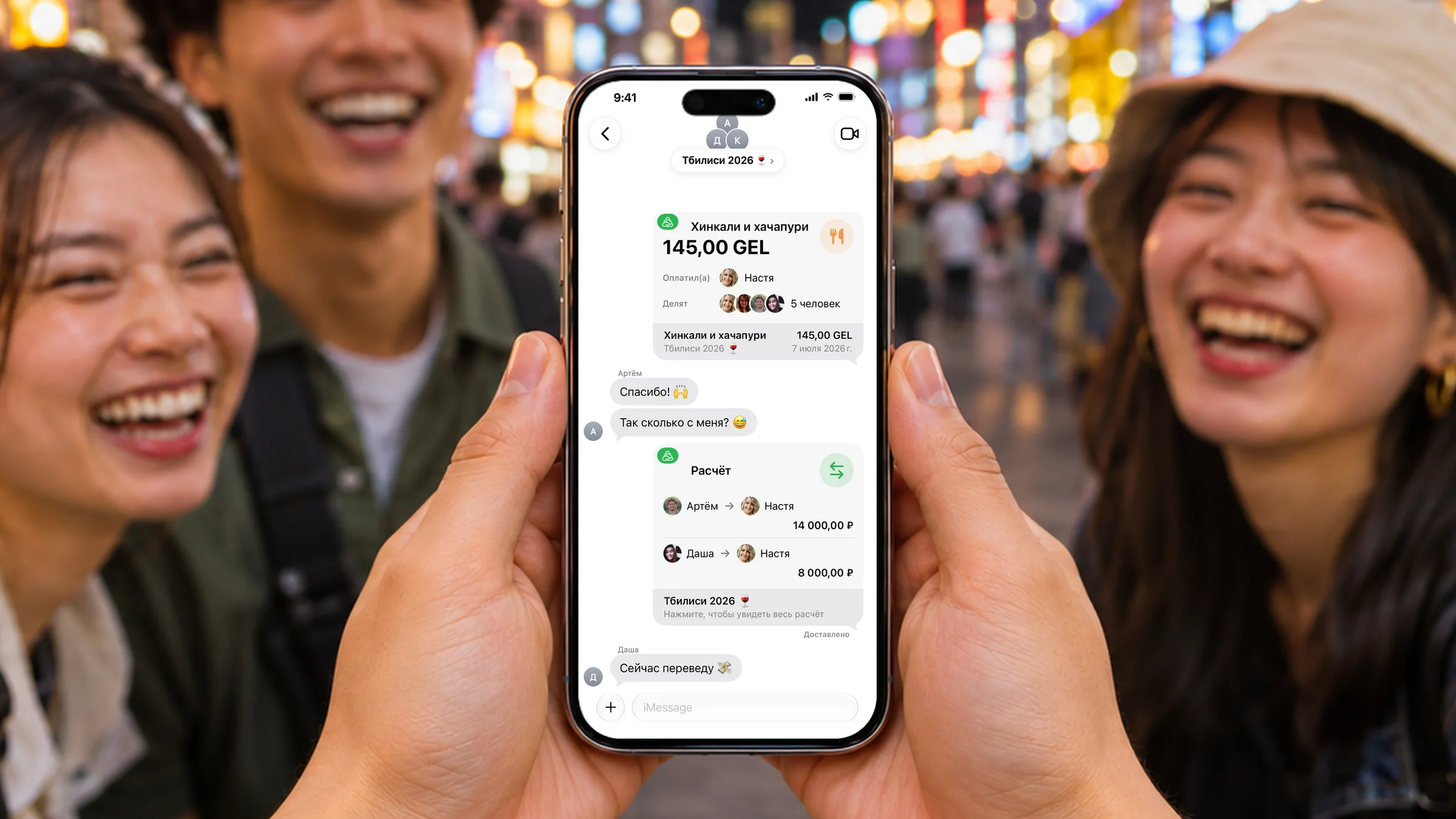
Зажми группу расходов и выбери «Напомнить о расчёте». Lightsplit посчитает, кто кому сколько должен прямо сейчас, и положит карточку расчёта в поле ввода. На карточке до 3 строк, а по нажатию друзья увидят весь расчёт.
На скриншоте Артём переводит Насте 14 000 ₽, а Даша переводит ей 8 000 ₽.
Если все уже рассчитались, карточка не появится. Вместо неё ты увидишь «Все расчёты завершены.»
Что будет, если друг нажмёт на карточку?
Карточка Lightsplit в чате сразу открывает Lightsplit:
- Карточка расхода: откроется эта трата
- Карточка расчёта: откроется страница «Расчёт» группы со всеми переводами
- Друг ещё не в группе: откроется экран вступления в группу
- Lightsplit не установлен: друга перекинет в App Store
Почему делить расходы прямо в iMessage удобнее?
- Не нужно переключаться: позвать в поездку, записать траты и рассчитаться можно в одном чате iMessage
- Карточки и есть история расходов: кто за что заплатил и между кем делится, видно, если пролистать вверх
- Без неловкости: просто отправь карточку расчёта, не нужно самому заводить разговор о деньгах
- Минимум переводов: Lightsplit находит самый простой вариант, без цепочек «А платит Б, Б платит В»
- Валюта пересчитывается сама: лари, баты, йены записываются как есть, а итог считается в валюте расчёта
Полезные советы
- Подними Lightsplit повыше: в списке «+» зажми Lightsplit и перетащи вверх, чтобы не листать каждый раз
- Закрепи частые группы: зажми группу расходов и выбери «Закрепить сверху», и она всегда будет первой
- Вся история целиком: зажми группу расходов и выбери «Открыть в Lightsplit», чтобы увидеть все траты, статистику и расчёт
Частые вопросы
В: Не могу найти Lightsplit в списке «+»?
О: Сначала обнови Lightsplit до последней версии. Потом пролистай список «+» вниз, он может оказаться в самом конце.
В: Вижу «Войдите в Lightsplit, чтобы отправлять группы отсюда.» Что делать?
О: Значит, вход в Lightsplit ещё не выполнен. Нажми «Открыть Lightsplit», войди в аккаунт и вернись в iMessage.
В: Нажимаю «Напомнить о расчёте», а карточки нет?
О: Скорее всего, все уже рассчитались. Тогда появится сообщение «Все расчёты завершены.» И ещё: если в группе расходов только ты, пункта «Напомнить о расчёте» в меню не будет.
В: Если потом изменить трату, сумма на карточке обновится?
О: Нет, карточка показывает данные на момент отправки. Но по нажатию всегда открываются свежие данные из Lightsplit, так что за устаревшие суммы можно не переживать.
В: А если в группе расходов есть друг с Android?
О: Карточки iMessage до Android не доходят. Открой приложение Lightsplit, нажми «Пригласить» и отправь ему ссылку. Он так же сможет вступить в группу расходов.
В следующей поездке дели расходы прямо в iMessage
Не нужно переключаться между приложениями и листать чат в поисках того, кто за что платил. А чтобы напомнить о долге, хватит одной карточки. В следующей поездке с друзьями попробуй разделить расходы в iMessage!
Скачай Lightsplit в App Store или загляни на lightsplit.com, чтобы узнать о других функциях для деления расходов.