Превратите Lightsplit в обычное приложение
Если вы использовали Lightsplit раньше, вероятно, вы заходили через официальный аккаунт LINE, Telegram, Discord или групповую ссылку. Каждый раз искать ссылку в истории чата, когда нужно разделить расходы, немного неудобно, правда?
Отличные новости! 🎉
Мы запустили PWA-версию Lightsplit! Вы можете добавить её на главный экран телефона, как обычное приложение, и теперь просто нажмите на иконку, чтобы начать делить расходы. Супер удобно!
В этой статье мы покажем, как установить Lightsplit PWA на Android и iOS, шаг за шагом. Никаких загрузок, никакого места в памяти. Настройка займёт пару секунд!
Что такое PWA?
PWA (Progressive Web App) — это продвинутое веб-приложение. Если просто:
Выглядит как приложение, работает как приложение, но не нужно устанавливать из App Store или Google Play.
Его преимущества:
- Не занимает место в памяти телефона
- Не требует обновлений, всегда последняя версия
- Быстро открывается с плавным пользовательским интерфейсом
Как установить Lightsplit PWA на Android?
Если вы пользователь Android, установить Lightsplit PWA очень просто. Всего несколько шагов и пару секунд, и оно будет на вашем главном экране, как любое другое приложение.
Шаг 1: Откройте сайт Lightsplit в Chrome
- Откройте Google Chrome на телефоне (рекомендуется Chrome, так как другие браузеры могут не поддерживать все функции)
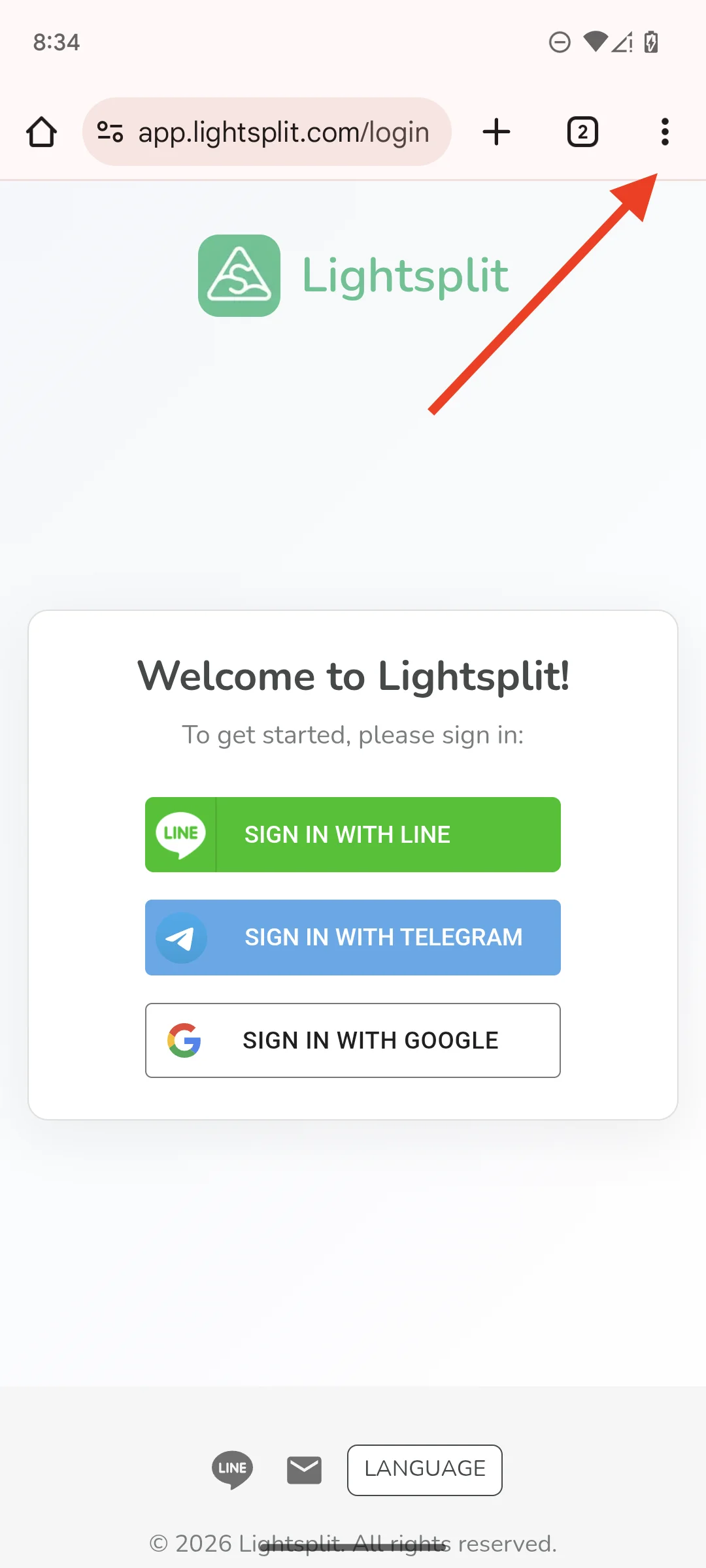
- Введите URL Lightsplit в адресной строке: https://app.lightsplit.com/login
- После загрузки страницы вы увидите сообщение внизу или вверху экрана: "Установить Lightsplit" или "Добавить на главный экран" (если не видите, ничего страшного! Мы покажем, как сделать это вручную на следующем шаге)
Шаг 2: Добавить на главный экран вручную
Если сообщение не появилось автоматически, можно сделать так:
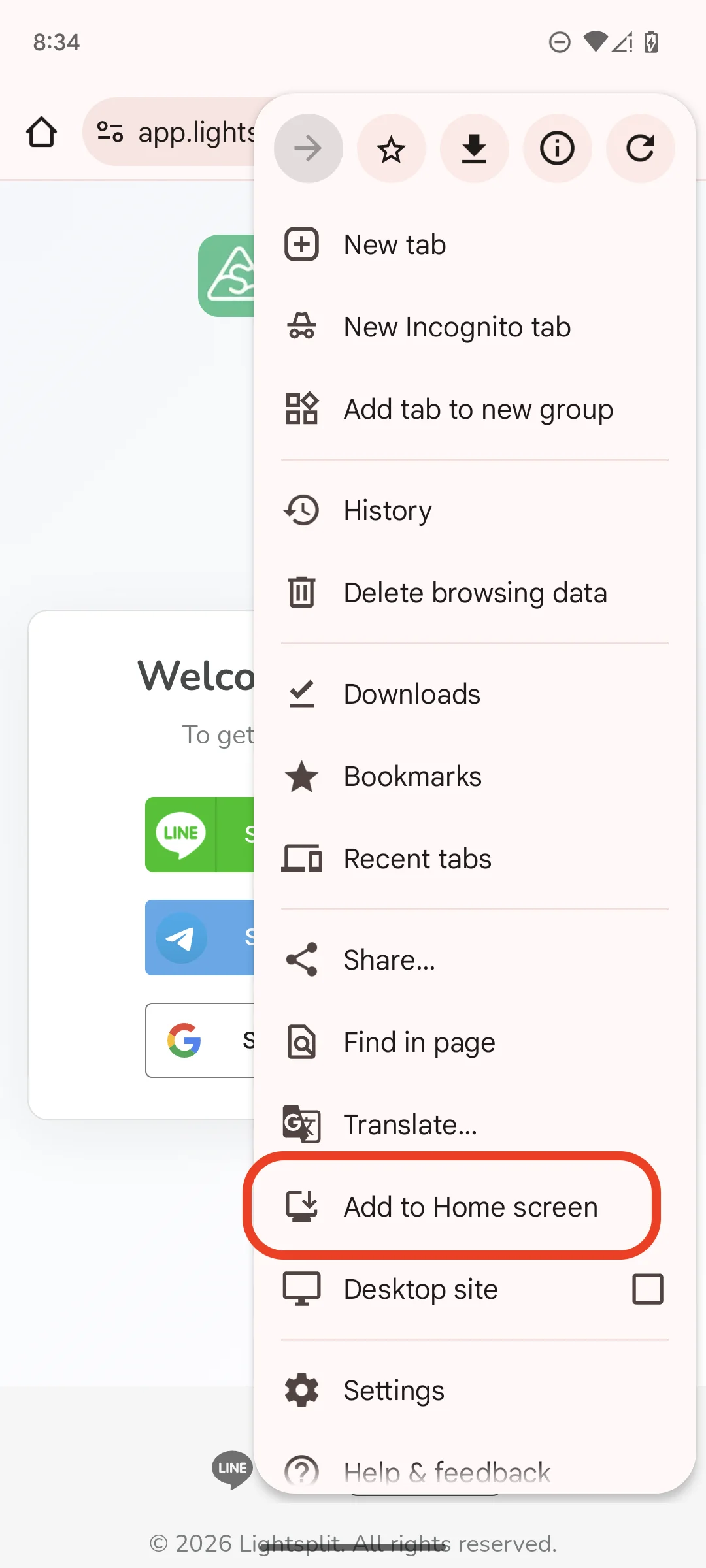
- Прокрутите вниз, чтобы найти опцию "Добавить на главный экран" или "Установить приложение"
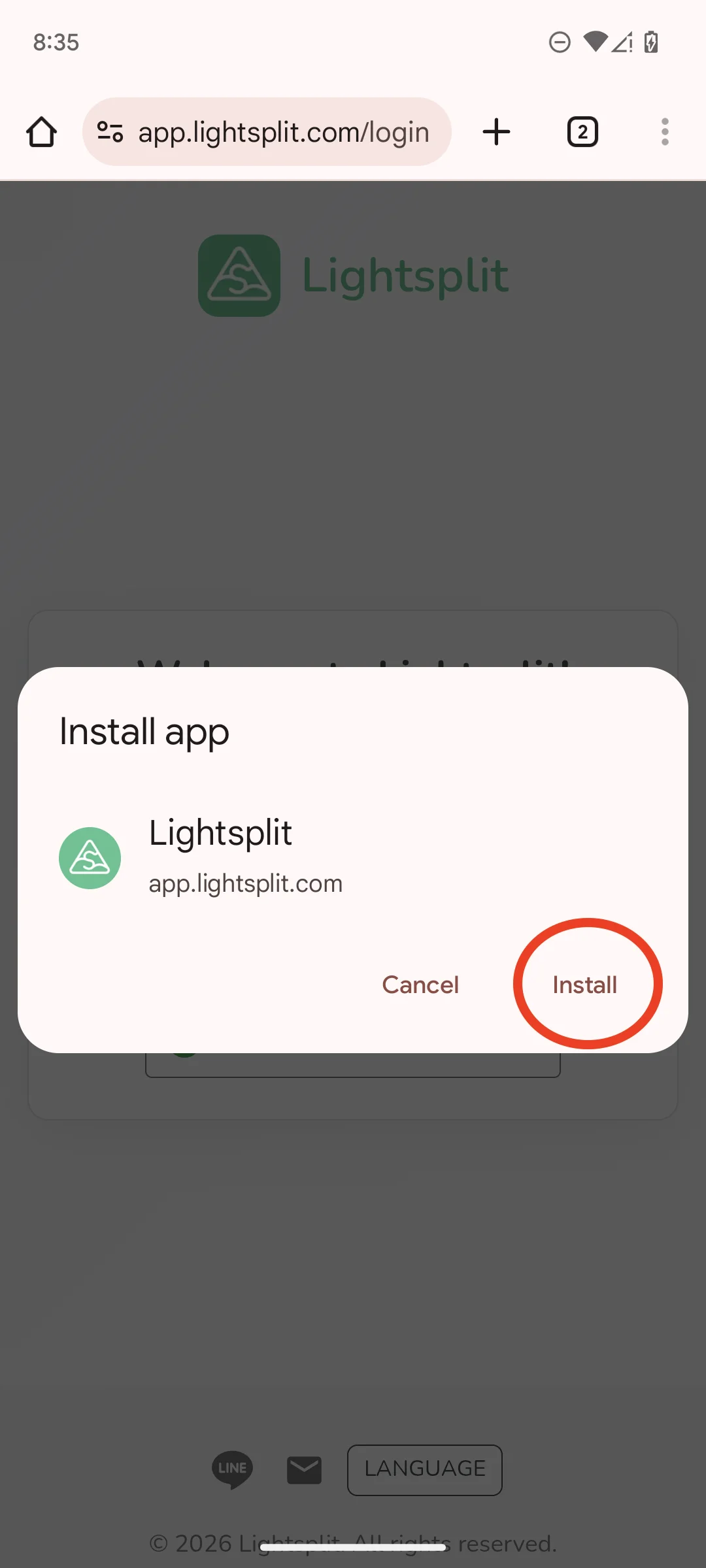
- Нажмите на неё, и система предложит назвать приложение (можете оставить название по умолчанию "Lightsplit")
- Подтвердите, и оно установится на главный экран!
Готово
Теперь иконка Lightsplit появится на главном экране вашего телефона. Просто нажмите на неё, чтобы открыть и использовать. Ощущается как родное приложение. Больше не нужно искать ссылку в переписке!
Пользователям iPhone: Lightsplit уже в App Store
Перед инструкцией для главного экрана одна новость. У Lightsplit теперь есть нативное приложение для iOS!
Скачать Lightsplit в App Store
Не хотите ничего устанавливать? Не проблема. Способ с главным экраном ниже работает точно так же.
Как установить Lightsplit PWA на iOS (iPhone / iPad)?
Пользователи iPhone и iPad, не волнуйтесь! Вы тоже можете добавить Lightsplit на главный экран и использовать как приложение в любое время. Однако есть один важный момент:
⚠️ Нужно использовать браузер Safari, потому что в данный момент только Safari поддерживает функцию "Добавить на экран Домой". Браузеры вроде Chrome и Firefox не могут этого сделать на iOS.
Шаг 1: Откройте Lightsplit в Safari
- Откройте Safari
- Введите в адресной строке: https://app.lightsplit.com/login
- Дождитесь полной загрузки страницы, затем переходите к следующему шагу
Шаг 2: Добавить на главный экран
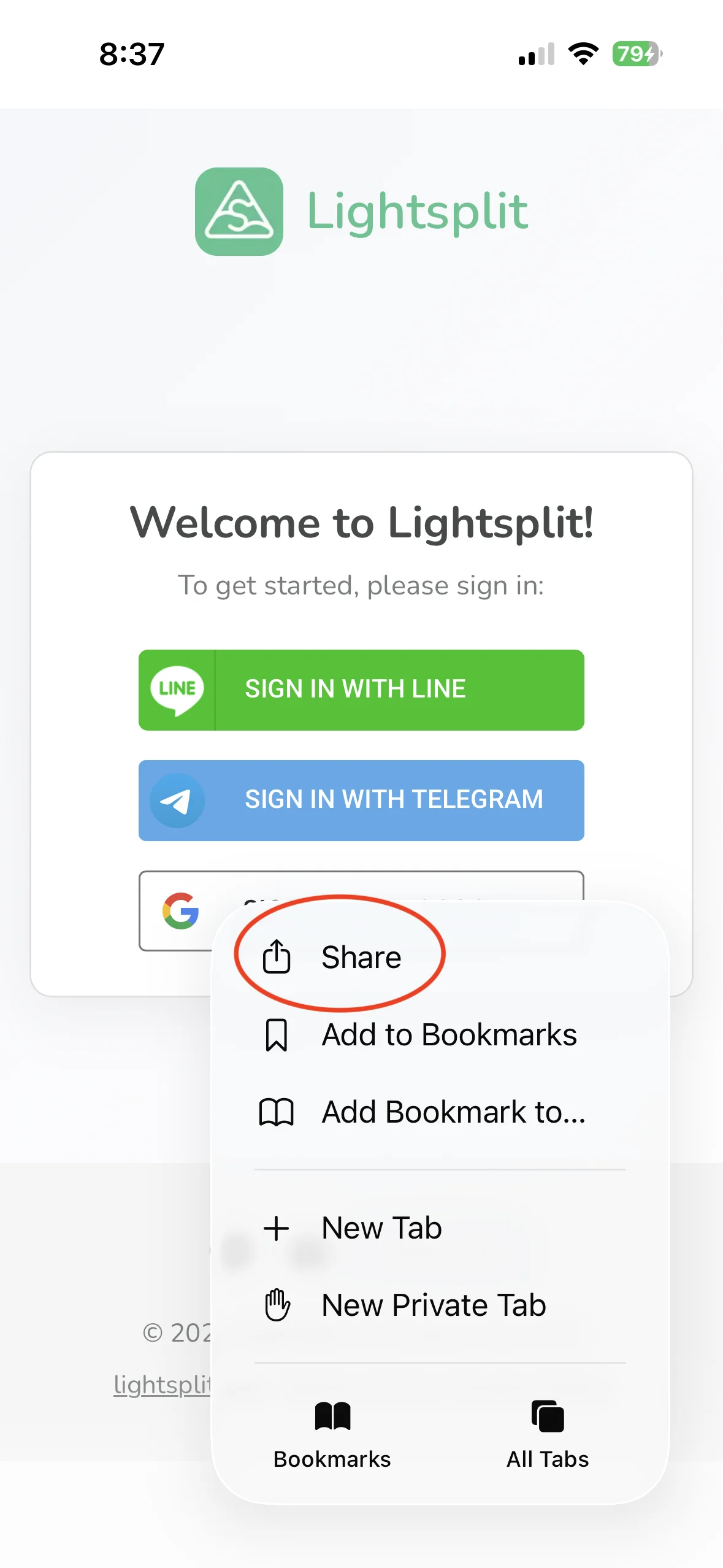
- Нажмите кнопку "..." в правом нижнем углу
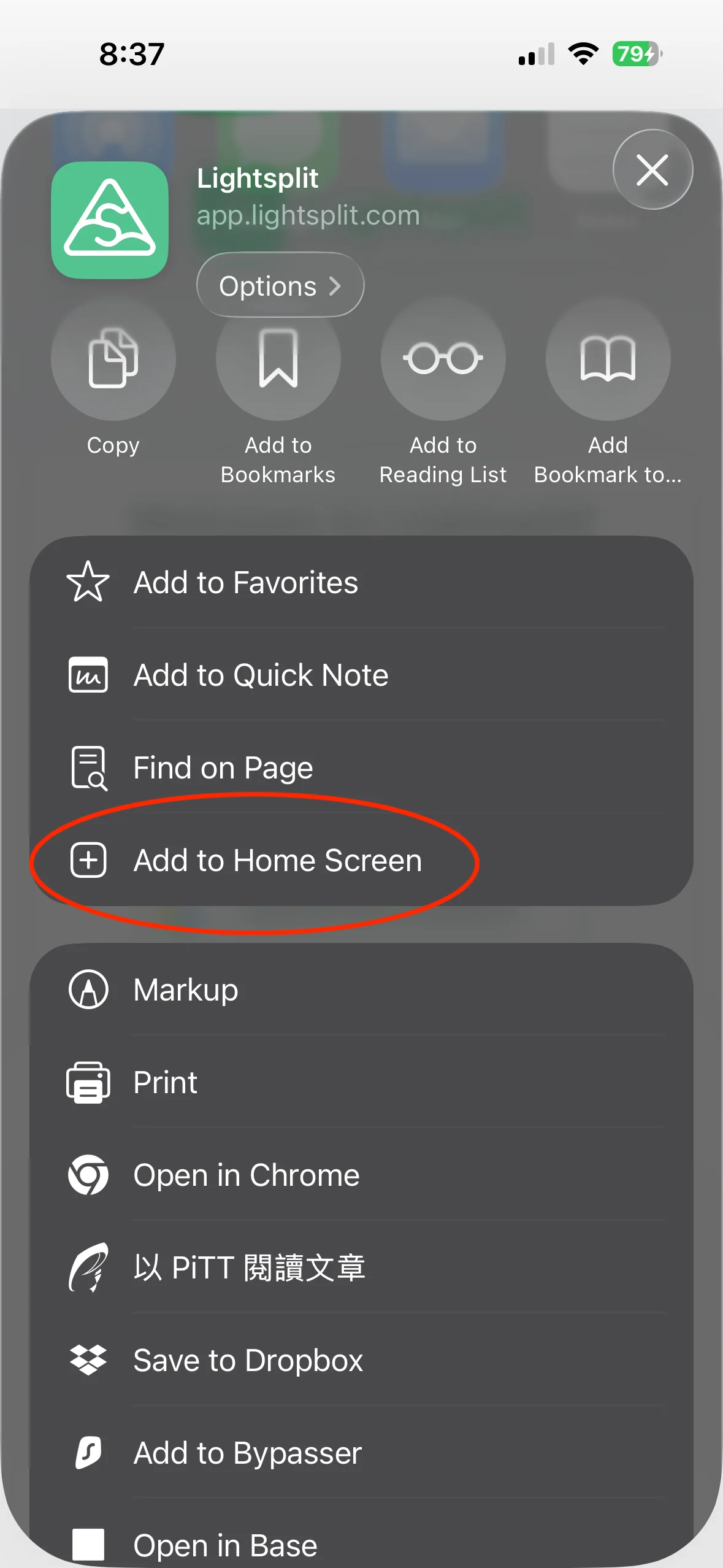
- После нажатия выберите "Поделиться"
- Нажмите "На экран Домой"
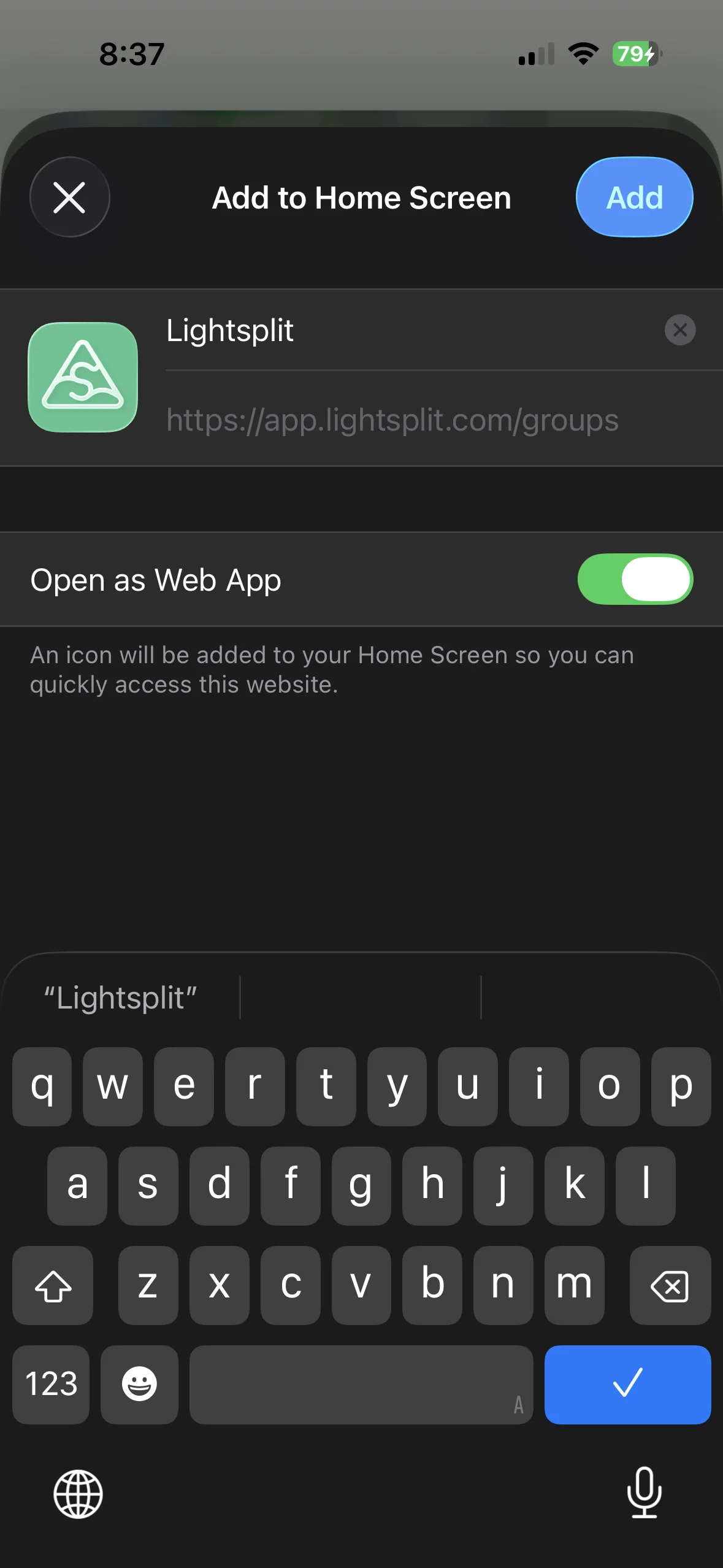
- После нажатия можете назвать приложение (по умолчанию "Lightsplit", рекомендуем оставить без изменений)
- Нажмите "Добавить" в правом верхнем углу, и готово!
Готово
Теперь иконка Lightsplit появилась на вашем главном экране. Теперь просто нажмите на неё, чтобы открыть напрямую. Не нужно искать ссылку в чате или каждый раз вводить URL заново.
Советы и хитрости по использованию
Открывайте прямо с главного экрана
После установки иконка Lightsplit появится на главном экране. Просто нажмите на неё, чтобы сразу начать делить расходы, без поиска ссылки в чате.
Автоматические обновления, никаких ручных действий
Поскольку это PWA, Lightsplit автоматически загружает последнюю версию при каждом открытии. Не нужно обновлять вручную, и не нужно беспокоиться об устаревшей версии. Если возникнут проблемы с отображением, обычно достаточно просто обновить страницу (или закрыть и открыть снова).
Как удалить PWA-приложение?
Если захотите удалить, это просто:
- Android: Нажмите и удерживайте иконку Lightsplit на главном экране и выберите "Удалить" или "Деинсталлировать"
- iOS: Нажмите и удерживайте иконку, выберите "Удалить приложение", затем нажмите "Удалить с экрана Домой"
Так же просто, как удалить любое обычное приложение.
Проблемы?
- Убедитесь, что подключены к интернету
- Вручную обновите страницу в браузере
- Попробуйте удалить PWA и установить заново
Если есть другие проблемы, пишите команде Lightsplit на [email protected]