Бот Discord для разделения расходов: как пользоваться

Вы с друзьями общаетесь в Discord и планируете ужин. Один оплачивает общий счёт, остальные обещают перевести деньги позже. На следующий день в чате уже обсуждают игры, а нужные суммы затерялись среди сообщений. Бот Discord для разделения расходов поможет вести общий учёт, чтобы не листать всю переписку в поисках долгов.
Веди учёт с ботом Discord для разделения расходов
Добавь Lightsplit на сервер, чтобы создать группу, записывать общие траты и видеть, кто кому должен, прямо в канале.
Группа Lightsplit похожа на общую тетрадь расходов на ужин или поездку, привязанную к вашему каналу. Обычные записи можно добавлять командами. Если нужны подробности или другой способ разделить сумму, открой Lightsplit кнопкой в ответном сообщении.
Добавь Lightsplit на сервер
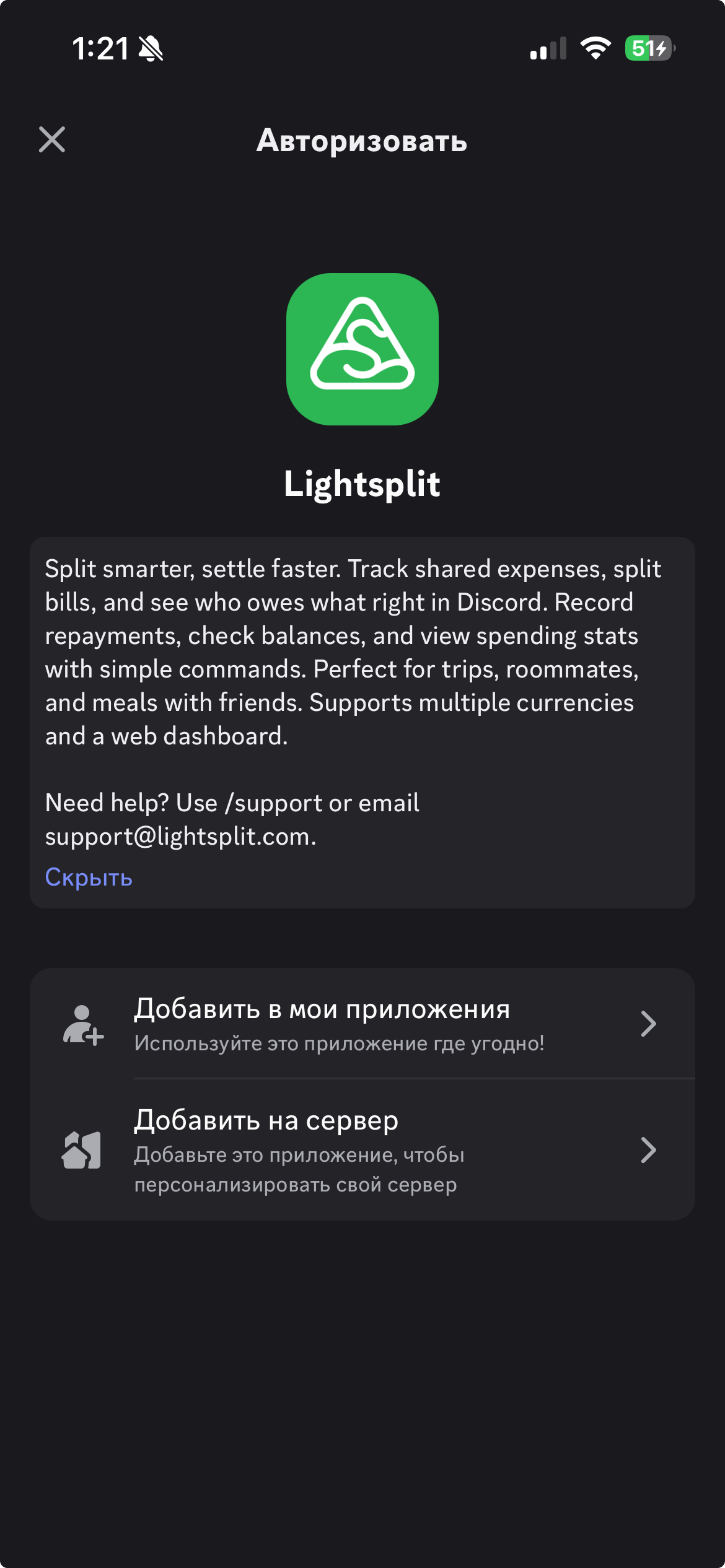
- Открой ссылку для добавления Lightsplit в Discord.
- Выбери добавление на сервер, укажи нужный сервер и подтверди разрешения.
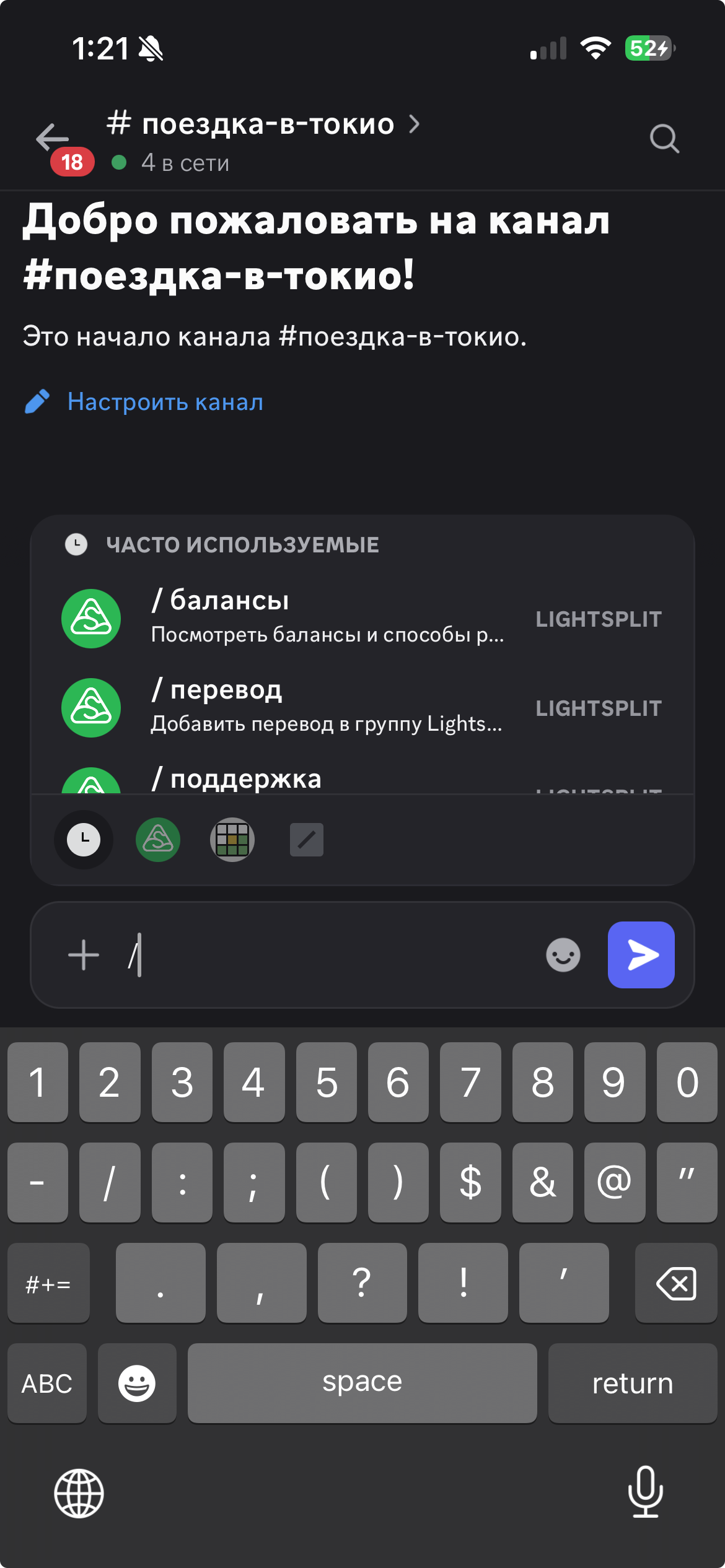
- Вернись в текстовый канал, где будете вести учёт. Введи
/в поле сообщения и выбери команду Lightsplit.
Для установки нужно быть владельцем сервера или иметь право Управлять сервером. Если нужного сервера нет в списке, попроси друга с этим правом добавить бота. Официальная инструкция Discord по использованию приложений на английском.
В примерах ниже сначала выбирай команду в меню, а затем заполняй её поля.
Создай группу и пригласи друзей
1. Создай группу для общих расходов через /группа создать
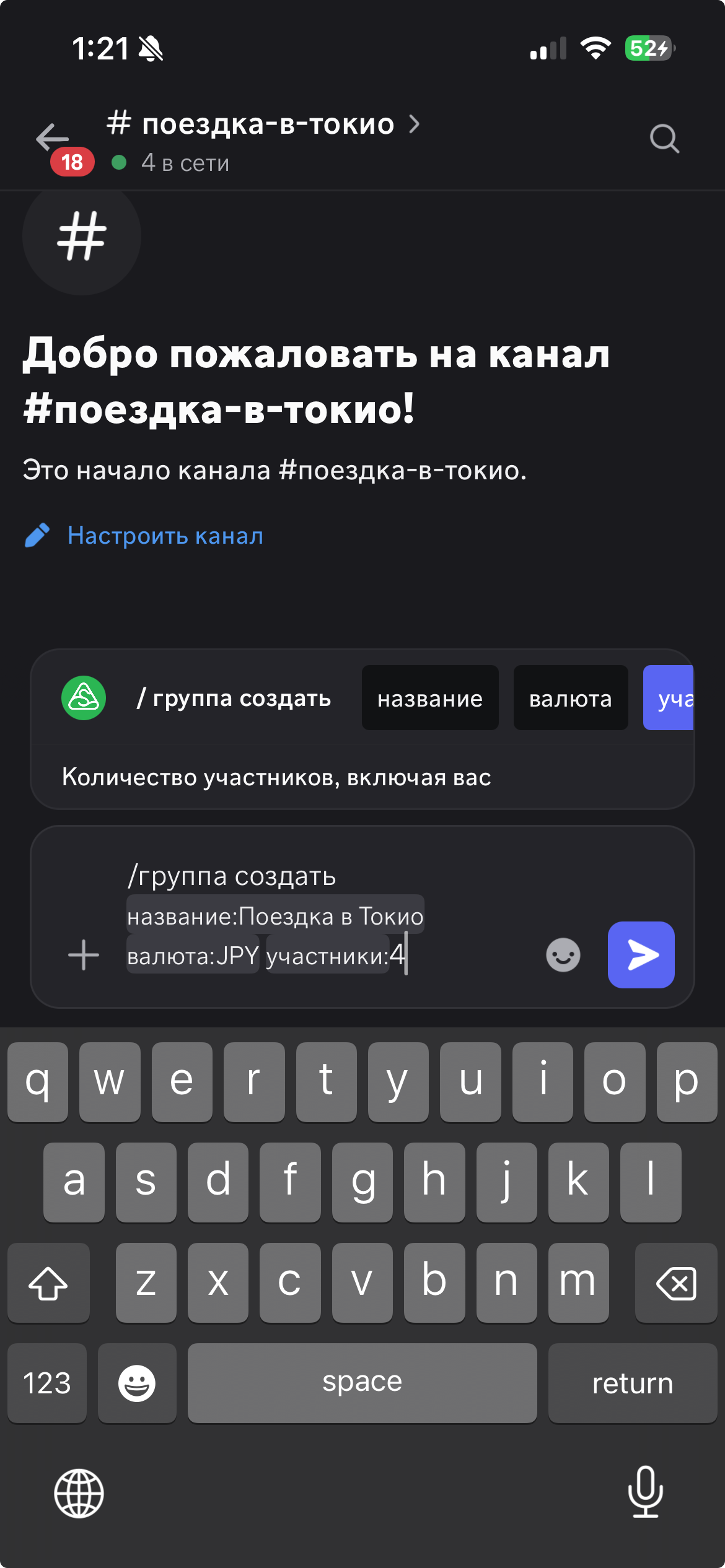
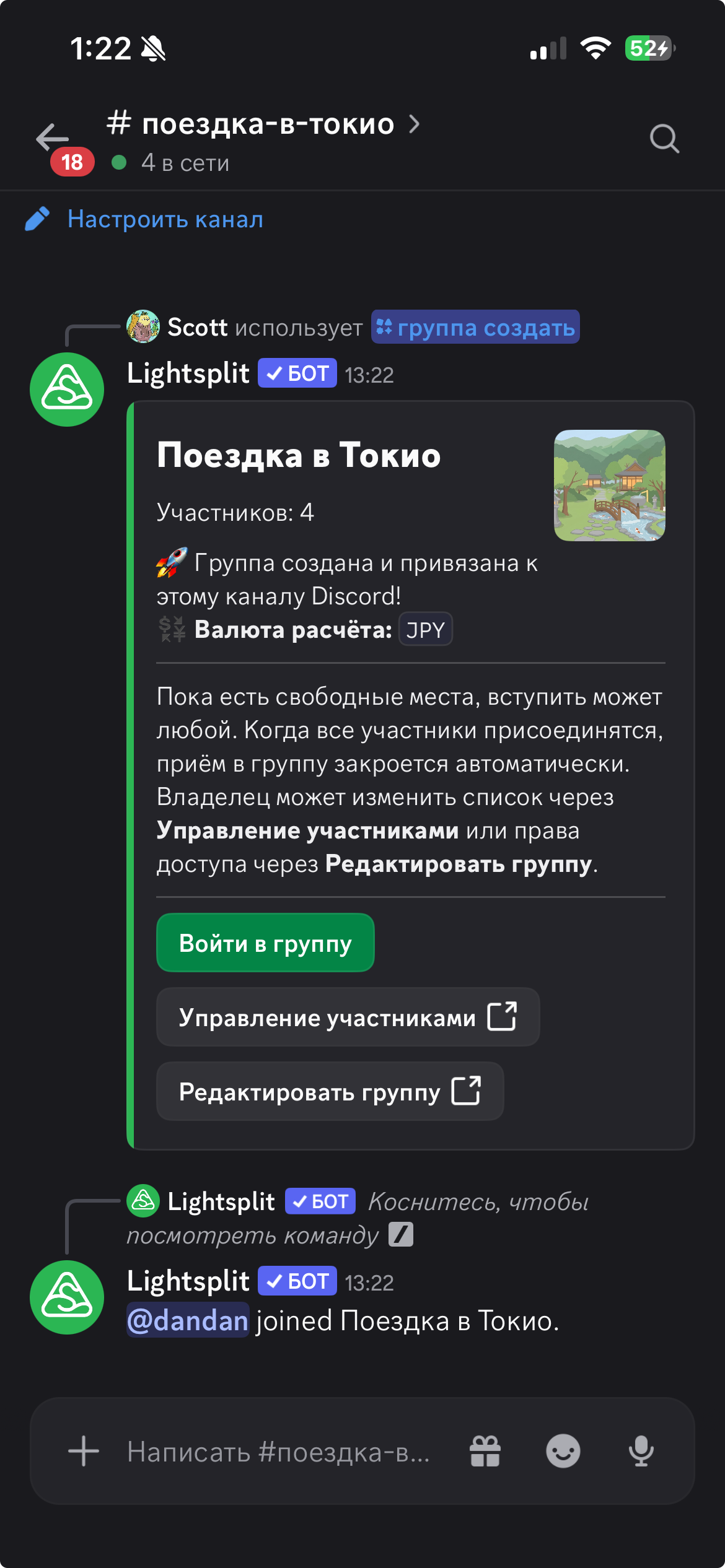
Допустим, Scott едет в Токио с тремя друзьями. Scott выбирает /группа создать в канале поездка-в-токио и заполняет поля:
/группа создать название:Поездка в Токио валюта:JPY участники:4
- название: Название группы, например «Поездка в Токио» или «Ужин в выходные».
- валюта: Валюта, в которой будете рассчитываться друг с другом. Для этой поездки выбери японские иены,
JPY. - участники: Общее число людей, которые делят расходы, включая создателя группы.
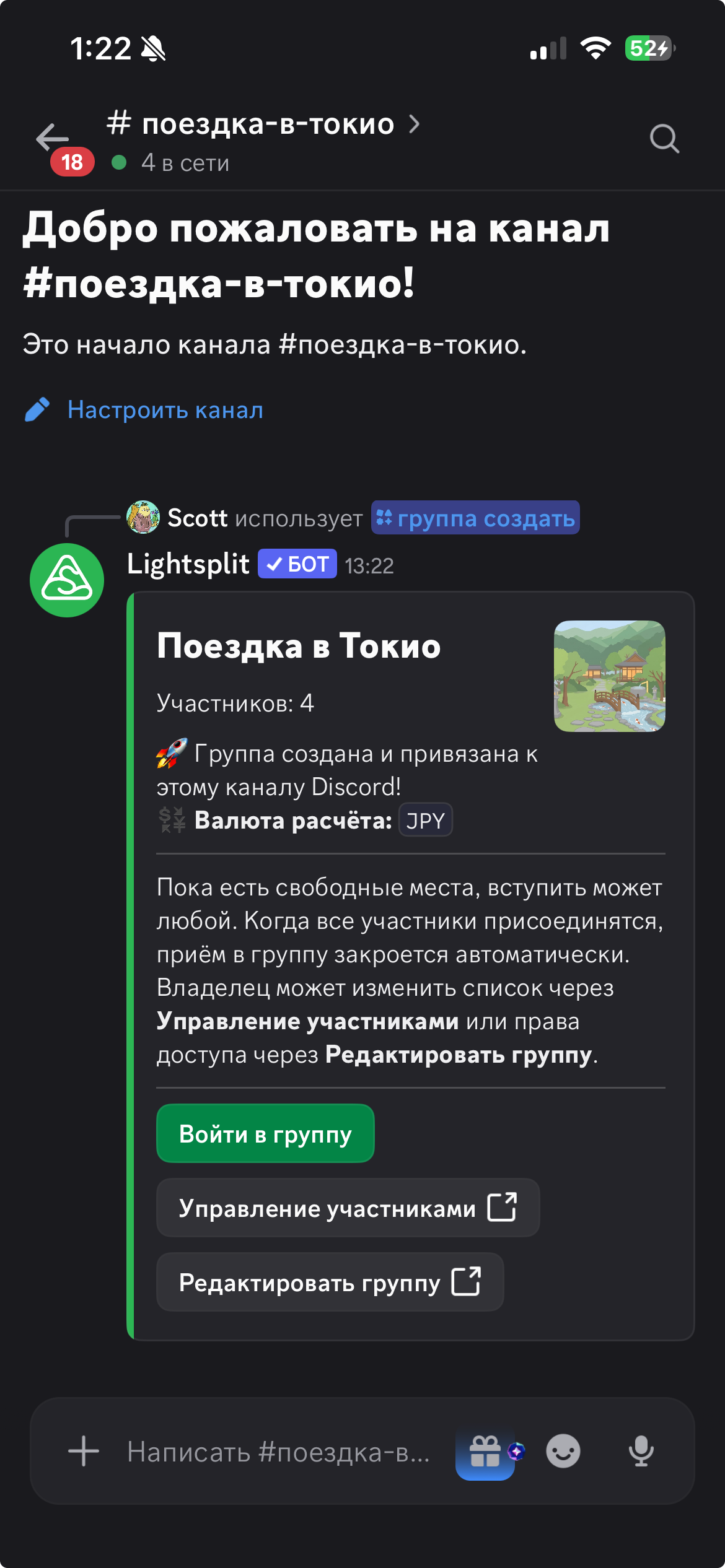
Все три поля обязательны. После отправки команды Lightsplit создаст группу и привяжет её к текущему каналу.
2. Попроси друзей нажать «Войти в группу»
Каждый друг нажимает Войти в группу на карточке в ответном сообщении, чтобы присоединиться со своим аккаунтом Discord. В этом примере к группе «Поездка в Токио» присоединяется dandan.
Записывать расходы можно сразу после создания группы, не дожидаясь, пока все присоединятся. Если первое сообщение уже далеко в истории чата, вызови /группа открыть, чтобы снова увидеть карточку текущей группы.
Записывай расходы и проверяй долги
Запиши оплаченный счёт через /записать расход
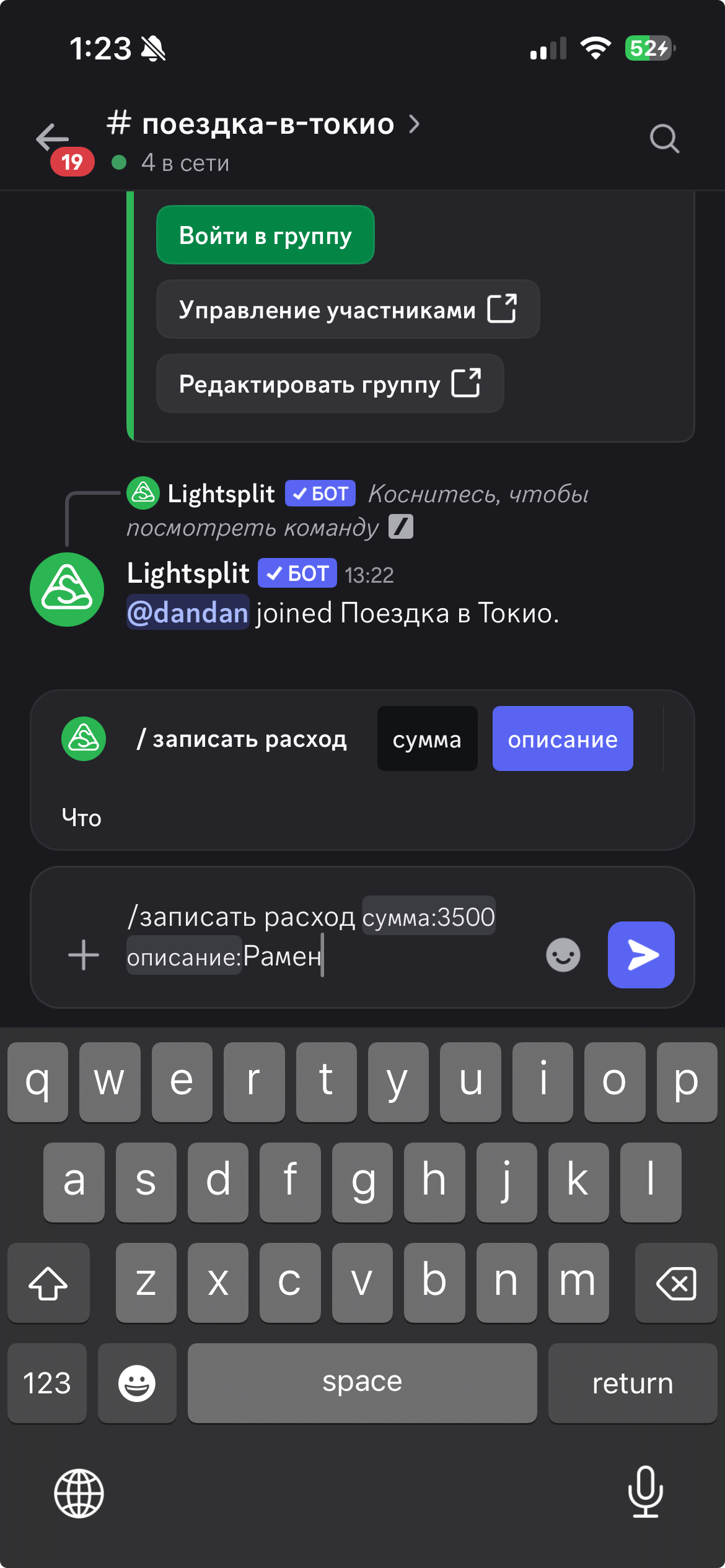
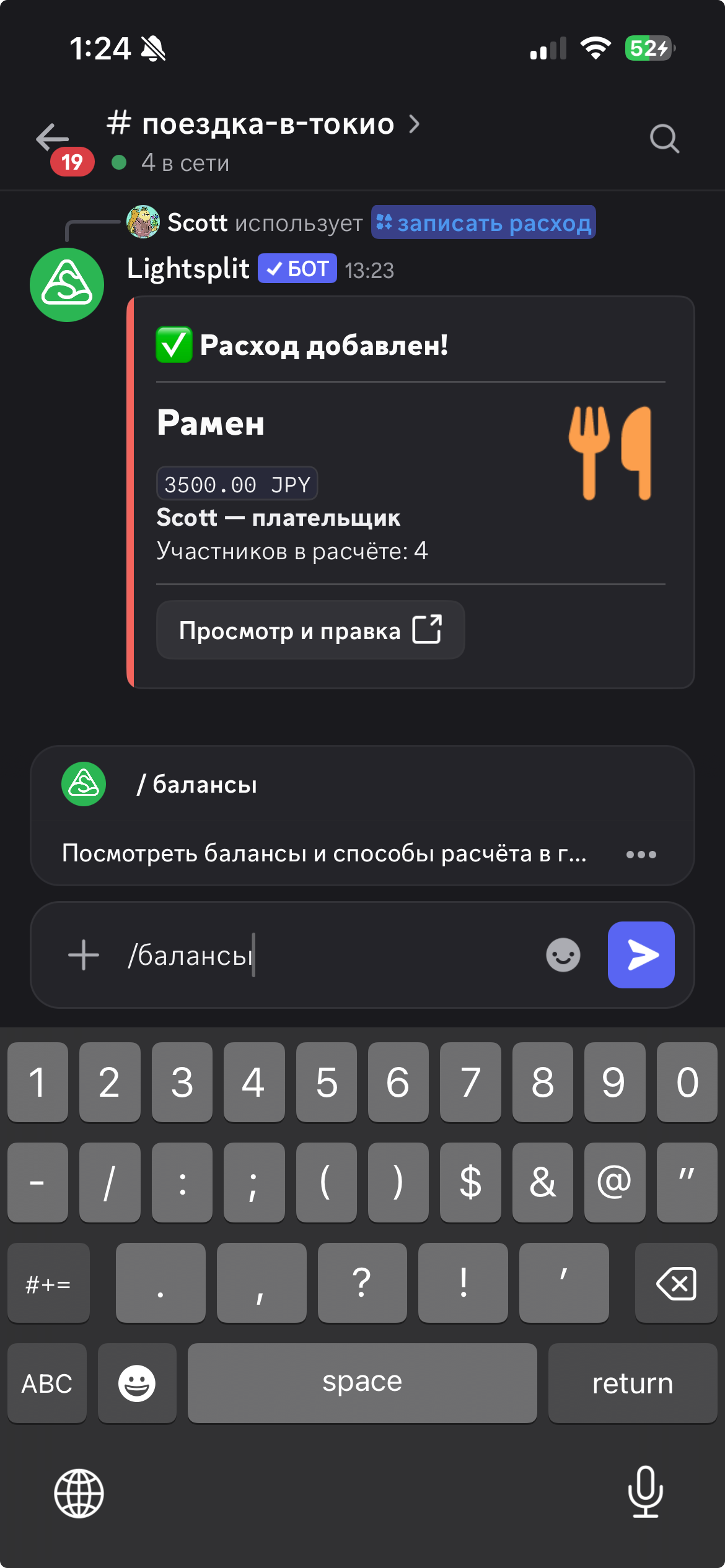
Четверо друзей поели рамен на 3500 JPY, а Scott оплатил весь счёт. Scott выбирает /записать расход и вводит:
/записать расход сумма:3500 описание:Рамен
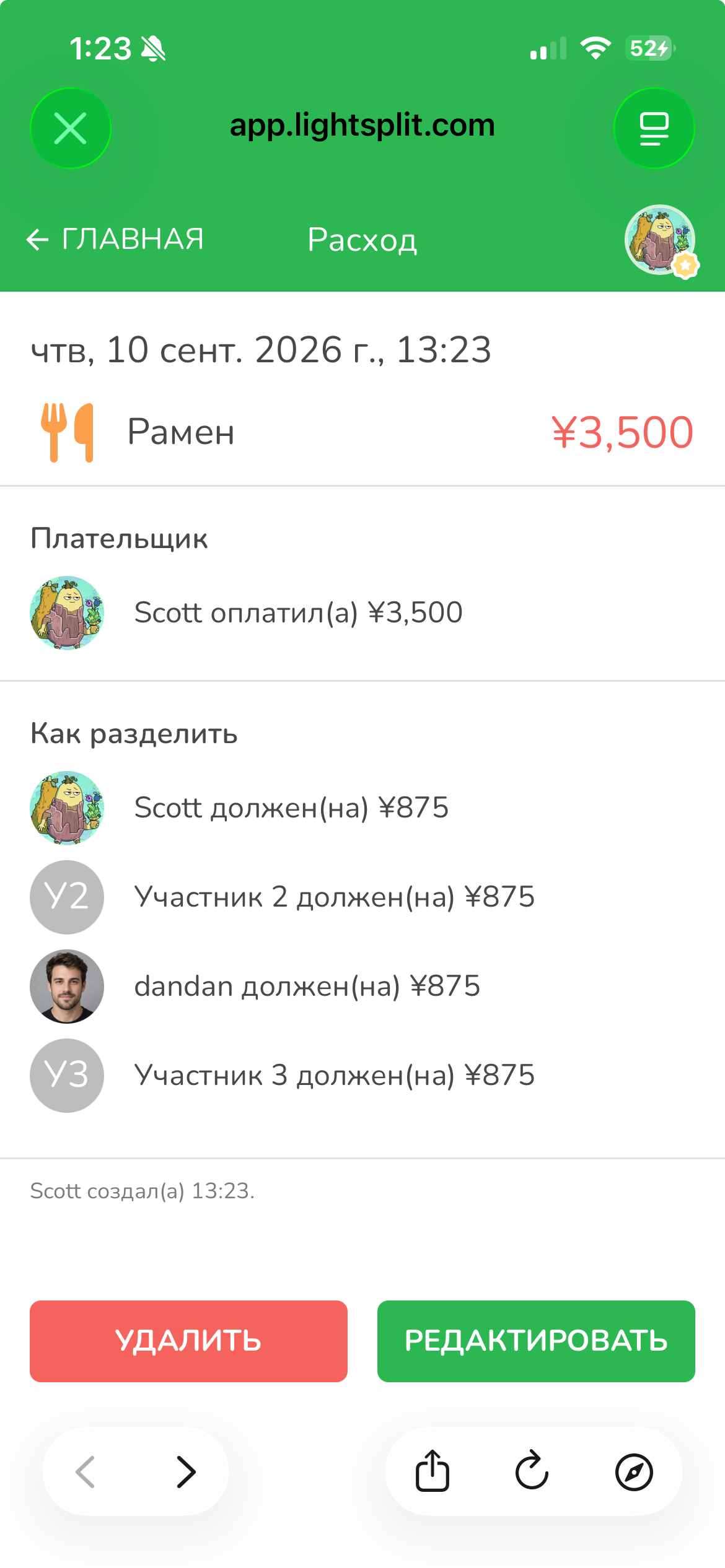
сумма и описание обязательны, валюта указывается по желанию. Если не указать валюту, используется валюта расчёта группы, JPY. В записи Scott будет указан как плательщик, а расход разделится поровну между четырьмя участниками: по 875 JPY на каждого.
Если настройки группы в разделе По умолчанию были изменены, сумма распределится с учётом этих настроек. После добавления расхода проверь в ответе сумму и число участников, между которыми она разделена.
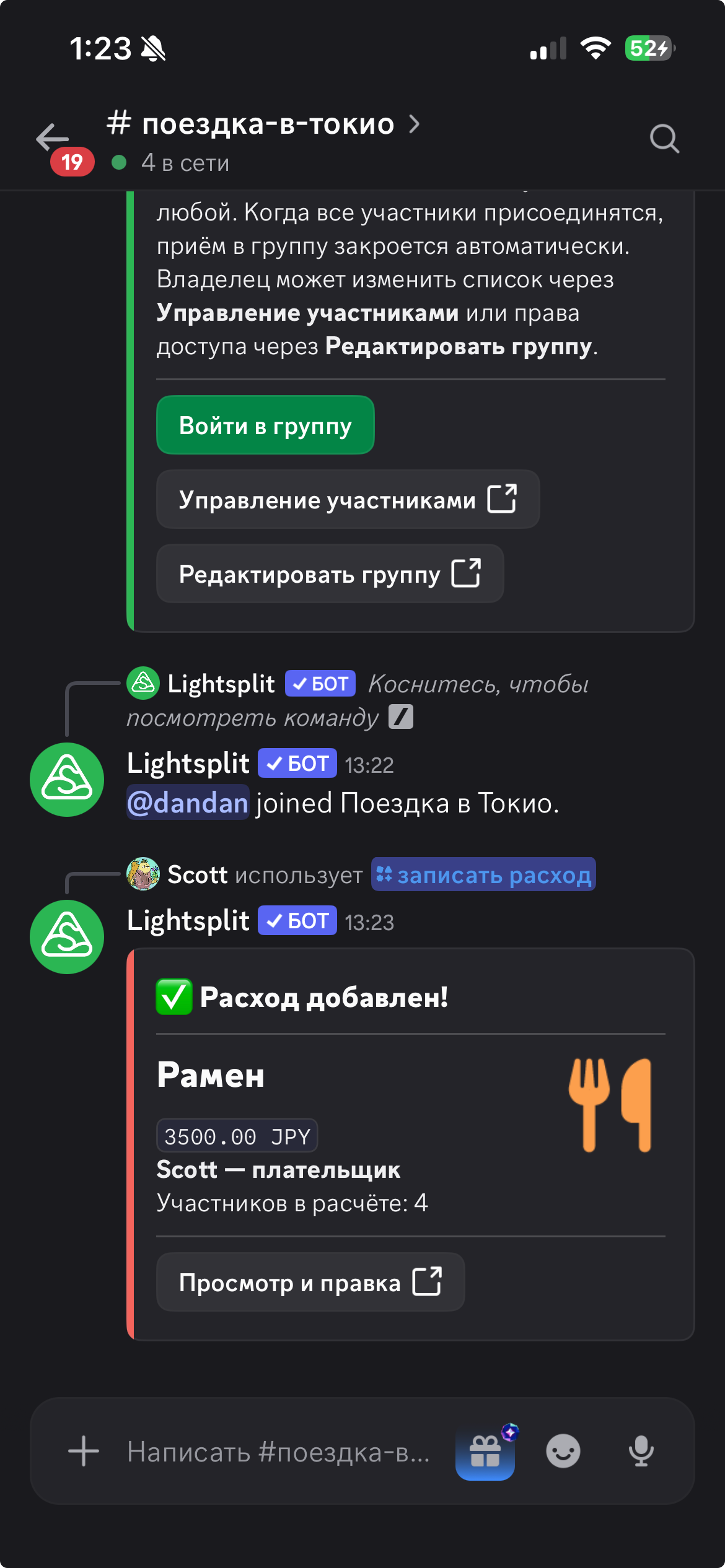
Нажми Просмотр и правка, чтобы открыть запись и посмотреть, кто оплатил счёт и сколько приходится на каждого. Для изменений нажми Редактировать на странице с подробностями.
Узнай, кто кому должен, через /балансы
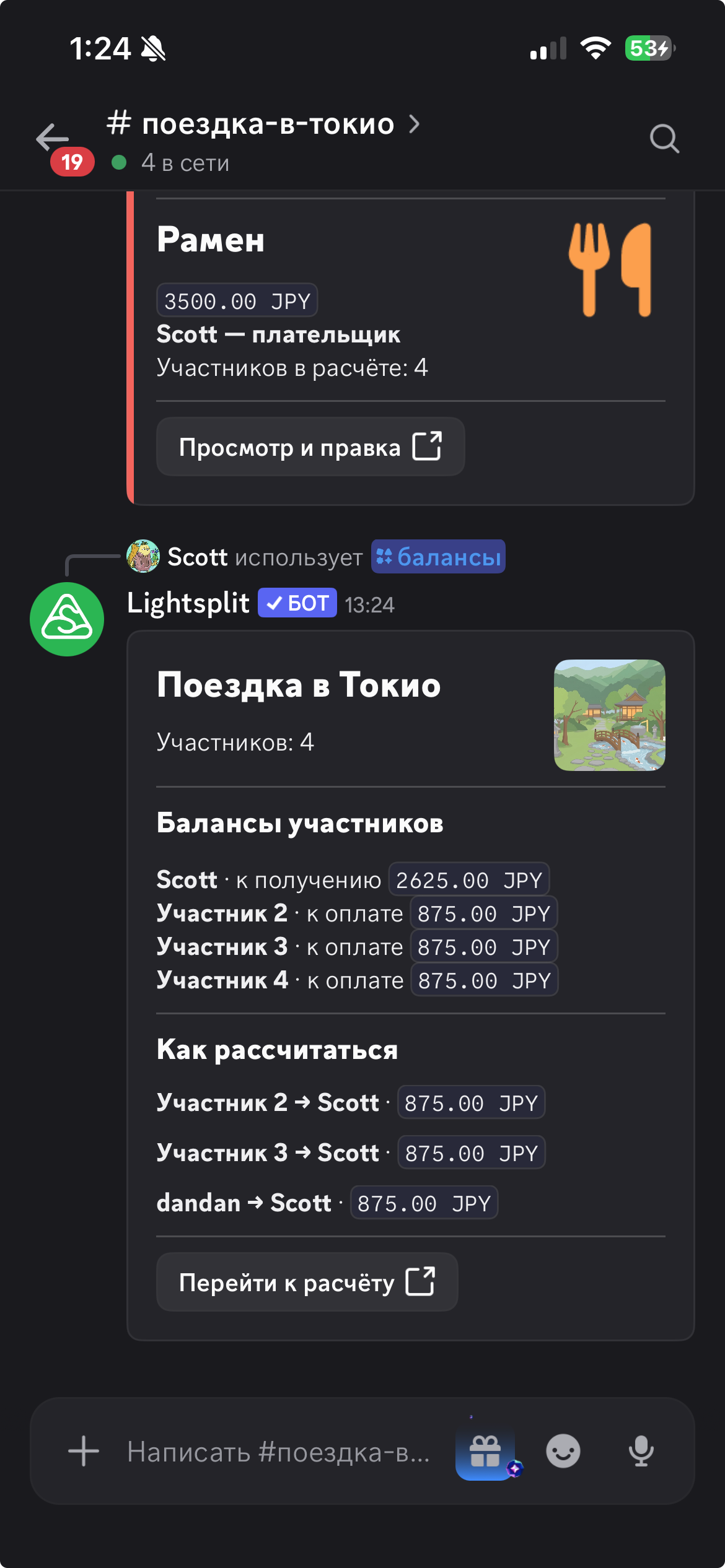
Выбери /балансы, чтобы посмотреть текущие долги. Другие поля заполнять не нужно.
После записи счёта за рамен балансы будут такими:
| Участник | Текущий баланс |
|---|---|
| Scott | К получению 2625 JPY |
| Участник 2 | К оплате 875 JPY |
| Участник 3 | К оплате 875 JPY |
| dandan | К оплате 875 JPY |
Доля самого Scott тоже составляет 875 JPY. Поэтому остальные трое вместе должны вернуть ему 2625 JPY.
Раздел Как рассчитаться показывает, кто, кому и сколько должен перевести. Нажми Перейти к расчёту, чтобы увидеть все подробности.
Запиши платёж между участниками через /перевод
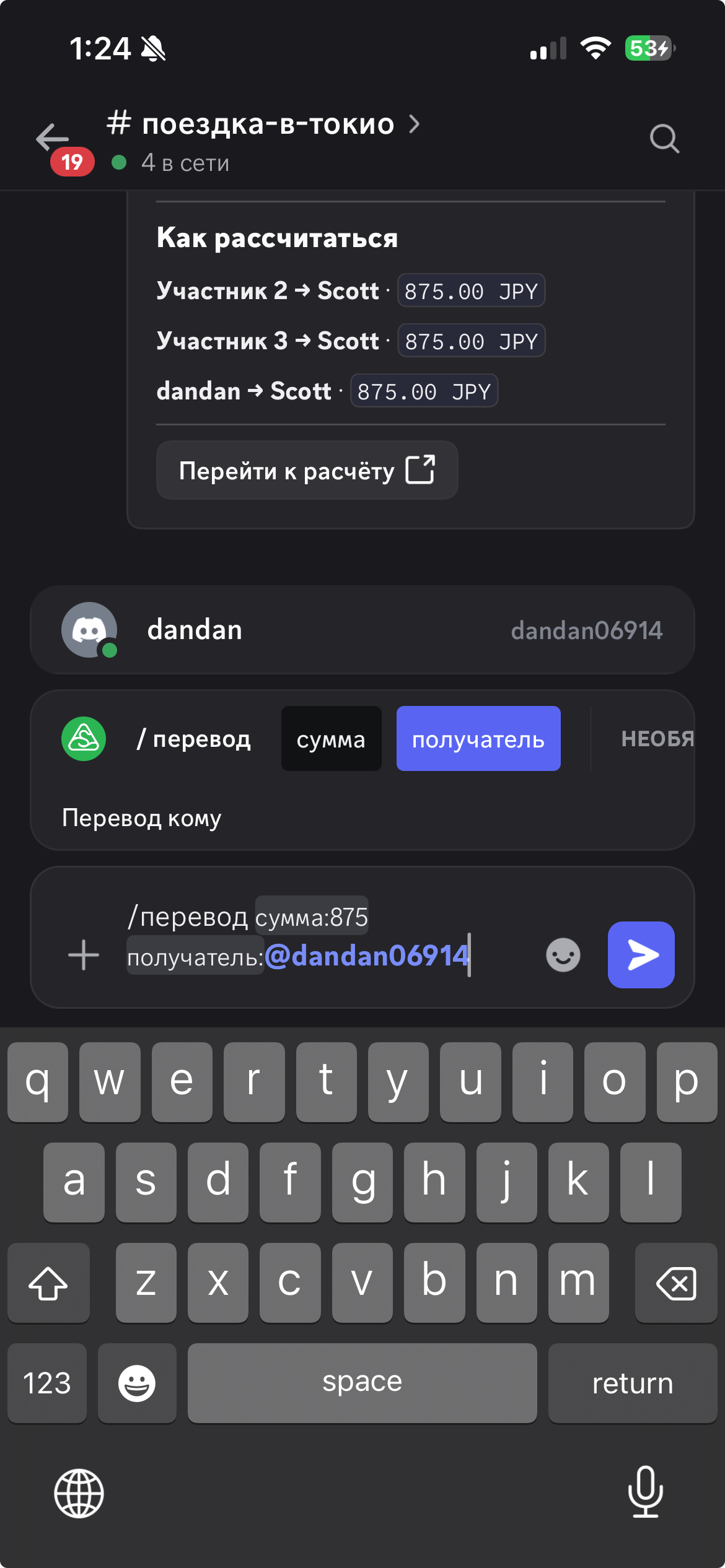
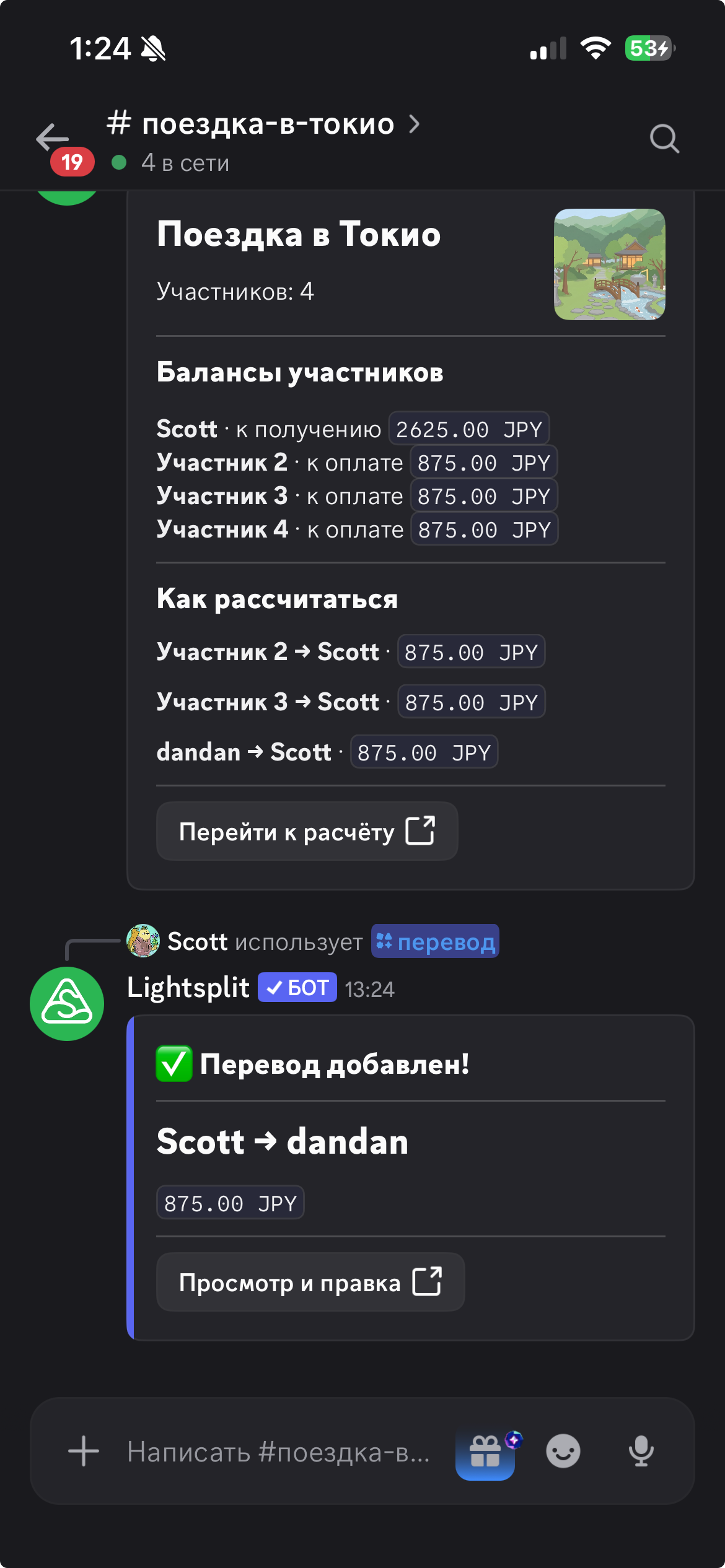
Когда один участник уже заплатил другому, тот, кто отправил деньги, выбирает /перевод. Теперь рассмотрим отдельный пример: Scott платит dandan 875 JPY. Это другой платёж, а не возврат долга за рамен. Scott вводит:
/перевод сумма:875 получатель:@dandan06914
В поле получатель выбери dandan из списка пользователей Discord. сумма и получатель обязательны, валюта указывается по желанию. Получатель должен уже состоять в той же группе Lightsplit.
В ответе появится Scott → dandan, 875 JPY. Если dandan возвращает Scott свою долю за рамен, команду должен выполнить dandan со своего аккаунта и выбрать Scott в поле получатель. Тогда направление будет dandan → Scott.
/переводзаписывает уже совершённый платёж. Команда не переводит деньги с банковского счёта. Добавляй запись после оплаты, чтобы обновить балансы.
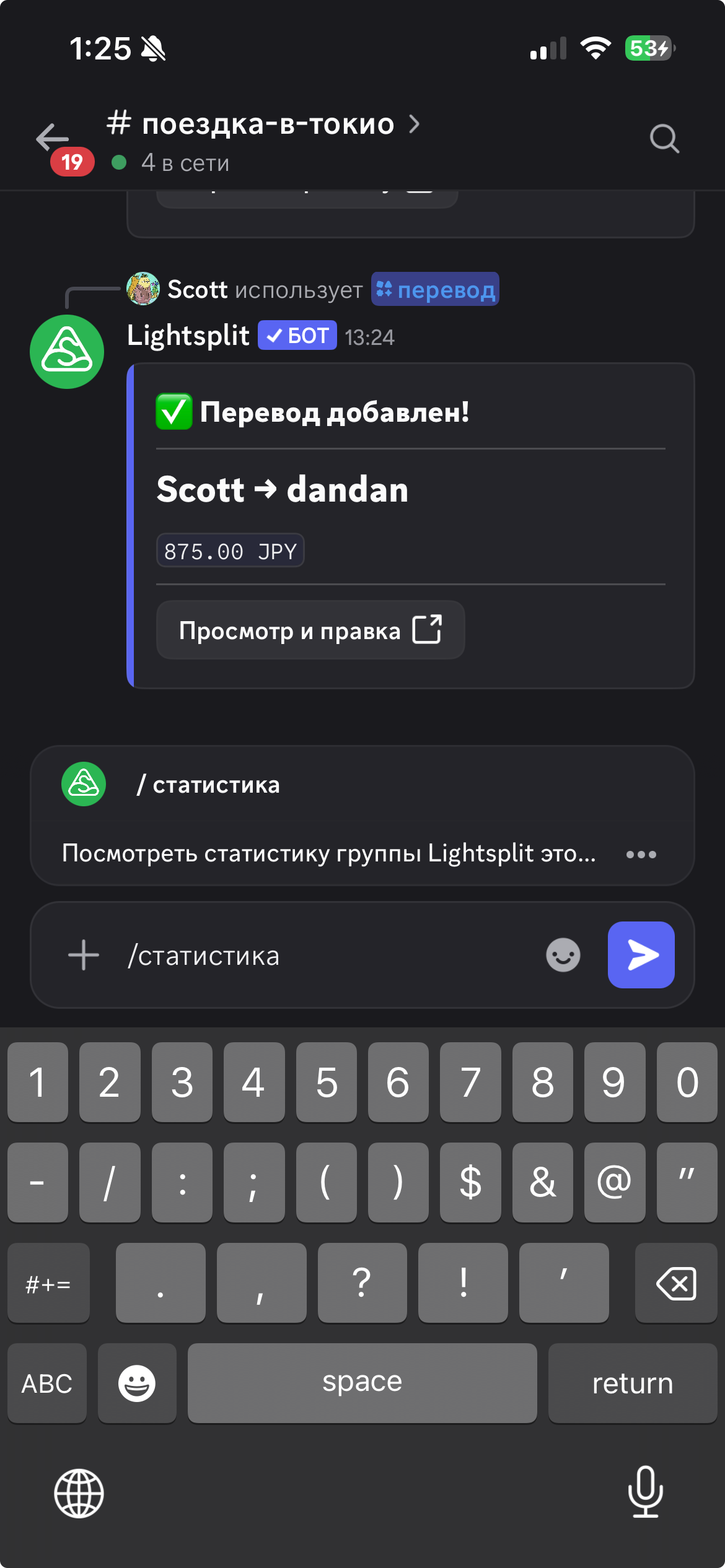
Посмотри, куда уходят деньги, через /статистика
Выбери /статистика, чтобы увидеть общую сумму расходов и разбивку по категориям. Для просмотра всех графиков нажми Посмотреть статистику.
В нашем примере расход на рамен по-прежнему составляет 3500 JPY. Переводы между участниками меняют балансы и не учитываются как новые расходы.
Записывай доходы и суммы в другой валюте
Добавь возврат налога через /записать доход
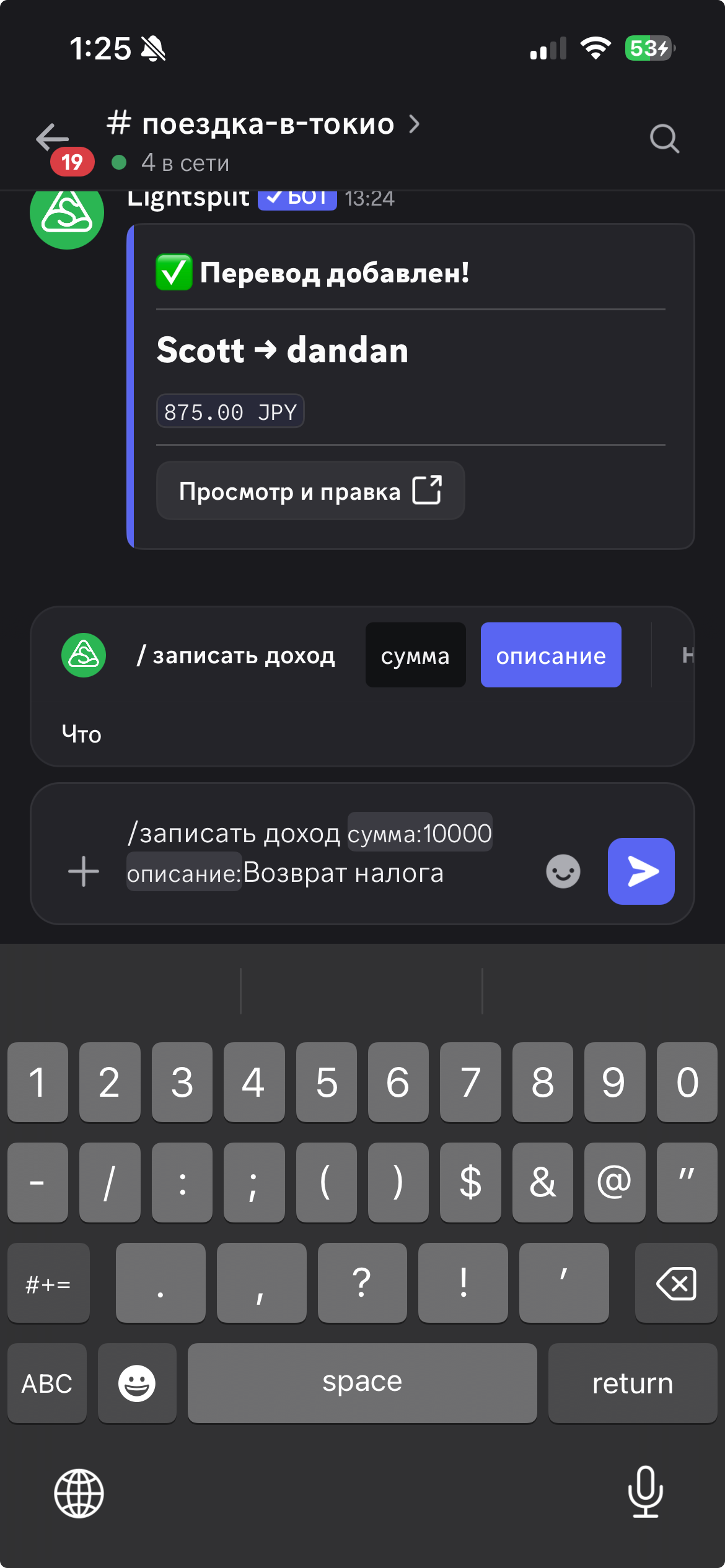
Допустим, во время поездки вы получили возврат налога на 10000 JPY. Тот, кто получил деньги, выбирает /записать доход и вводит:
/записать доход сумма:10000 описание:Возврат налога
Поля те же, что и для расхода: сумма и описание обязательны, валюта указывается по желанию. В этом примере используется валюта расчёта группы, JPY. Если получены рубли, выбери RUB в поле валюта.
В записи ты будешь указан как получатель дохода, а сумма распределится между участниками по настройкам группы.
Если друг возвращает тебе деньги за ранее оплаченный общий расход, попроси его записать платёж через /перевод, как описано выше. Так платёж отразится в ваших балансах.
Выбирай валюту, в которой была оплата
Можно явно указать, что рамен оплачен в иенах, выбрав JPY:
/записать расход сумма:3500 описание:Рамен валюта:JPY
Валюта расхода может отличаться от валюты расчёта группы. Даже если группа рассчитывается в RUB, расходы можно записывать в JPY. При просмотре балансов суммы пересчитываются в валюту расчёта группы.
Если валюту не указать, Lightsplit использует валюту расчёта группы.
Открой, привяжи или смени группу
Открой всю группу через /группа открыть
Выбери /группа открыть в канале, чтобы показать привязанную к нему группу Lightsplit.
Нажми Открыть группу, чтобы посмотреть все записи или изменить данные группы в Lightsplit. Друзья также могут присоединиться через карточку, если есть свободные места и вступление в группу разрешено.
Привяжи готовую группу через /группа привязать
Уже есть группа «Поездка в Японию» в Lightsplit? Владелец этой группы выбирает /группа привязать и указывает её в поле группа:
/группа привязать группа:Поездка в Японию
Здесь «Поездка в Японию» выбирается из меню групп. В поле также можно вставить ссылку на группу или её ID.
В меню доступны группы, которые принадлежат твоему текущему аккаунту Discord в Lightsplit и ещё не привязаны к другому каналу Discord. После привязки можно продолжать вести учёт в этом канале.
Смени группу через /группа отвязать
Один канал Discord может быть привязан только к одной группе Lightsplit одновременно. Одна группа тоже может быть привязана только к одному каналу Discord.
Чтобы перейти на другую группу:
- Выполни
/группа отвязатьв исходном канале. - Создай новую группу через
/группа создатьили выбери другую существующую группу через/группа привязать.
Отвязать группу может её владелец в Lightsplit или человек с правом Управлять каналами либо Администратор в Discord. Исходная группа и все записи сохраняются. Удаляется только привязка к каналу.
Краткий справочник команд Lightsplit в Discord
Забыл нужную команду? Загляни в эту таблицу.
| Команда | Назначение |
|---|---|
/группа создать | Создать группу и привязать её к текущему каналу |
/группа открыть | Показать текущую группу и кнопку для её открытия |
/группа привязать | Привязать существующую группу, которой ты владеешь |
/группа отвязать | Убрать привязку группы к текущему каналу |
/записать расход | Записать расход, который ты оплатил |
/записать доход | Записать доход, который ты получил |
/перевод | Записать платёж, который ты отправил другому участнику |
/балансы | Посмотреть, кому сколько платить или получать и как рассчитаться |
/статистика | Посмотреть общую сумму расходов и разбивку по категориям |
/поддержка | Посмотреть контакты службы поддержки |
При записи расхода, дохода или перевода также можно указать поле валюта.
Привычки, с которыми вести учёт проще
- Записывай траты сразу. Добавляй расходы в тот же канал, где обсуждаете поездку или ужин. Потом не придётся восстанавливать всё по переписке.
- Проверяй ответ. Посмотри сумму, описание и число участников. Если кто-то не участвовал в этом расходе, измени распределение через Просмотр и правка.
- Пусть каждый проверяет свой баланс. Любой участник группы может вызвать
/балансыи узнать, сколько должен заплатить или получить, не спрашивая того, кто ведёт учёт.
Частые вопросы
Почему не видно команд Lightsplit?
Проверь, что Lightsplit добавлен на сервер, и введи / в текстовом канале. Если команды всё ещё не появляются, попроси администратора проверить право на использование команд приложений в канале и разрешения для команд Lightsplit.
Друг уже на сервере. Почему он не может записывать расходы?
Вызови /группа открыть и попроси друга нажать Войти в группу. Если он уже присоединился, но всё ещё не может добавлять записи, попроси владельца проверить его право редактирования в группе Lightsplit.
Если при записи перевода появляется сообщение, что получатель ещё не вступил, попроси его сначала присоединиться к той же группе.
Что делать, если группа заполнена или «Войти в группу» недоступно?
Попроси владельца изменить число свободных мест через Управление участниками и проверить, разрешено ли вступление, в разделе Редактировать группу. Затем попробуй снова.
Можно вести только личные расходы?
Да! Создай группу Lightsplit на своём частном сервере Discord и укажи 1 в поле участники. Так можно записывать повседневные траты для себя.
Раздели счёт за следующий ужин прямо в канале
Добавь Lightsplit в Discord, создай группу, пригласи друзей и запиши первый общий расход. Бот Discord для разделения расходов поможет помнить, кто заплатил и кто ещё должен вернуть деньги, пока вы общаетесь.
Больше возможностей для общих расходов есть на сайте Lightsplit.