เปลี่ยน Lightsplit ให้เป็นแอปธรรมดา
ถ้าคุณเคยใช้ Lightsplit มาก่อน คุณคงเข้าผ่านบัญชีทางการของ LINE, Telegram, Discord หรือลิงก์จากกลุ่ม การต้องเลื่อนหาลิงก์ในประวัติแชททุกครั้งที่ต้องการแชร์ค่าใช้จ่ายค่อนข้างยุ่งยากใช่ไหม?
ข่าวดีมาแล้ว! 🎉
เราได้เปิดตัว PWA เวอร์ชันของ Lightsplit แล้ว! คุณสามารถเพิ่มลงในหน้าจอหลักของมือถือเหมือนแอปทั่วไป และตั้งแต่นี้ไป เพียงแค่แตะไอคอนก็เริ่มแชร์ค่าใช้จ่ายได้เลย สะดวกมาก!
บทความนี้จะแสดงวิธีติดตั้ง Lightsplit PWA บน Android และ iOS ทีละขั้นตอน ไม่ต้องดาวน์โหลด ไม่ต้องใช้พื้นที่เก็บข้อมูล ตั้งค่าเสร็จในไม่กี่วินาที!
PWA คืออะไร?
PWA (Progressive Web App) คือแอปพลิเคชันเว็บขั้นสูง พูดง่ายๆ คือ:
ดูเหมือนแอป ใช้งานเหมือนแอป แต่คุณไม่ต้องติดตั้งจาก App Store หรือ Google Play
ข้อดีของมันรวมถึง:
- ไม่ใช้พื้นที่เก็บข้อมูลในมือถือ
- ไม่ต้องอัปเดต เป็นเวอร์ชันล่าสุดเสมอ
- เปิดได้เร็วพร้อมประสบการณ์การใช้งานที่ลื่นไหล
วิธีติดตั้ง Lightsplit PWA บน Android?
ถ้าคุณเป็นผู้ใช้ Android การติดตั้ง Lightsplit PWA ง่ายมาก แค่ไม่กี่ขั้นตอนและไม่กี่วินาที คุณก็จะมีมันในหน้าจอหลักเหมือนแอปอื่นๆ
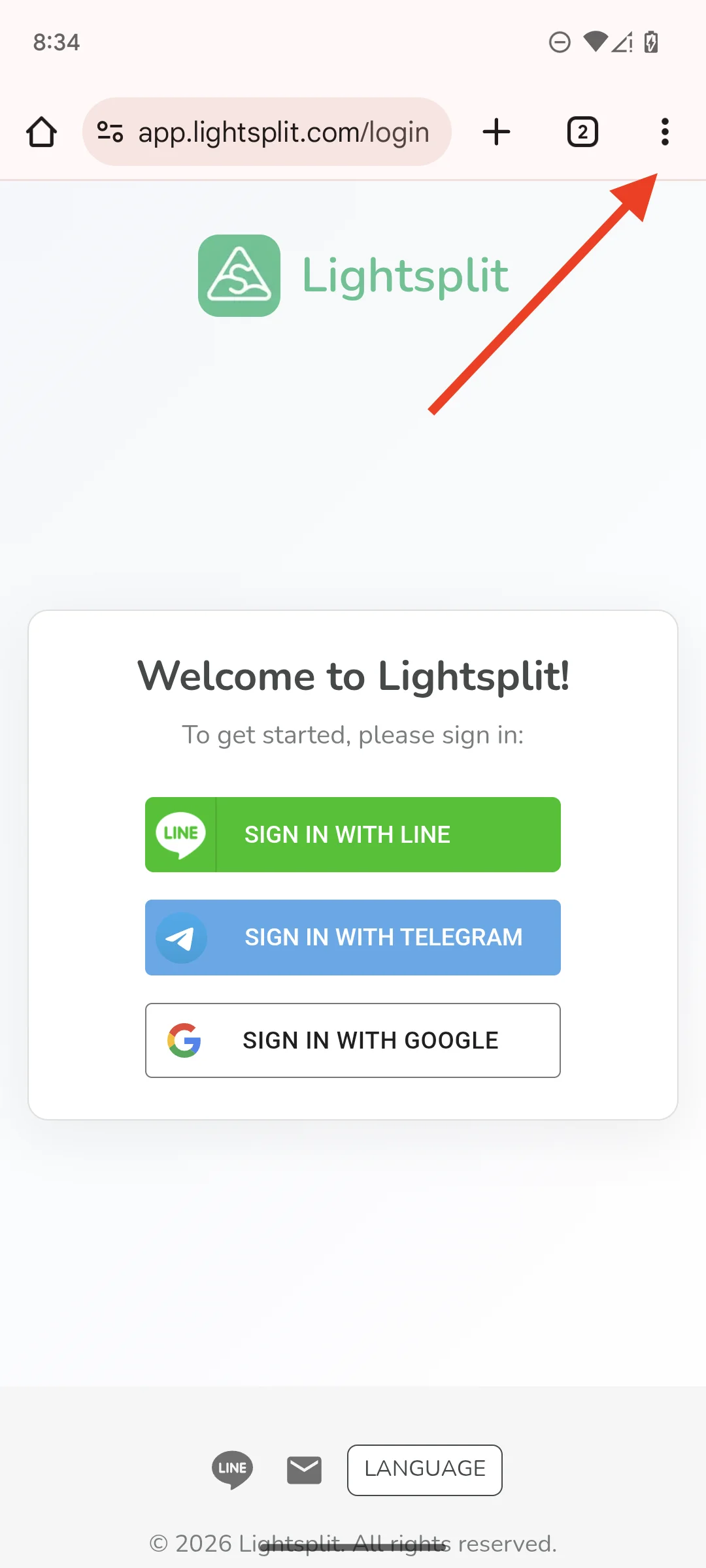
ขั้นตอนที่ 1: เปิดเว็บไซต์ Lightsplit ใน Chrome
- เปิด Google Chrome ในมือถือของคุณ (แนะนำให้ใช้ Chrome เพราะเบราว์เซอร์อื่นอาจไม่รองรับฟีเจอร์ทั้งหมด)
- ใส่ URL ของ Lightsplit ในแถบที่อยู่: https://app.lightsplit.com/login
- หลังจากหน้าเว็บโหลดเสร็จ คุณจะเห็นข้อความด้านล่างหรือด้านบนของหน้าจอว่า "ติดตั้ง Lightsplit" หรือ "เพิ่มไปยังหน้าจอหลัก" (ถ้าคุณไม่เห็น ไม่ต้องกังวล! เราจะแสดงวิธีทำด้วยตนเองในขั้นตอนถัดไป)
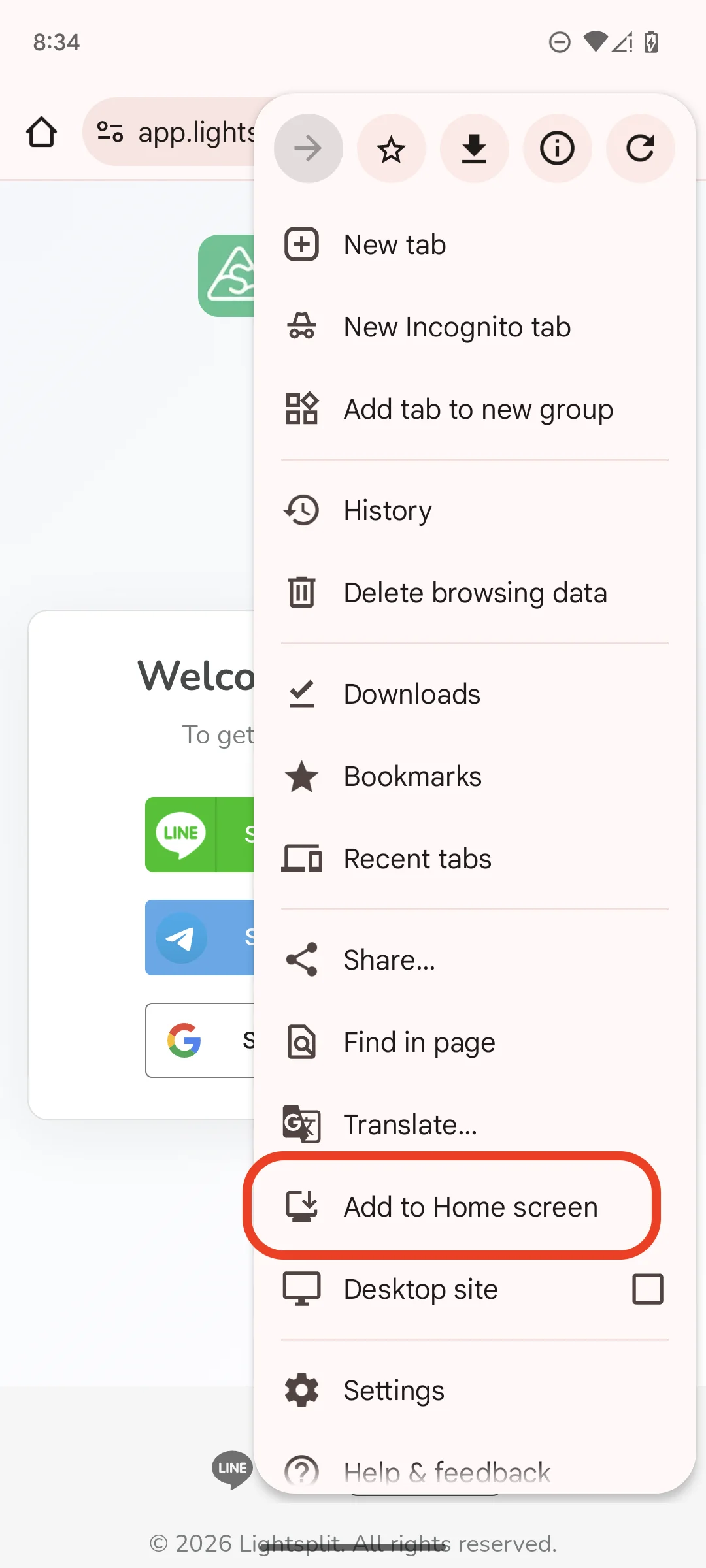
ขั้นตอนที่ 2: เพิ่มไปยังหน้าจอหลักด้วยตนเอง
ถ้าข้อความไม่ปรากฏอัตโนมัติ คุณสามารถทำแบบนี้:
- เลื่อนลงไปหาตัวเลือก "เพิ่มไปยังหน้าจอหลัก" หรือ "ติดตั้งแอป"
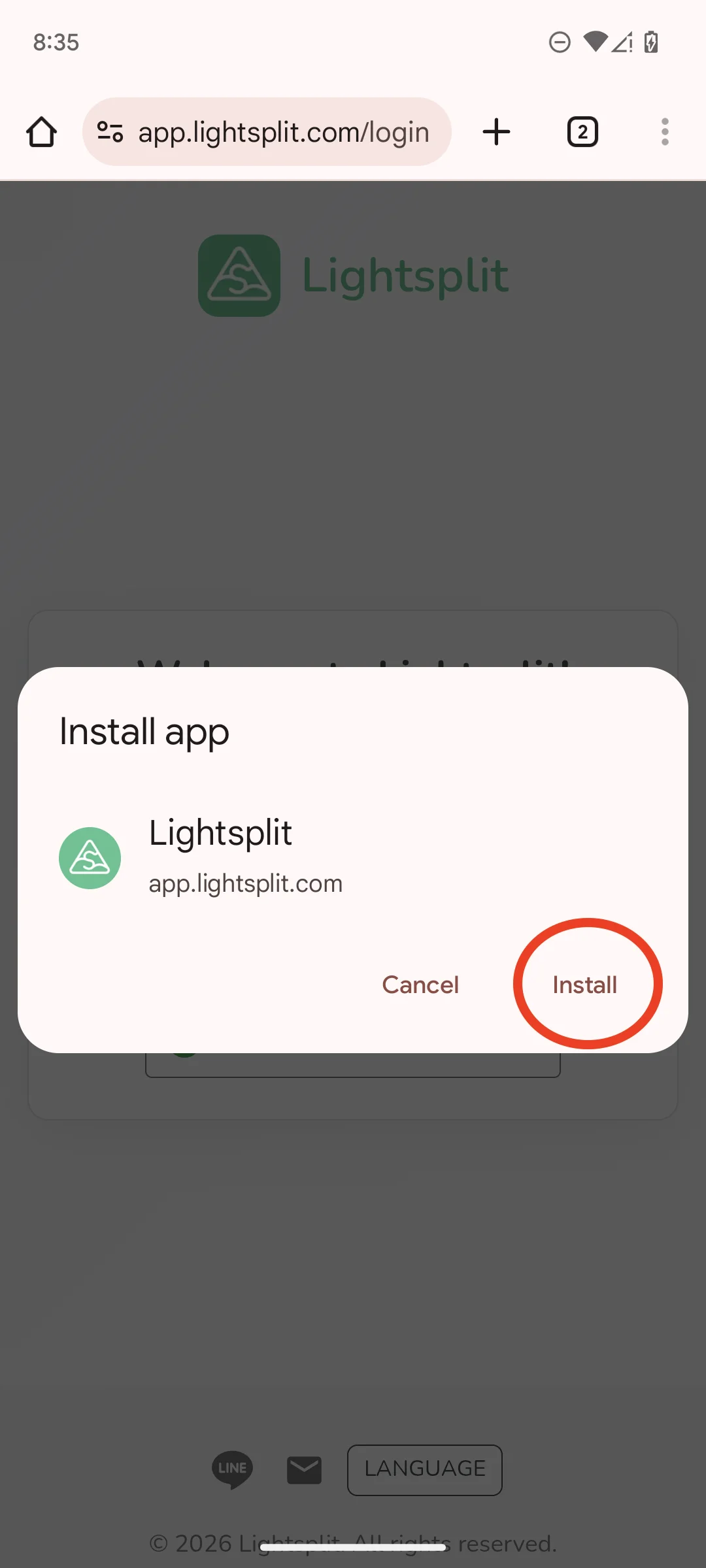
- แตะมัน และระบบจะให้คุณตั้งชื่อแอป (คุณสามารถใช้ชื่อเริ่มต้น "Lightsplit" ได้เลย)
- ยืนยัน และมันจะถูกติดตั้งในหน้าจอหลักของคุณ!
เสร็จแล้ว
ตอนนี้ไอคอน Lightsplit จะปรากฏบนหน้าจอหลักของมือถือคุณแล้ว แค่แตะมันก็เปิดและใช้งานได้เลย รู้สึกเหมือนแอปดั้งเดิมเลย คุณจะไม่ต้องค้นหาลิงก์ในแชต อีกต่อไป!
ผู้ใช้ iPhone อ่านตรงนี้: Lightsplit อยู่บน App Store แล้ว
ก่อนจะไปดูวิธีเพิ่มลงหน้าจอหลัก มีเรื่องมาบอก ตอนนี้ Lightsplit มีแอป iOS แล้ว!
ดาวน์โหลด Lightsplit บน App Store
ถ้าไม่อยากติดตั้งอะไรเพิ่มก็ไม่เป็นไร วิธีเพิ่มลงหน้าจอหลักด้านล่างยังใช้ได้เหมือนเดิม
วิธีติดตั้ง Lightsplit PWA บน iOS (iPhone / iPad)?
ผู้ใช้ iPhone และ iPad ไม่ต้องกังวล! คุณก็สามารถเพิ่ม Lightsplit ลงในหน้าจอหลักและใช้งานเหมือนแอปได้ตลอดเวลา อย่างไรก็ตาม มีสิ่งสำคัญที่ต้องทราบ:
⚠️ คุณต้องใช้เบราว์เซอร์ Safari เพราะตอนนี้มีแค่ Safari ที่รองรับฟีเจอร์ "เพิ่มไปยังหน้าจอหลัก" เบราว์เซอร์อย่าง Chrome และ Firefox ทำไม่ได้บน iOS
ขั้นตอนที่ 1: เปิด Lightsplit ใน Safari
- เปิด Safari
- ใส่ในแถบที่อยู่: https://app.lightsplit.com/login
- รอให้หน้าเว็บโหลดเสร็จสมบูรณ์ จากนั้นไปขั้นตอนถัดไป
ขั้นตอนที่ 2: เพิ่มไปยังหน้าจอหลัก
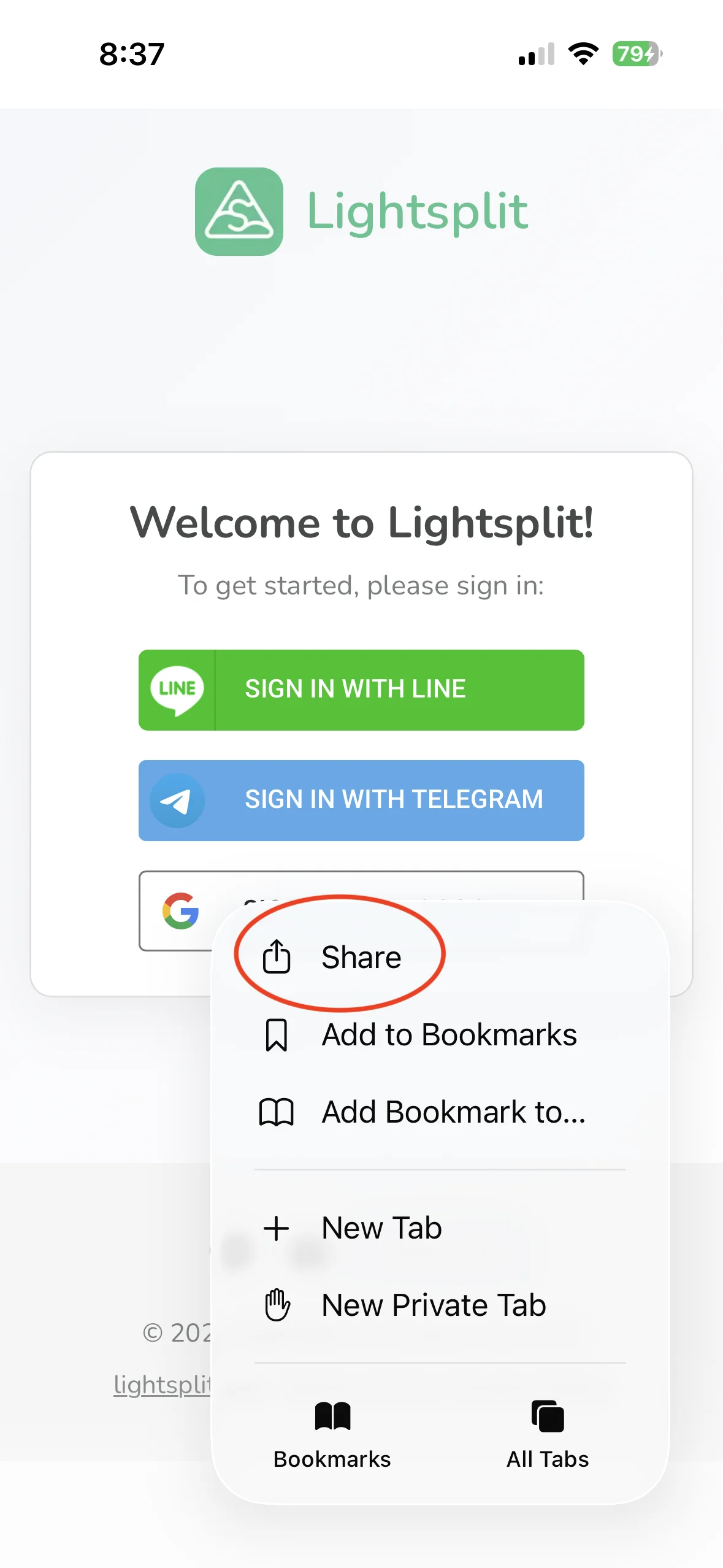
- แตะปุ่ม "..." ที่มุมล่างขวา
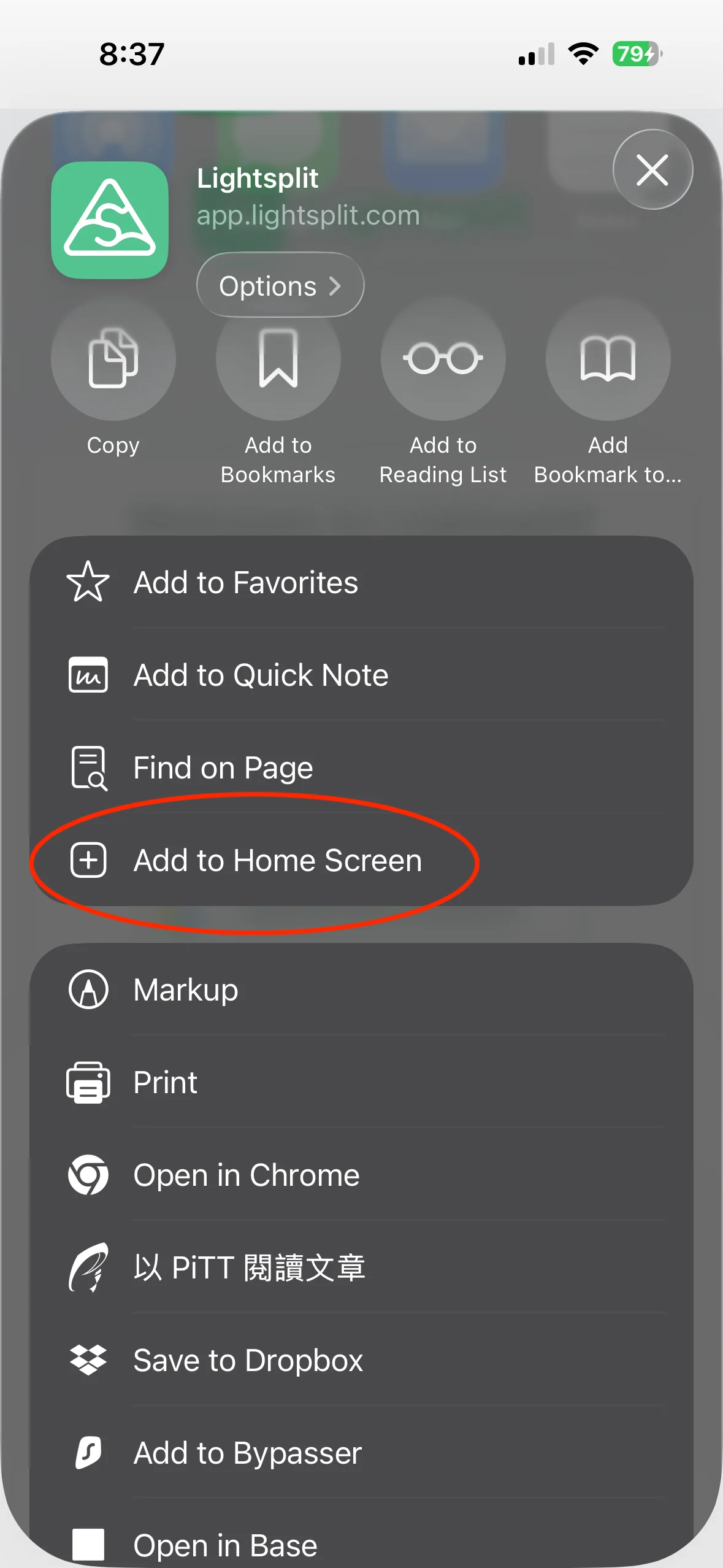
- หลังจากแตะ เลือก "แชร์"
- แตะ "เพิ่มไปยังหน้าจอหลัก"
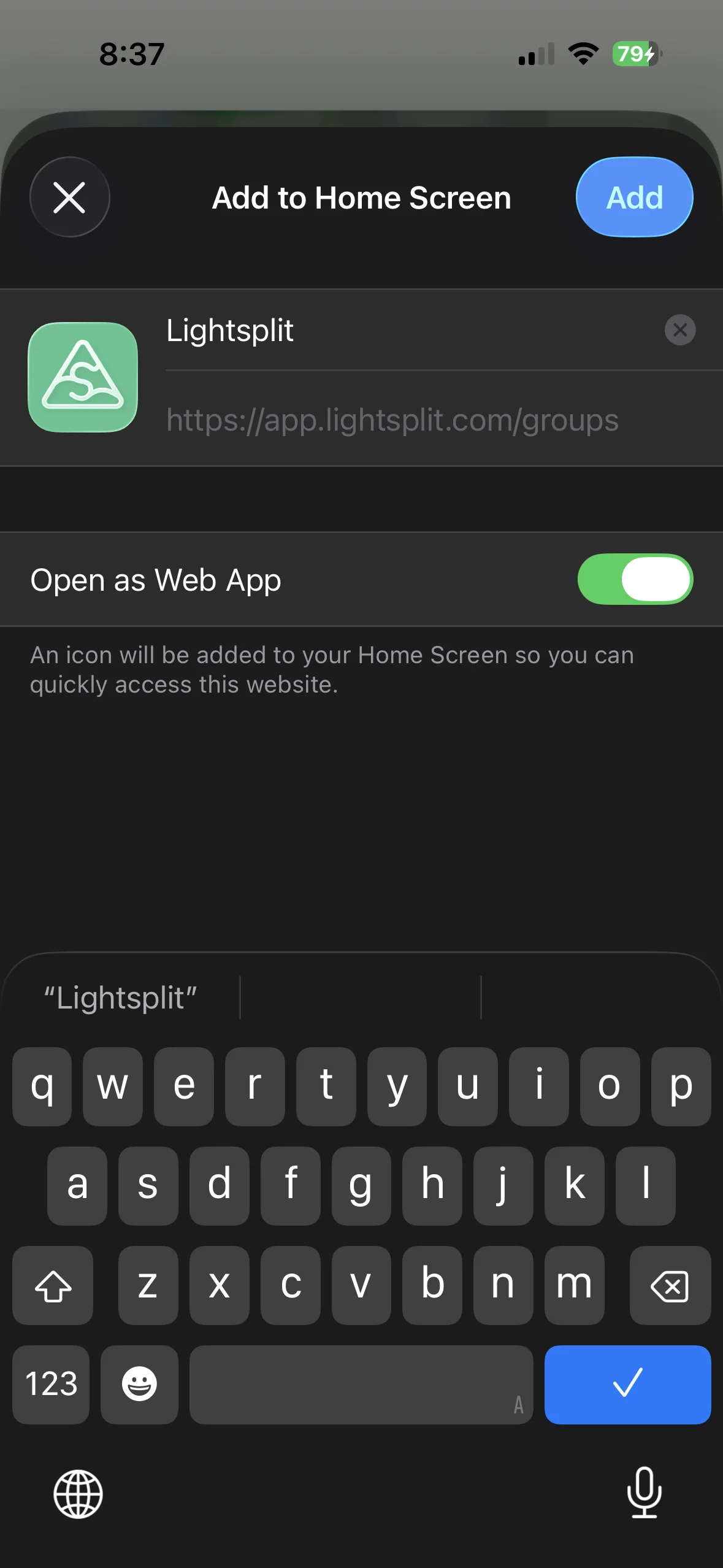
- หลังจากแตะ คุณสามารถตั้งชื่อแอปได้ (ค่าเริ่มต้นคือ "Lightsplit" เราแนะนำให้เก็บไว้ตามเดิม)
- แตะ "เพิ่ม" ที่มุมบนขวา แล้วเสร็จแล้ว!
เสร็จแล้ว
ตอนนี้ไอคอน Lightsplit ปรากฏบนหน้าจอหลักของคุณแล้ว ตั้งแต่นี้ไป แค่แตะมันก็เปิดได้โดยตรง ไม่ต้องหาลิงก์ในแชตหรือใส่ URL ใหม่ทุกครั้ง
เคล็ดลับและทริคการใช้งาน
เปิดโดยตรงจากหน้าจอหลัก
เมื่อติดตั้งเสร็จแล้ว ไอคอน Lightsplit จะปรากฏบนหน้าจอหลักของคุณ แค่แตะมันก็เริ่มแชร์ค่าใช้จ่ายได้ทันที โดยไม่ต้องกลับไปหาลิงก์ในแชต
อัปเดตอัตโนมัติ ไม่ต้องทำด้วยตนเอง
เพราะมันเป็น PWA Lightsplit จะโหลดเวอร์ชันล่าสุดอัตโนมัติทุกครั้งที่คุณเปิด คุณไม่ต้องอัปเดตด้วยตนเอง และไม่ต้องกังวลว่าจะใช้เวอร์ชันเก่า ถ้าคุณพบปัญหาการแสดงผล ปกติแค่รีเฟรช (หรือปิดแล้วเปิดใหม่) ก็จะแก้ไขได้
วิธีลบแอป PWA?
ถ้าคุณต้องการลบมัน ก็ง่ายมาก:
- Android: กดไอคอน Lightsplit ค้างบนหน้าจอหลักแล้วเลือก "ลบ" หรือ "ถอนการติดตั้ง"
- iOS: กดไอคอนค้าง เลือก "ลบแอป" จากนั้นแตะ "ลบออกจากหน้าจอหลัก"
ง่ายเหมือนลบแอปธรรมดาทั่วไป
มีปัญหา?
- ตรวจสอบให้แน่ใจว่าคุณเชื่อมต่ออินเทอร์เน็ต
- รีเฟรชหน้าเว็บด้วยตนเองในเบราว์เซอร์
- ลองลบ PWA แล้วติดตั้งใหม่
ถ้าคุณมีปัญหาอื่นๆ สามารถรายงานให้ทีม Lightsplit ได้ที่ [email protected]