เช็คลิสต์ทริปกับเพื่อน เช็คเสร็จหารเงินอัตโนมัติ

หนึ่งสัปดาห์ก่อนบินไปเที่ยว แชทกลุ่มเด้งไม่หยุดเลย "ใครจองตั๋วเครื่องบิน?" "ค่ามัดจำโรงแรมเราออกก่อนนะ" "ตั๋ว USJ ซื้อล่วงหน้าไหม?" แชทถล่มทลายจนไม่มีใครจำได้ว่าใครต้องจ่ายค่าอะไรบ้าง
พอกลับมาถึงค่อยมานั่งหารเงินยิ่งปวดหัวกว่าเดิม ต้องไล่ดูแชท เช็คกับ Excel เตือนกันไปมาว่า "ที่ ¥30,000 อันนั้น คืนเราด้วยนะ" ตอนแรกก็ตกลงกันแล้วว่าจะหาร แต่ทำไมสุดท้ายเหมือนต้องตามทวงเงินเพื่อนเลย ใช่ไหมล่ะ?
ที่หนักไปกว่านั้น เพื่อจัดการเรื่องนี้ คุณยังต้องเปิดสองแอปพร้อมกัน แอปแรกไว้แชร์เช็คลิสต์ (เช่น Notes หรือ Google Keep) อีกแอปไว้หารเงิน (เช่น Splitwise) เช็คลิสต์กับการหารเงินไม่ได้เชื่อมกันเลย
ข่าวดี! ฟีเจอร์ใหม่ "รายการเตือน" ของ Lightsplit รวมเช็คลิสต์กับหารเงินเป็นหนึ่งเดียว
เราพัฒนาฟีเจอร์ใหม่ชื่อ "รายการเตือน" ขึ้นมา เป็นเช็คลิสต์ที่กลุ่มใช้ร่วมกันได้ ลิสต์ของที่ต้องจ่ายล่วงหน้าได้หมด พอติ๊กว่าเสร็จก็แปลงเป็นรายการหารเงินได้ในคลิกเดียว
ต่างจากแอปหารเงินทั่วไปยังไง? Lightsplit บันทึกเงินที่ยังไม่ได้จ่ายได้ด้วย ตั้งแต่ลิสต์ก่อนทริปไปจนถึงการหารเงิน จบในแอปเดียว
"รายการเตือน" คืออะไร?
รายการเตือนคือเช็คลิสต์ที่ใช้ร่วมกันในกลุ่ม สมาชิกทุกคนเปิดแอปขึ้นมาก็เห็นลิสต์เดียวกัน
แต่ละรายการเตือนใส่ข้อมูลได้ดังนี้
- เนื้อหา (จำเป็น): จะทำอะไร เช่น "ค่ามัดจำโรงแรม" "ตั๋ว Universal Studios"
- จำนวนเงิน + สกุลเงิน (ไม่จำเป็น): ใส่ราคาประมาณการไว้เป็นงบ
- สถานะเสร็จสิ้น: ติ๊กแล้วจะมีขีดฆ่า ตัวอักษรเทาลง ดูง่าย
- ลากจัดลำดับ: อันสำคัญลากขึ้นไปบนสุด
จุดสำคัญที่สุดคือ พอคุณติ๊กว่าเสร็จ Lightsplit จะถามว่า "ต้องการเพิ่มเป็นรายการหารเงินไหม?" กดเลยก็แปลงเป็นบิลหารเงินทันที เนื้อหากับจำนวนเงินถูกกรอกให้อัตโนมัติ
เริ่มทำเช็คลิสต์ทริปยังไง? 3 ขั้นตอนจบ
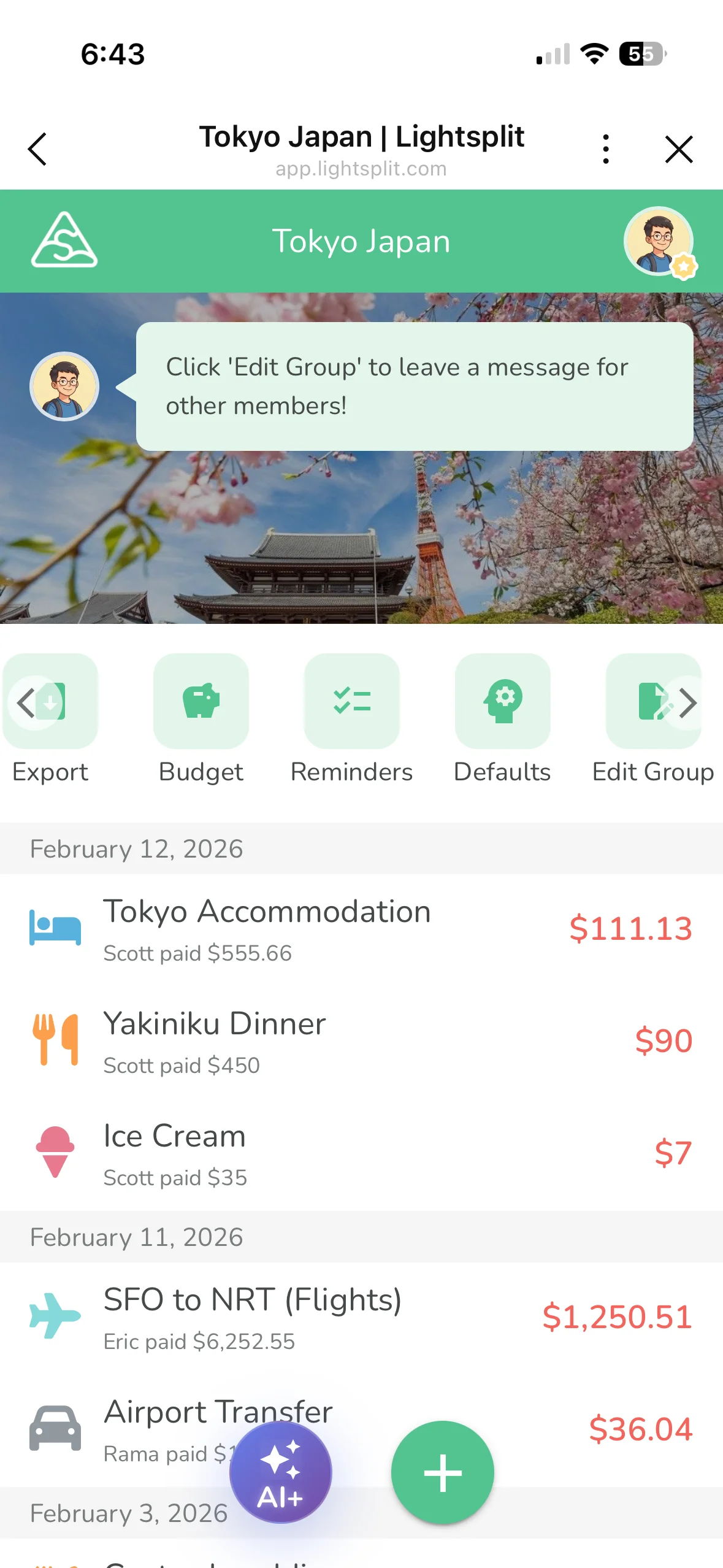
ขั้นที่ 1: เปิดกลุ่ม แล้วเข้าแท็บ "รายการเตือน"
เข้ากลุ่มทริปของคุณ มองหาแท็บ "รายการเตือน" ในแถบแท็บ ถ้าเป็นกลุ่มใหม่ หน้าจอจะแนะนำให้คุณกด "เพิ่ม" เพื่อเริ่ม
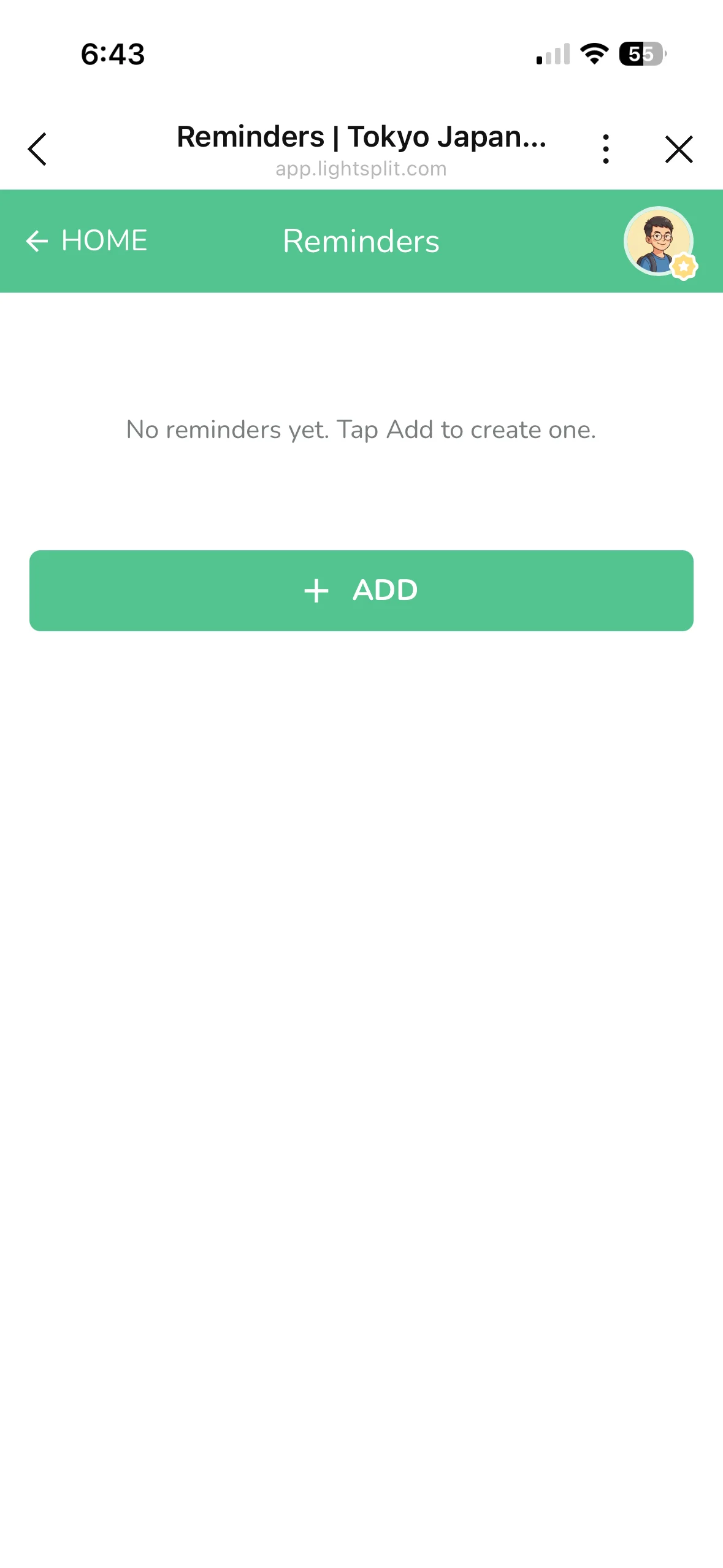
ขั้นที่ 2: กด "เพิ่ม" เพื่อใส่รายการแรก
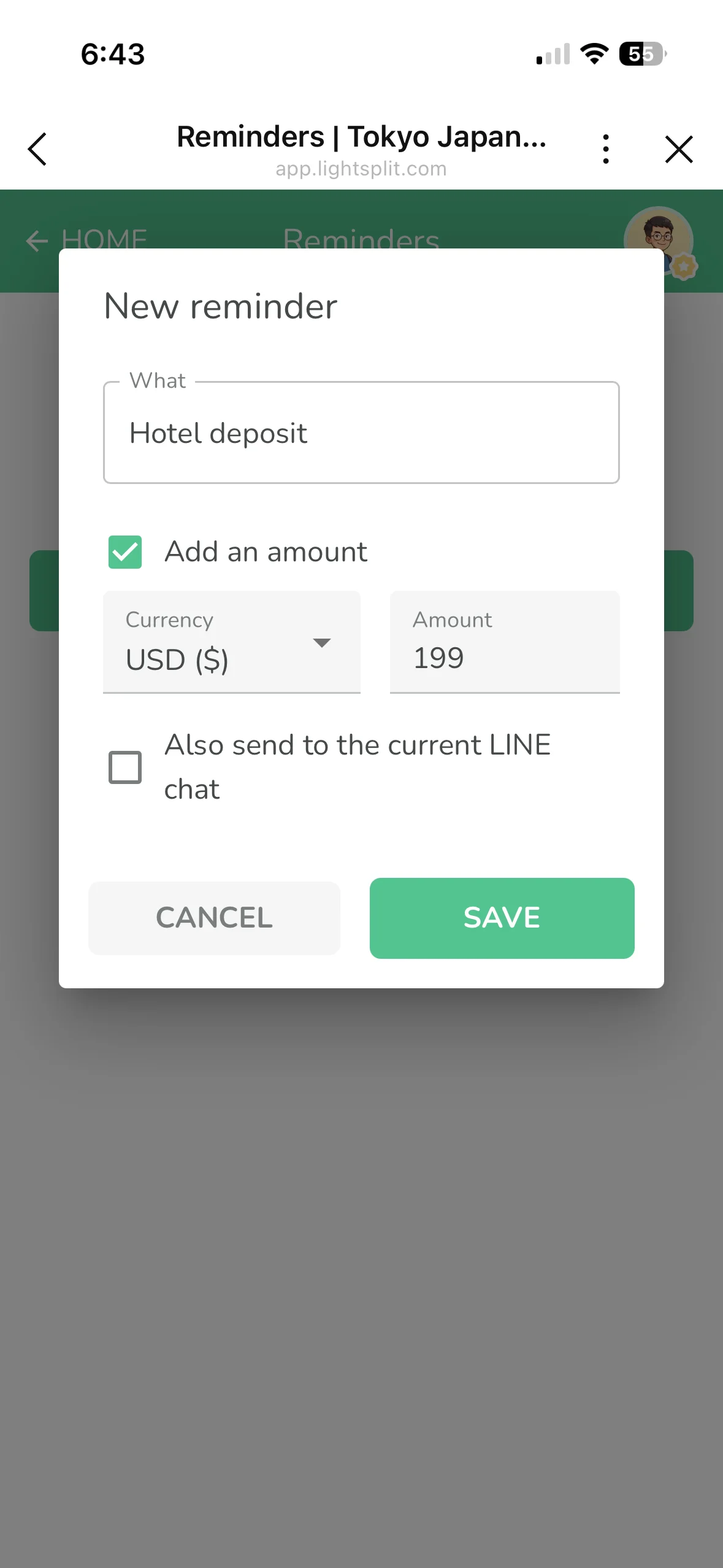
เมื่อหน้าต่างเพิ่มรายการเด้งขึ้นมา
- ที่ช่อง "เนื้อหา" ใส่สิ่งที่ต้องทำ เช่น "ค่ามัดจำโรงแรม"
- อยากใส่จำนวนเงิน ก็ติ๊ก "เพิ่มจำนวนเงิน" แล้วเลือกสกุลเงินกับใส่ตัวเลข
- กด "บันทึก"
จะใส่จำนวนเงินหรือไม่ใส่ก็ได้ตามใจ ก่อนไปทริปลองใส่ราคาประมาณการไว้เป็นงบดู ตอนเดินทางก็ใช้เลขนั้นบันทึกรายการได้เลย สะดวกสุดๆ
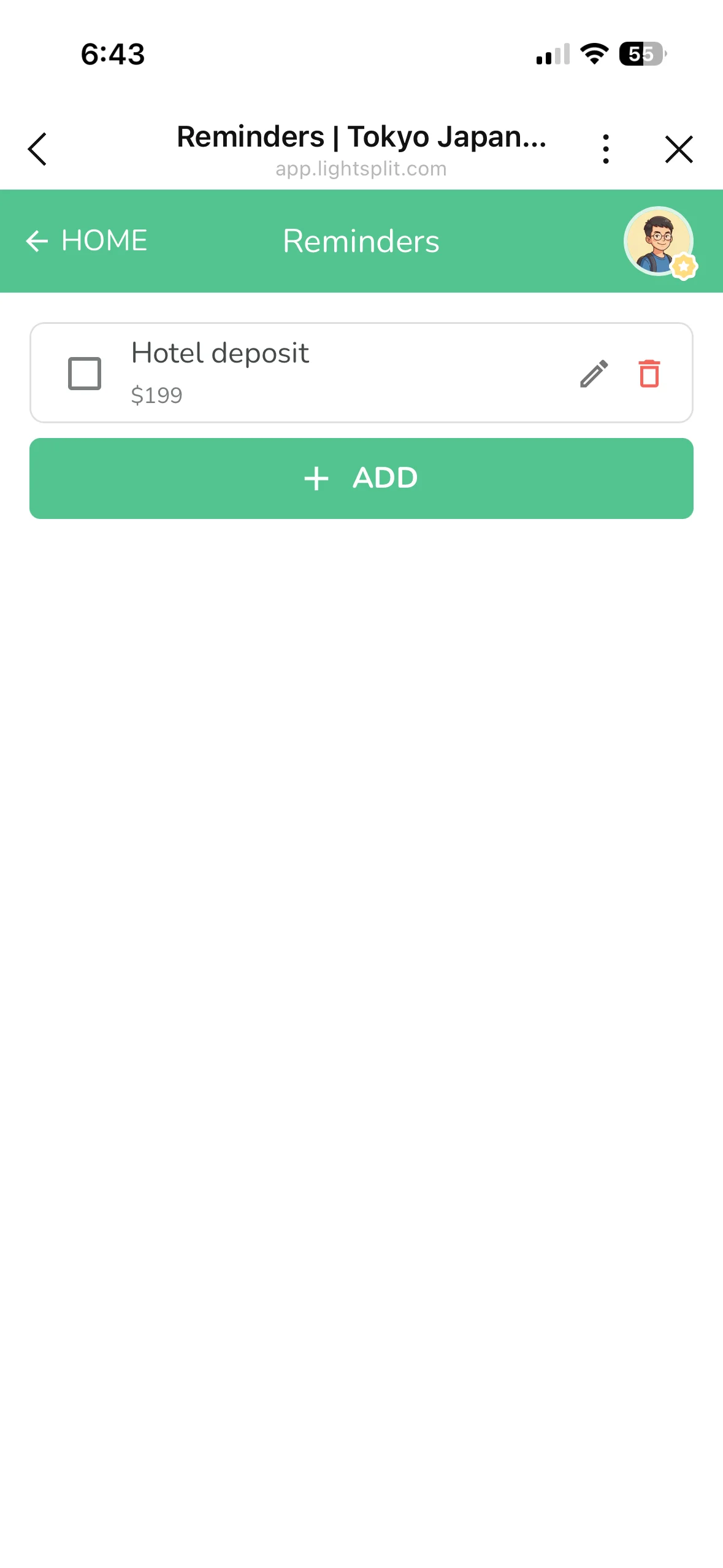
พอบันทึกแล้ว รายการเตือนจะขึ้นในลิสต์ พร้อมปุ่มแก้ไขและลบอยู่ข้างๆ จัดการสะดวกสุดๆ
ขั้นที่ 3: ติ๊กเสร็จ พร้อมแปลงเป็นบิลหารเงินทันที
พอทำเสร็จแล้ว (เช่น คุณจ่ายค่ามัดจำโรงแรมจริงๆ) ก็ติ๊กให้เลย
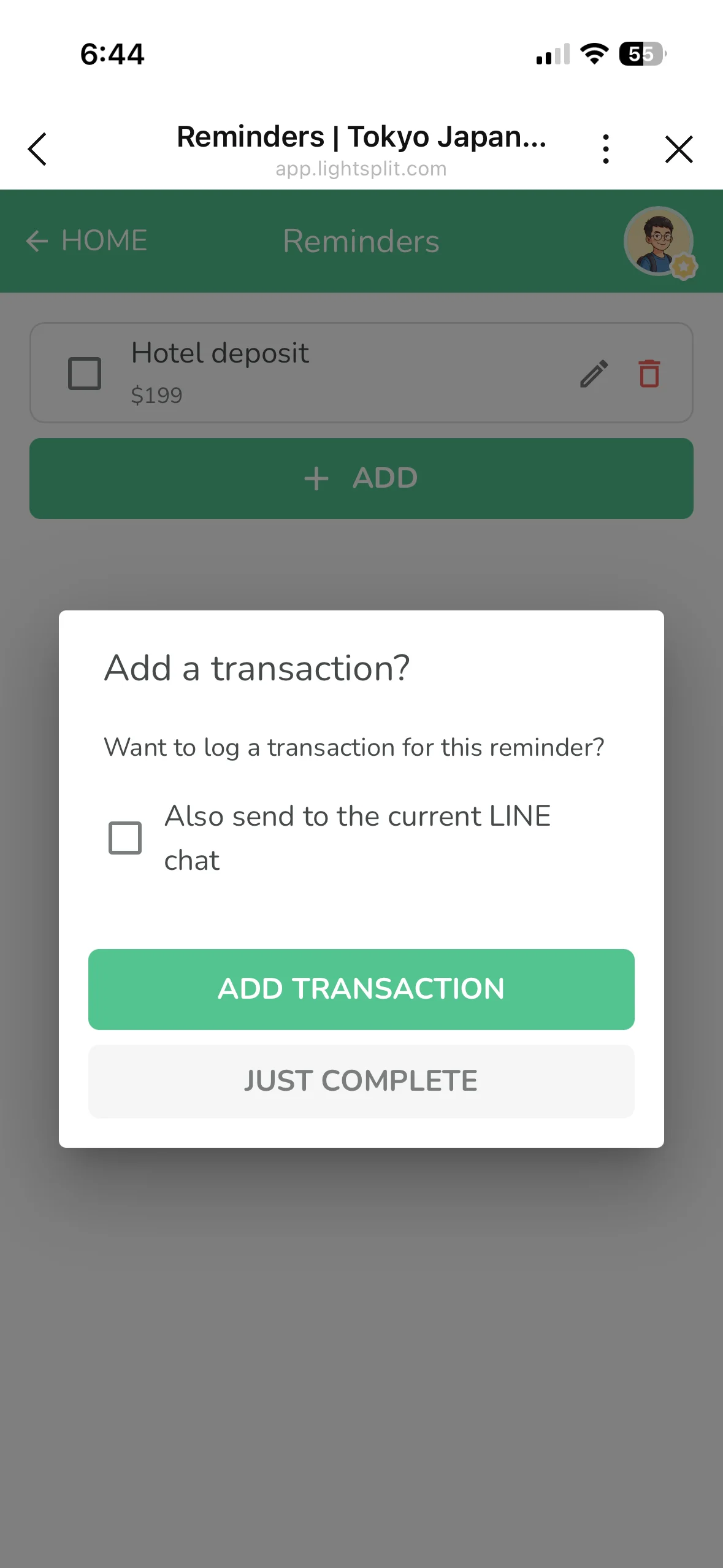
จะมีหน้าต่างเด้งขึ้นมาถามว่า
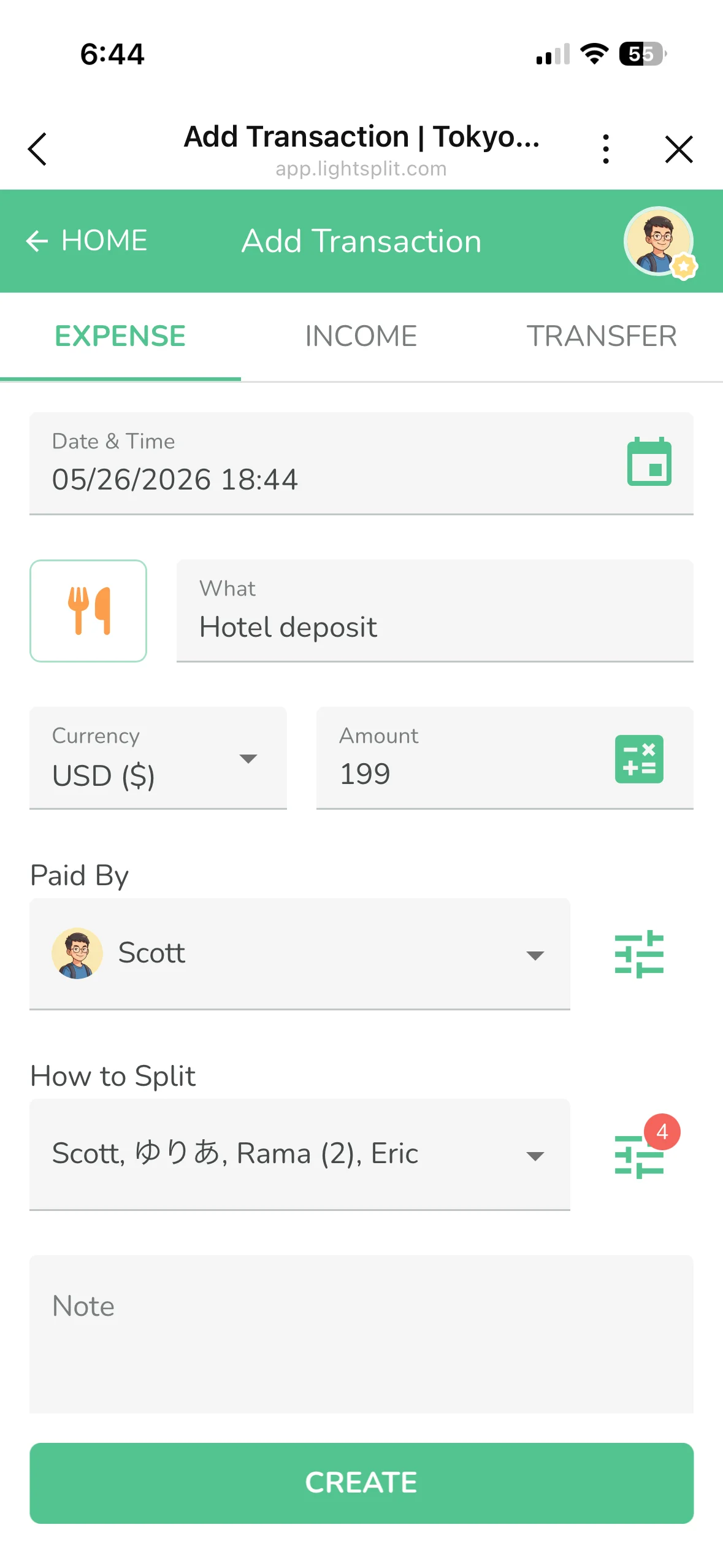
- "เพิ่มเป็นรายการหารเงิน": เนื้อหา จำนวนเงิน และสกุลเงินจะถูกกรอกในหน้าบันทึกอัตโนมัติ เหลือแค่เลือกคนจ่ายและคนหารด้วย
- "แค่ทำเครื่องหมายว่าเสร็จ": ติ๊กอย่างเดียวไม่บันทึก เหมาะกับเรื่องประเภท "ต้องจำให้ทำ" เฉยๆ
สองปุ่ม เลือกตามที่ต้องการ จากแพลนไปถึงหารเงิน ลดขั้นตอนไปเยอะมาก
กด "เพิ่มรายการหารเงิน" หน้าฟอร์มบันทึกค่าใช้จ่ายจะเปิดขึ้นมา พร้อมเนื้อหา สกุลเงิน และจำนวนเงินที่กรอกไว้แล้ว เหลือแค่ยืนยันคนจ่าย เลือกวิธีการหาร แล้วกดสร้าง
3 สถานการณ์ที่ใช้ได้จริง
ไปทริปต่างประเทศ: ลิสต์ของที่ต้องจองต้องซื้อให้หมด
หนึ่งเดือนก่อนเดินทาง ก็เริ่มลิสต์ได้เลย
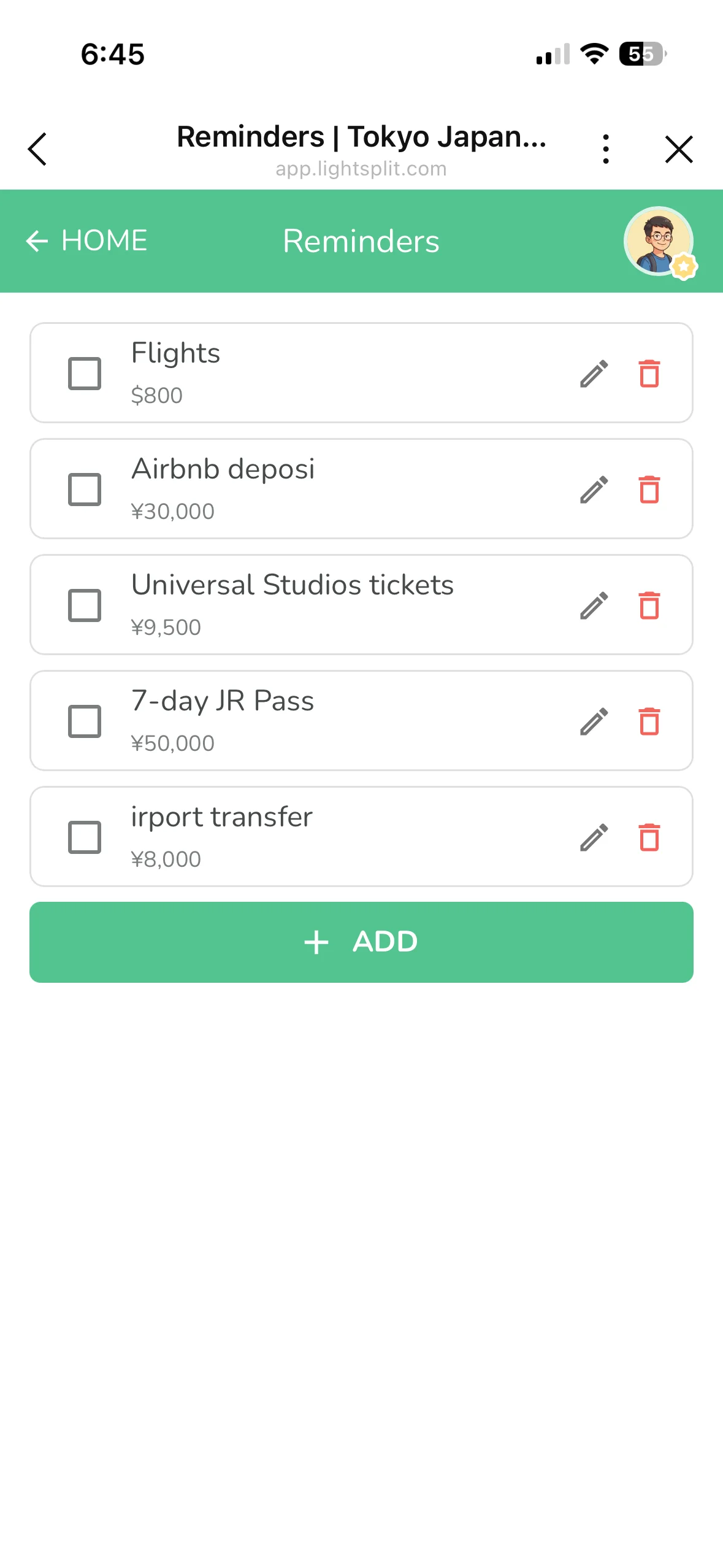
- ตั๋วเครื่องบิน (¥45,000)
- ค่ามัดจำ Airbnb (¥30,000)
- ตั๋ว Universal Studios (¥9,500)
- JR Pass 7 วัน (¥50,000)
- รถรับส่งสนามบิน (¥8,000)
ใครจ่ายก่อน ก็ติ๊กก่อน เพิ่มเป็นรายการหารเงิน คนที่ยังไม่ได้จ่ายก็เห็นลิสต์ ไม่มีตกหล่น
เพื่อนร่วมห้องซื้อของใช้ในบ้าน: รายการประจำเดือน
คนที่แชร์ห้องอยู่กับเพื่อนต้องเข้าใจดี ของที่ต้องซื้อทุกเดือนก็มีเท่านั้น
- กระดาษทิชชู่ (฿250)
- น้ำยาล้างจาน (฿80)
- ค่า Wi-Fi รายเดือน (฿599)
ใครซื้อก็ติ๊กแล้วบันทึกเป็นรายการหารเงิน สิ้นเดือนเคลียร์ค่าใช้จ่ายชัดเจน ไม่ต้องนึกแล้วว่า "คราวที่แล้วใครซื้อน้ำยาล้างจานนะ"
มื้อรวมพล ปาร์ตี้ จัดงานแต่ง
เวลาเตรียมงานกับเพื่อน ลิสต์ค่าใช้จ่ายทั้งหมดออกมาก่อน
- ค่ามัดจำสถานที่
- สั่งเค้ก
- ซื้อของขวัญ
- ของตกแต่ง
แต่ละคนรับผิดชอบรายการของตัวเอง พอจ่ายเงินก็ติ๊กแล้วหารเงิน ไม่มีเหตุการณ์แบบ "นึกว่าเธอซื้อแล้ว!" แน่นอน
เทคนิคขั้นสูงเล็กๆ น้อยๆ
ลากจัดลำดับ เรื่องด่วนวางบนสุด
กดค้างที่รายการแล้วลากเพื่อจัดลำดับ ค่ามัดจำที่ต้องจ่ายก่อนเดินทางหนึ่งสัปดาห์ ลากขึ้นบนสุดให้เตือนตัวเอง
จำนวนเงินเป็นแค่งบประมาณ ไม่ต้องตรงเป๊ะ
จำนวนเงินในรายการเตือนเป็นราคาประมาณการ ตอนหารเงินจริงเปลี่ยนได้ เช่น ประมาณการตั๋วเครื่องบินไว้ ¥45,000 พอจองได้ ¥41,500 พอบันทึกก็แก้เป็นตัวเลขจริงได้เลย
หน้ากลุ่มบอกได้ว่ายังเหลือกี่รายการ
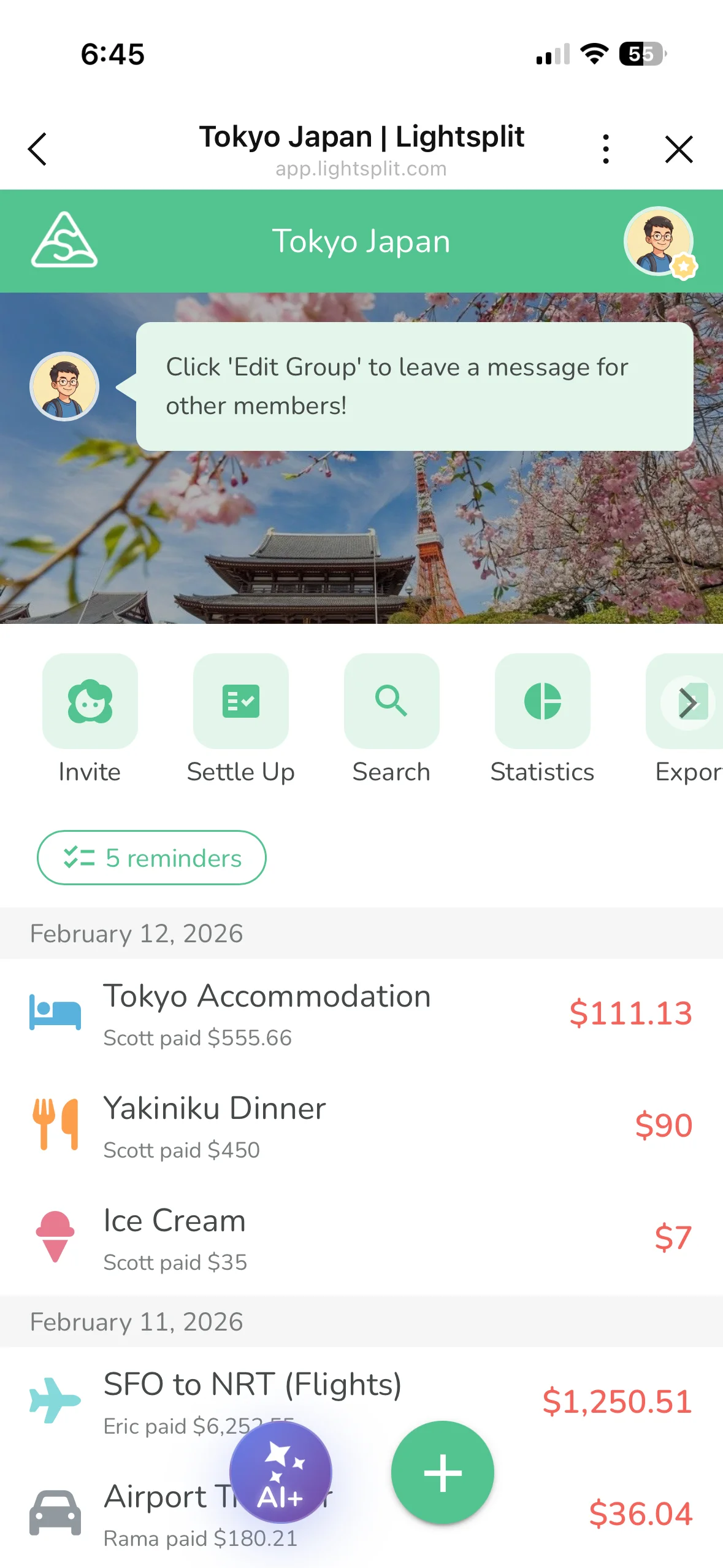
กลับไปที่หน้าหลักของกลุ่ม จะเห็นชิปสีเขียว "X รายการเตือน" อยู่ด้านบน แวบเดียวก็รู้ว่าลิสต์ยังมีของค้างอยู่ ไม่หลุดแน่นอน แตะที่ชิปก็เข้าไปดูลิสต์ได้เลย
ลองใช้เลยตอนนี้
ทริปต่อไปวางแผนกับเพื่อน ซื้อของกับรูมเมท จัดงานปาร์ตี้ อย่าเปิดสองแอปอีกแล้วนะ!
เข้าไปที่ lightsplit.com สร้างกลุ่ม หาแท็บ "รายการเตือน" แล้วเริ่มลิสต์เลย ตั้งแต่แพลนไปถึงหารเงิน Lightsplit อยู่ข้างคุณตลอดทาง
ให้เช็คลิสต์กับการหารเงินเป็นหนึ่งเดียว ทริปนี้กลับมาไม่ต้องมานั่งทวงเงินเพื่อนอีกแล้ว!