Biến Lightsplit Thành Ứng Dụng Thông Thường
Nếu bạn đã từng dùng Lightsplit, có thể bạn đã truy cập qua tài khoản chính thức của LINE, Telegram, Discord hoặc link nhóm. Việc phải lướt qua lịch sử chat để tìm link mỗi lần muốn chia tiền hơi phiền phức, đúng không?
Tin tốt đây! 🎉
Chúng tôi đã ra mắt phiên bản PWA của Lightsplit! Bạn có thể thêm nó vào màn hình chính điện thoại giống như một ứng dụng, và từ giờ trở đi, chỉ cần chạm vào biểu tượng là bắt đầu chia tiền được rồi. Siêu tiện!
Bài viết này sẽ hướng dẫn bạn cách cài đặt Lightsplit PWA trên Android và iOS, từng bước một. Không cần tải xuống, không tốn dung lượng. Bạn sẽ thiết lập xong trong vài giây!
PWA là gì?
PWA (Progressive Web App) là một ứng dụng web nâng cao. Nói đơn giản:
Nó trông như ứng dụng, hoạt động như ứng dụng, nhưng bạn không cần cài đặt từ App Store hay Google Play.
Ưu điểm của nó bao gồm:
- Không chiếm dung lượng điện thoại
- Không cần cập nhật, luôn là phiên bản mới nhất
- Mở nhanh với trải nghiệm người dùng mượt mà
Cách Cài Đặt Lightsplit PWA trên Android?
Nếu bạn là người dùng Android, việc cài đặt Lightsplit PWA cực kỳ đơn giản. Chỉ cần vài bước và vài giây, bạn sẽ có nó trên màn hình chính giống như bất kỳ ứng dụng nào khác.
Bước 1: Mở Trang Web Lightsplit trong Chrome
- Mở Google Chrome trên điện thoại của bạn (nên dùng Chrome vì các trình duyệt khác có thể không hỗ trợ đầy đủ tính năng)
- Nhập URL của Lightsplit vào thanh địa chỉ: https://app.lightsplit.com/login
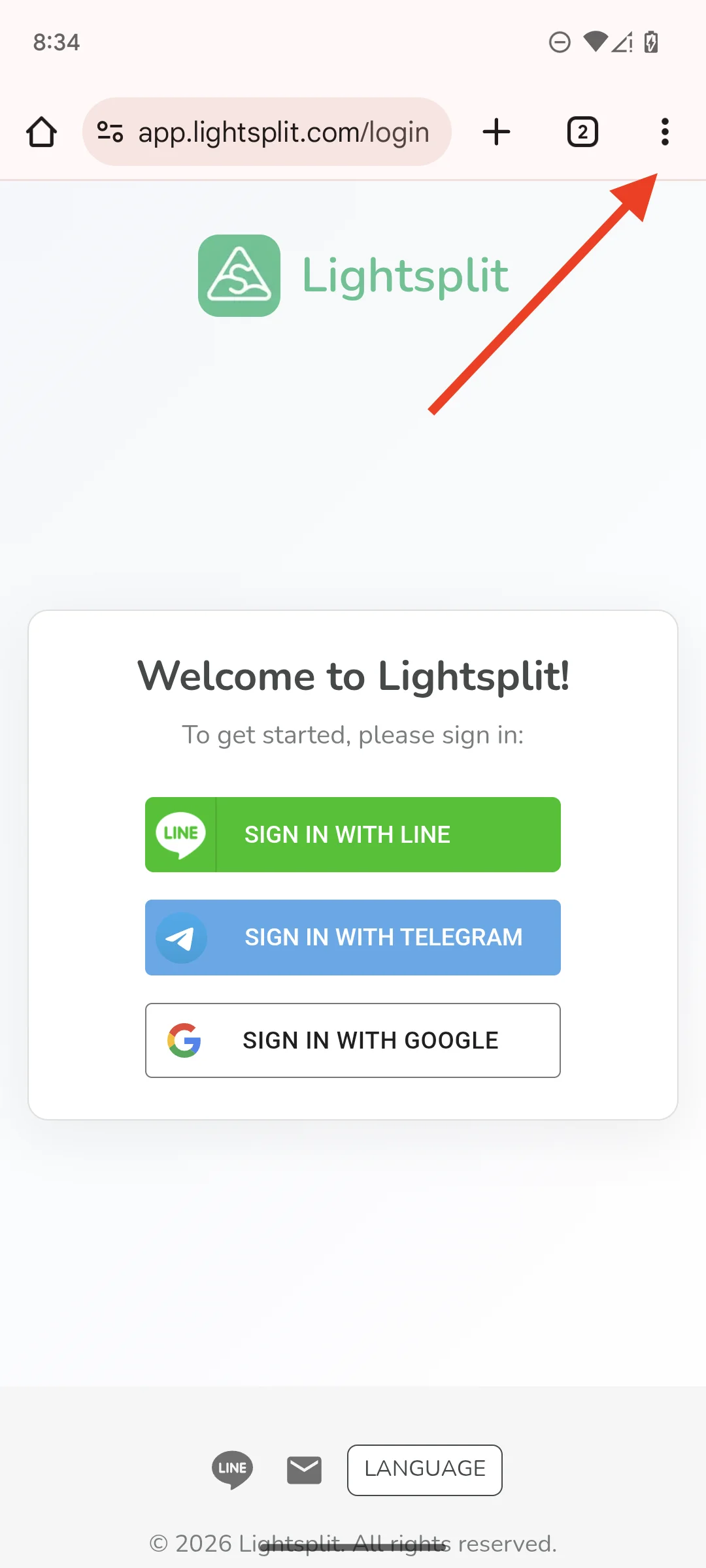
- Sau khi trang tải xong, bạn sẽ thấy thông báo ở cuối hoặc đầu màn hình nói "Cài đặt Lightsplit" hoặc "Thêm vào màn hình chính" (nếu không thấy cũng không sao! Chúng tôi sẽ hướng dẫn cách thực hiện thủ công ở bước tiếp theo)
Bước 2: Thêm Thủ Công vào Màn Hình Chính
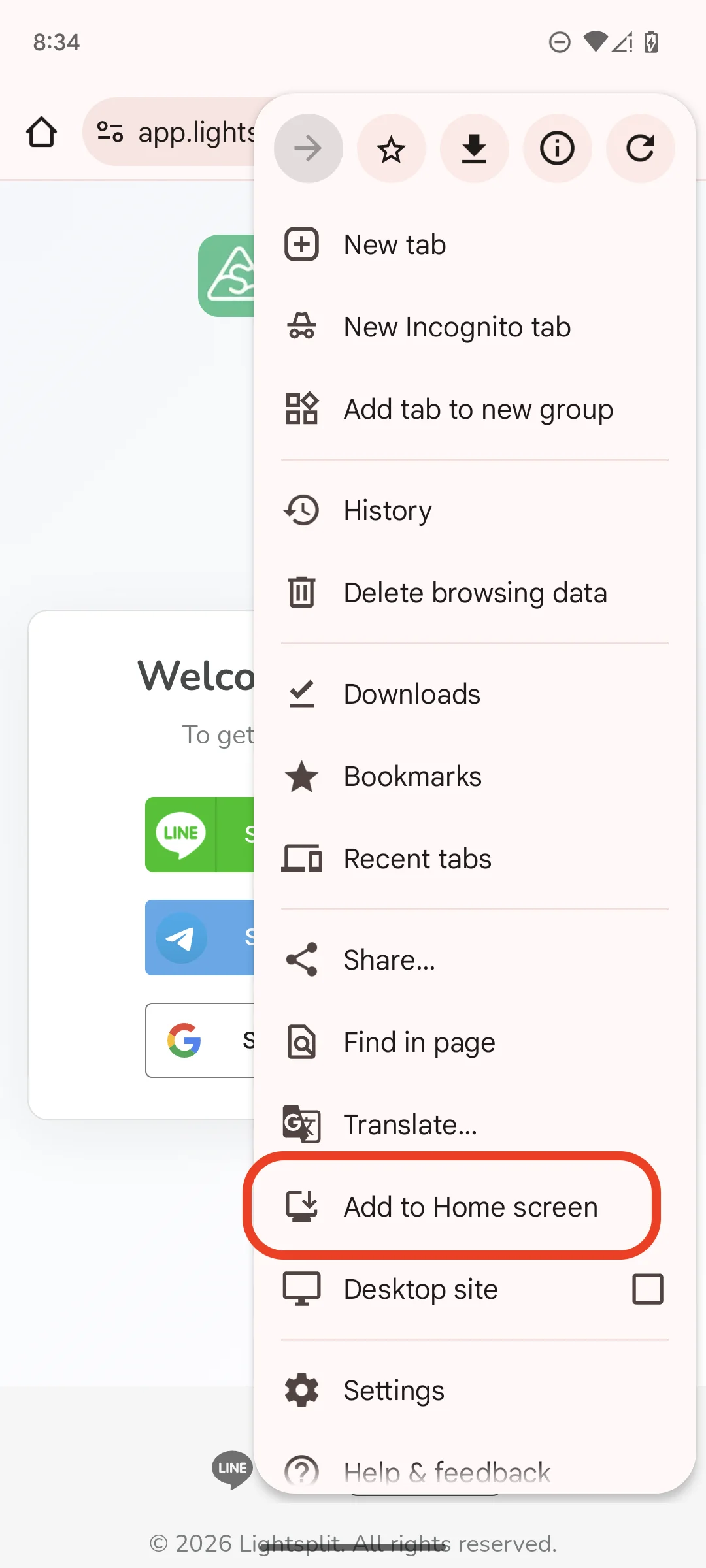
Nếu thông báo không tự động xuất hiện, bạn có thể làm như sau:
- Cuộn xuống để tìm tùy chọn "Thêm vào màn hình chính" hoặc "Cài đặt ứng dụng"
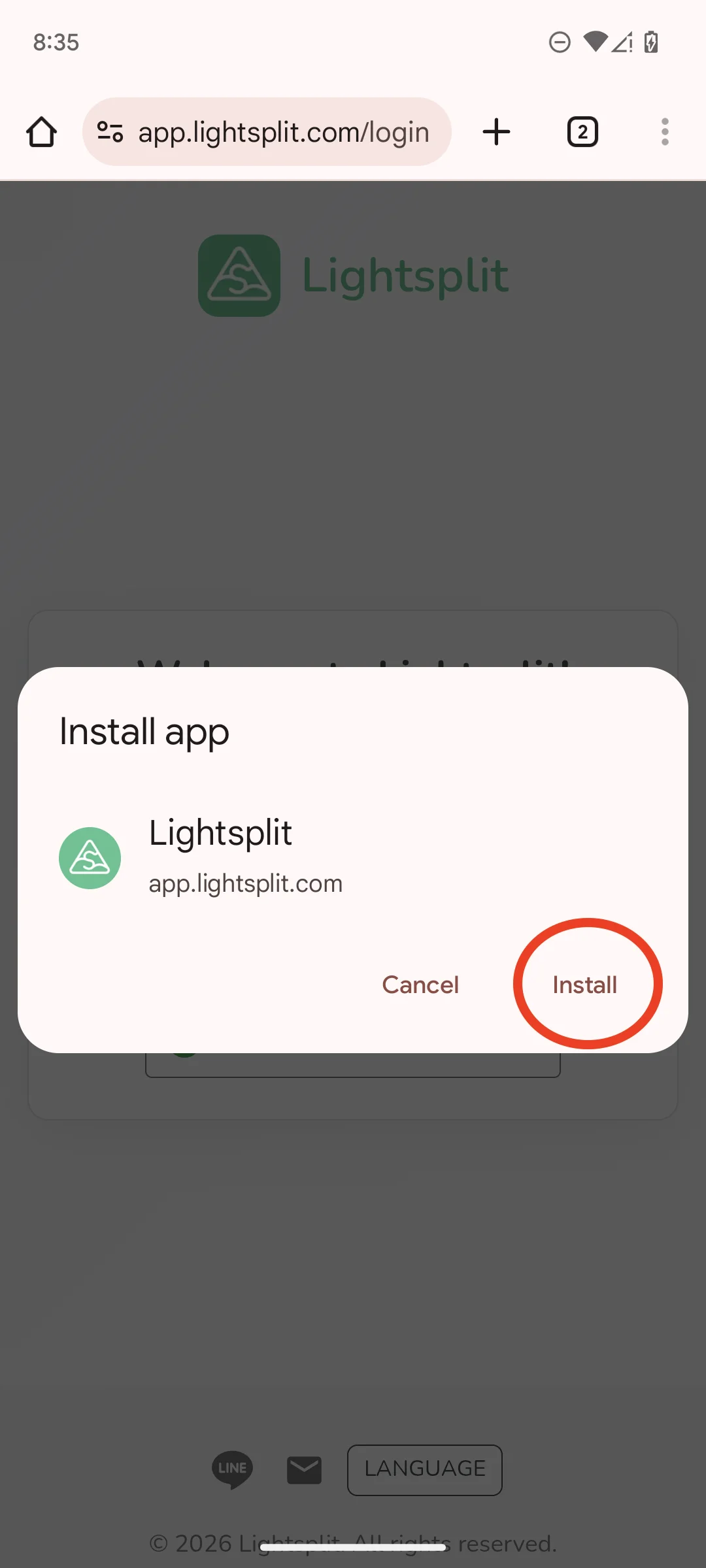
- Chạm vào nó, và hệ thống sẽ yêu cầu bạn đặt tên cho ứng dụng (bạn có thể dùng tên mặc định "Lightsplit")
- Xác nhận, và nó sẽ được cài đặt trên màn hình chính của bạn!
Xong
Bây giờ biểu tượng Lightsplit sẽ xuất hiện trên màn hình chính điện thoại của bạn. Chỉ cần chạm vào để mở và sử dụng. Cảm giác giống như một ứng dụng gốc. Bạn sẽ không bao giờ phải tìm link trong chat nữa!
Người Dùng iPhone: Lightsplit Đã Có trên App Store
Trước khi đến phần thêm vào màn hình chính, có tin mới đây. Lightsplit giờ đã có ứng dụng iOS rồi!
Nếu bạn không muốn cài thêm gì thì cũng không sao. Cách thêm vào màn hình chính bên dưới vẫn dùng được như thường.
Cách Cài Đặt Lightsplit PWA trên iOS (iPhone / iPad)?
Người dùng iPhone và iPad đừng lo! Bạn cũng có thể thêm Lightsplit vào màn hình chính và sử dụng như một ứng dụng bất cứ lúc nào. Tuy nhiên, có một điều quan trọng cần lưu ý:
⚠️ Bạn phải sử dụng trình duyệt Safari, vì hiện tại chỉ Safari mới hỗ trợ tính năng "Thêm vào Màn hình chính". Các trình duyệt như Chrome và Firefox không thể làm được điều này trên iOS.
Bước 1: Mở Lightsplit trong Safari
- Mở Safari
- Nhập vào thanh địa chỉ: https://app.lightsplit.com/login
- Đợi trang tải hoàn toàn, sau đó tiếp tục bước tiếp theo
Bước 2: Thêm vào Màn Hình Chính
- Chạm vào nút "..." ở góc dưới bên phải
- Sau khi chạm, chọn "Chia sẻ"
- Chạm vào "Thêm vào Màn hình chính"
- Sau khi chạm, bạn có thể đặt tên cho ứng dụng (mặc định là "Lightsplit", chúng tôi khuyên giữ nguyên)
- Chạm "Thêm" ở góc trên bên phải, và xong!
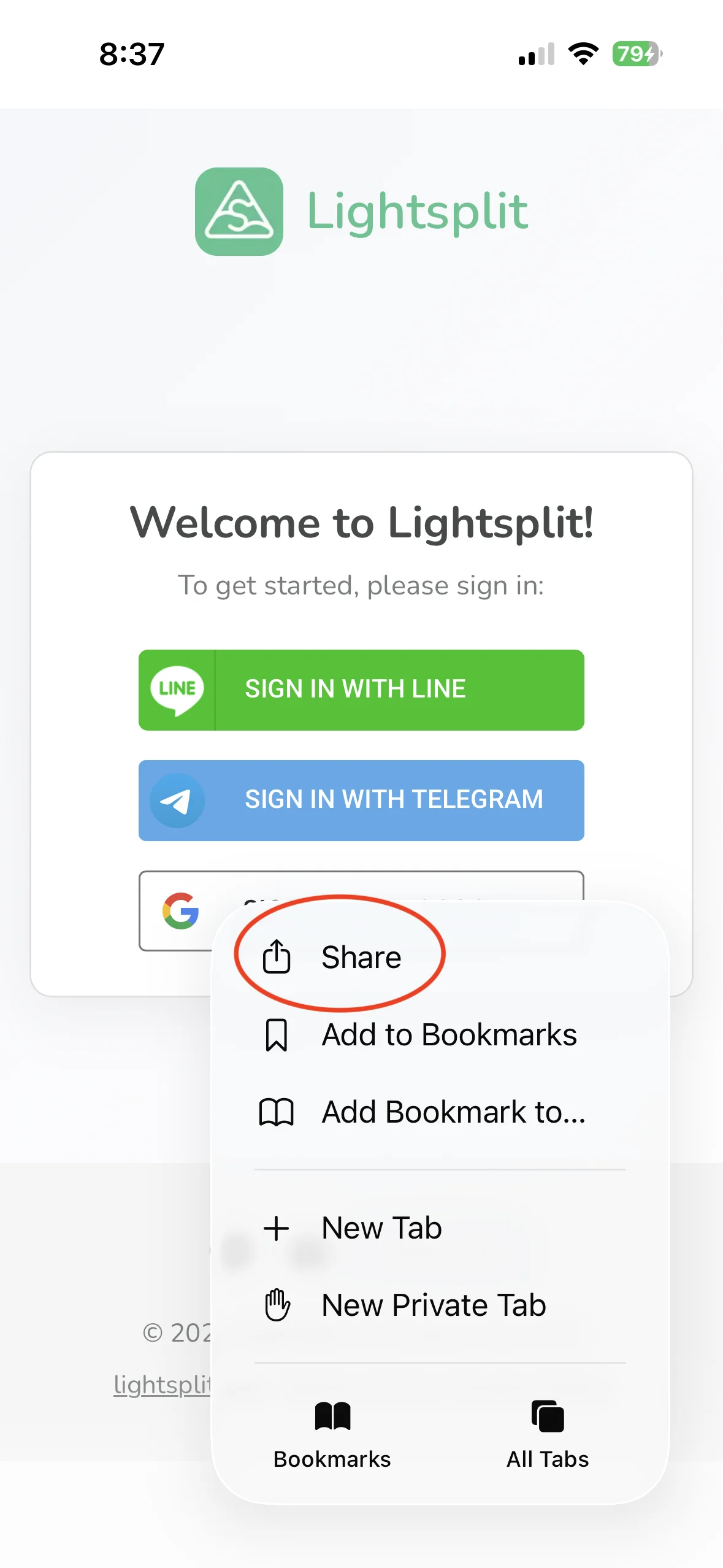
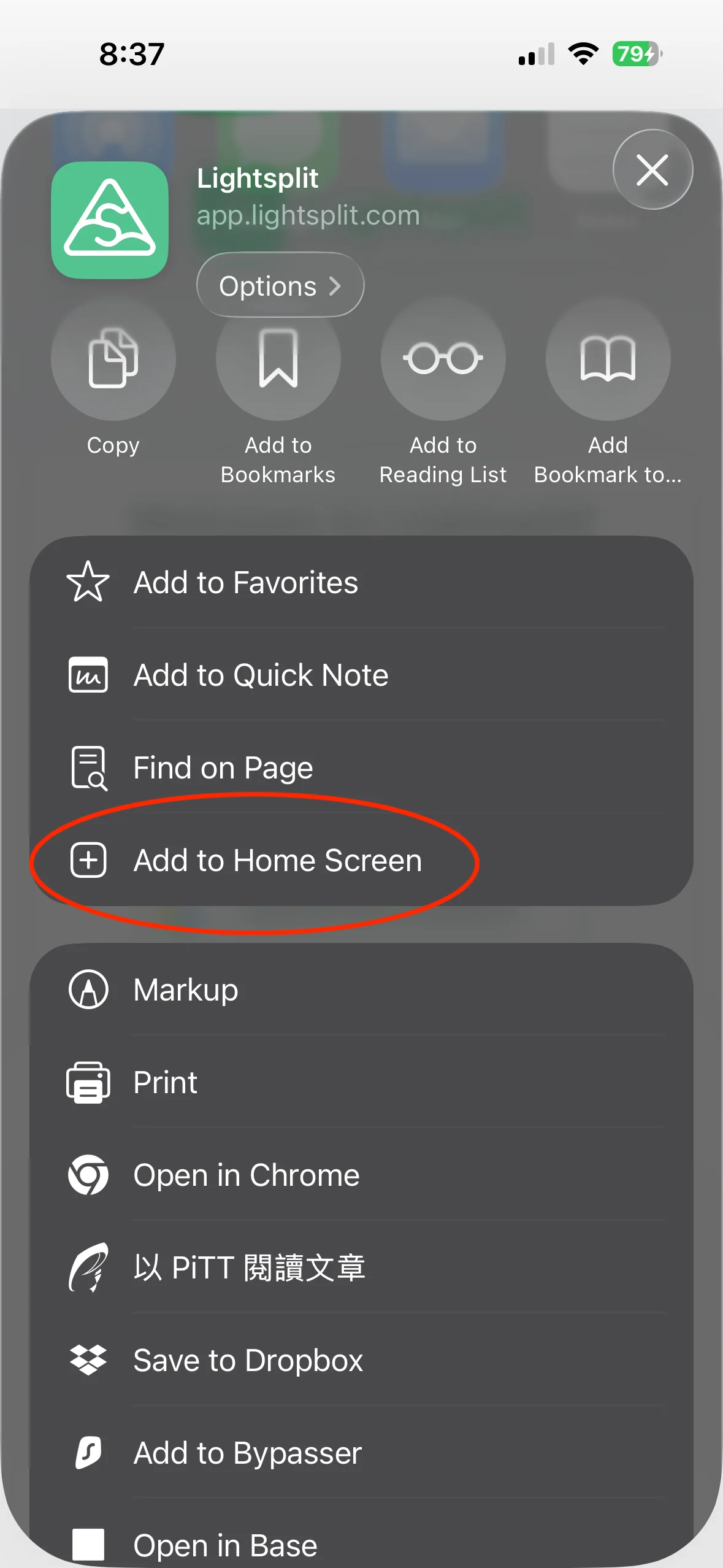
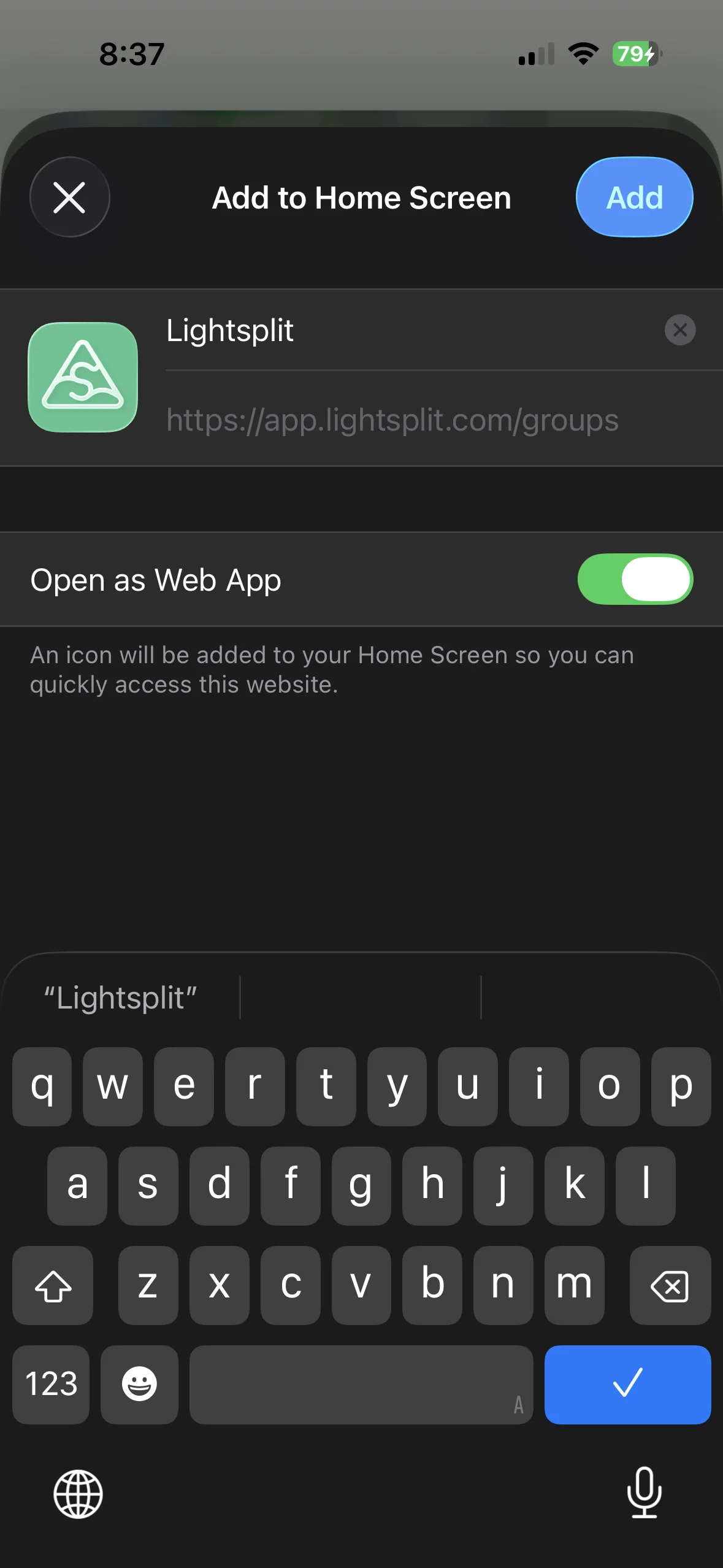
Xong
Bây giờ biểu tượng Lightsplit đã xuất hiện trên màn hình chính của bạn. Từ giờ trở đi, chỉ cần chạm vào nó để mở trực tiếp. Không cần tìm link trong chat hay nhập lại URL mỗi lần.
Mẹo & Thủ Thuật Sử Dụng
Mở Trực Tiếp từ Màn Hình Chính
Khi đã cài đặt, biểu tượng Lightsplit sẽ xuất hiện trên màn hình chính của bạn. Chỉ cần chạm vào là bắt đầu chia tiền ngay, không cần tìm lại link trong chat.
Cập Nhật Tự Động, Không Cần Làm Thủ Công
Vì đây là PWA, Lightsplit tự động tải phiên bản mới nhất mỗi khi bạn mở. Bạn không cần cập nhật thủ công và không phải lo dùng phiên bản cũ. Nếu gặp vấn đề hiển thị, thường chỉ cần làm mới (hoặc tắt và mở lại) là được.
Cách Xóa Ứng Dụng PWA?
Nếu bạn muốn xóa nó, rất đơn giản:
- Android: Nhấn giữ biểu tượng Lightsplit trên màn hình chính và chọn "Xóa" hoặc "Gỡ cài đặt"
- iOS: Nhấn giữ biểu tượng, chọn "Xóa Ứng dụng", sau đó chạm "Xóa khỏi Màn hình chính"
Đơn giản như xóa bất kỳ ứng dụng thông thường nào.
Gặp Vấn Đề?
- Đảm bảo bạn đã kết nối internet
- Làm mới trang thủ công trong trình duyệt
- Thử xóa PWA và cài đặt lại
Nếu bạn có vấn đề khác, đừng ngần ngại báo cáo cho đội ngũ Lightsplit tại [email protected]