LINE 群组分账怎么做?把 Lightsplit 机器人加进群组就搞定
一群人出去玩、聚餐结束,大家心里都默默冒出同一个问题:谁付了什么?谁还欠谁多少?日元、人民币混在一起算更头疼,对吧?
很多人会切到 Splitwise 或 Tricount 对账,但又要拉朋友下载 App、注册账号,光这一步就卡住。LINE 群组分账最方便的方式,其实是让分账工具直接住在你的 LINE 群组里。
在 LINE 群组里用 Lightsplit 机器人分账,怎么运作?
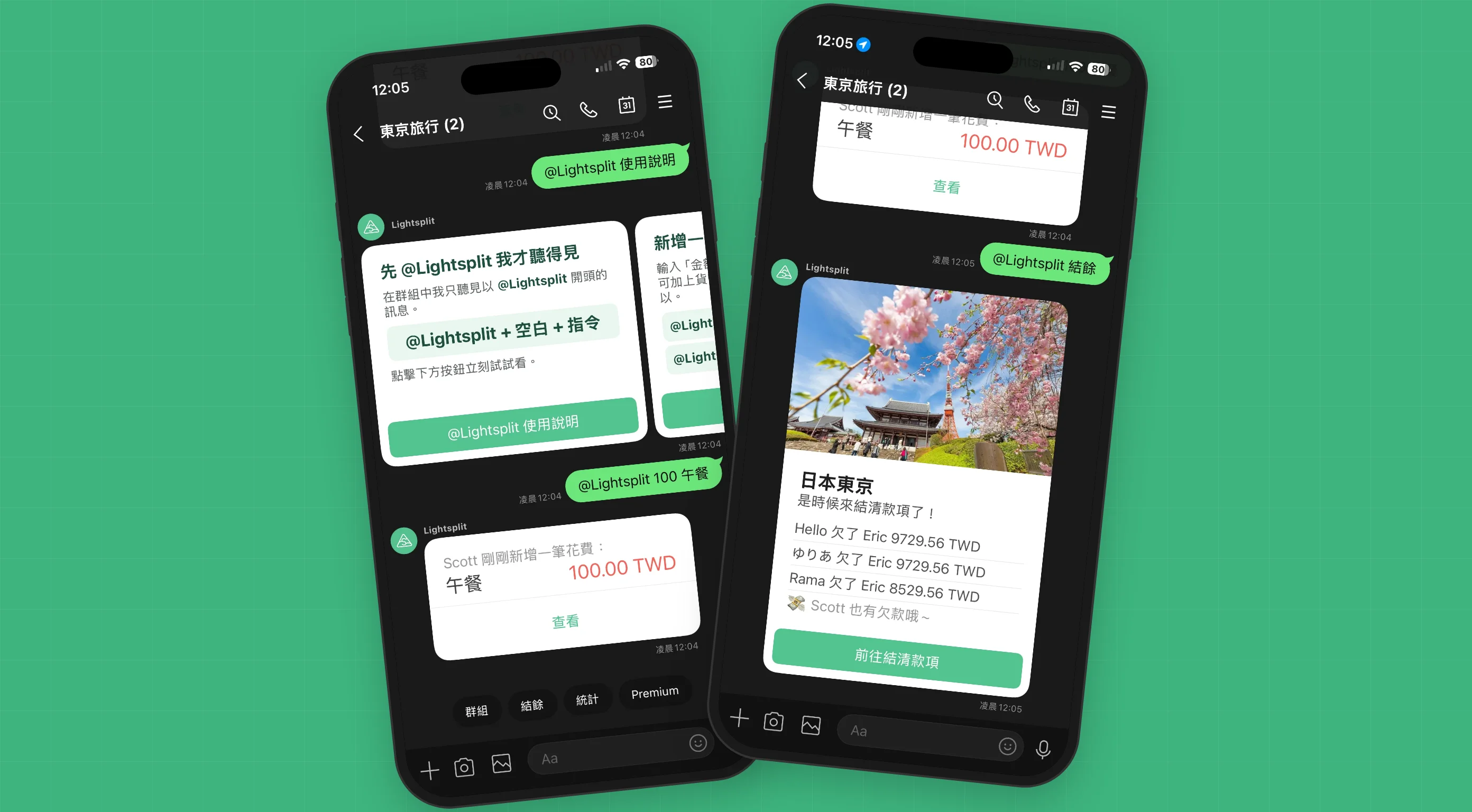
Lightsplit 的 LINE 机器人现在可以直接加进你的 LINE 群组,变成群组成员。要记一笔花费、看结余、看花费分类,直接在群里 @Lightsplit 一下就好。
- 大家不用各自下载 App
- 不用切换到其他窗口对账
- 结余、统计都用卡片内嵌在聊天室里,所有人一起看
- 旅行海外多币种自动换算
把 Lightsplit 加进 LINE 群组的三个步骤
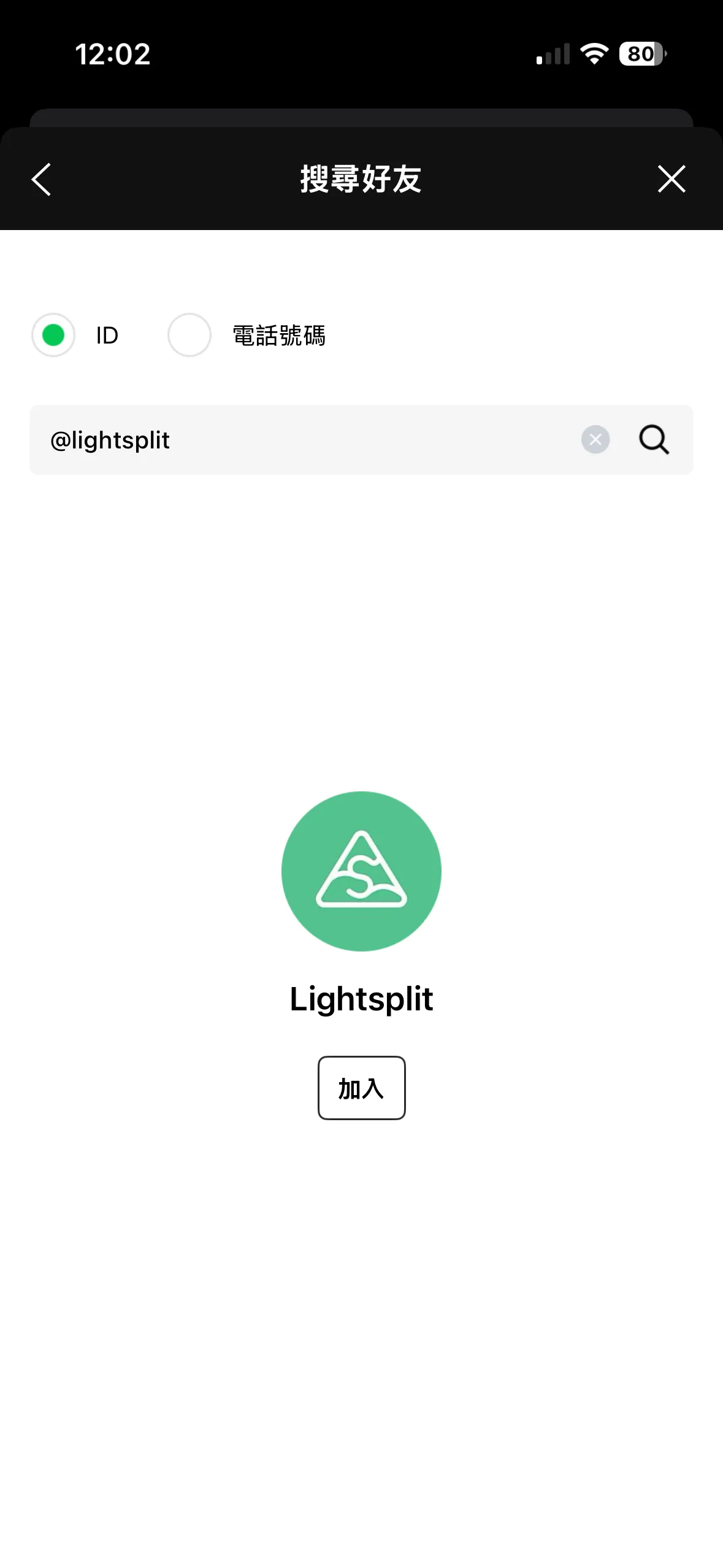
Step 1:把 @lightsplit 加为 LINE 好友
打开 LINE,搜索 @lightsplit(记得带 @),或直接点 这个链接 加为好友。
Step 2:把 Lightsplit 邀进你的 LINE 群组
打开你想分账的 LINE 群组(旅行群、聚餐群、室友群都可以),点右上角菜单的「邀请」,搜 Lightsplit 把它加进来。
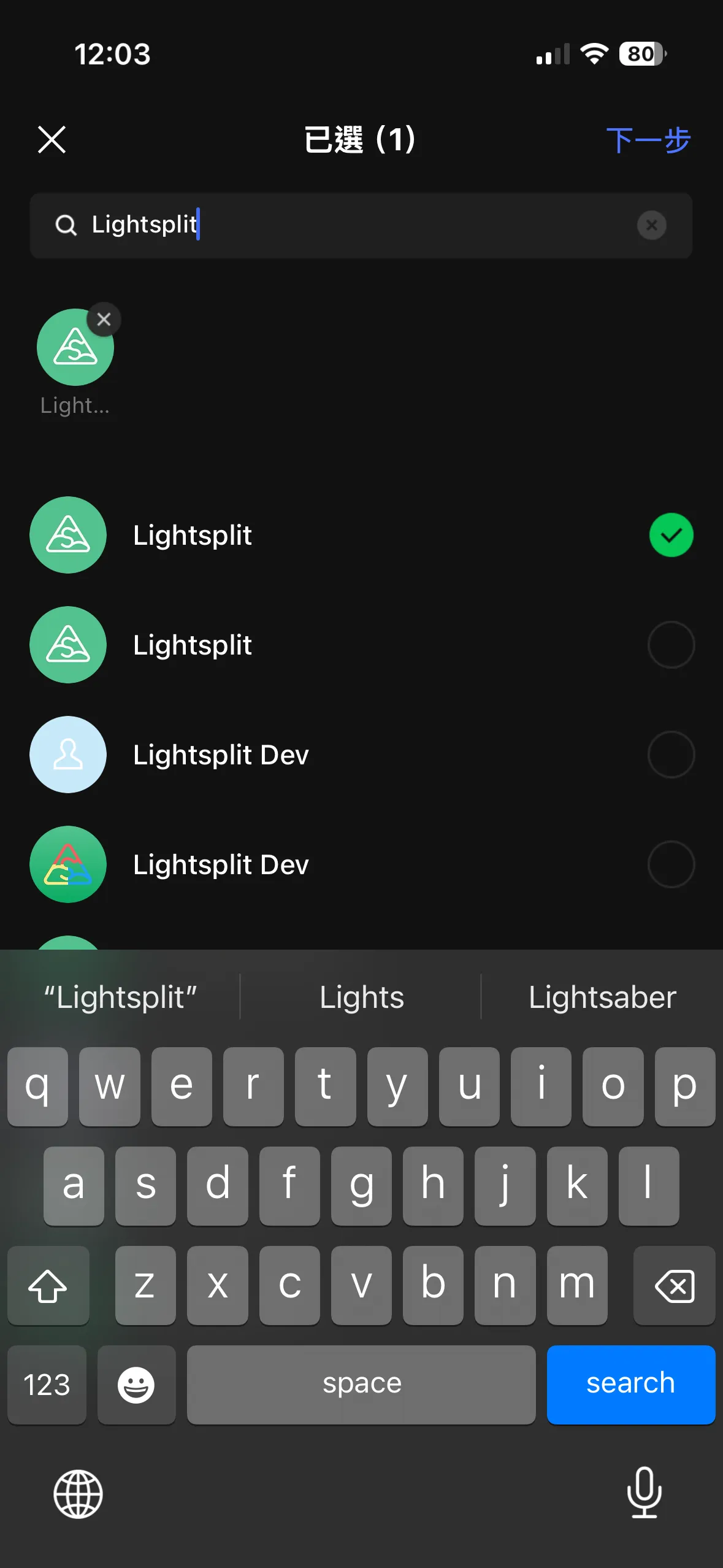
还没建群组?先建一个,再把 Lightsplit 邀进来就行。
Step 3:创建新群组,或连接已有群组
Lightsplit 进到 LINE 群组后,会发出两张可以左右滑动的卡片:第一张用来创建新的分账群组,右侧第二张用来连接已有的 Lightsplit 群组。以下截图使用繁体中文界面。
- 第一次用? 在第一张卡片点「立即建立」(创建),跟着引导完成创建。创建的人就是 Lightsplit 群主,可以管理成员、设置分账默认值。
- 已经有 Lightsplit 群组? 滑到右侧第二张卡片,由该 Lightsplit 群组的群主点「立即連結」(连接),再选择要连接的群组。
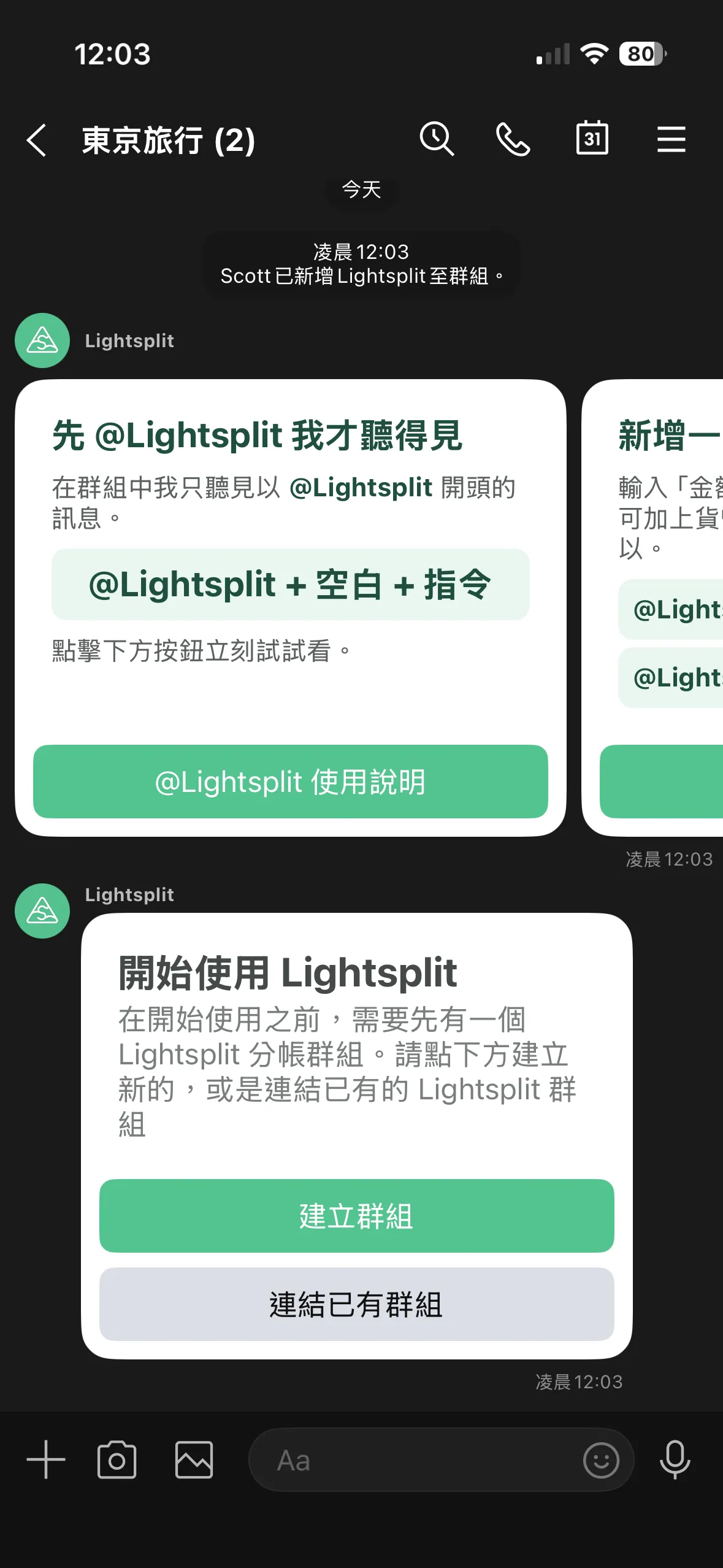
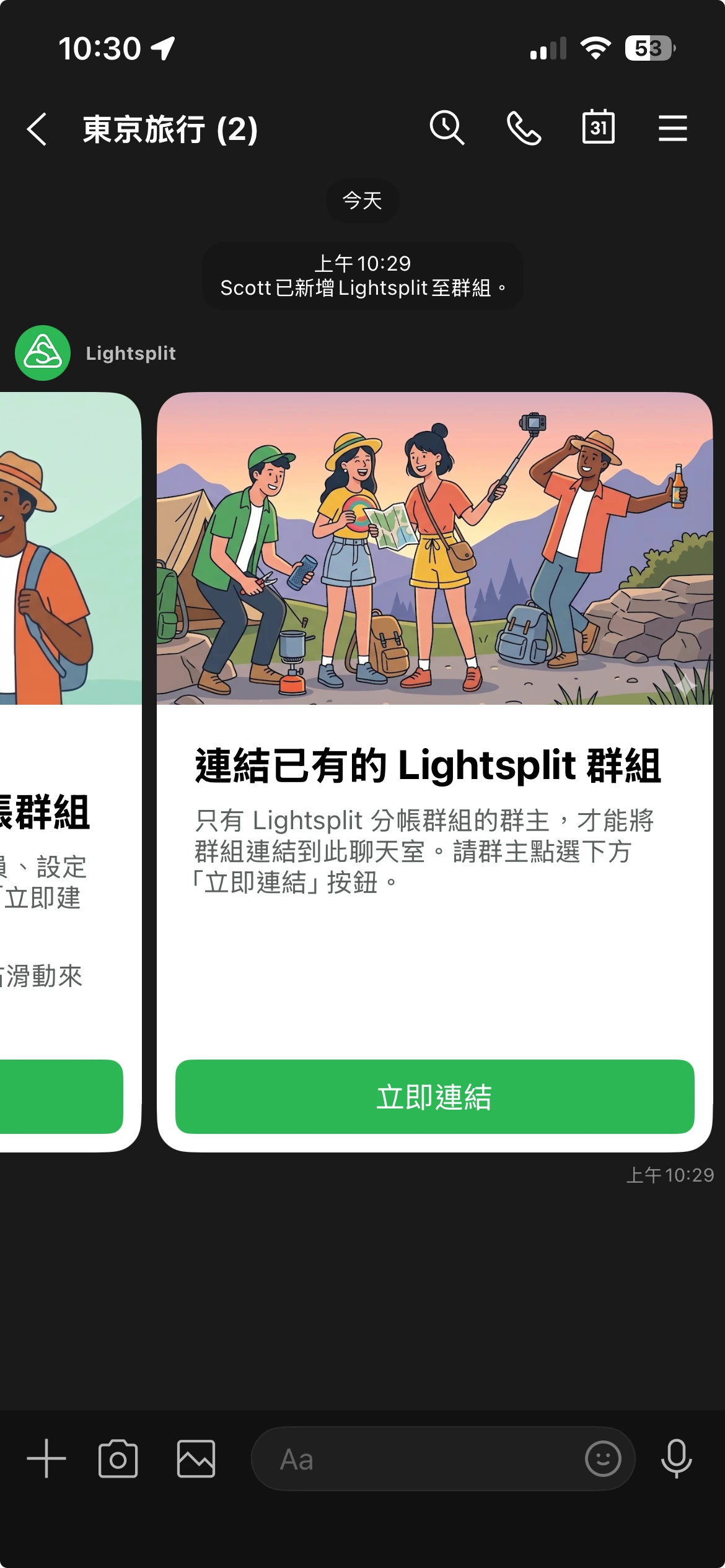
连好之后,群组成员都会收到「立即加入」的消息,点下去就能加入分账。
在群组里 @Lightsplit 能做什么?
Lightsplit 进到群组之后,只会听以 @Lightsplit 开头的消息,其他闲聊它一概听不到。下面这几个指令最常用:
新增花费:@Lightsplit 100 午餐
格式很简单,金额 + 描述:
@Lightsplit 100 午餐
想指定币种?把币种代码放在金额后面:
@Lightsplit 3000 JPY 拉面
机器人会回一张卡片确认这笔花费,并附上「查看」按钮,点下去进 Mini App 改分账方式(谁没吃、谁多付)。
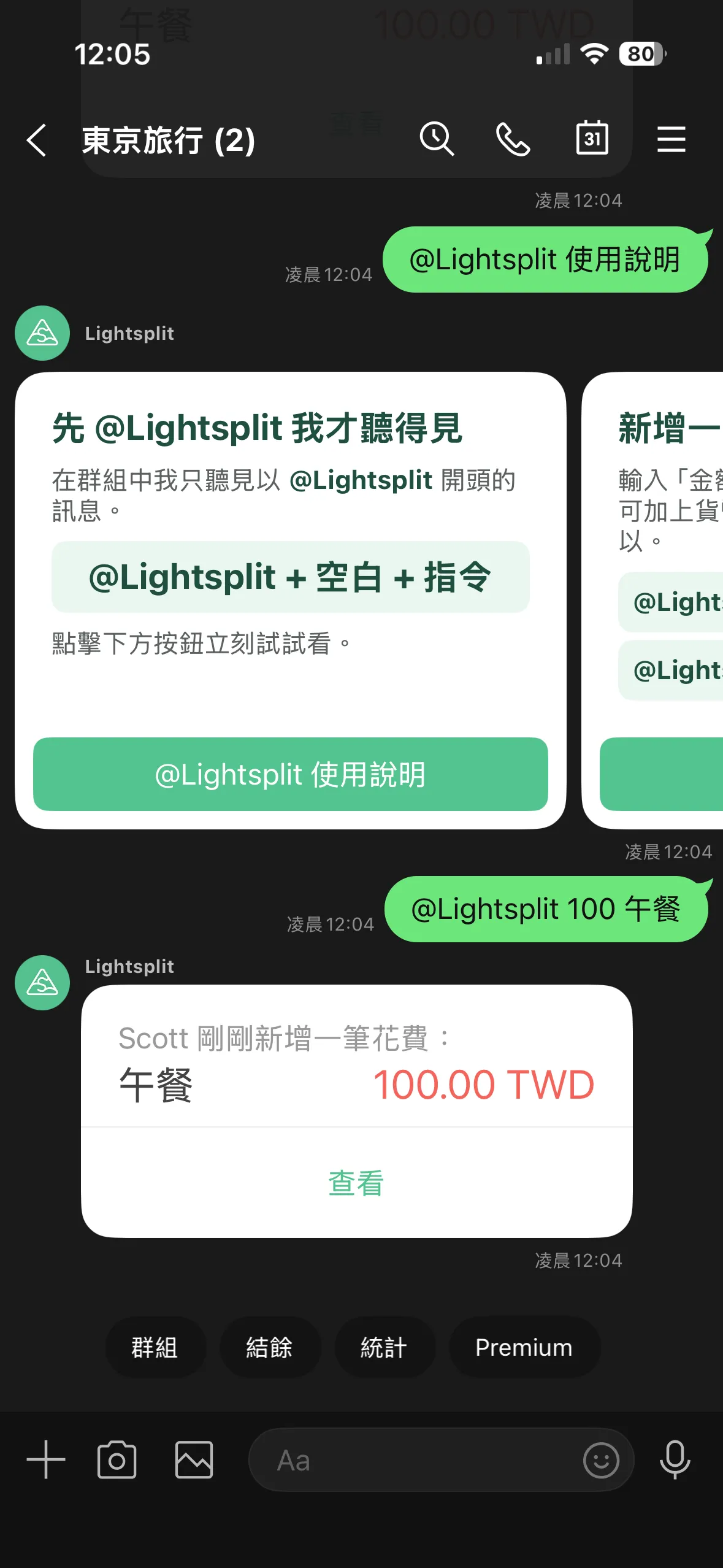
查看结余:@Lightsplit 结余
旅行中或结束后,想知道谁欠谁?输入:
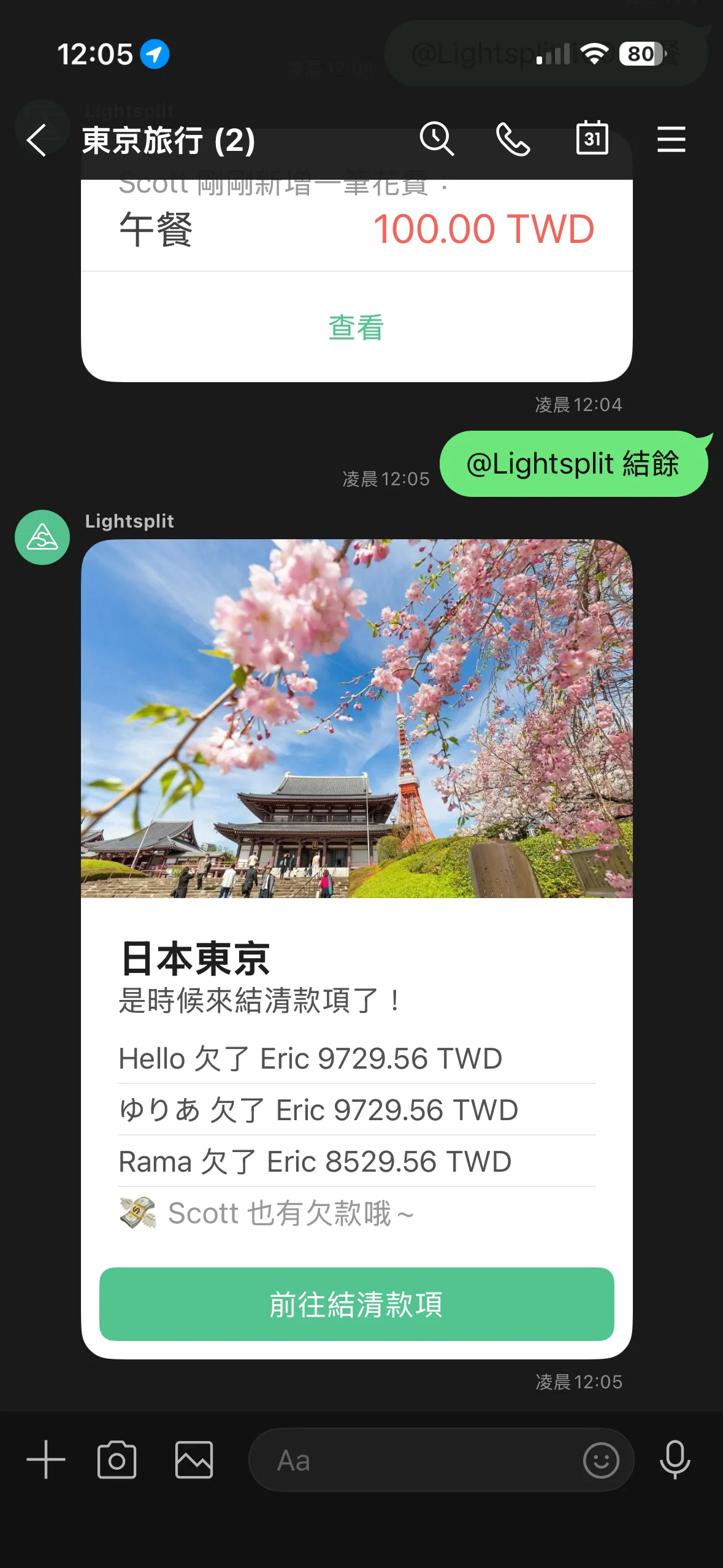
@Lightsplit 结余
Lightsplit 会内嵌一张卡片,显示「A 欠 B 多少钱」最简化的还钱建议,下面还有「前往结清款项」按钮直接带你进 Mini App。
查看统计:@Lightsplit 统计
想看这趟钱都花到哪去了?输入:
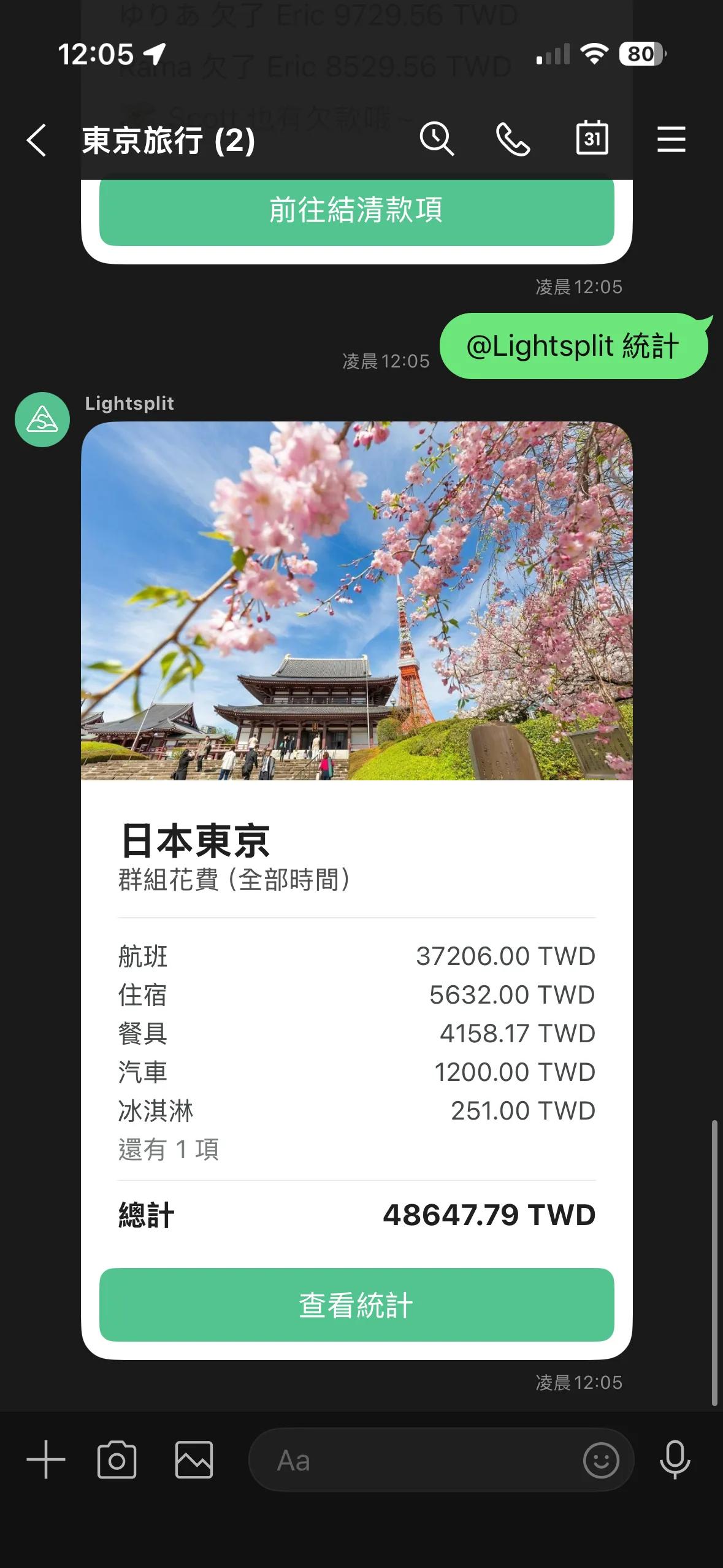
@Lightsplit 统计
机器人会列出全期间各分类的花费总览(吃饭、交通、住宿之类),一目了然。
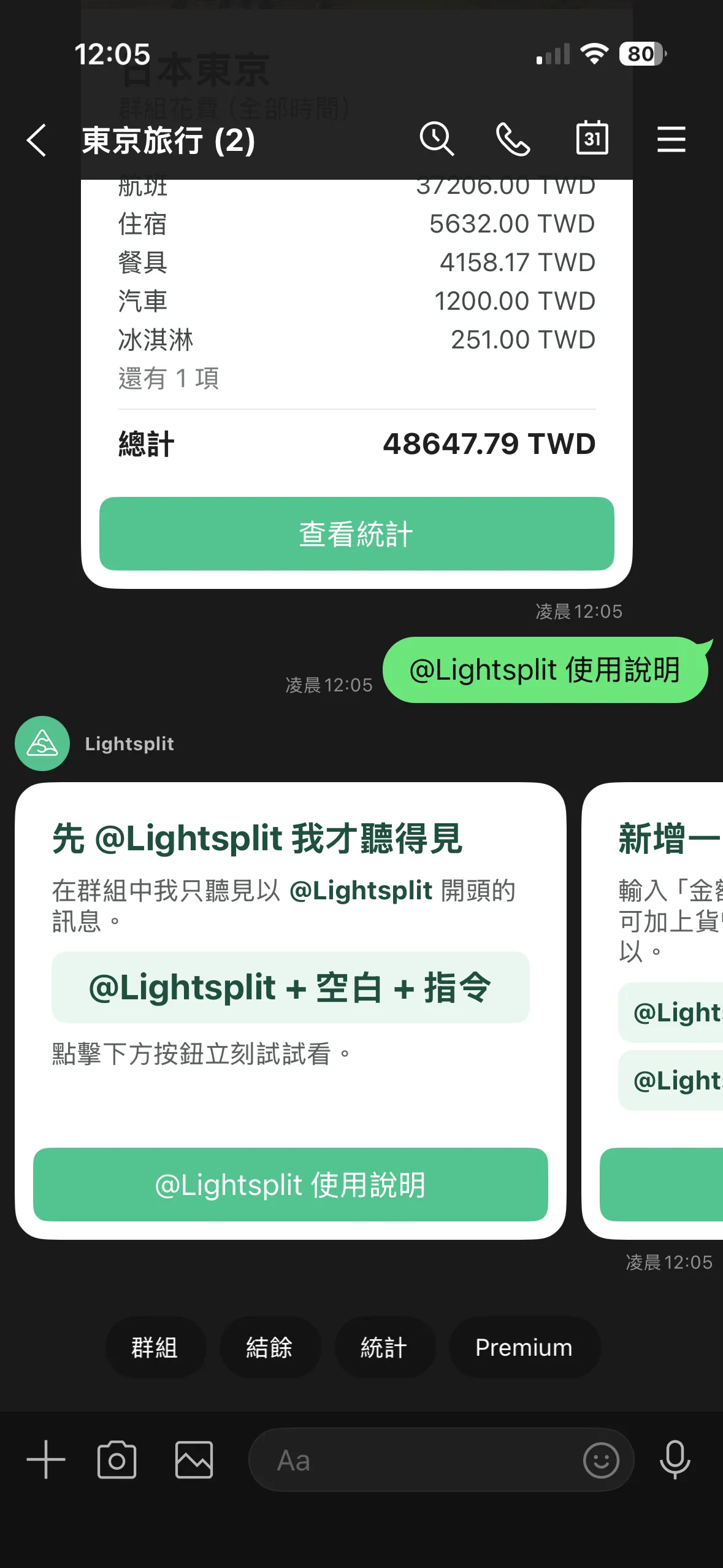
不确定怎么用?输入 @Lightsplit 说明
@Lightsplit 说明
机器人会弹出 5 张说明卡片,从「先 @Lightsplit 我才听得见」到「升级成 Premium」一张一张带你看。每张卡片下面都有一键试试看的按钮。
为什么把机器人放进 LINE 群组这么顺?
把 Lightsplit 放进 LINE 群组里分账,跟其他做法比起来有几个明显的好处:
- 不用大家各自下载 App:朋友最常拒绝的就是「我不想再装一个 App」,这下不用了
- 不用一个一个传邀请链接:以前要把分账群组链接复制给每个人,现在机器人在群里,大家都看得到记账卡片
- 记账结果群里共享:谁新增了什么、结余多少,全群都看得到,没人会说「我没看到」
- 多币种自动换算:出国旅行常常一天用三种币种,照打就好,自动换成你设定的结算币种
- 进阶功能还是有:点卡片上的按钮进 Mini App,编辑花费、改成员、看图表都在里面
进阶小技巧
连结你既有的 Lightsplit 分账群组
老用户手上已经有一个分账群组,不想重新开?把 Lightsplit 邀进 LINE 群组之后,由该 Lightsplit 群组的群主滑到右侧第二张卡片,点「立即連結」,再选择已有群组。记录完整保留,分账直接接着用。
更习惯在 Discord 聊天?也可以参考 Discord Bot 教程,把 Lightsplit 加入服务器并在频道里使用。
想解除连结?把 @lightsplit 踢出群组就行
不想再用了?把 Lightsplit 从 LINE 群组里移除,连结就自动解除了。原本记在 Lightsplit 的资料不会掉,下次想用再邀回来连一次就好。
点卡片进 Mini App 看完整功能
每张卡片下方都有「在 Lightsplit 打开」之类的按钮,点下去会直接在 LINE 内开 Mini App,完整的编辑、设定、AI 收据辨识都在里面。
把 Lightsplit 加进你的 LINE 群组
下次旅行、聚餐、合租,不想再为了分账开新 App、传一堆邀请链接吗?把 Lightsplit 加进你的 LINE 群组,@Lightsplit 一下就分账,从新增花费到看谁欠谁,全部在 LINE 里搞定!
想看更多 Lightsplit 的功能?欢迎到 lightsplit.com 逛逛。