Bot de Discord para dividir gastos: guía de Lightsplit

Organizas una cena con amigos por Discord. Alguien paga la cuenta y los demás dicen: «Luego te lo paso». Al día siguiente, el chat ya está lleno de invitaciones para jugar y nadie recuerda cuánto debía. Un bot de Discord para dividir gastos te ayuda a llevar las cuentas sin rebuscar entre los mensajes.
Lleva las cuentas con un bot de Discord para dividir gastos
Añade Lightsplit a tu servidor para crear un grupo, registrar gastos compartidos y ver quién le debe a quién desde el canal.
Piensa en cada grupo de Lightsplit como un cuaderno de cuentas para una cena o un viaje, vinculado al canal donde habláis. Los comandos sirven para registrar los movimientos del día a día. Cuando quieras consultar los detalles o cambiar el reparto, abre Lightsplit desde el botón de la respuesta.
Añade Lightsplit al servidor
- Abre Añadir Lightsplit a Discord.
- Elige la opción de añadirlo a un servidor, selecciona el servidor y completa la autorización.
- Vuelve al canal de texto donde llevaréis las cuentas. Escribe
/en el cuadro de mensaje y elige un comando de Lightsplit.
Para instalarlo, debes ser el propietario del servidor o tener el permiso Gestionar servidor. Si no aparece el servidor que buscas, pide ayuda a un amigo que tenga ese permiso. Consulta la guía oficial de Discord sobre aplicaciones, en inglés.
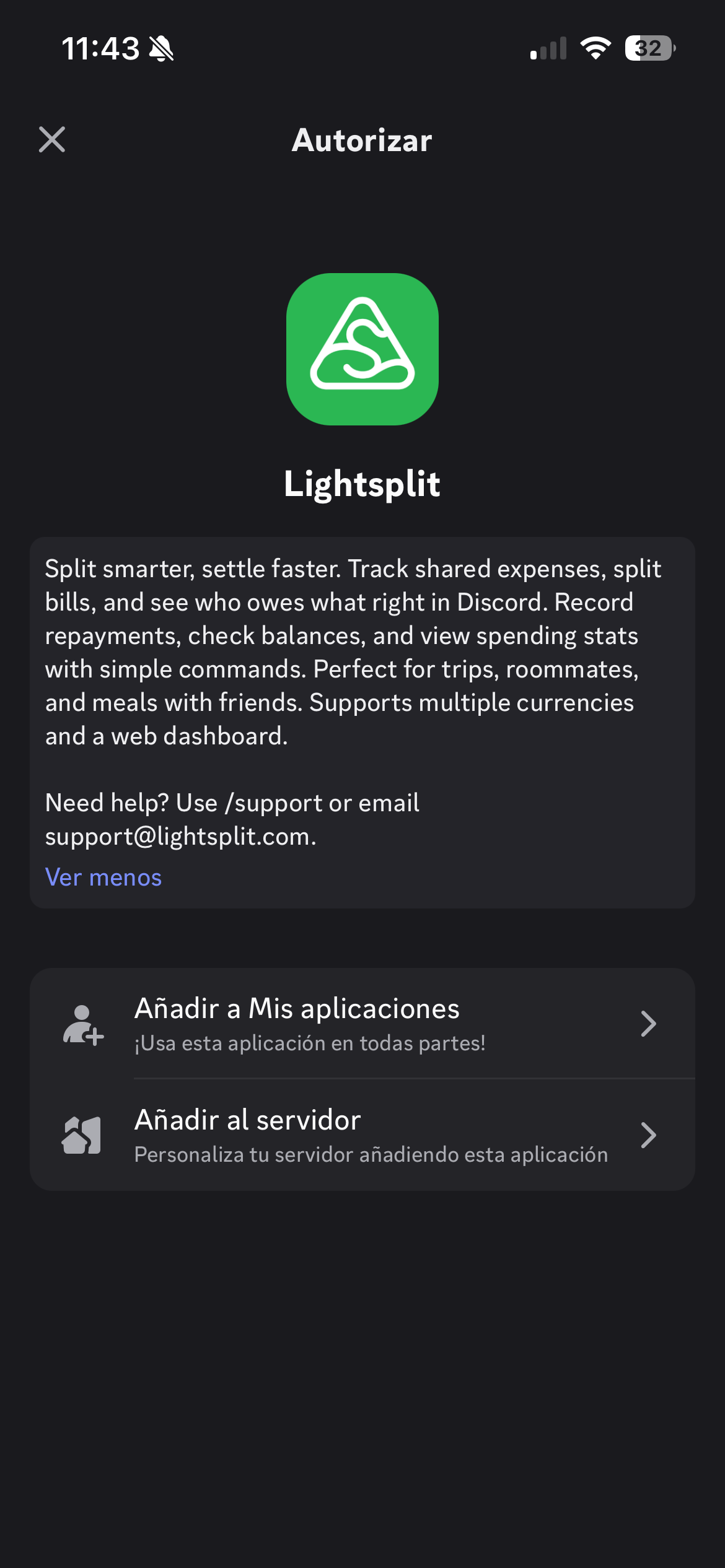
En los ejemplos siguientes, selecciona primero el comando en el menú y después rellena los campos.
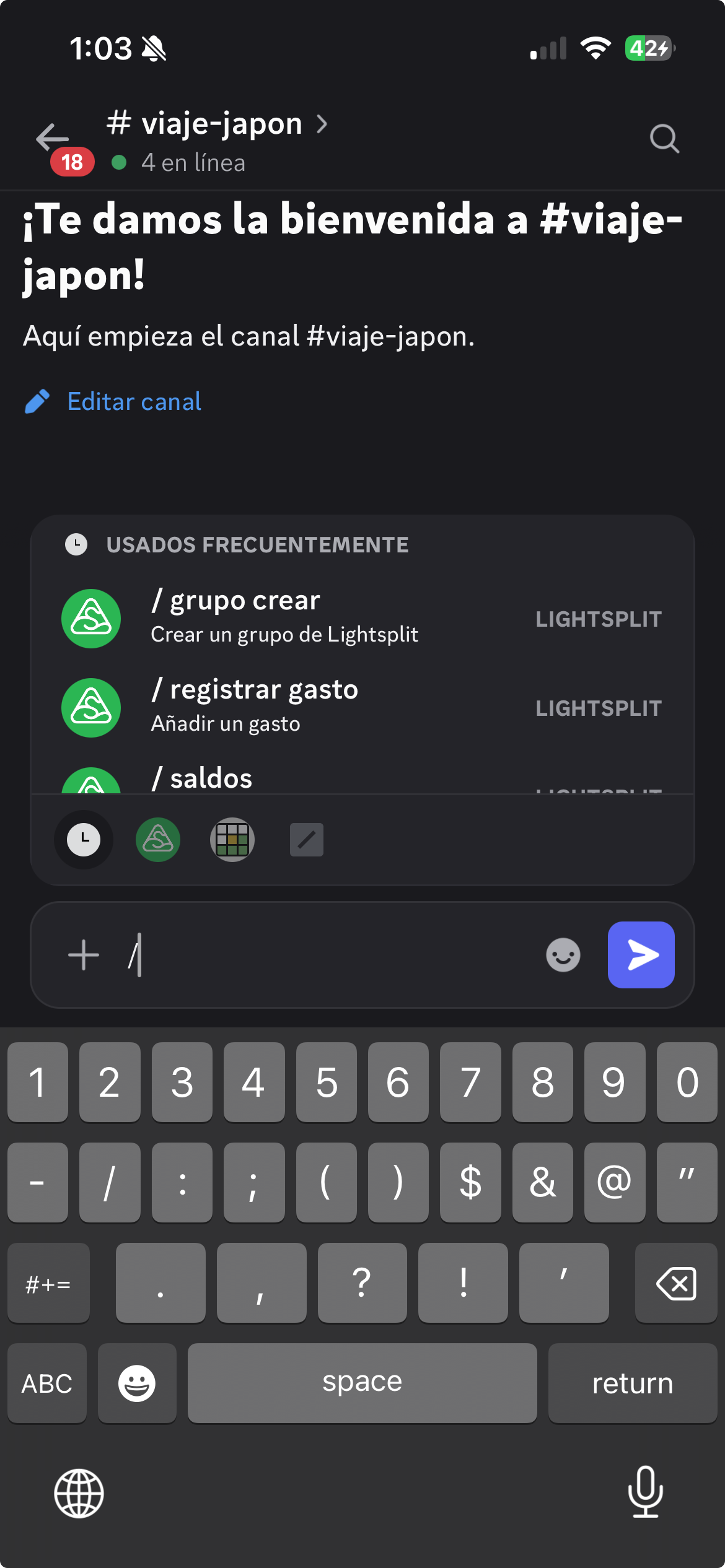
Crea un grupo e invita a tus amigos
1. Crea el grupo para dividir gastos con /grupo crear
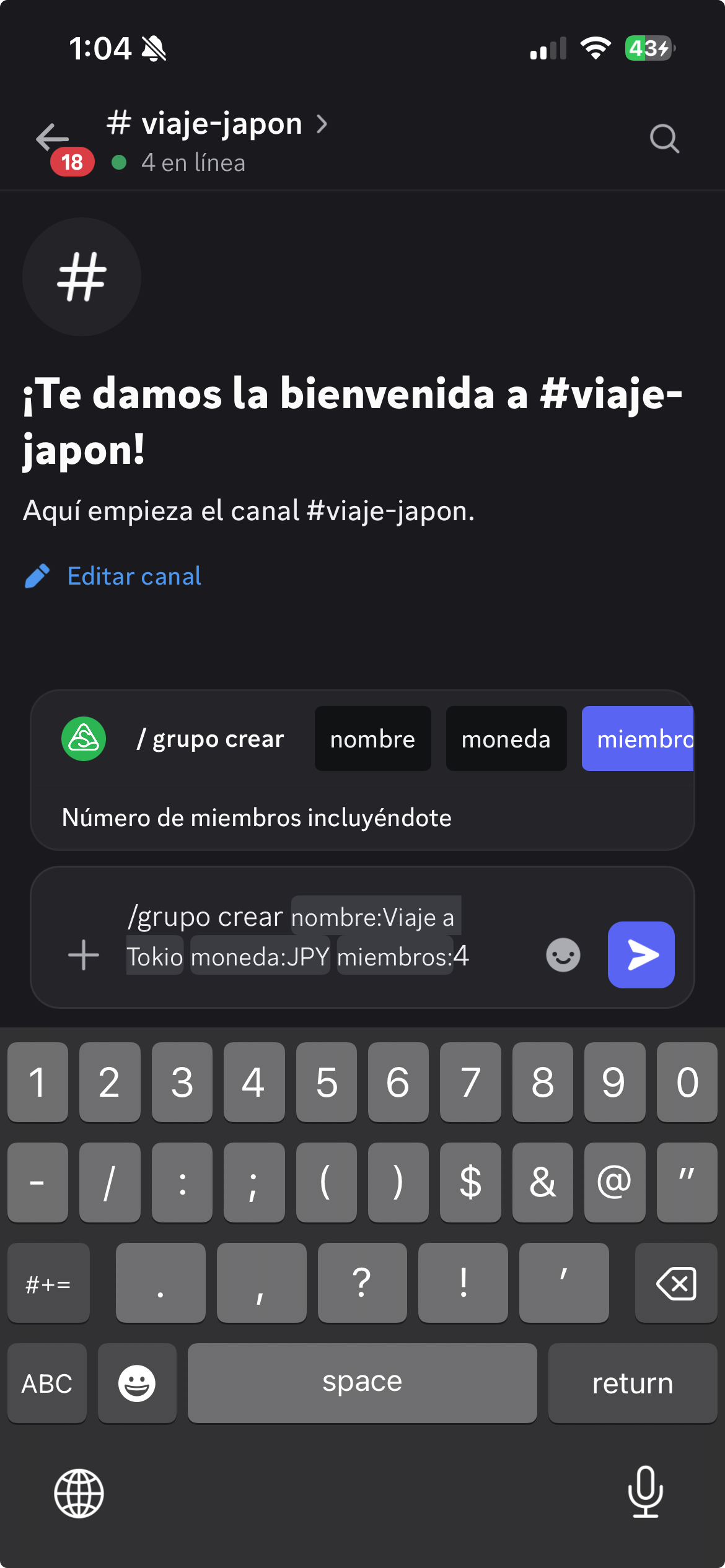
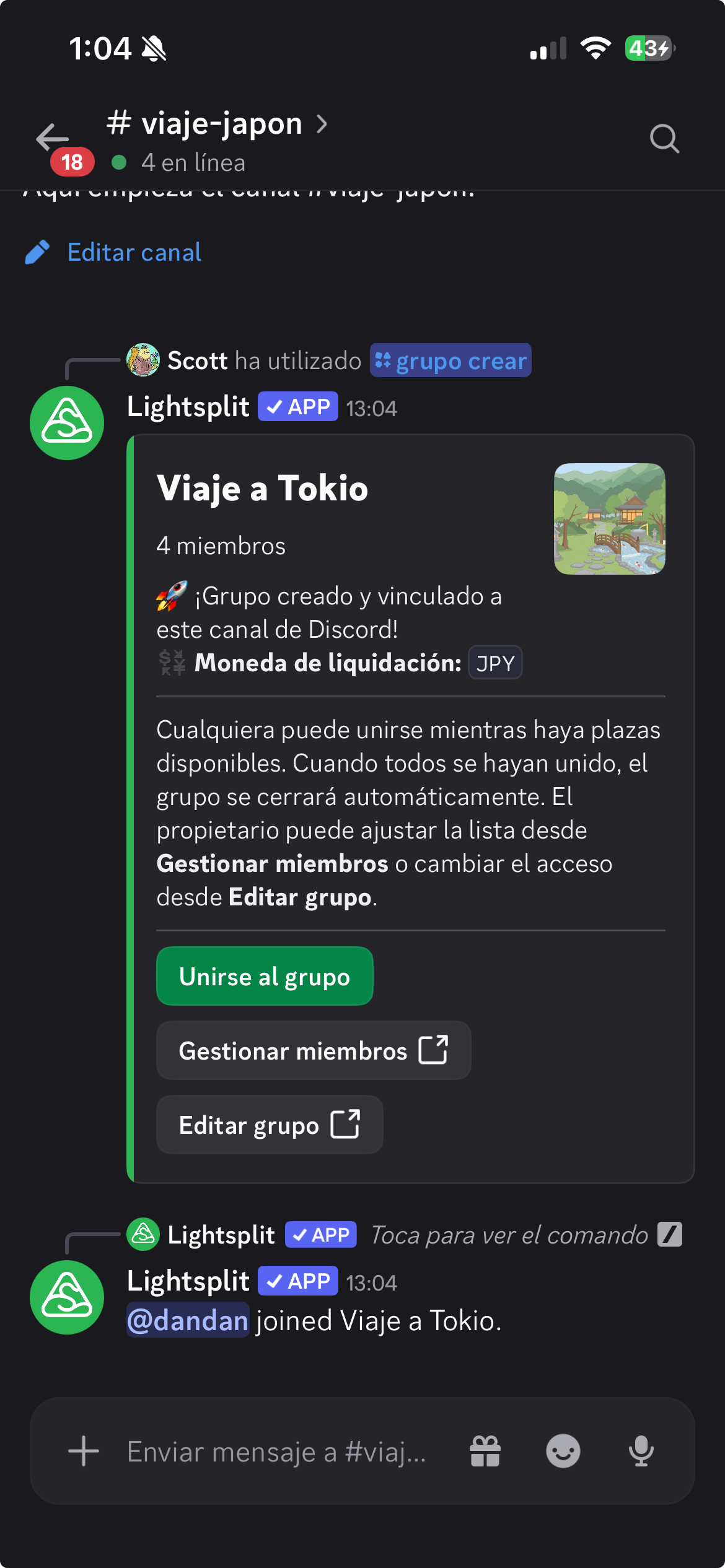
Imagina que Scott viaja a Tokio con tres amigos. Scott selecciona /grupo crear en el canal viaje-japon y rellena:
/grupo crear nombre:Viaje a Tokio moneda:JPY miembros:4
- nombre: El nombre del grupo, como «Viaje a Tokio» o «Cena del fin de semana».
- moneda: La moneda que usaréis para saldar las cuentas. En este viaje, elige
JPY, el yen japonés. - miembros: El número total de personas que compartirán gastos, incluida la persona que crea el grupo.
Los tres campos son obligatorios. Al enviar el comando, Lightsplit crea el grupo y lo vincula al canal actual.
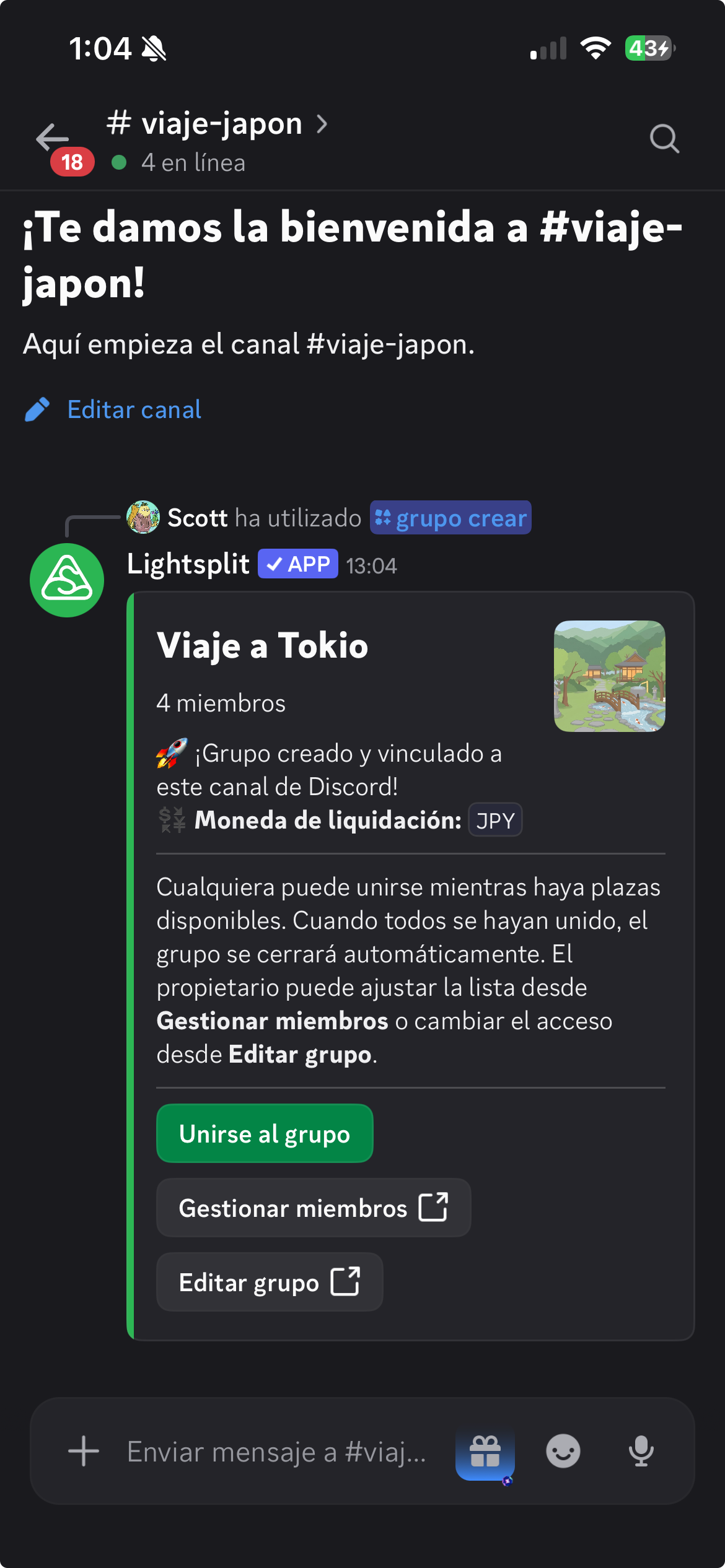
2. Pide a tus amigos que pulsen «Unirse al grupo»
Cada amigo debe pulsar Unirse al grupo en la tarjeta de respuesta para entrar en estas cuentas compartidas con su cuenta de Discord. En este ejemplo, dandan se une al grupo Viaje a Tokio.
Puedes empezar a registrar gastos en cuanto se cree el grupo, sin esperar a que se una todo el mundo. Si el mensaje original queda muy arriba en el chat, usa /grupo abrir para volver a mostrar el acceso al grupo actual.
Registra gastos y consulta quién debe a quién
Anota lo que has pagado con /registrar gasto
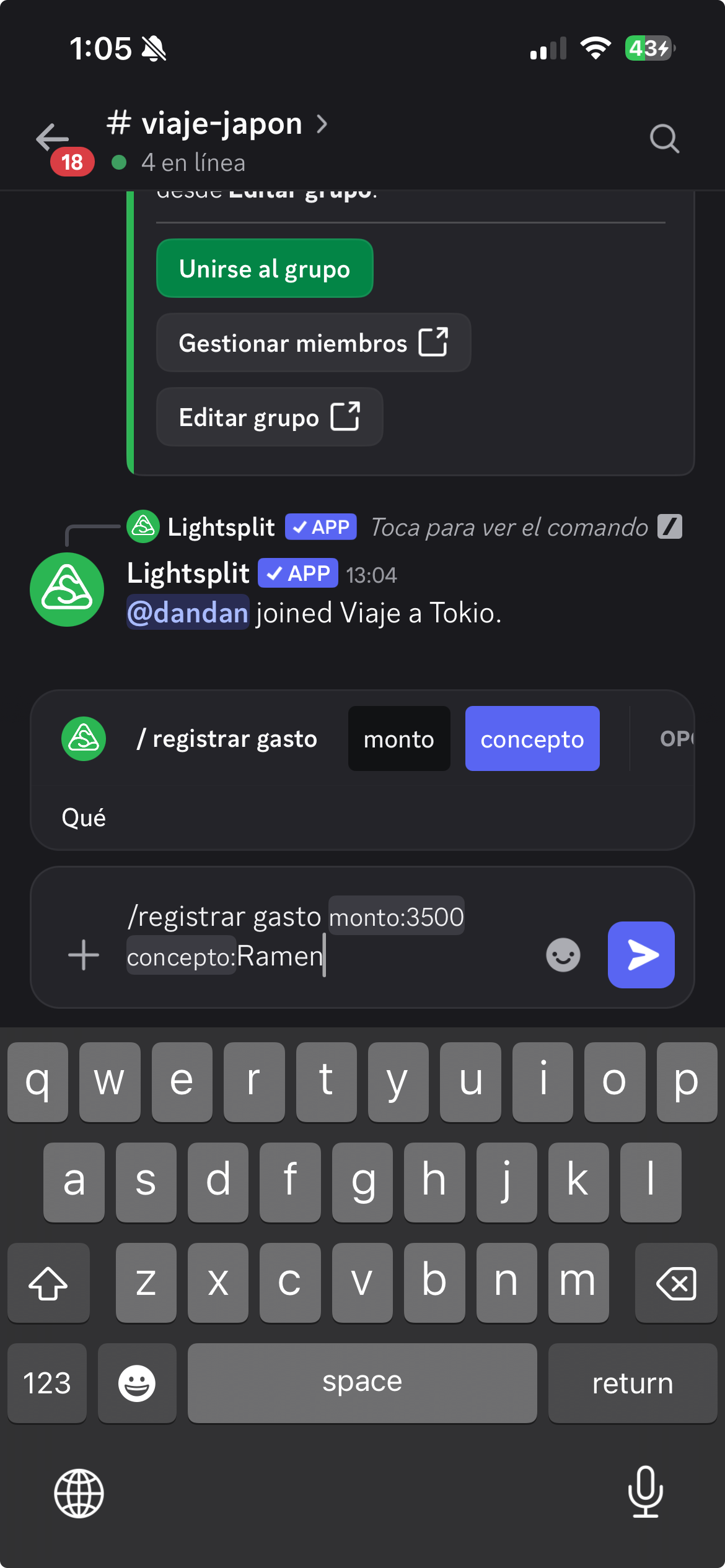
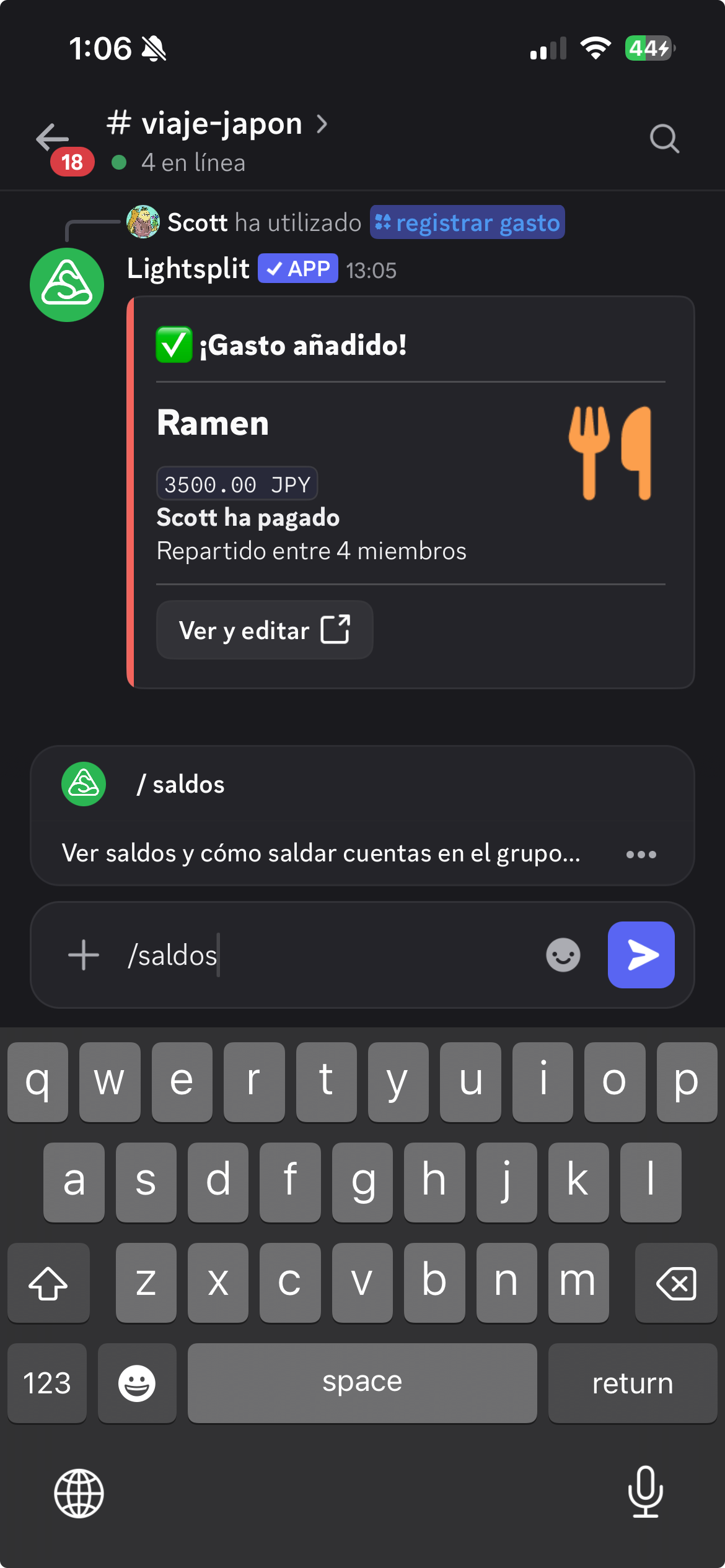
Los cuatro amigos comen ramen por un total de 3500 JPY y Scott paga la cuenta. Scott selecciona /registrar gasto y rellena:
/registrar gasto monto:3500 concepto:Ramen
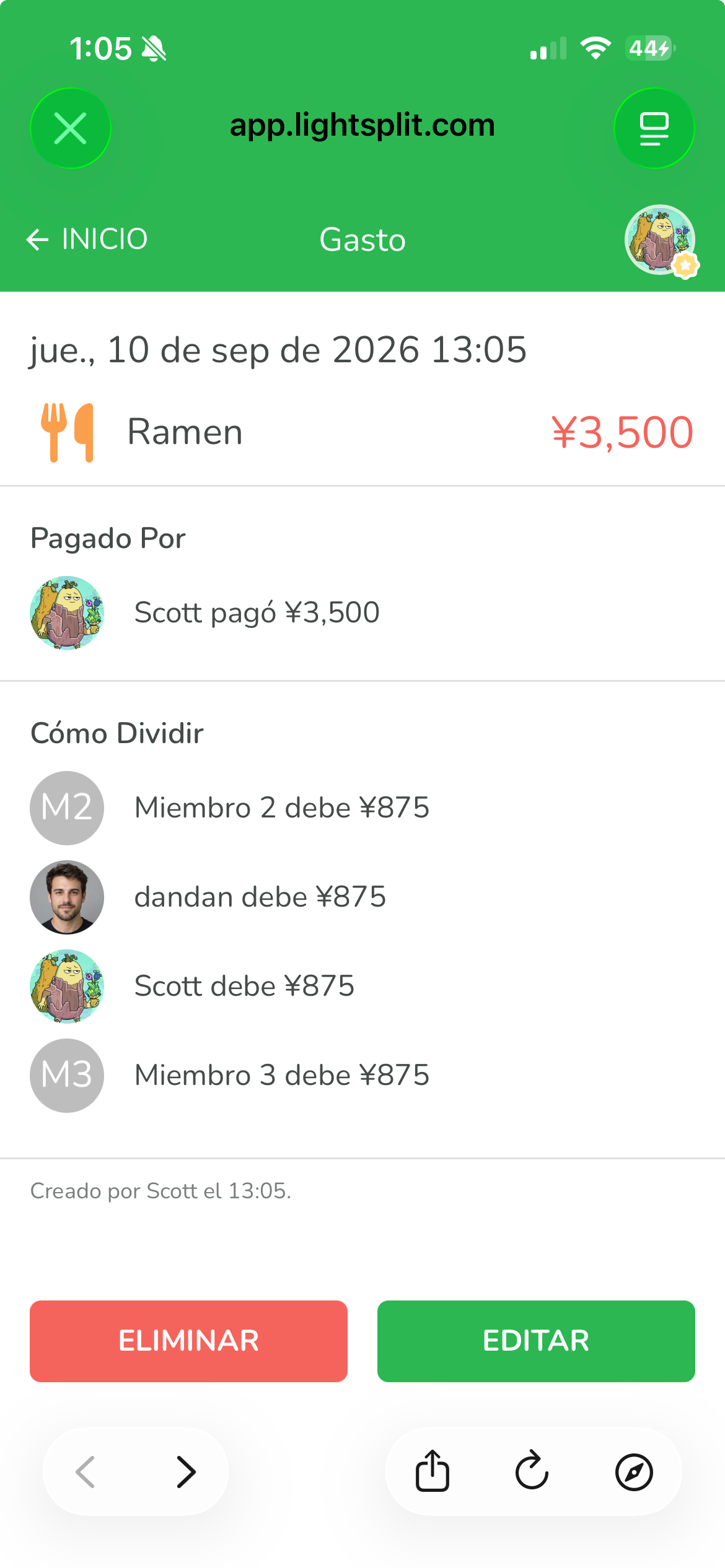
monto y concepto son obligatorios; moneda es opcional. Si omites la moneda, se usa la moneda de liquidación del grupo, JPY. El gasto queda registrado como pagado por Scott y se reparte por igual entre cuatro miembros: 875 JPY por persona.
Si has cambiado los ajustes del grupo en Por Defecto, el reparto seguirá esa configuración. Revisa la respuesta al registrar un gasto para confirmar el importe y el número de miembros incluidos.
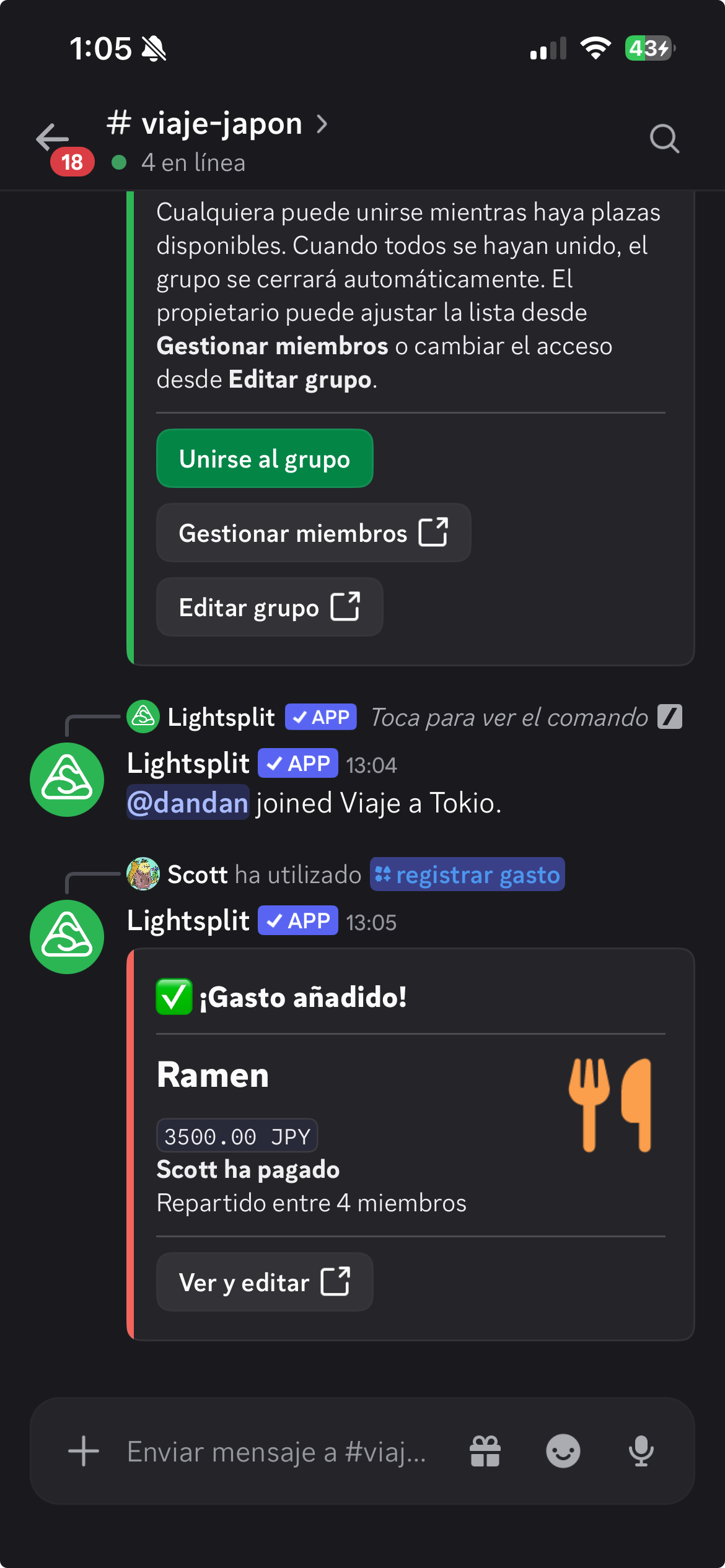
Pulsa Ver y editar para abrir el movimiento y consultar quién pagó y cuánto le corresponde a cada persona. Si necesitas cambiar algo, pulsa Editar en la página de detalles.
Consulta las cuentas con /saldos
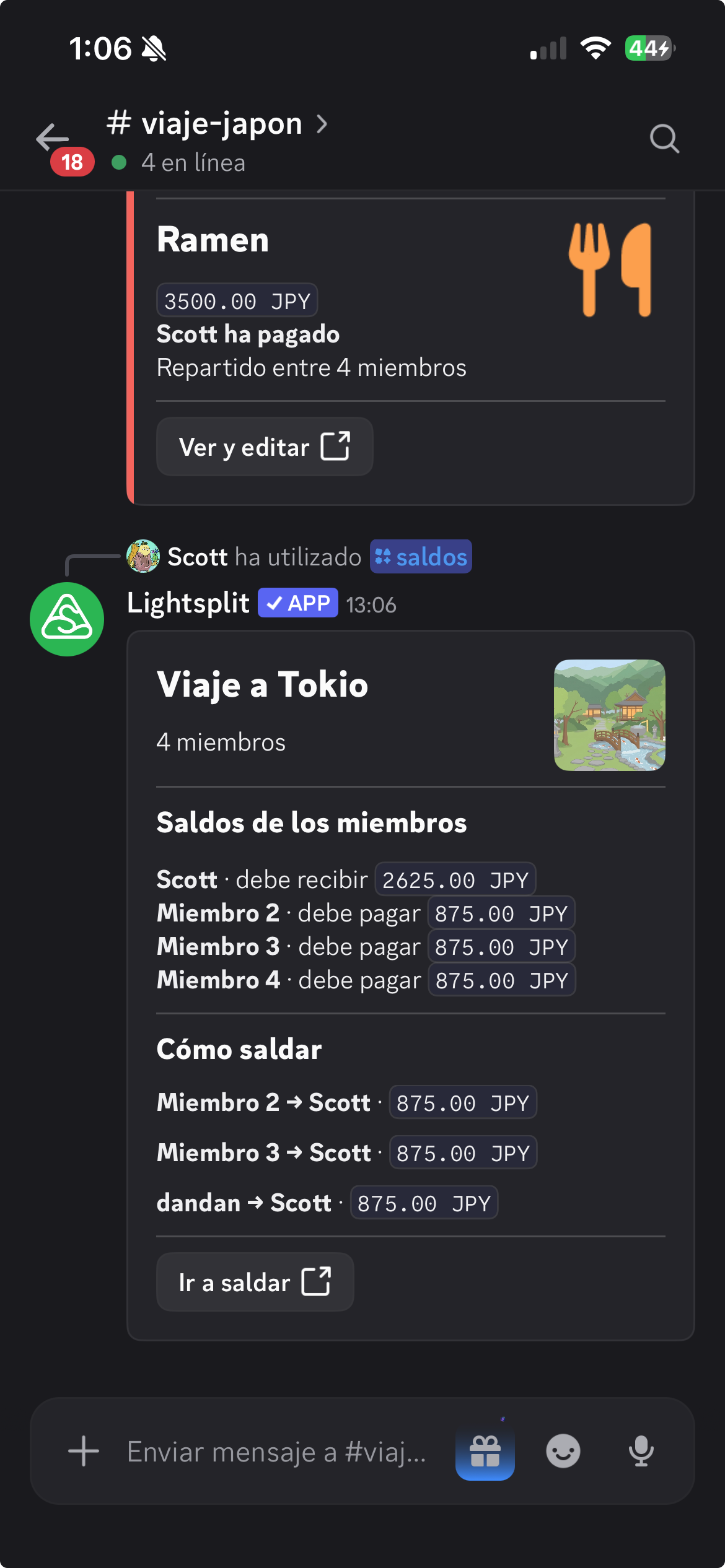
Selecciona /saldos para ver quién debe dinero y quién tiene que recibirlo. No hace falta rellenar ningún otro campo.
Después de registrar el ramen, los saldos quedan así:
| Miembro | Saldo actual |
|---|---|
| Scott | Debe recibir 2625 JPY |
| Miembro 2 | Debe pagar 875 JPY |
| Miembro 3 | Debe pagar 875 JPY |
| dandan | Debe pagar 875 JPY |
A Scott también le corresponden 875 JPY del gasto. Por eso, los otros tres miembros deben devolverle 2625 JPY en total.
La sección Cómo saldar indica quién debe pagar a quién y cuánto. Pulsa Ir a saldar para consultar todos los detalles.
Anota pagos entre miembros con /transferir
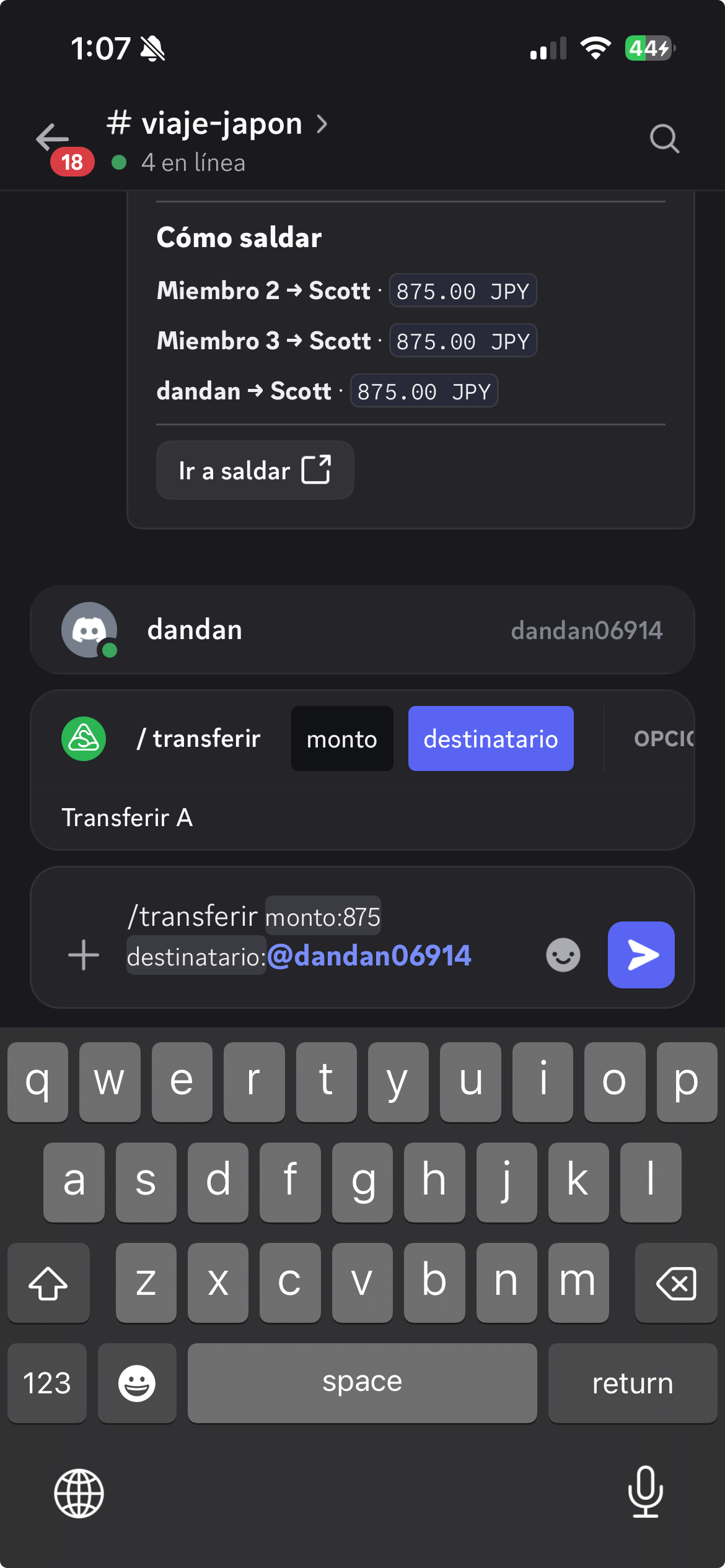
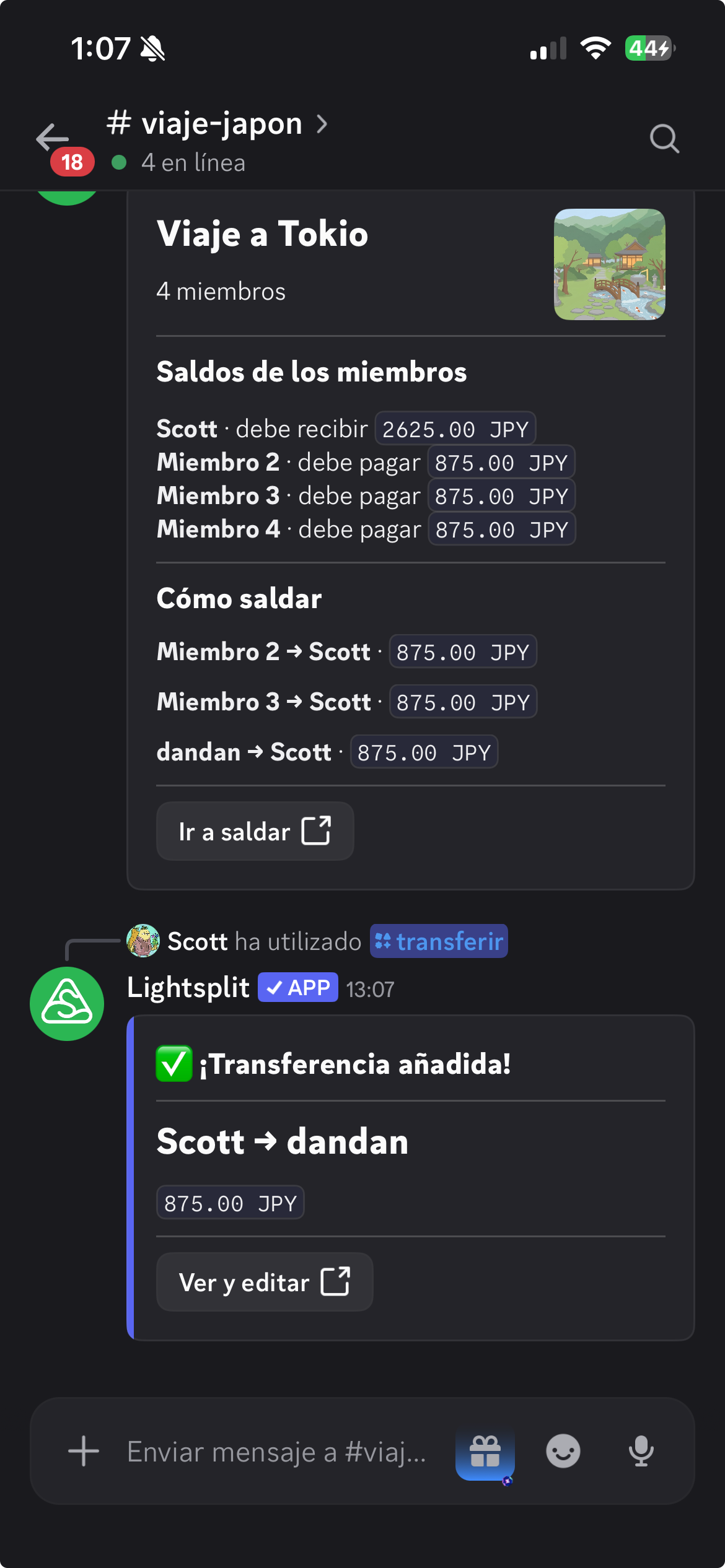
Cuando un miembro ya ha pagado a otro, la persona que pagó selecciona /transferir. Este es otro ejemplo: Scott paga 875 JPY a dandan. Es un pago aparte, no la devolución del dinero del ramen. Scott rellena:
/transferir monto:875 destinatario:@dandan06914
En destinatario, elige a dandan en el selector de usuarios de Discord. monto y destinatario son obligatorios; moneda es opcional. La persona que recibe el dinero debe haberse unido al mismo grupo de Lightsplit.
La respuesta muestra Scott → dandan, 875 JPY. Si dandan quiere devolverle a Scott su parte del ramen, debe ejecutar el comando desde su propia cuenta y elegir a Scott en destinatario. En ese caso, la dirección es dandan → Scott.
/transferirregistra un pago que ya se ha realizado. No mueve dinero de una cuenta bancaria. Anota el pago cuando esté completado para actualizar los saldos.
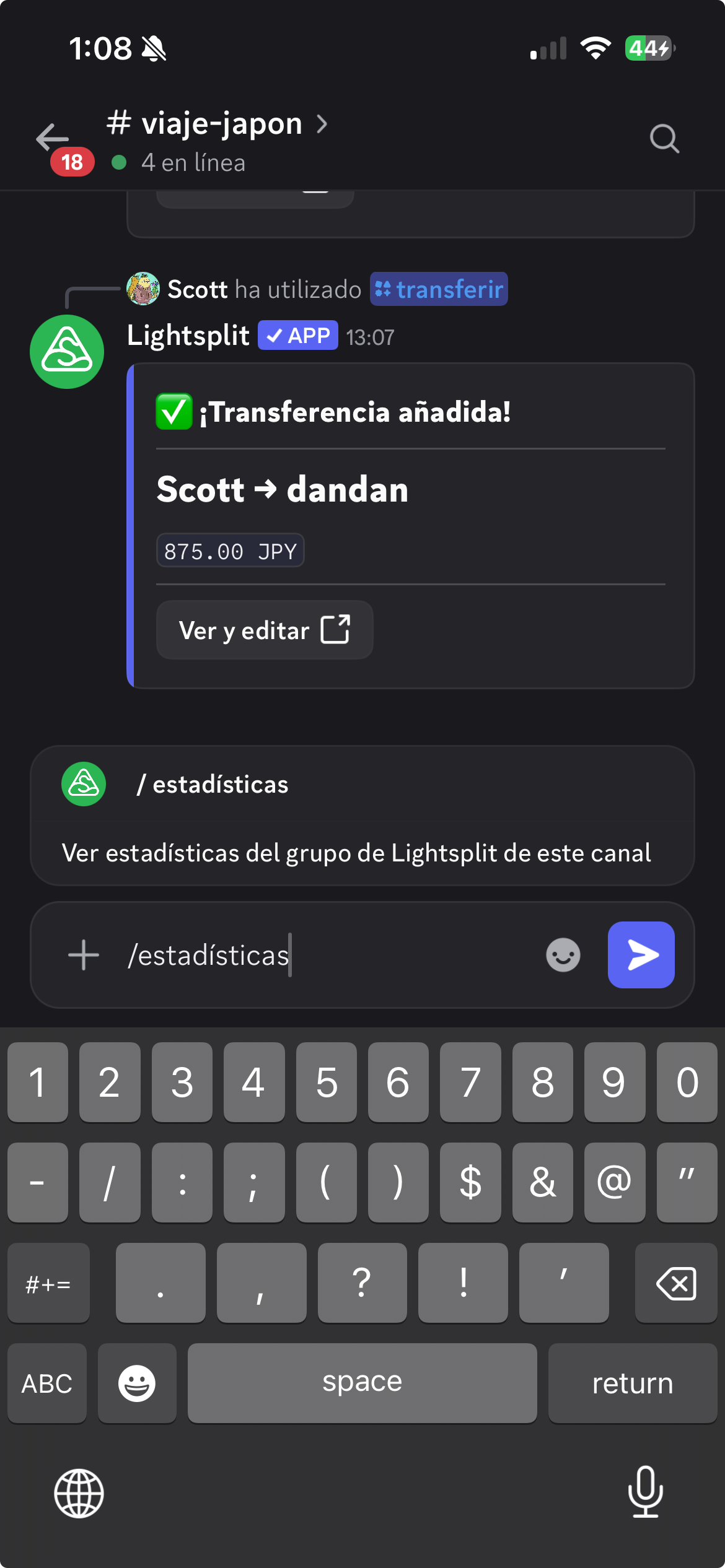
Consulta en qué gastáis con /estadísticas
Selecciona /estadísticas para ver el total de gastos y el resumen por categorías del grupo. Si quieres consultar los gráficos completos, pulsa Ver estadísticas.
En este ejemplo, el gasto de ramen sigue siendo de 3500 JPY. Los pagos entre miembros actualizan los saldos sin contarse como gastos nuevos.
Registra ingresos y otras monedas
Anota devoluciones de impuestos con /registrar ingreso
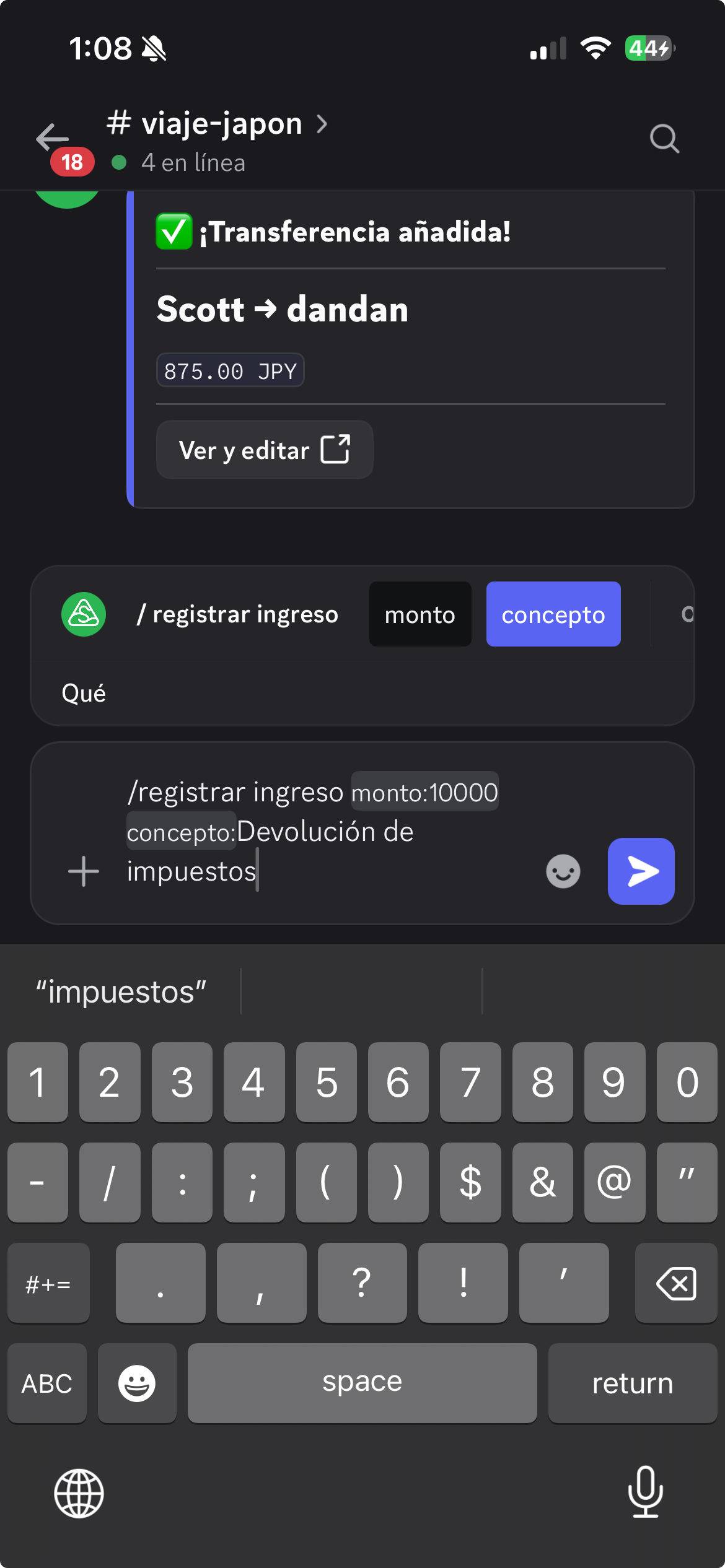
Durante el viaje recibís una devolución de impuestos de 10000 JPY. La persona que recibe el dinero selecciona /registrar ingreso y rellena:
/registrar ingreso monto:10000 concepto:Devolución de impuestos
Los campos son los mismos que para los gastos: monto y concepto son obligatorios; moneda es opcional. En este ejemplo se usa JPY, la moneda de liquidación del grupo. Si recibes euros, elige EUR en moneda.
El movimiento te registra como la persona que recibió el ingreso y lo distribuye entre los miembros según la configuración del grupo.
Si el dinero es de un amigo que te devuelve su parte de un gasto, pídele que registre el pago con /transferir, como se explica arriba. Así, el pago se refleja en vuestros saldos.
Elige la moneda en la que has pagado
También puedes indicar expresamente que el ramen se pagó en yenes seleccionando JPY:
/registrar gasto monto:3500 concepto:Ramen moneda:JPY
La moneda de un gasto puede ser distinta de la moneda de liquidación del grupo. Aunque un grupo salde sus cuentas en EUR, puedes registrar gastos en JPY. Al consultar los saldos, los importes se convierten a la moneda de liquidación del grupo.
Si no indicas ninguna moneda, Lightsplit usa la moneda de liquidación del grupo.
Abre, vincula o cambia de grupo
Abre el grupo completo con /grupo abrir
Selecciona /grupo abrir en el canal para mostrar el grupo de Lightsplit que tiene vinculado.
Pulsa Abrir grupo para consultar todos los movimientos o modificar los datos del grupo en Lightsplit. Tus amigos también pueden unirse desde la tarjeta si hay plazas disponibles y el grupo permite nuevas incorporaciones.
Vincula un grupo existente con /grupo vincular
¿Ya tienes un grupo llamado «Viaje a Japón» en Lightsplit? El propietario de ese grupo selecciona /grupo vincular y lo elige en grupo:
/grupo vincular grupo:Viaje a Japón
Aquí, «Viaje a Japón» es el grupo que eliges en el menú. También puedes introducir un enlace o el ID del grupo en ese campo.
El menú muestra los grupos que te pertenecen en Lightsplit con tu identidad actual de Discord y que todavía no están vinculados a otro canal de Discord. Una vez vinculado el grupo, puedes seguir registrando gastos en este canal.
Cambia de grupo con /grupo desvincular
Cada canal de Discord solo puede estar vinculado a un grupo de Lightsplit a la vez. Cada grupo también puede estar vinculado a un solo canal de Discord.
Para cambiar a otro grupo:
- Ejecuta
/grupo desvincularen el canal original. - Usa
/grupo crearpara crear un grupo nuevo o/grupo vincularpara elegir otro grupo existente.
Puede desvincularlo el propietario del grupo de Lightsplit o alguien con el permiso Gestionar canales o Administrador en Discord. El grupo original y sus movimientos se conservan. Solo se elimina el vínculo con el canal.
Referencia de comandos de Lightsplit en Discord
Si olvidas qué comando necesitas, vuelve a esta tabla.
| Comando | Para qué sirve |
|---|---|
/grupo crear | Crear un grupo y vincularlo al canal actual |
/grupo abrir | Mostrar el grupo actual y el botón para abrirlo |
/grupo vincular | Vincular un grupo existente del que eres propietario |
/grupo desvincular | Desvincular el grupo del canal actual |
/registrar gasto | Registrar un gasto que has pagado |
/registrar ingreso | Registrar un ingreso que has recibido |
/transferir | Registrar un pago que has hecho a otro miembro |
/saldos | Ver cuánto debe pagar o recibir cada miembro y cómo saldar |
/estadísticas | Consultar el total de gastos y el resumen por categorías |
/soporte | Consultar los datos de contacto de soporte |
También puedes indicar la moneda al registrar un gasto, un ingreso o un pago entre miembros.
Trucos para llevar las cuentas al día
- Registra cada gasto en el momento. Anótalo en el mismo canal donde organizáis la cena o el viaje y evita tener que reconstruir las cuentas después.
- Revisa la respuesta. Comprueba el importe, el concepto y el número de miembros. Si alguien no participó en ese gasto, ajusta el reparto desde Ver y editar.
- Deja que todos consulten los saldos. Cualquier miembro del grupo puede usar
/saldospara ver cuánto debe pagar o recibir, sin tener que preguntar a quien lleva las cuentas.
Preguntas frecuentes
¿Por qué no veo los comandos de Lightsplit?
Comprueba que Lightsplit esté añadido al servidor y escribe / en un canal de texto. Si los comandos siguen sin aparecer, pide a un administrador que revise el permiso Usar comandos de aplicaciones del canal y los permisos de los comandos de Lightsplit.
Mi amigo ya está en el servidor, ¿por qué no puede registrar gastos?
Usa /grupo abrir y pídele que pulse Unirse al grupo. Si ya se ha unido pero todavía no puede añadir movimientos, pide al propietario que compruebe que tiene permiso de edición en el grupo de Lightsplit.
Si al registrar un pago aparece que el destinatario no se ha unido, pídele que se una primero al mismo grupo.
¿Qué hago si el grupo está lleno o no se puede pulsar «Unirse al grupo»?
Pide al propietario que ajuste las plazas disponibles en Gestionar miembros y compruebe que se permite entrar en Editar grupo. Después, vuelve a intentarlo.
¿Puedo usarlo para mis gastos personales?
¡Sí! Crea un grupo de Lightsplit en tu servidor privado de Discord y establece miembros en 1. Así podrás registrar tus gastos del día a día.
Divide la próxima cena desde el canal
Añade Lightsplit a Discord, crea un grupo, invita a tus amigos y registra el primer gasto compartido. Este bot de Discord para dividir gastos te ayuda a recordar quién pagó y quién debe devolver dinero mientras seguís charlando.
Descubre más formas de compartir gastos en la web de Lightsplit.