Convierte Lightsplit en una App Normal
Si has usado Lightsplit antes, probablemente accediste a través de la cuenta oficial de LINE, Telegram, Discord o un enlace de grupo. Tener que buscar el enlace en el historial de chat cada vez que quieres dividir gastos es un poco molesto, ¿verdad?
¡Buenas noticias! 🎉
¡Hemos lanzado una versión PWA de Lightsplit! Puedes agregarla a la pantalla de inicio de tu teléfono como cualquier app, y de ahora en adelante, solo toca el ícono para empezar a dividir gastos. ¡Súper conveniente!
Este artículo te mostrará cómo instalar Lightsplit PWA en Android e iOS, paso a paso. Sin descargas, sin ocupar espacio de almacenamiento. ¡Estarás listo en segundos!
¿Qué es PWA?
PWA (Progressive Web App) es una aplicación web avanzada. En pocas palabras:
Se ve como una app, funciona como una app, pero no necesitas instalarla desde la App Store o Google Play.
Sus ventajas incluyen:
- No ocupa espacio de almacenamiento en el teléfono
- No necesita actualizaciones, siempre es la última versión
- Se abre rápido con una experiencia de usuario fluida
¿Cómo Instalar Lightsplit PWA en Android?
Si eres usuario de Android, instalar Lightsplit PWA es súper simple. Solo unos pasos y unos segundos, y lo tendrás en tu pantalla de inicio como cualquier otra app.
Paso 1: Abre el Sitio Web de Lightsplit en Chrome
- Abre Google Chrome en tu teléfono (se recomienda Chrome, ya que otros navegadores pueden no soportar todas las funciones)
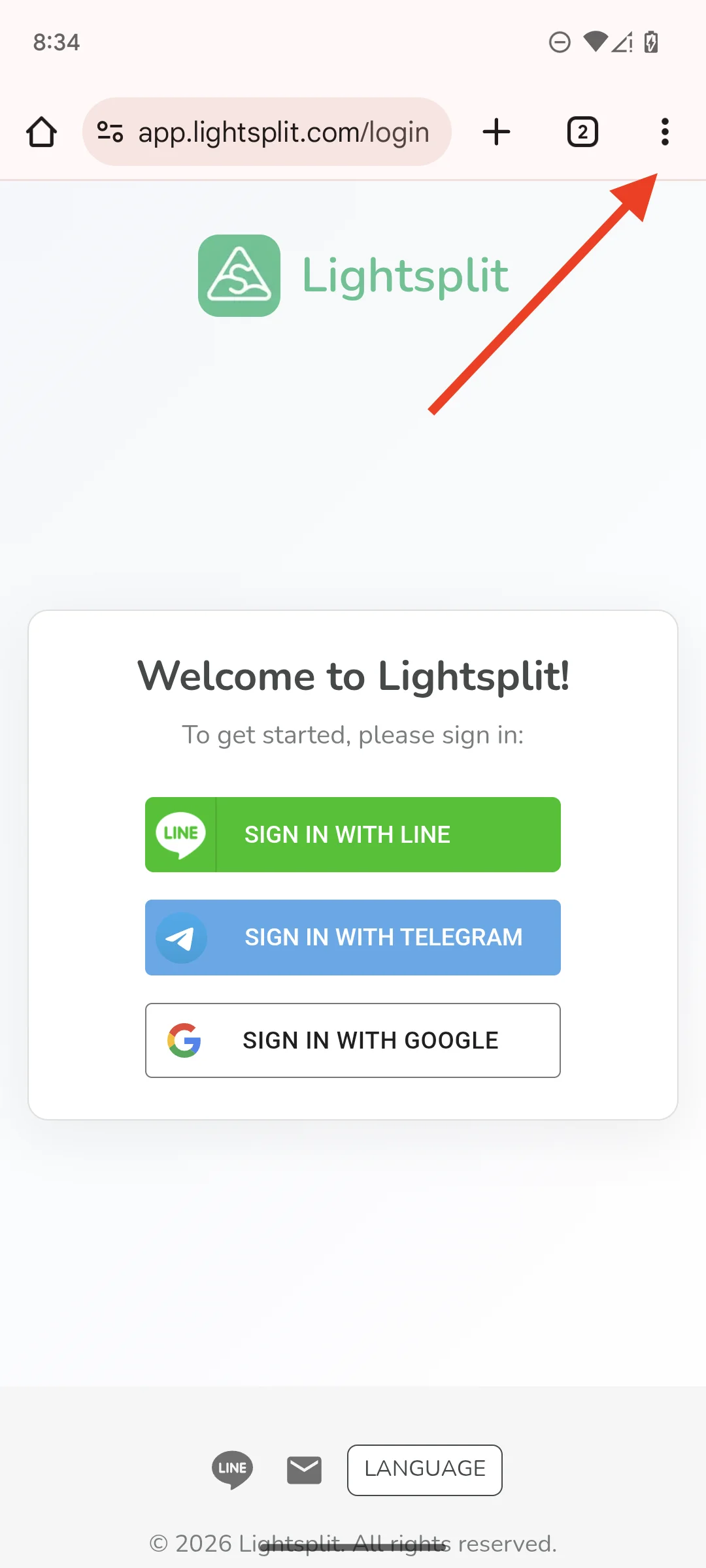
- Ingresa la URL de Lightsplit en la barra de direcciones: https://app.lightsplit.com/login
- Después de que la página cargue, verás un mensaje en la parte inferior o superior de la pantalla que dice "Instalar Lightsplit" o "Añadir a pantalla de inicio" (si no lo ves, ¡no te preocupes! Te mostraremos cómo hacerlo manualmente en el siguiente paso)
Paso 2: Añadir Manualmente a la Pantalla de Inicio
Si el mensaje no aparece automáticamente, puedes hacer esto:
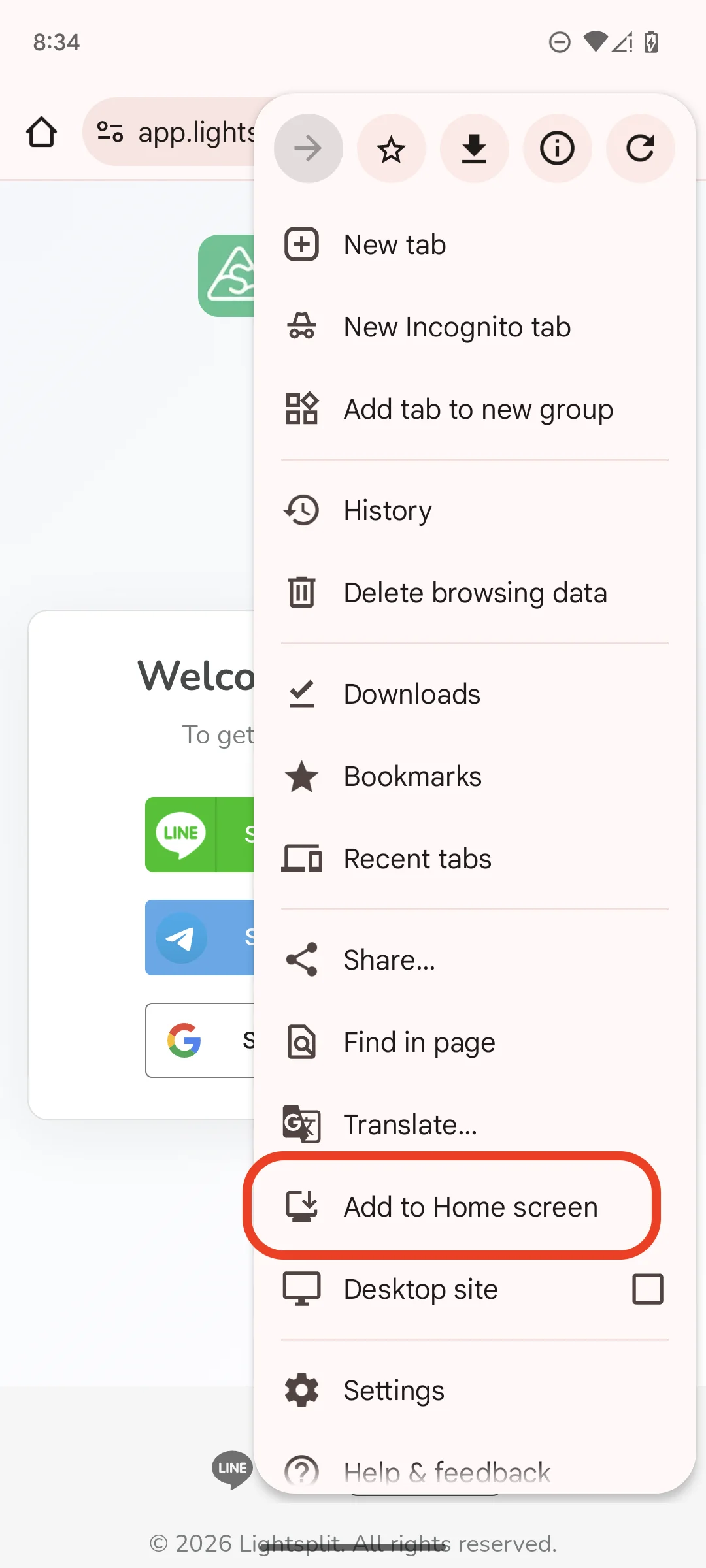
- Desplázate hacia abajo para encontrar la opción "Añadir a pantalla de inicio" o "Instalar aplicación"
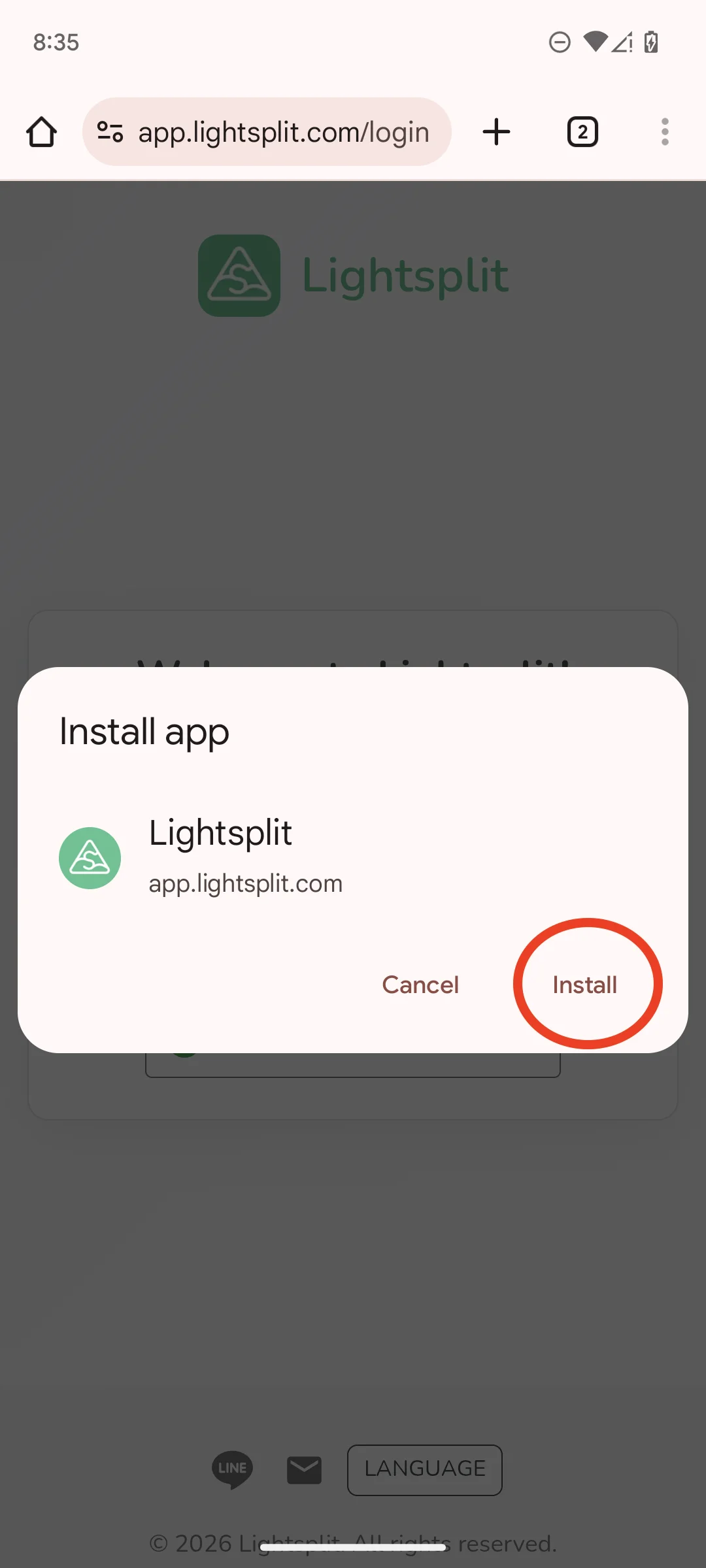
- Tócala, y el sistema te pedirá que nombres la app (puedes usar el nombre predeterminado "Lightsplit")
- ¡Confirma y se instalará en tu pantalla de inicio!
Listo
Ahora el ícono de Lightsplit aparecerá en la pantalla de inicio de tu teléfono. Solo tócalo para abrirlo y usarlo. Se siente como una app nativa. ¡Nunca más tendrás que buscar el enlace en el chat!
Usuarios de iPhone: Lightsplit ya está en el App Store
Antes de pasar a los pasos para la pantalla de inicio, algo nuevo. ¡Lightsplit ya tiene app nativa para iOS!
Descarga Lightsplit en el App Store
Si prefieres no instalar nada, tranquilo. El método de la pantalla de inicio de abajo sigue funcionando igual.
¿Cómo Instalar Lightsplit PWA en iOS (iPhone / iPad)?
Usuarios de iPhone e iPad, ¡no se preocupen! También pueden agregar Lightsplit a su pantalla de inicio y usarla como una app en cualquier momento. Sin embargo, hay algo importante que debes saber:
⚠️ Debes usar el navegador Safari, porque actualmente solo Safari soporta la función "Añadir a pantalla de inicio". Navegadores como Chrome y Firefox no pueden hacer esto en iOS.
Paso 1: Abre Lightsplit en Safari
- Abre Safari
- Ingresa en la barra de direcciones: https://app.lightsplit.com/login
- Espera a que la página cargue completamente, luego continúa al siguiente paso
Paso 2: Añadir a la Pantalla de Inicio
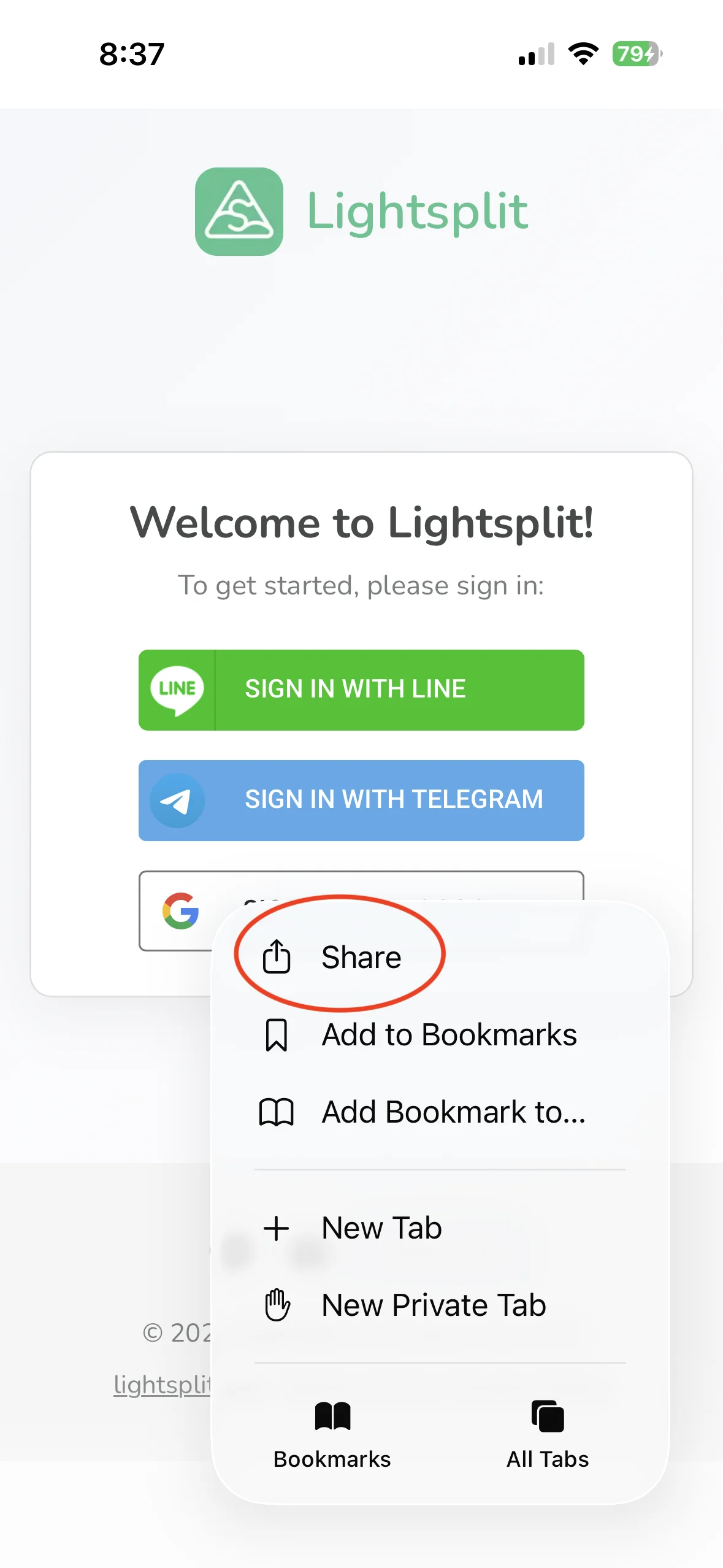
- Toca el botón "..." en la esquina inferior derecha
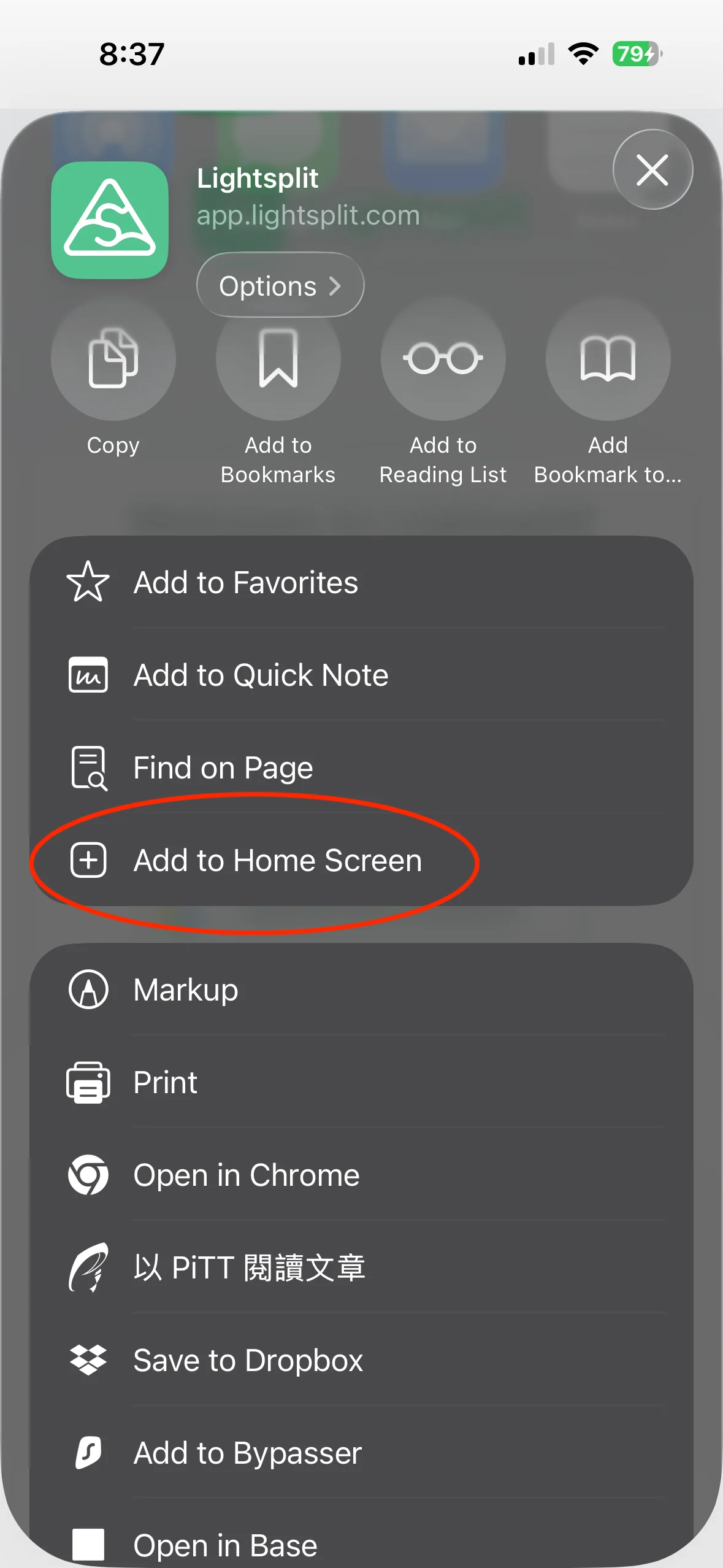
- Después de tocar, selecciona "Compartir"
- Toca "Añadir a pantalla de inicio"
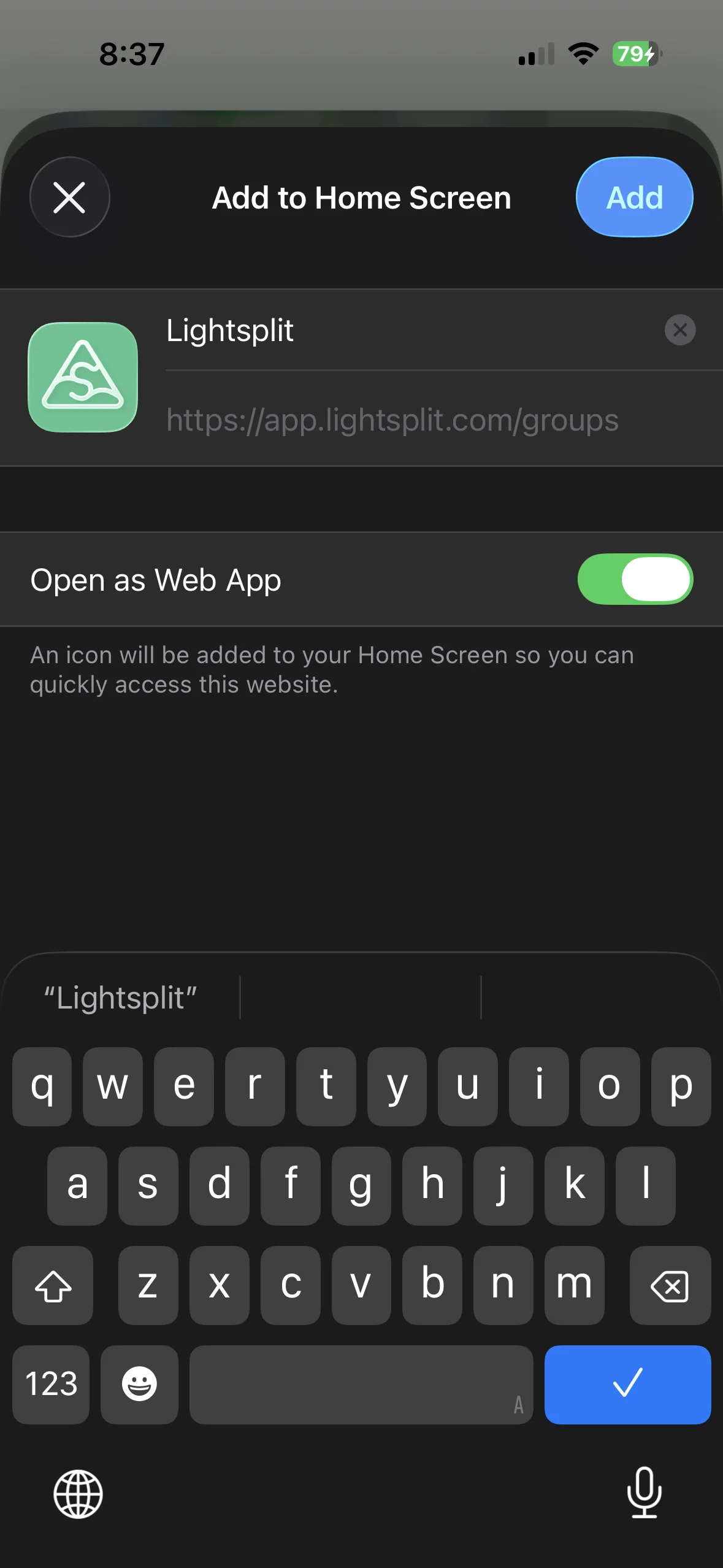
- Después de tocar, puedes nombrar la app (el nombre predeterminado es "Lightsplit", recomendamos mantenerlo sin cambios)
- ¡Toca "Añadir" en la esquina superior derecha y listo!
Listo
Ahora el ícono de Lightsplit ha aparecido en tu pantalla de inicio. De ahora en adelante, solo tócalo para abrirlo directamente. No necesitas buscar el enlace en el chat ni volver a ingresar la URL cada vez.
Consejos y Trucos de Uso
Abre Directamente desde la Pantalla de Inicio
Una vez instalado, el ícono de Lightsplit aparecerá en tu pantalla de inicio. Solo tócalo para empezar a dividir gastos inmediatamente, sin buscar enlaces en el chat.
Actualizaciones Automáticas, Sin Trabajo Manual Necesario
Como es un PWA, Lightsplit carga automáticamente la última versión cada vez que lo abres. No necesitas actualizar manualmente y no tienes que preocuparte por usar una versión desactualizada. Si encuentras problemas de visualización, generalmente con solo refrescar (o cerrar y volver a abrir) se solucionará.
¿Cómo Eliminar la App PWA?
Si alguna vez quieres eliminarla, es simple:
- Android: Mantén presionado el ícono de Lightsplit en la pantalla de inicio y selecciona "Eliminar" o "Desinstalar"
- iOS: Mantén presionado el ícono, selecciona "Eliminar App", luego toca "Quitar de pantalla de inicio"
Tan simple como eliminar cualquier app normal.
¿Tienes Problemas?
- Asegúrate de estar conectado a internet
- Actualiza manualmente la página en tu navegador
- Intenta eliminar el PWA y reinstalarlo
Si tienes algún otro problema, no dudes en reportarlo al equipo de Lightsplit en [email protected]