¿Ya pagas por Claude? Divide gastos con un conector

Ya pagas por Claude. Lo abres cada día para ordenar notas, reescribir textos, buscar cosas rápido. ¿Y las cuentas del viaje? ¿No se podrían hacer ahí dentro también?
Se puede. Solo tienes que añadir un conector de Claude.
Os vais tres a Japón. Uno paga el ramen, otro saca la tarjeta para el forfait, otro adelanta la fianza del alojamiento. Lo de siempre es acabar dos semanas después subiendo por el grupo de mensajes y preguntando "oye, ¿al final cuánto te debo?". Con el conector puesto escribes "Add 2500 Ramen" en el momento y ya está.
¿Qué es un conector de Claude?
Un conector es un permiso, nada más. Le das a Claude la llave de una app que ya usas para que pueda trabajar dentro de ella. No es una app nueva, no es un programa que instalas y no hay nada que mantener. Pegas una dirección una vez en los ajustes y desde ese momento Claude puede hablar con esa app.
En este caso le das la llave de tu Lightsplit. Le dices "Add 2500 Ramen" y no se queda en hacerte la cuenta. Escribe el gasto de verdad. El grupo, el importe, quién pagó, todo se queda guardado y te espera la próxima vez que abras Lightsplit.
No hay que programar nada ni instalar nada aparte. Pegas una dirección en una casilla de ajustes y listo.
Antes de empezar
Necesitas un plan anual de Lightsplit. El plan de Claude que ya tengas te sirve.
Paso 1: Encuentra los ajustes de conectores
Desde un ordenador, abre claude.ai y entra en Settings (Ajustes). En el menú de la izquierda baja hasta la sección Customize (Personalizar) y pulsa Connectors (Conectores).
Las capturas de esta guía son de la interfaz en inglés. Si usas Claude en español verás los nombres que van entre paréntesis.
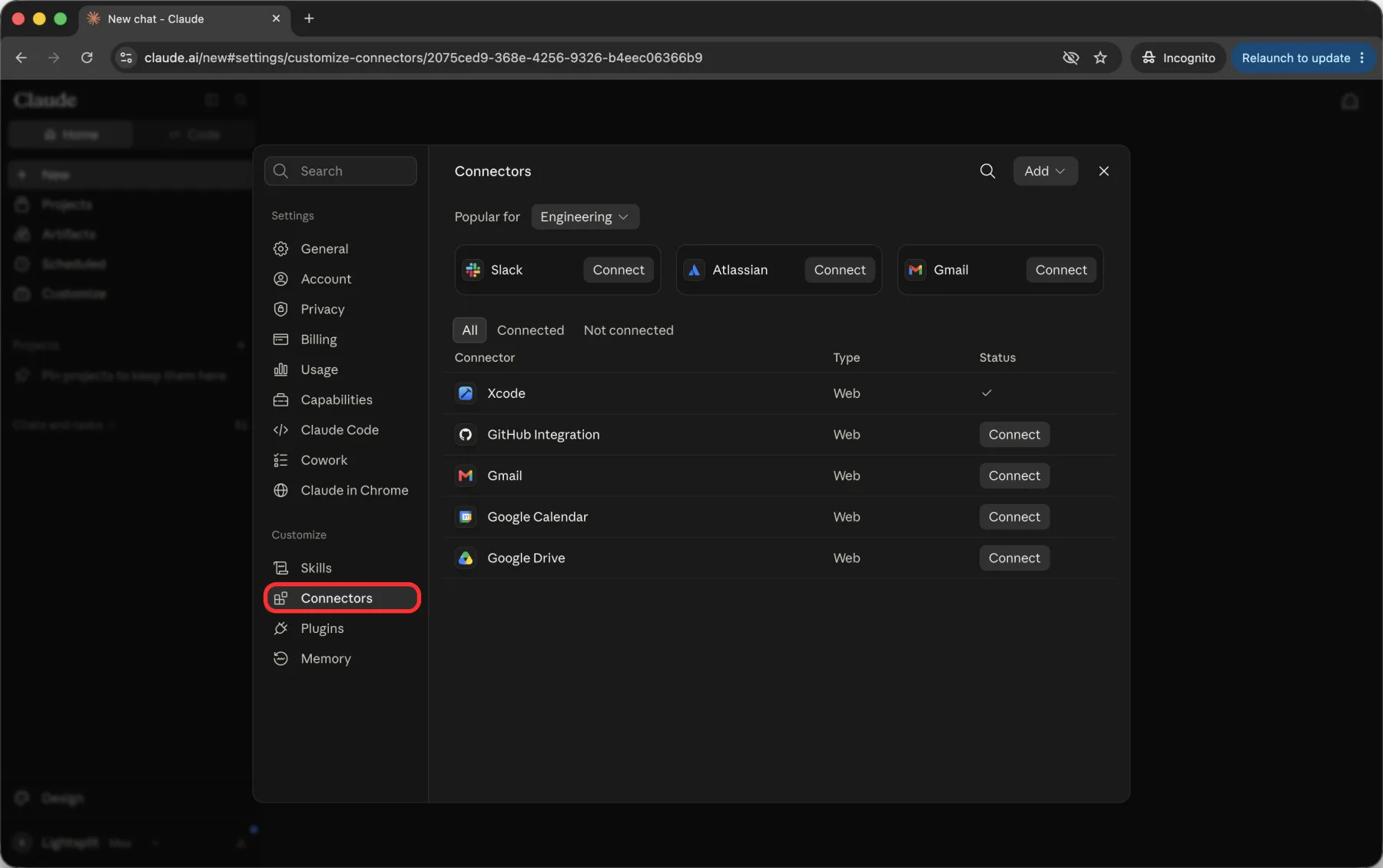
Paso 2: Añade un conector personalizado
Pulsa Add (Añadir) arriba a la derecha y luego Add custom connector (Añadir conector personalizado).
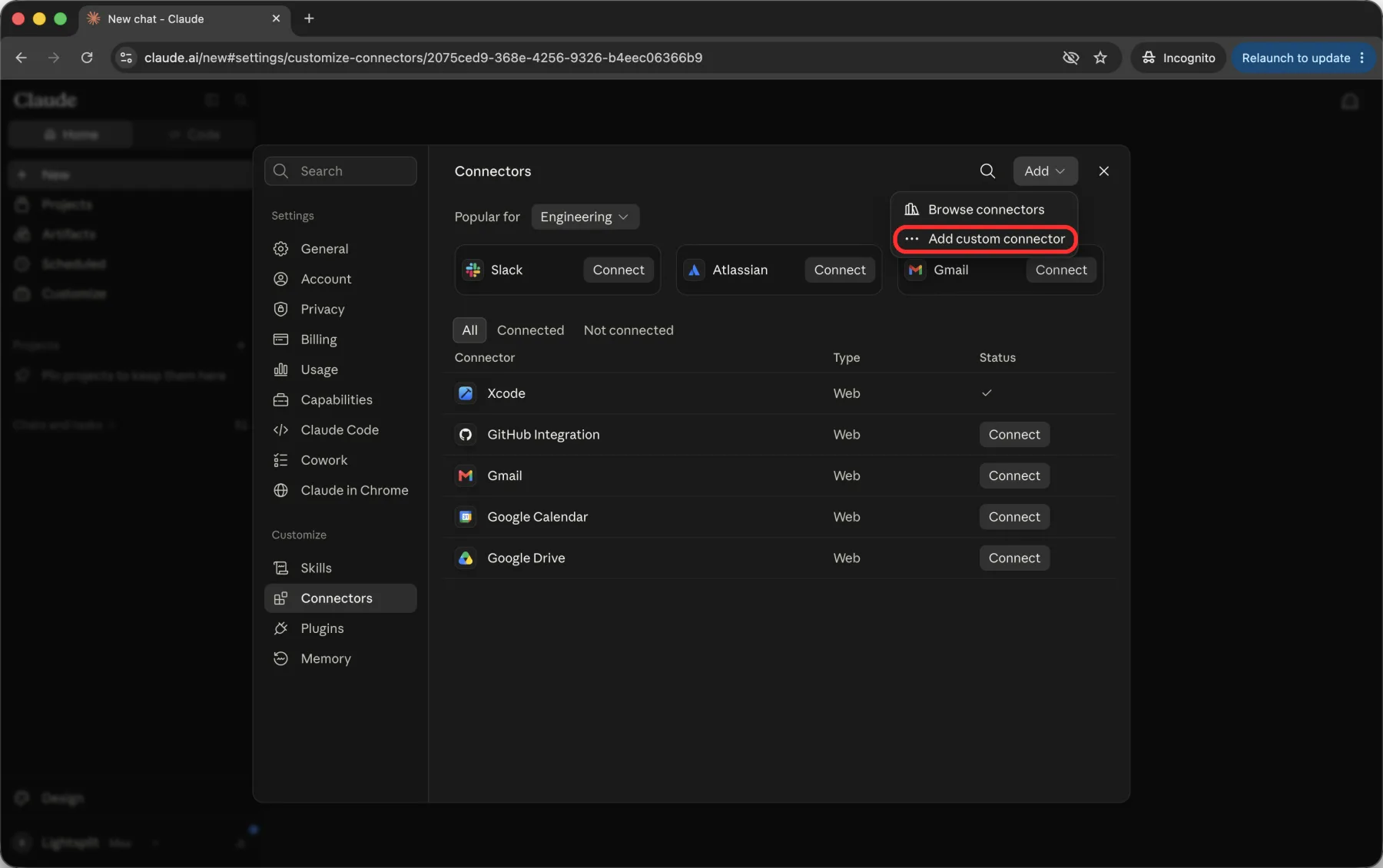
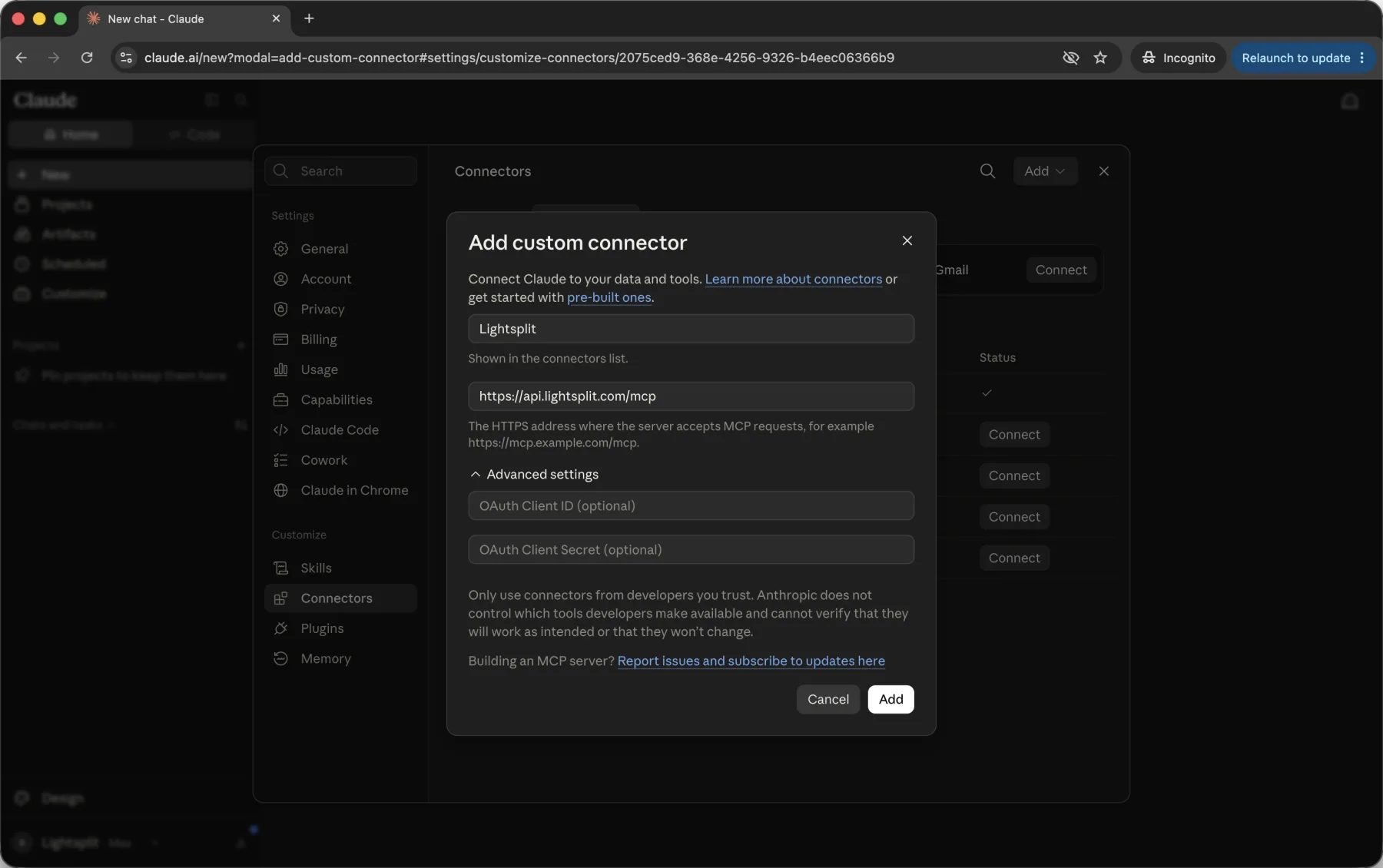
El cuadro solo pide dos cosas:
- Name (Nombre): escribe Lightsplit
- Remote MCP server URL (URL del servidor MCP remoto): pega esto
https://api.lightsplit.com/mcp
No toques Advanced settings (Configuración avanzada), las dos casillas se quedan vacías. Después pulsa Add (Añadir).
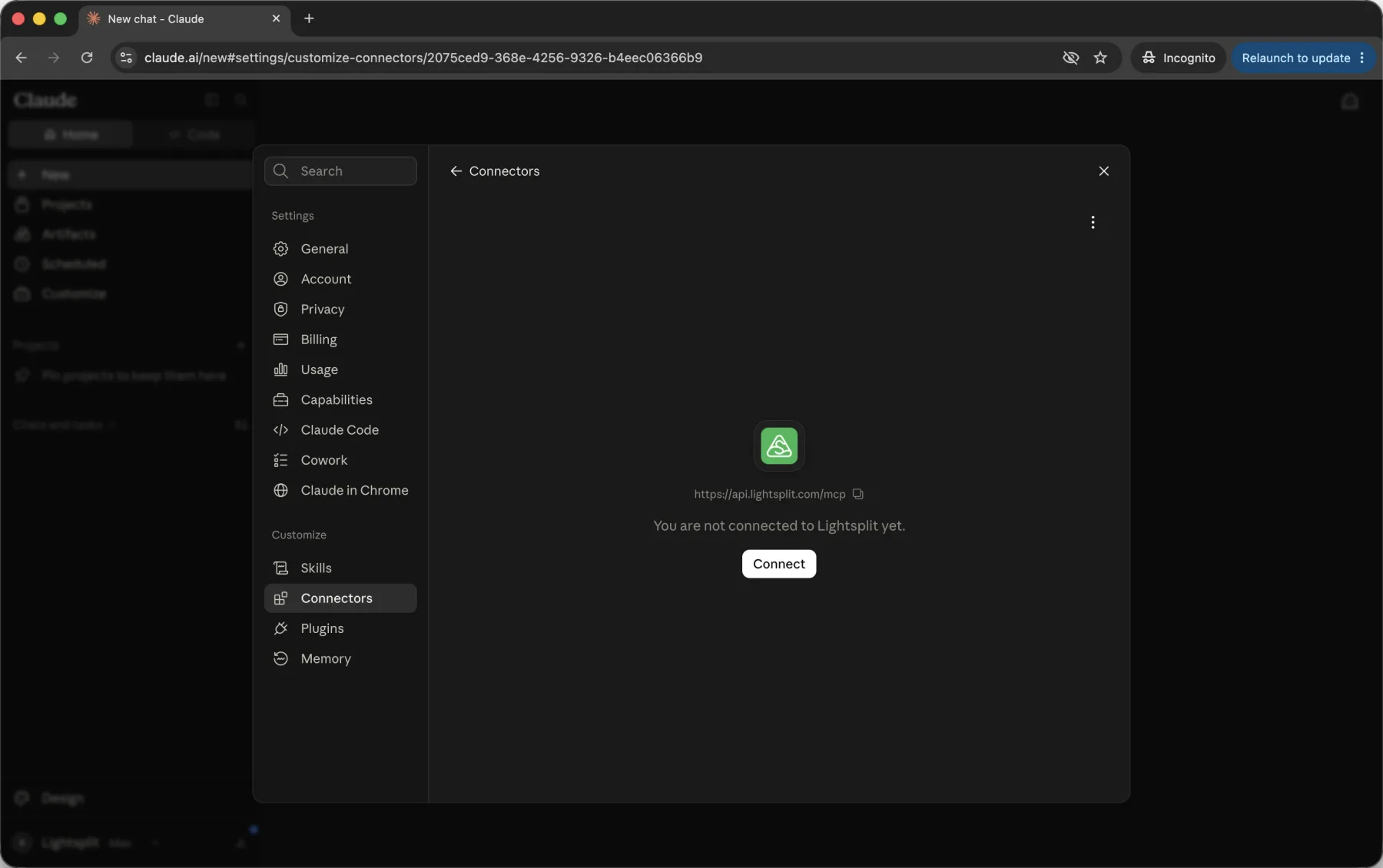
Paso 3: Pulsa Connect
Aparece la página del conector de Lightsplit y te dice que todavía no estás conectado. Pulsa Connect (Conectar).
Se abre la pantalla de autorización de Lightsplit. Dice que quien pide acceso es claude.ai y enumera exactamente lo que va a poder hacer. Léela y pulsa el botón verde CONNECT.
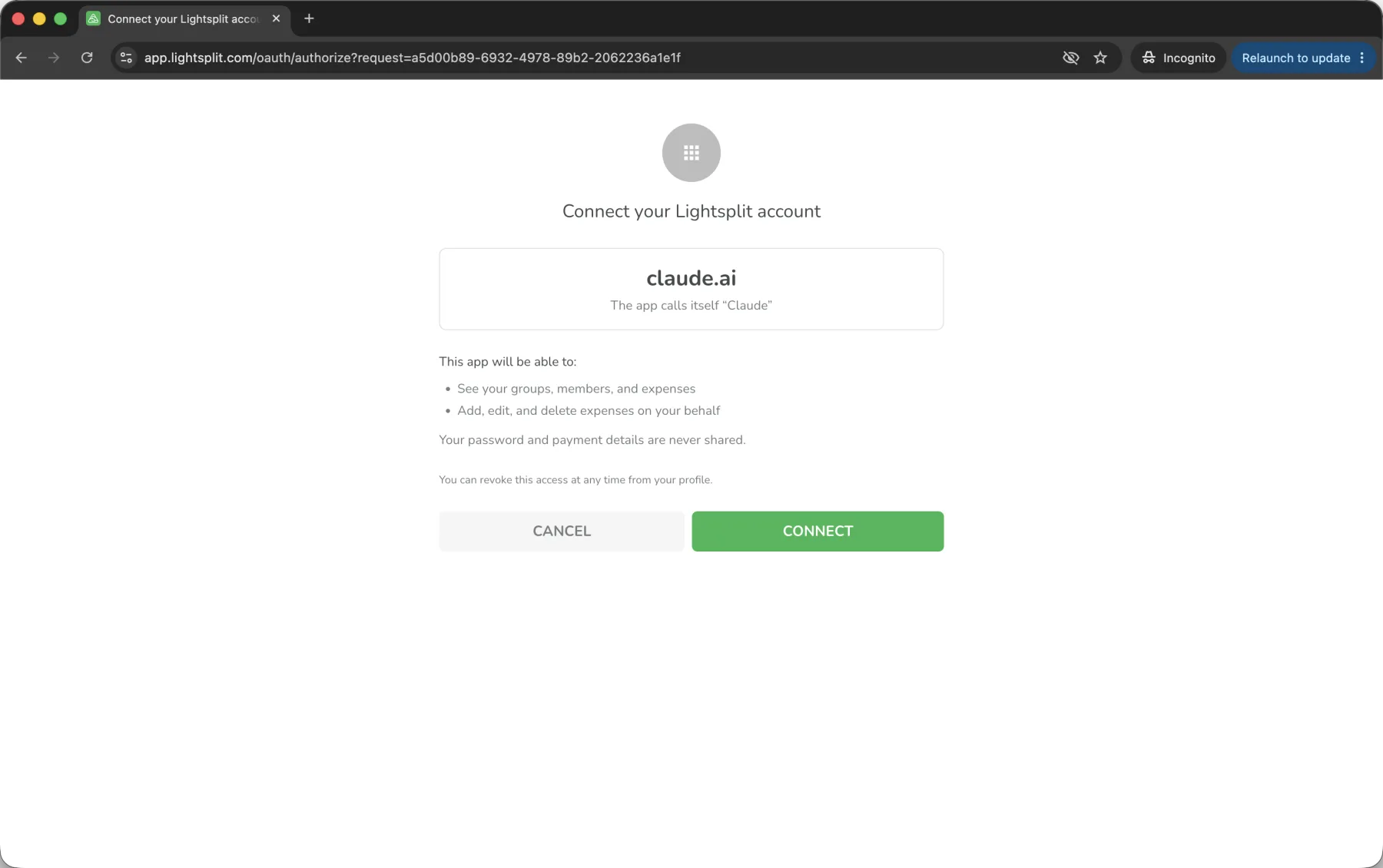
Si todavía no has iniciado sesión en Lightsplit te lo pedirá primero y luego te devuelve solo.
Paso 4: Revisa los permisos de las herramientas
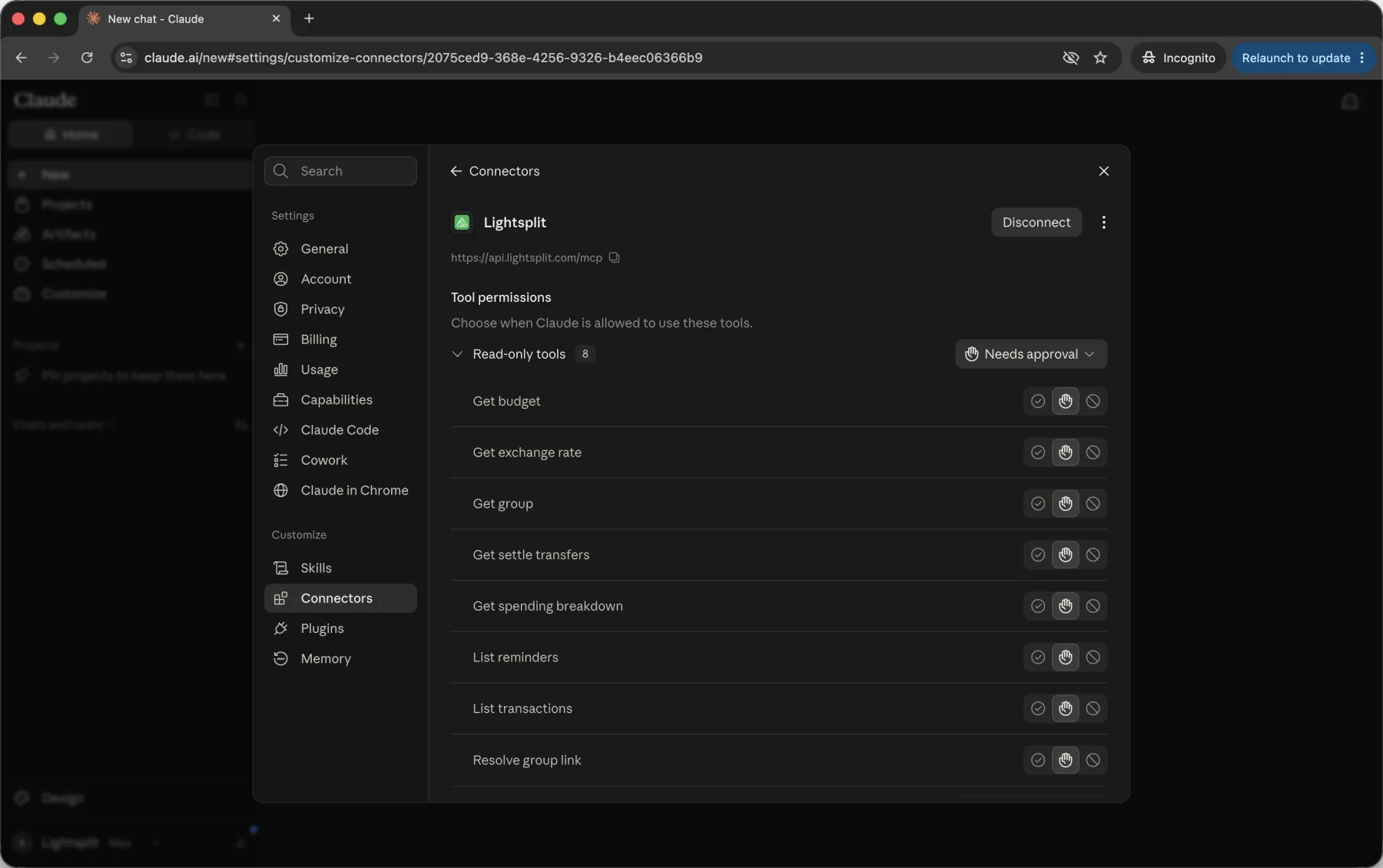
Ya conectado, el botón pasa a ser Disconnect (Desconectar) y debajo aparece Tool permissions (Permisos de herramientas).
Es la lista de lo que Claude puede hacer. Todo viene marcado como Needs approval (Necesita aprobación), así que te consulta antes de tocar nada. Si se te hace pesado, pon en automático las que uses a todas horas.
Crea un grupo pidiéndolo
Vamos a probarlo. Escribe:
Create a new Lightsplit group
Claude te pregunta cómo se llama, en qué moneda quieres ver los saldos y quién más está dentro. Contesta en una línea:
Japan Trip - JPY
Grupo creado. Dile los nombres de los demás y los añade, y luego te da tres enlaces de invitación: web, LINE y Telegram.
Puedes escribirle en español y te entiende igual. Aquí los ejemplos van en inglés porque las capturas son de la interfaz en inglés.
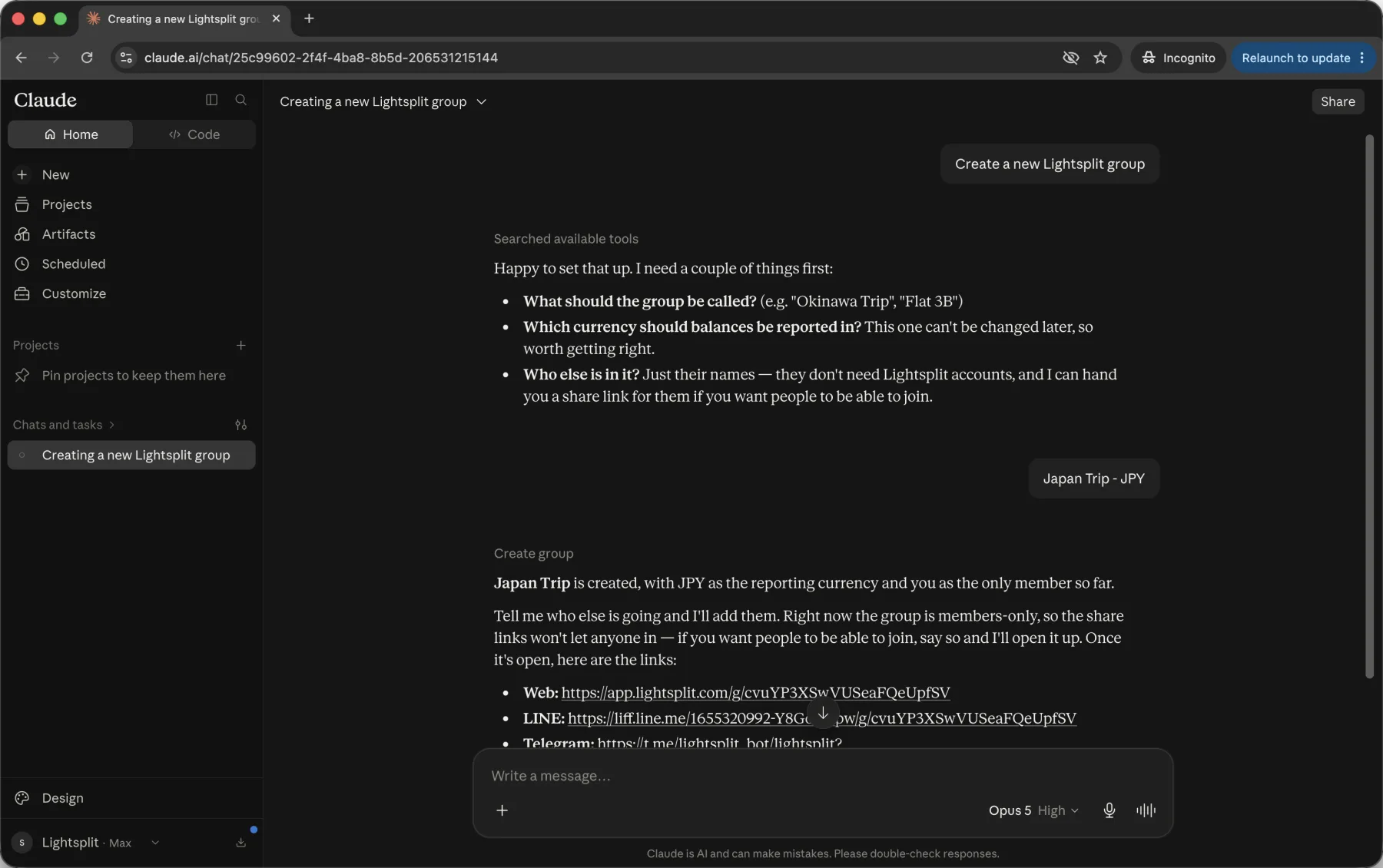
Elige el enlace según por dónde lo mandes. Si lo envías por LINE usa el de LINE, porque el enlace web no abre el grupo dentro de LINE.
La moneda de los saldos se fija al crear el grupo y después ya no se cambia, así que elígela con calma.
Dos cosas que conviene saber. Tus amigos no tocan Claude en ningún momento y tampoco necesitan cuenta de Lightsplit. El grupo es compartido: abren el enlace en LINE, Telegram o el navegador y pueden tanto leer las cuentas como añadir sus propios gastos. El único que necesita un conector eres tú. Y un grupo recién creado empieza cerrado a los miembros, así que dile a Claude que lo abra si quieres que la gente pueda entrar por esos enlaces.
Si el grupo ya existe, no hace falta crear otro. Copia en Lightsplit el enlace para compartir de ese grupo y pégaselo a Claude: con ese enlace sabe de qué cuentas hablas y apunta directamente ahí.
Apuntar un gasto son tres palabras
Con el grupo ya creado, esto es todo:
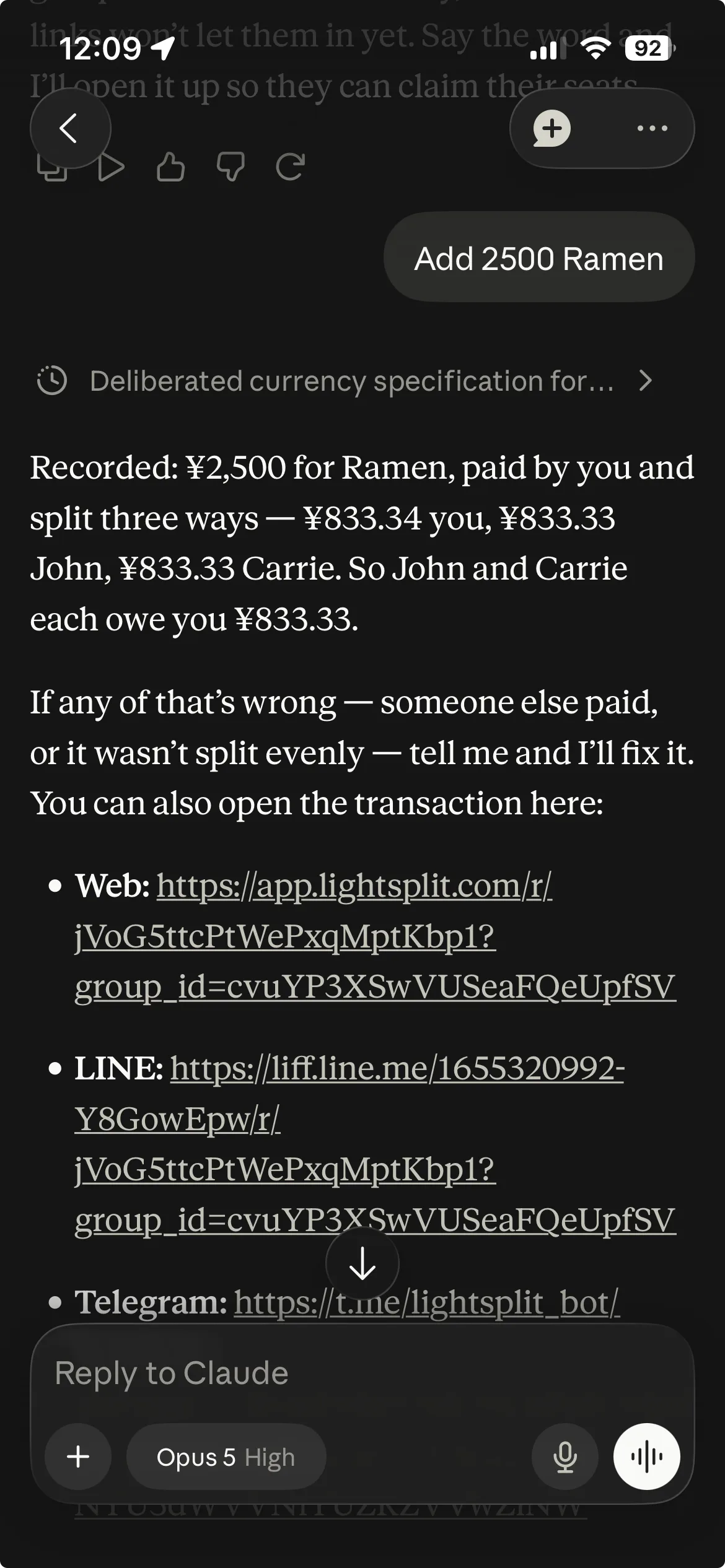
Add 2500 Ramen
Claude responde con "Recorded: ¥2,500 for Ramen, paid by you and split three ways", el reparto exacto (833,34 ¥ tú, 833,33 ¥ John y 833,33 ¥ Carrie) y un enlace al movimiento por si quieres cambiar algo.
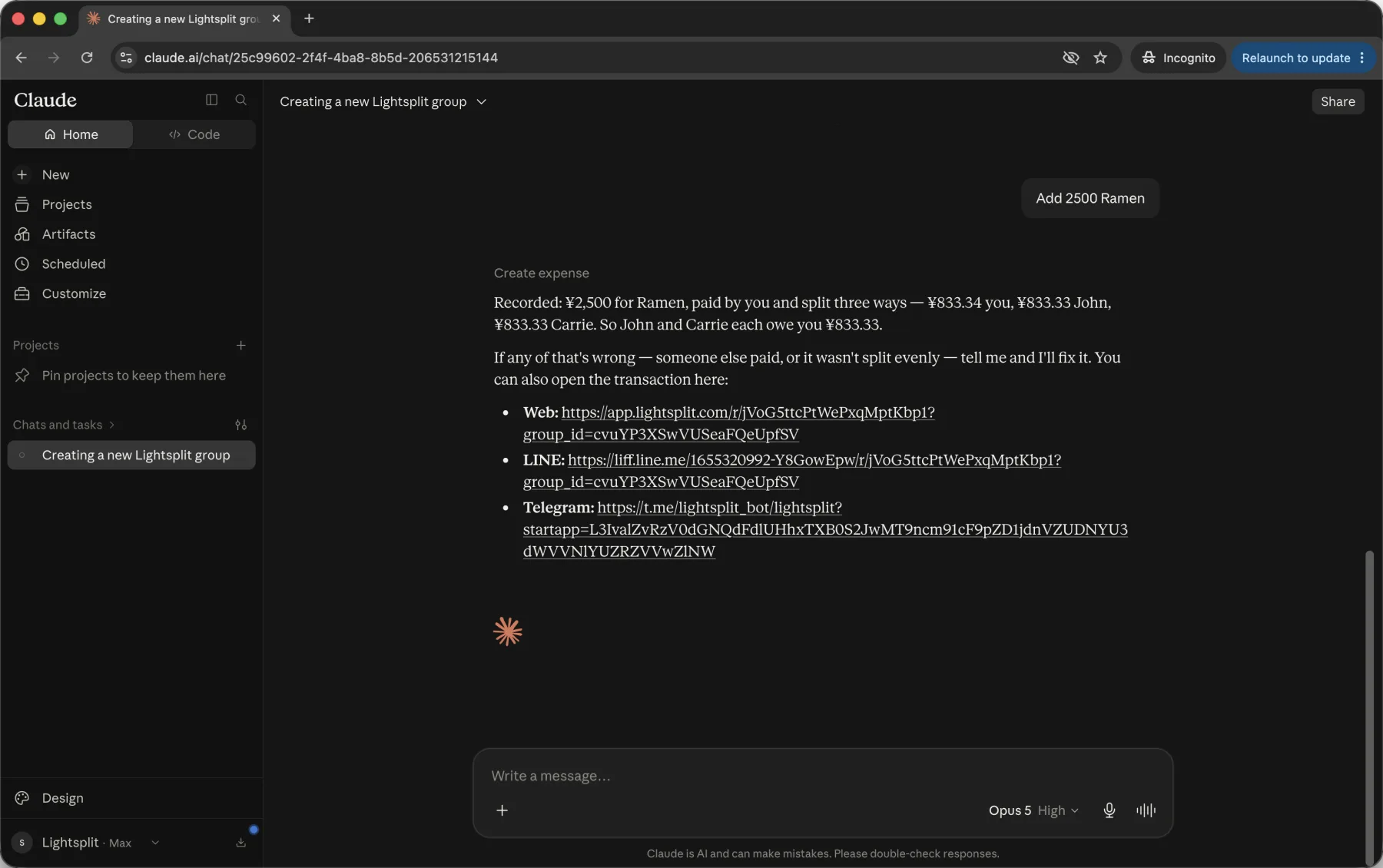
Si no pagaste tú, o alguien no estaba, se lo dices y ya:
Lift pass 8400, John paid, Carrie wasn't there
Escribe "settle up" y ves quién debe qué
Lo peor de cualquier viaje son dos palabras:
settle up
Lightsplit calcula el menor número de pagos que deja a todo el mundo a cero, y Claude te lee el resultado. Ese cálculo lo hace Lightsplit. En el ejemplo sale así: "Two payments clear everything: John to Scott ¥833.33, Carrie to Scott ¥833.33". Tres personas invitándose toda la semana pueden quedar en dos transferencias.
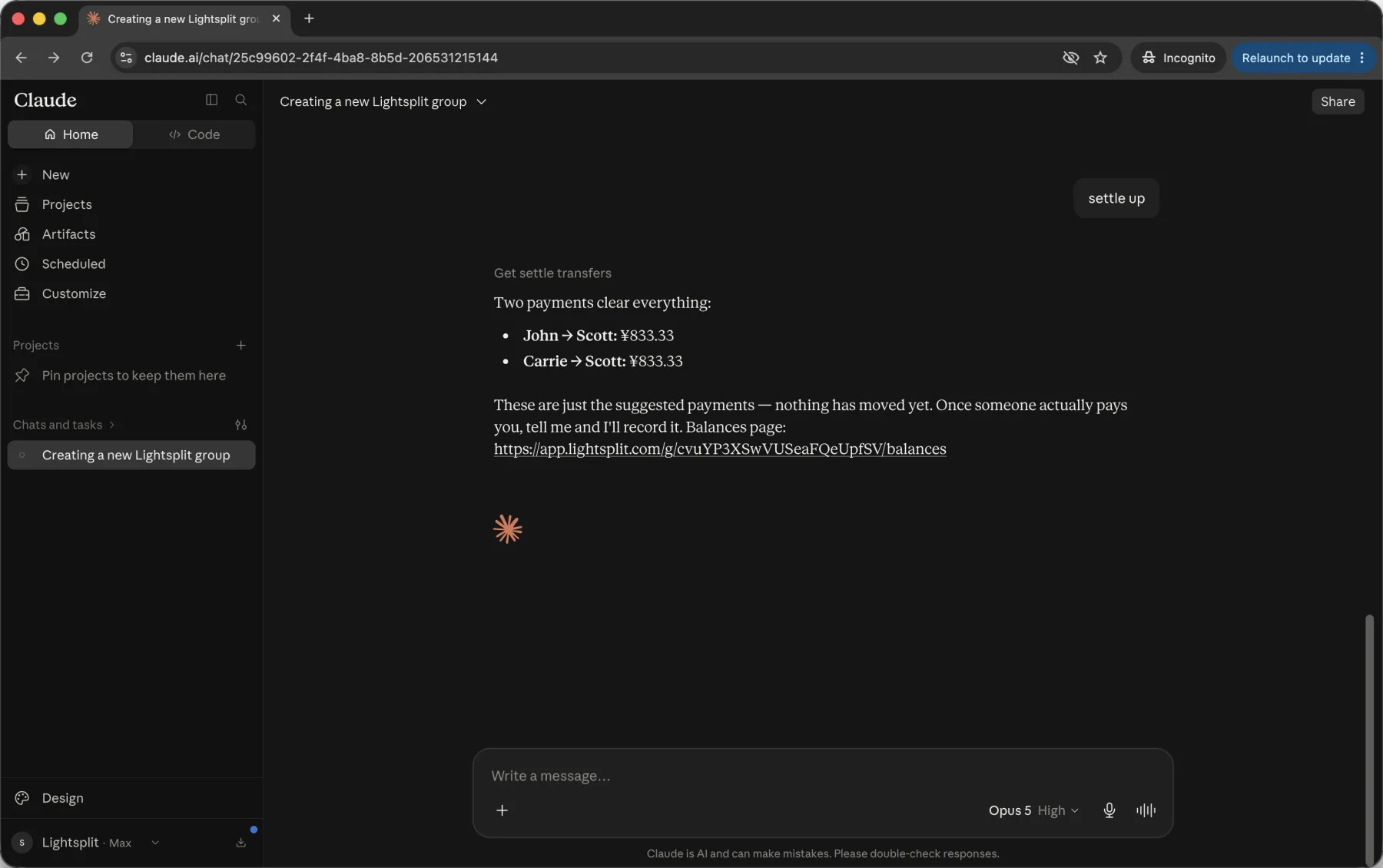
En ese momento todavía no se ha movido nada. Cuando alguien te pague de verdad, se lo dices a Claude y registra la transferencia para dejar el saldo a cero.
Usarlo en el móvil
Conéctalo una vez desde el ordenador y la app de Claude del móvil funciona sin más. No hay una segunda configuración.
Esto es lo mejor, la verdad. Lo dejas conectado en casa antes de salir y luego, plantado en la puerta del sitio de ramen, escribes "Add 2500 Ramen" en el móvil y queda apuntado.
¿Ya no lo quieres? Desconéctalo cuando quieras
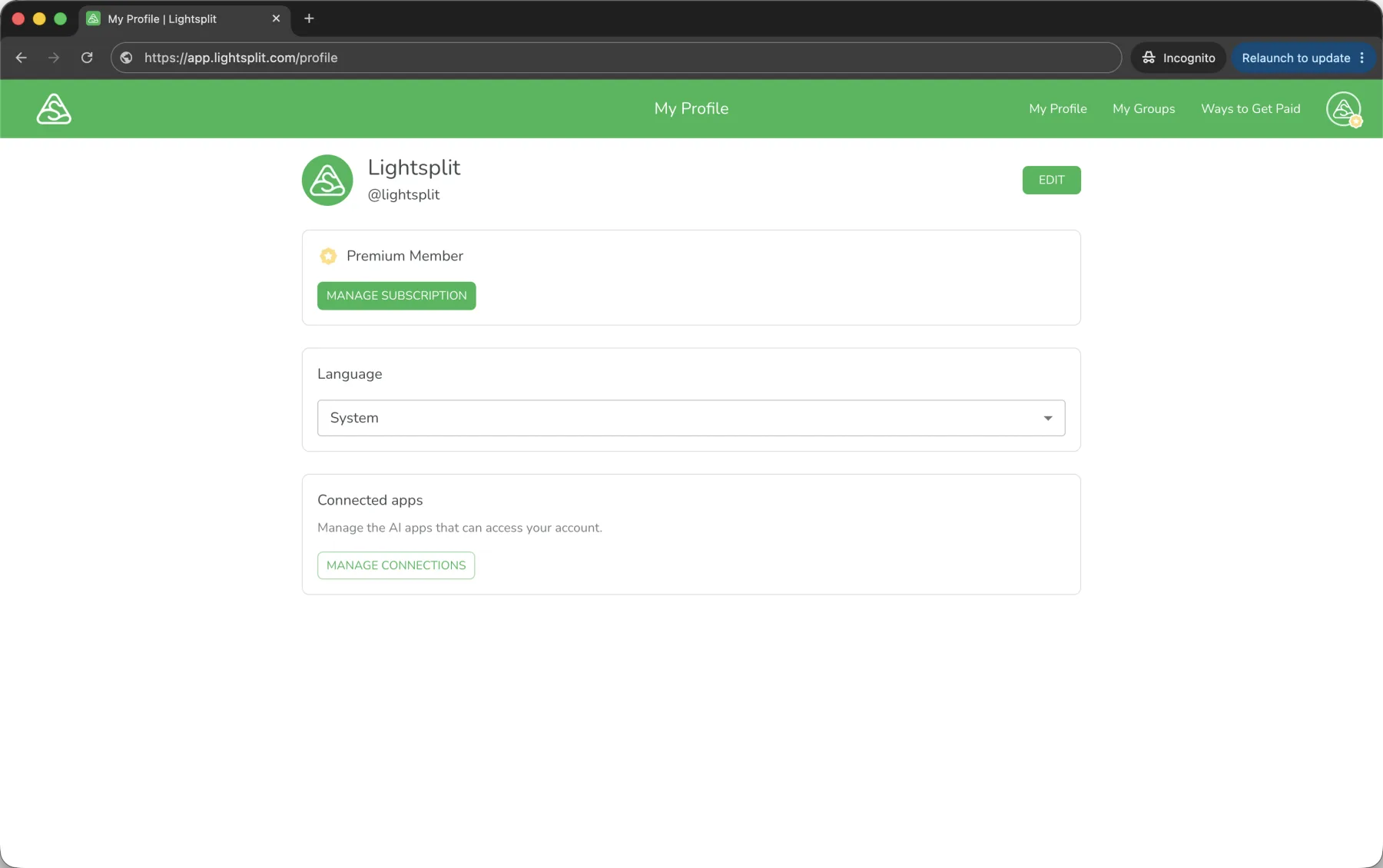
Entra en tu perfil de Lightsplit y pulsa Gestionar conexiones dentro de Apps conectadas.
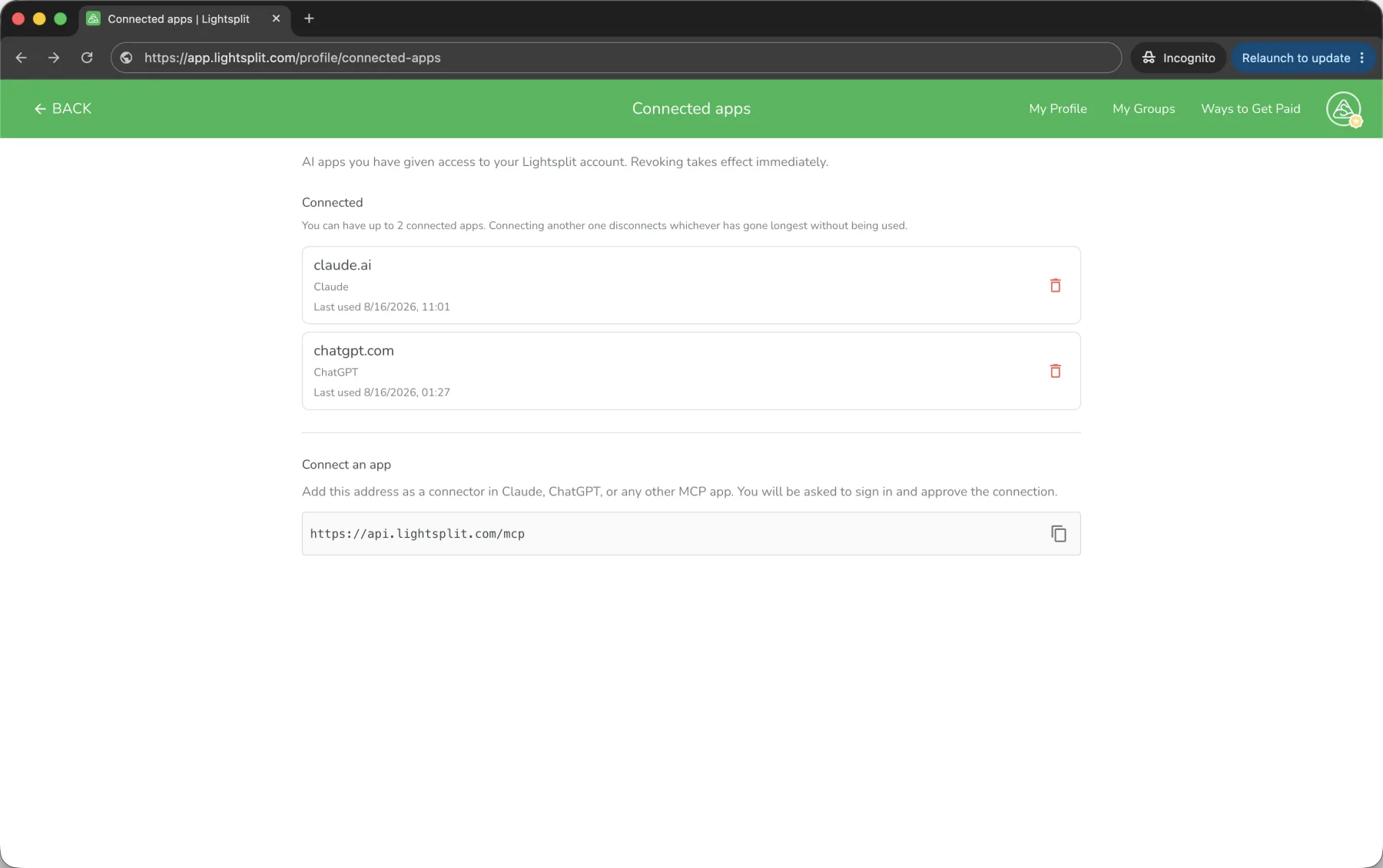
Ahí salen todas las apps de IA con acceso a tu cuenta. Revocar corta el acceso al instante. Puedes tener dos conectadas a la vez, así que usar Claude y ChatGPT juntos no es problema.
Trucos
- Díselo en voz alta: pulsa el micro y di "Add 2500 Ramen". Funciona hasta andando por la calle
- Varios de golpe: "breakfast 900, subway 320, dinner 6200, all me" entra como tres gastos separados
- ¿Repartos raros o fotos? Usa un modelo mejor: para porcentajes, o para que Claude lea la foto de un tique, un modelo más potente acierta bastante más
Preguntas frecuentes
Q: ¿Puedo añadir el conector desde la app del móvil?
A: Añadirlo hay que hacerlo desde un ordenador, pero una vez conectado la app del móvil va perfecta.
Q: Claude me da los números pero no apunta nada
A: Comprueba que Lightsplit esté activado en esa conversación. Pulsa + abajo a la izquierda del cuadro de texto, entra en Connectors (Conectores) y mira el interruptor de Lightsplit. Viene activado de serie, pero si alguien lo apaga Claude solo hará la cuenta dentro del chat.
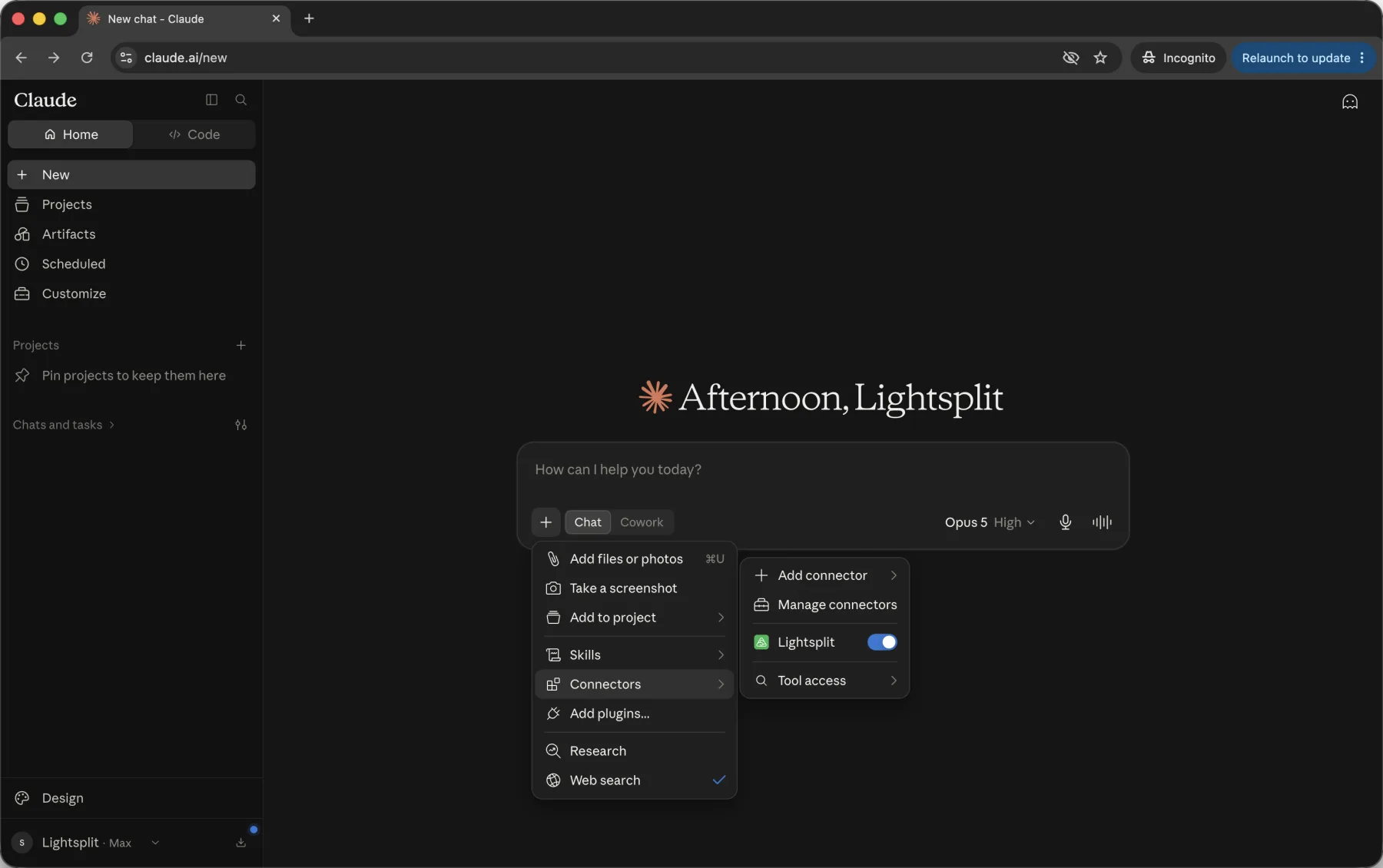
Q: ¿Por qué me pide permiso todo el rato?
A: Los permisos vienen como "Necesita aprobación", así que confirma antes de cada acción. Pon en automático las que uses a menudo en la página del conector y dejará de preguntar.
Q: ¿Esto es seguro? ¿Claude lo ve todo?
A: La pantalla de autorización detalla lo que puede hacer antes de que aceptes nada. Tu contraseña y tus datos de pago no se comparten nunca, y puedes revocar el acceso cuando quieras.
Q: ¿Puedo mandarle una foto del tique?
A: Sí. Suelta la foto en la conversación y Claude lee el importe y apunta el gasto. Eso sí, la foto no se guarda dentro de Lightsplit, así que adjúntala al movimiento desde Lightsplit si quieres conservarla.
Q: ¿Tiene que configurar esto todo el grupo?
A: No, solo tú. Los demás abren el enlace de invitación que les mandes por LINE, Telegram o web, y pueden leer y añadir gastos como siempre.
Pruébalo
Si pagas por Claude es que ya te fías de darle trabajo a una IA.
Pues un paso más. Añade el conector de Lightsplit y pásale también las cuentas del viaje, que es lo más pesado de la lista y lo que todo el mundo deja para el final. Crear el grupo, apuntar lo que gastas, saber quién debe qué: todo pasa en la ventana de chat que ya tienes abierta.
Entra en Lightsplit, dedícale cinco minutos y lo tendrás listo para el próximo viaje.