Dividir gastos con IA: escribe quién pagó y listo

Tercera noche de un viaje de cinco días por Japón. Ya están todos de vuelta en el hotel, pero a ti, que llevas las cuentas, todavía te toca anotar los gastos del día. Las entradas de teamLab las pagaron entre Pablo y Laura. En la izakaya Pablo no bebió, así que no entra en esa cuenta. Y tú ya le devolviste a Laura los 3000 yenes que te prestó ayer.
¿Y si pudieras dividir gastos con IA escribiendo una sola frase? Lo malo es que casi todas las apps de gastos con IA solo anotan lo que gastas tú. No entienden quién pagó ni entre quiénes se reparte. Así que al final abres tu app para dividir gastos y vas gasto por gasto: eliges la moneda, pones la cantidad, marcas quién participa... Un lío, ¿verdad?
Lo curioso es que la frase que mandaste al grupo, «Izakaya 12000, pagó Laura, Pablo no bebió», ya lo dice todo.
¡Buenas noticias! La División con IA de Lightsplit ahora tiene el modo "Texto". Escribe una frase como si mandaras un mensaje y la IA anota quién pagó, entre quiénes se reparte y quién le devolvió dinero a quién.
Dividir gastos con IA: ¿qué es el modo "Texto"?
El modo "Texto" está dentro de la División con IA, justo al lado de "Imagen", la opción para sacarles foto a los recibos. Si quieres ver cómo funciona lo de los recibos, aquí tienes la guía de recibos con IA.
Describe tus gastos con tus propias palabras, como se lo contarías a un amigo, y la IA los separa en registros:
- Gasto: quién pagó, entre quiénes se reparte y cómo
- Ingreso: por ejemplo, un depósito que te devuelven o el dinero de algo que vendiste
- Transferencia: cuando un miembro del grupo le devuelve dinero a otro
Puedes revisar y editar cada registro antes de crearlos todos de una vez. Funciona en la versión web y en la app para iOS.
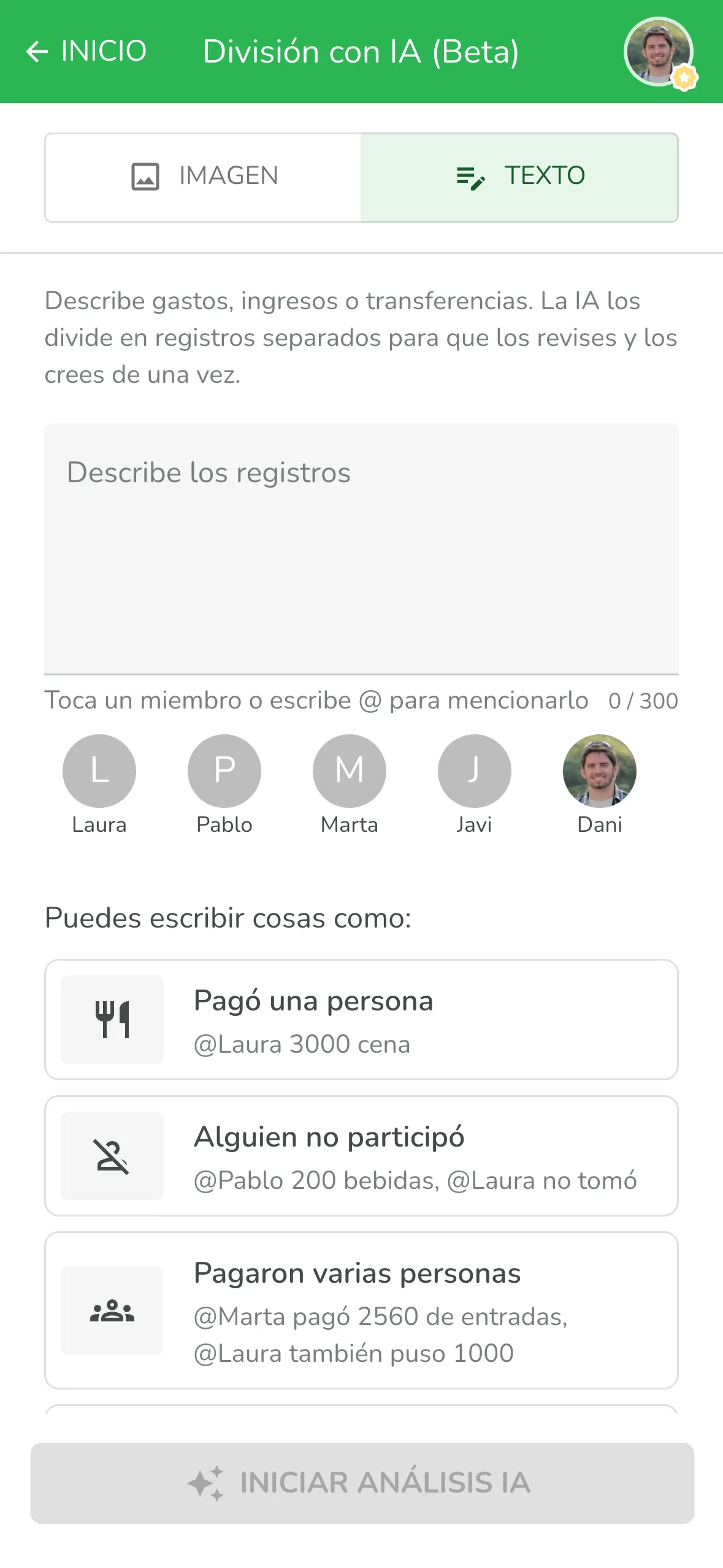
Cómo se usa en 3 pasos
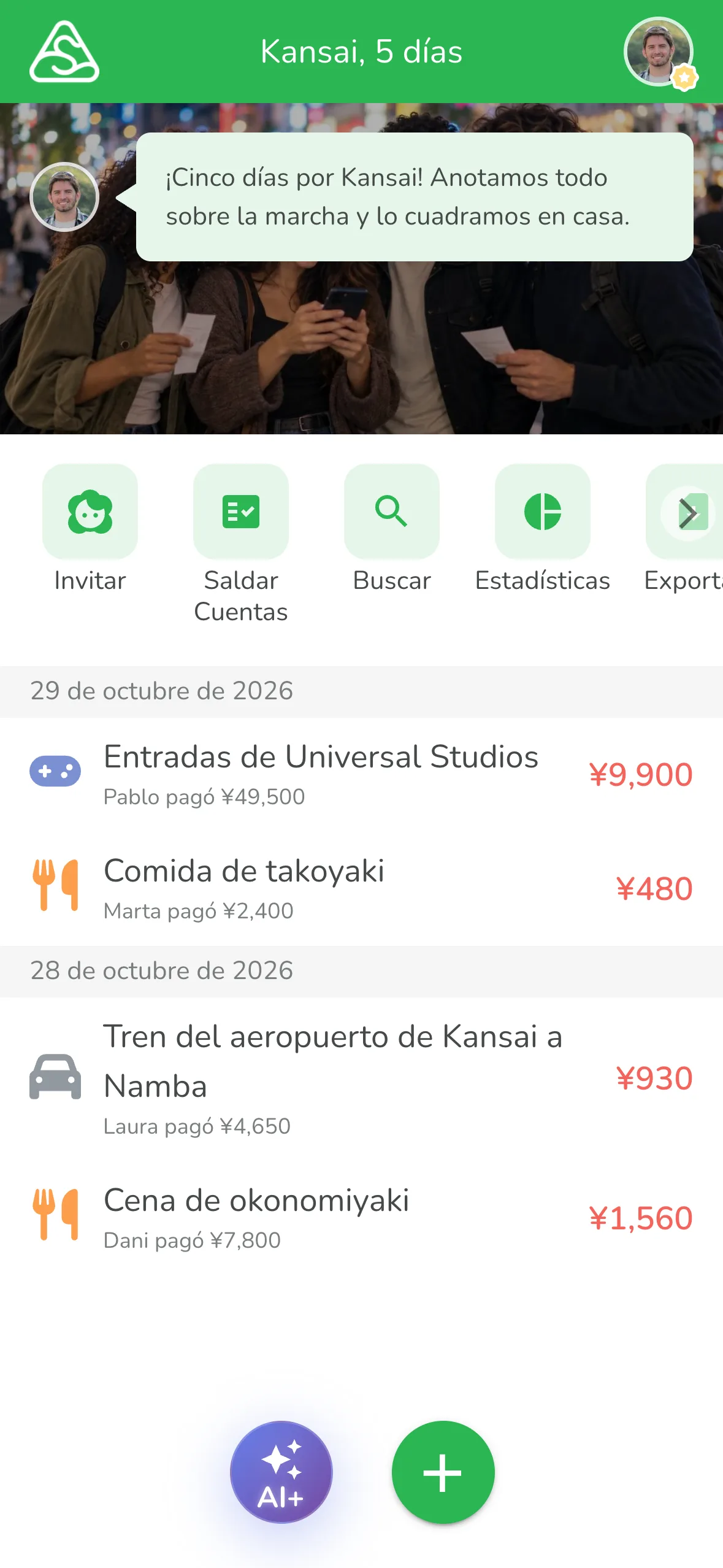
Paso 1: Toca "AI+" y cambia a "Texto"
Abre tu grupo y toca el botón morado "AI+" en la parte de abajo de la pantalla. Ya dentro de la División con IA, cambia arriba a "Texto". La próxima vez se acordará de la última opción que usaste.
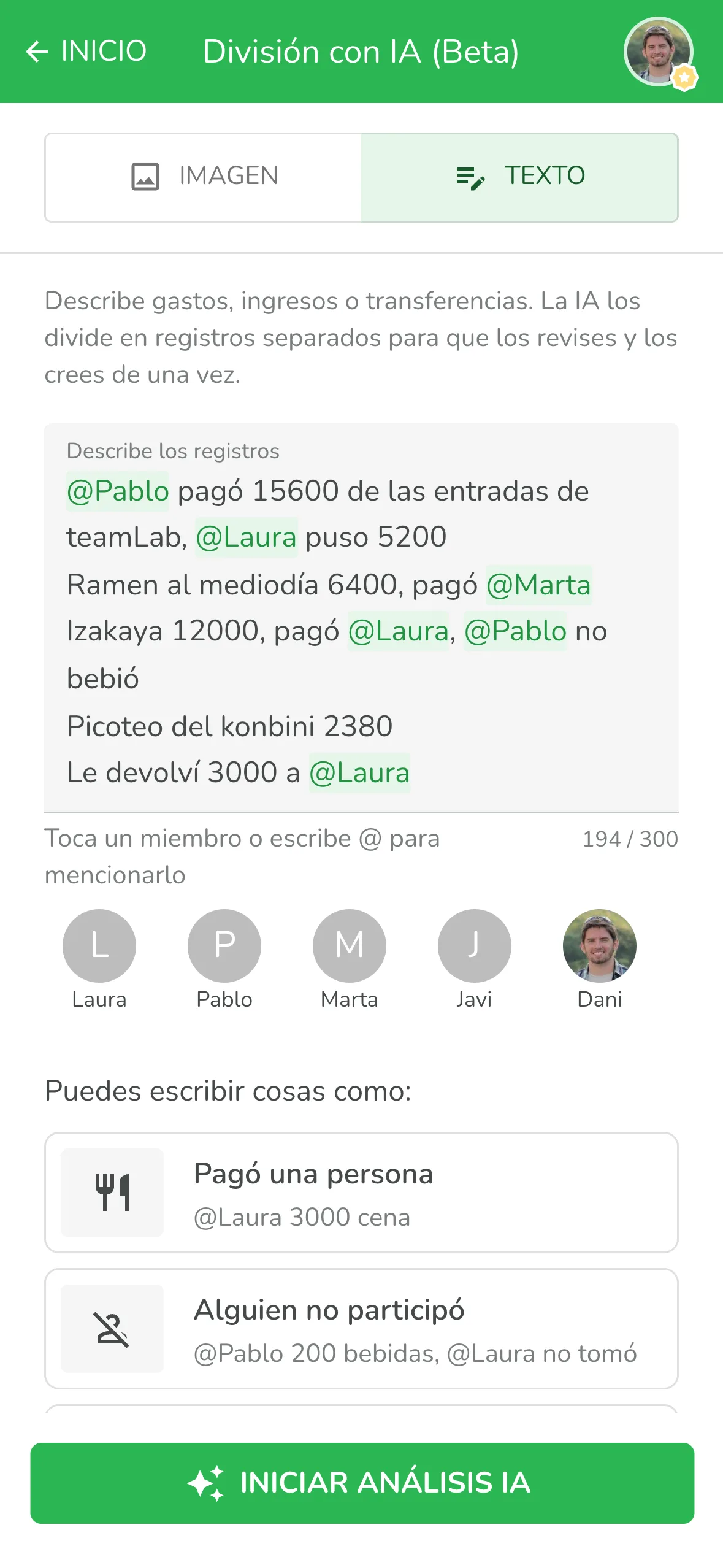
Paso 2: Escribe los gastos y menciona con @
Escribe en el cuadro lo que quieres anotar. Cuando menciones a un amigo, toca su avatar justo debajo o escribe @ y elige su nombre. Así la IA no se confunde de persona.
Para ese día en Japón, bastaría con escribir esto:
Lo más claro es poner un gasto por línea. ¿No tienes ganas de escribir? Usa el dictado por voz de tu teléfono. Cuando termines, toca "Iniciar Análisis IA" y espera unos segundos.
Paso 3: Revisa el resultado y créalos todos de una vez
Cuando la IA termina, ya tienes los cinco registros listos. Las entradas las pagaron Pablo y Laura entre los dos, Pablo queda fuera de la cuenta de la izakaya y el picoteo cuenta como tuyo porque no dijiste quién pagó. La última línea se convierte en una transferencia a Laura. Además, los yenes se pasan a euros solos, así que ves el total de un vistazo.
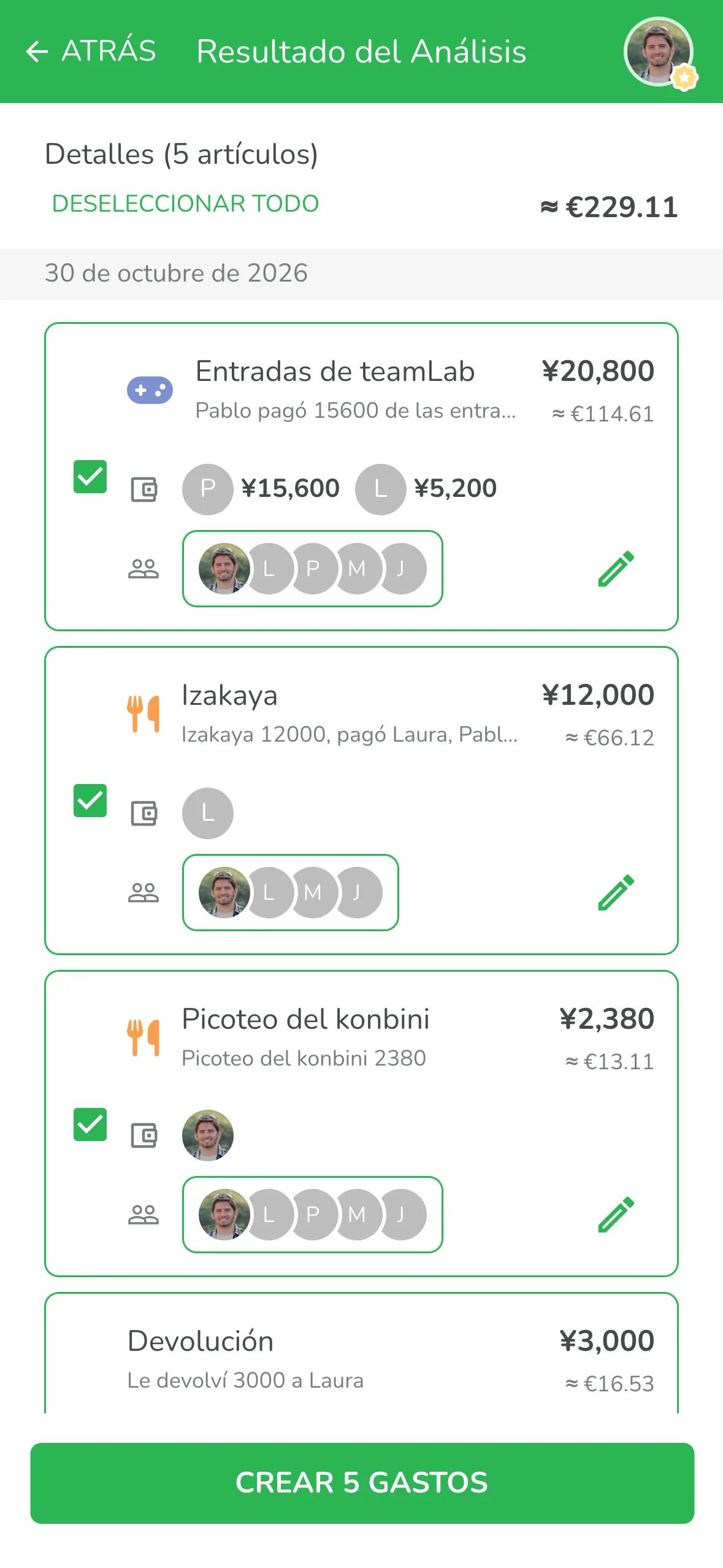
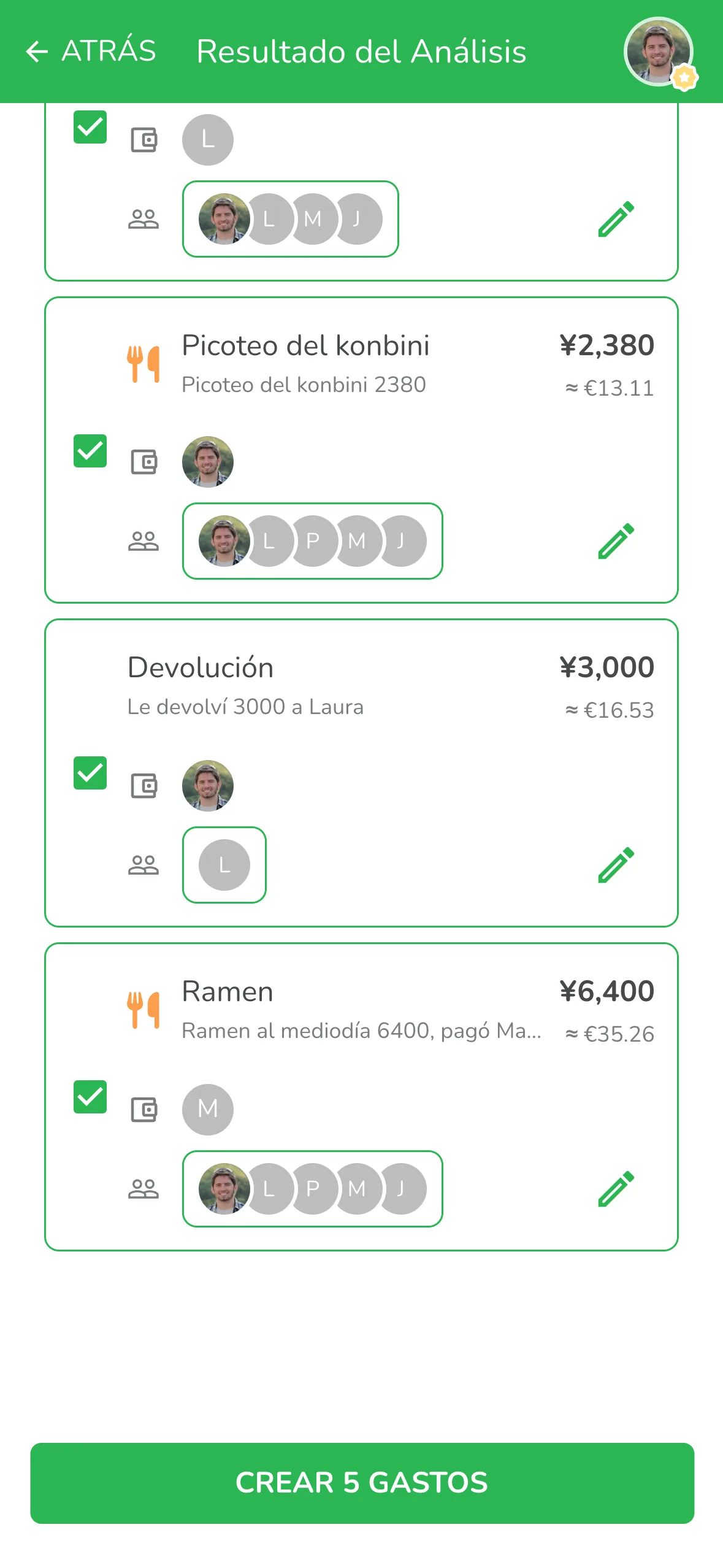
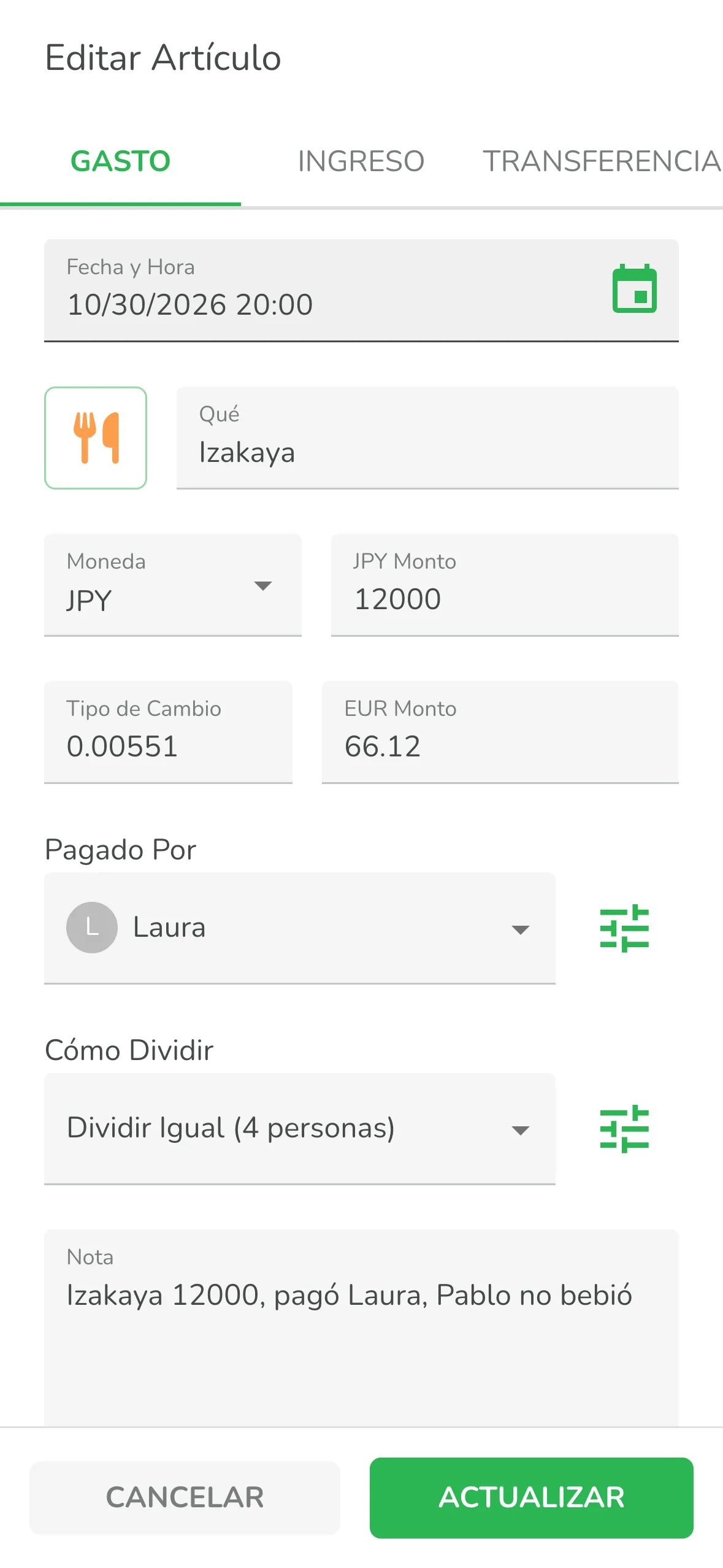
¿Algo no cuadra? Toca el lápiz para editarlo. Puedes cambiar el tipo, la fecha, la cantidad, la moneda, quién pagó y cómo se divide. Por ejemplo, la izakaya no tiene hora, así que le pones las 8 de la noche. ¿Hay alguno que no quieras anotar? Desmárcalo y listo.
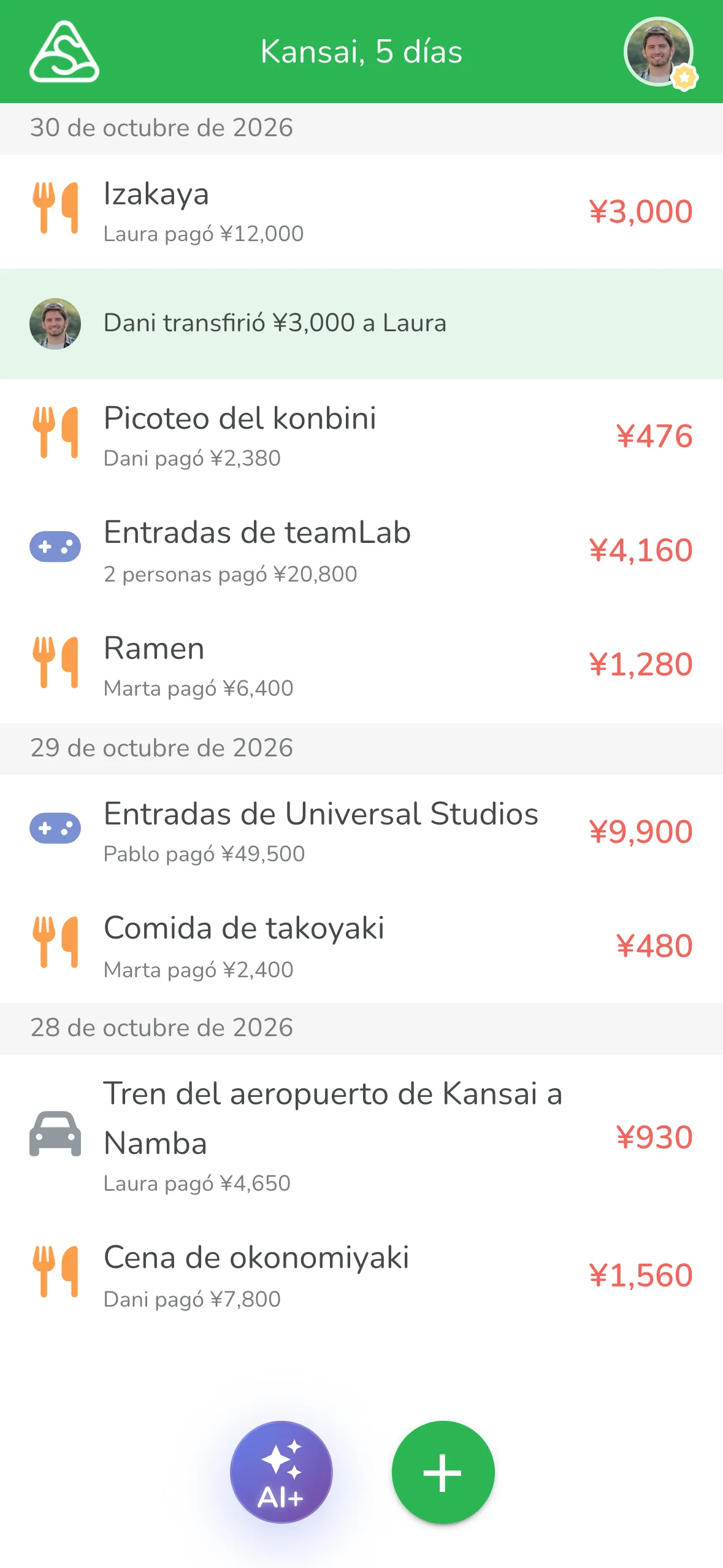
¿Todo bien? Toca "Crear 5 Gastos" y se añaden todos al grupo.
¿Qué puedes escribir? Ejemplos del día a día
Sirve para repartir gastos de viaje, cenas con amigos o la luz de la casa que compartes. La IA entiende cosas como estas:
| Escribes | La IA lo anota como |
|---|---|
| @Laura 3000 cena | Pagó Laura, entre todos |
| @Marta 200 bebidas, @Laura no tomó nada | Laura no entra |
| @Pablo pagó 2560 de entradas, @Laura también puso 1000 | Pagaron dos, 3560 |
| Luz 1852, yo y @Marta 6:4 | Tú y Marta, 6:4 |
| Le devolví 500 a @Laura | Transferencia a Laura |
| @Javi recuperó el depósito de 5000, a partes iguales | Ingreso, entre todos |
| Anoche parrillada 12000 yenes | Ayer, en euros |
¿Por qué escribir es más rápido?
- Sin completar campo por campo: lo escribes en el orden en que lo contarías y ya queda anotado.
- No solo tus gastos: las apps de gastos con IA normales solo anotan cuánto gastaste tú. Aquí también queda claro quién adelantó el dinero, quién no entra y quién ya lo devolvió. Así sabes en todo momento quién le debe a quién.
- Cambio de moneda automático: escribe yenes o dólares tal cual y la IA te lo muestra en euros.
- Entiende «ayer»: «anoche» o «el sábado pasado» se convierten automáticamente en fechas, así que puedes anotarlo más tarde sin problema.
- En el idioma que quieras: escribe en español, en inglés o en el idioma que uses a diario.
- Lo revisas antes de crearlo: puedes comprobar y editar cada registro, así que si la IA se equivoca, lo corriges y ya.
Trucos
- Con el dictado por voz, más rápido todavía: toca el micrófono del teclado del teléfono y di «Izakaya doce mil, pagó Laura, Pablo no bebió». El teléfono lo pasa a texto. Basta con decir los nombres: la IA sigue sabiendo quién es quién.
- Un gasto por línea: si metes demasiadas cosas en la misma línea, a la IA le cuesta más separarlas.
- Menciona con @: es más preciso que escribir el nombre, y así no se confunden los amigos con nombres parecidos.
- «Yo» eres tú: «pagué yo» o «Marta y yo a medias» se anotan a tu nombre.
- Lo que no escribas usa los valores predeterminados: si no dices quién pagó, cuenta como que pagaste tú. Si no dices cómo dividir, se aplican los Valores Predeterminados del grupo, y si no tienes ninguno, se divide a partes iguales.
- ¿Tienes el recibo? Sácale una foto: cambia a "Imagen" y saca una foto, que es todavía más rápido. Además, los nombres de los productos en otro idioma se traducen solos.
Preguntas frecuentes
¿La IA se puede equivocar? ¿Puedo corregirlo?
Puede pasar, por eso te lo muestra todo antes de crearlo. Si algo está mal, toca el lápiz, corrígelo y después créalo.
¿Puedo anotar muchos gastos de una vez?
Sí, puedes escribir todos los gastos de un día de una sola vez. Si el texto es demasiado largo, la app te avisa para que lo dividas en dos.
¿Qué tipo de cambio usa?
Si tienes un tipo de cambio configurado en el grupo, usa ese. Si no, usa el tipo de cambio del mercado en ese momento. Tienes más detalles en la guía para dividir gastos en yenes.
¿Puedo escribir en inglés u otros idiomas?
¡Claro! La IA entiende muchos idiomas. Escribe como te resulte más natural.
¿En qué se diferencia de escanear recibos con IA?
Escanear recibos va mejor cuando un recibo tiene muchos productos: la IA los reconoce y te traduce los nombres. El modo "Texto" va mejor cuando no hay recibo o cuando tienes que explicar quién pagó y entre quiénes se reparte, como al devolver dinero o cuando pagan dos personas a la vez. Los dos están en el mismo sitio, así que cambias de uno a otro en un momento.
La próxima vez, escríbelo en una frase
Viajes, cenas con amigos, gastos de la casa compartida... Se acabó completar campo por campo. Escribe lo mismo que pondrías en el chat del grupo y deja que la IA haga el resto.
¿Te animas a dividir gastos con IA? Abre Lightsplit y pruébalo en tu próximo viaje.