iMessage 分帳教學:Lightsplit 邊聊邊記帳,提醒還錢不尷尬
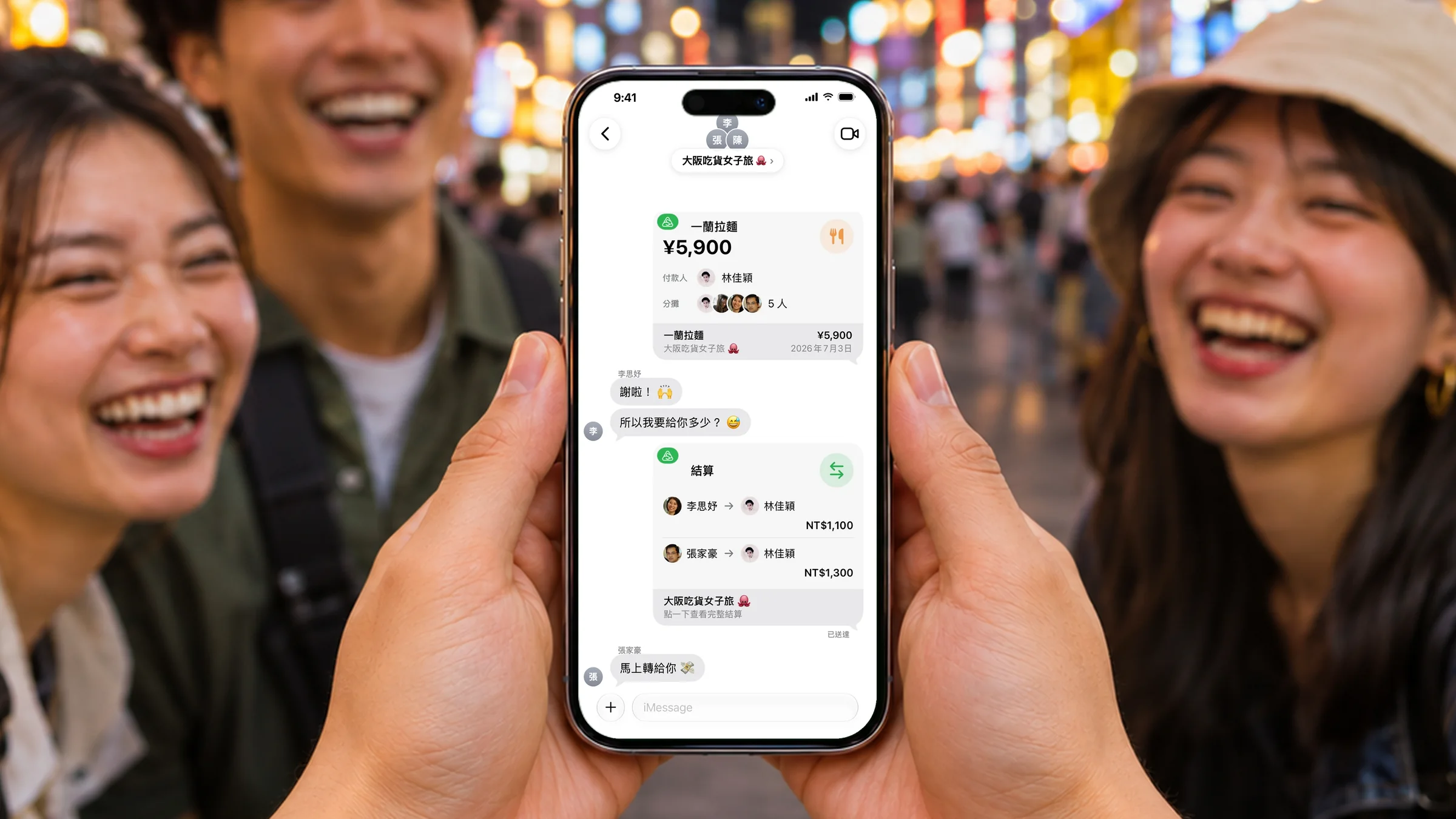
跟朋友在 iMessage 揪大阪行,機票、住宿都在對話裡喬好了。結果一講到分帳,大家就得切去別的 App 記帳,記完再回來貼截圖。
回國之後更麻煩。誰先付了什麼、誰還沒還錢,要開口跟朋友要錢,總覺得有點尷尬,對吧?
其實 iMessage 分帳可以不用離開對話。
Lightsplit 的 iMessage App 來了
現在只要裝好 Lightsplit,iMessage 的「+」選單裡就會多一個 Lightsplit。在對話裡打開它,就能直接記帳、邀朋友加入分帳群組,最後再丟一張結算卡片提醒大家還錢。
整個過程都不用離開 iMessage,朋友也看得到每一筆帳。
在 iMessage 裡能做什麼?
Lightsplit 傳出去的訊息是一張一張的「卡片」,上面有圖、有金額,朋友一看就懂。
- 記帳卡片:記一筆花費,卡片上會顯示品項、金額、誰付的、誰要分
- 邀請卡片:朋友點一下就能加入分帳群組
- 結算卡片:誰該付給誰多少,一張卡片講清楚
- 一鍵開分帳群組:依照對話裡的人數,自動幫你加好成員
iMessage 分帳怎麼用?
第一步:下載 Lightsplit 並登入
iMessage App 會跟著 Lightsplit 一起裝好,不用另外下載。
裝好之後,記得先打開 Lightsplit 登入一次,iMessage 裡才看得到你的分帳群組。
第二步:在 iMessage 打開 Lightsplit
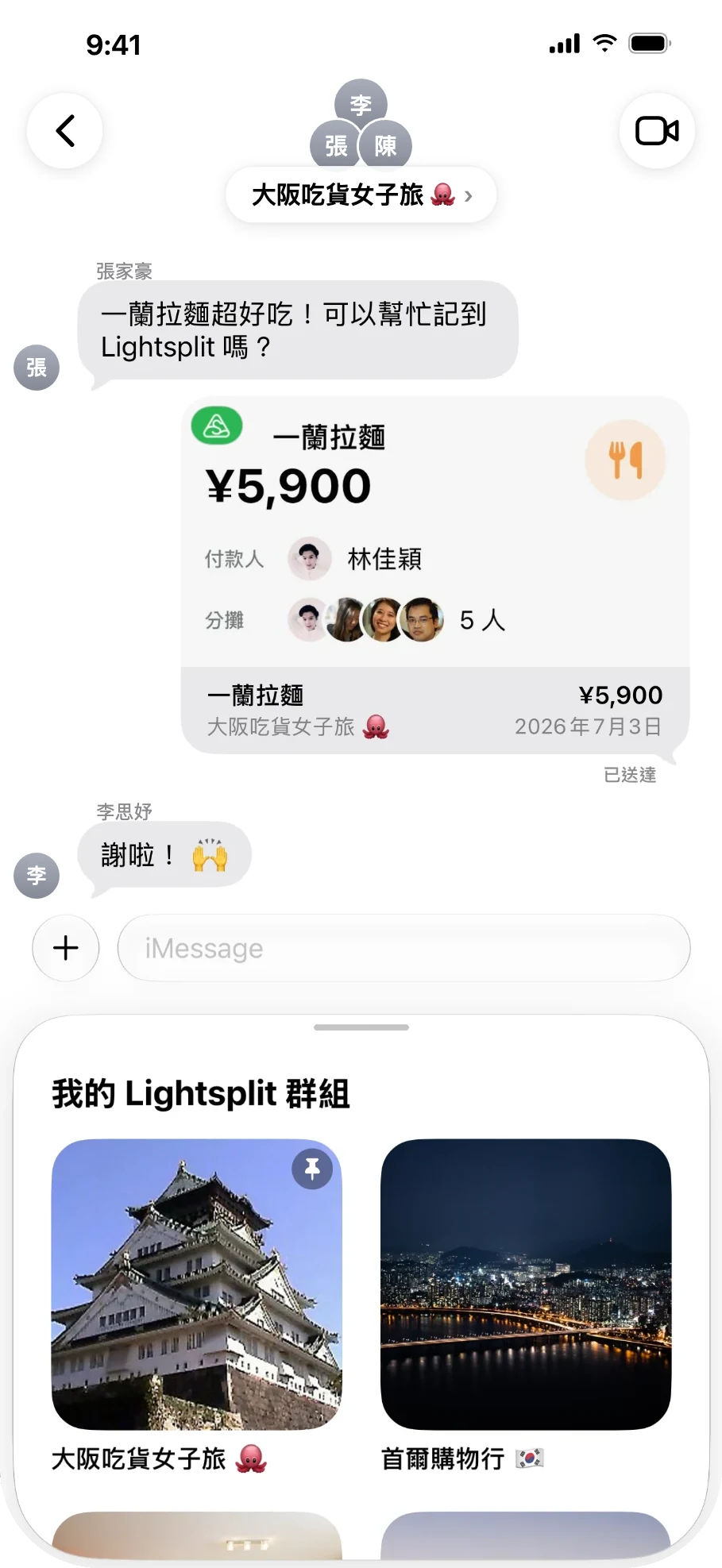
打開要分帳的 iMessage 對話,點輸入框左邊的「+」,選單往下滑,點「Lightsplit」。
對話下方就會出現「我的 Lightsplit 群組」,你在 Lightsplit 裡的分帳群組都在這裡。
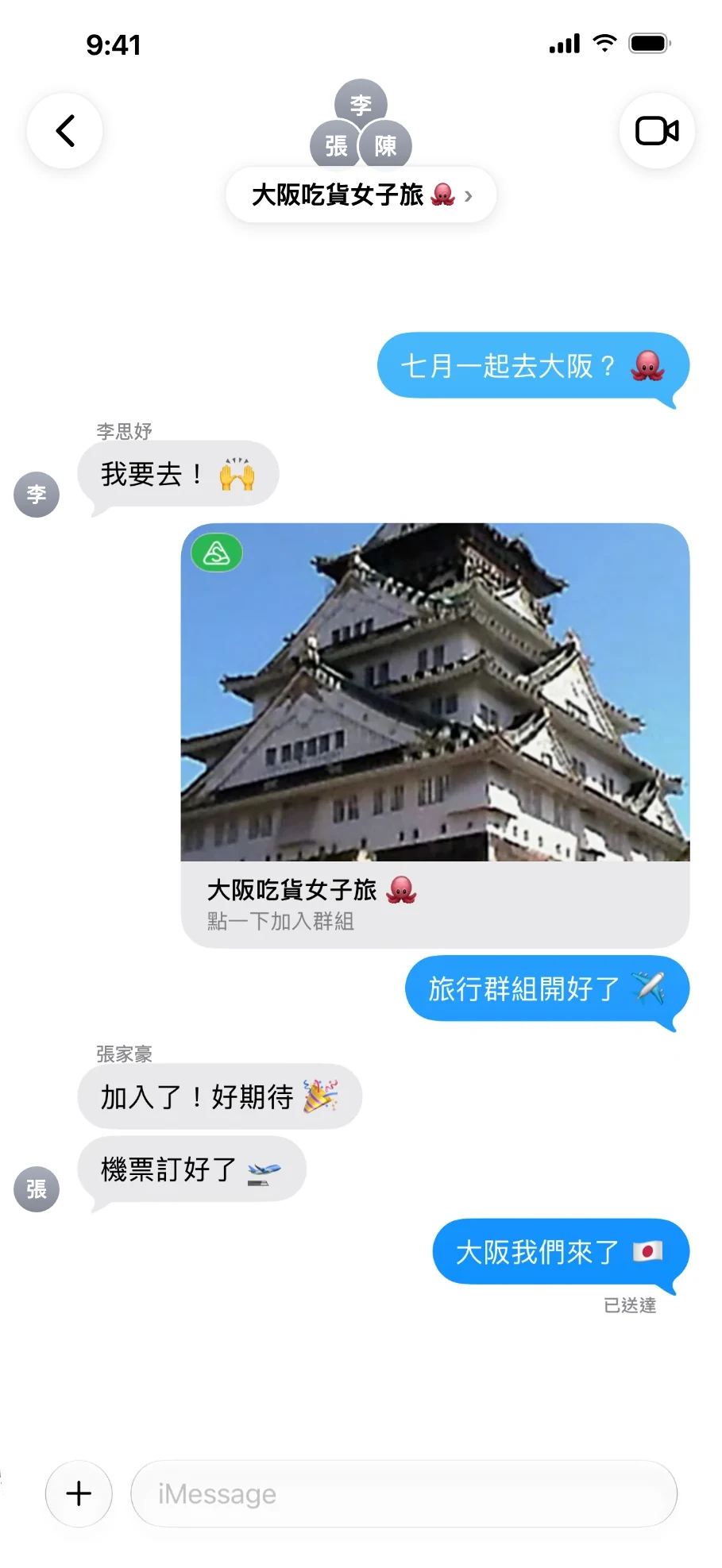
第三步:開分帳群組,傳送邀請
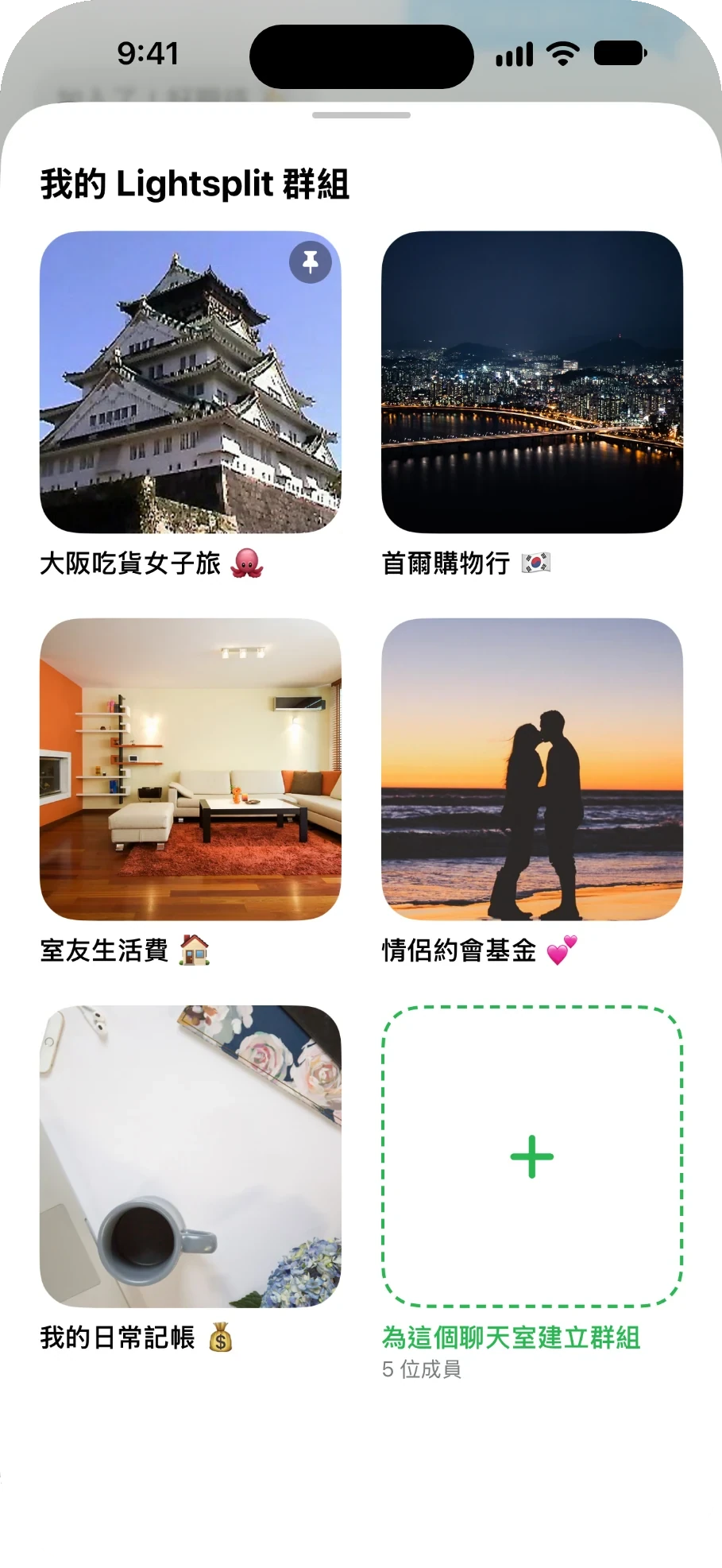
這趟旅行還沒有分帳群組的話,把下方的 Lightsplit 畫面往上拉大,滑到最後一格「為這個聊天室建立群組」,意思就是幫這個 iMessage 對話開一個分帳群組。
下面的小字會寫這個對話有幾個人,Lightsplit 會照人數幫你先加好成員。
接著填好群組名稱、結算貨幣,想寫的話也可以加公告欄跟封面,最後按「新增」。
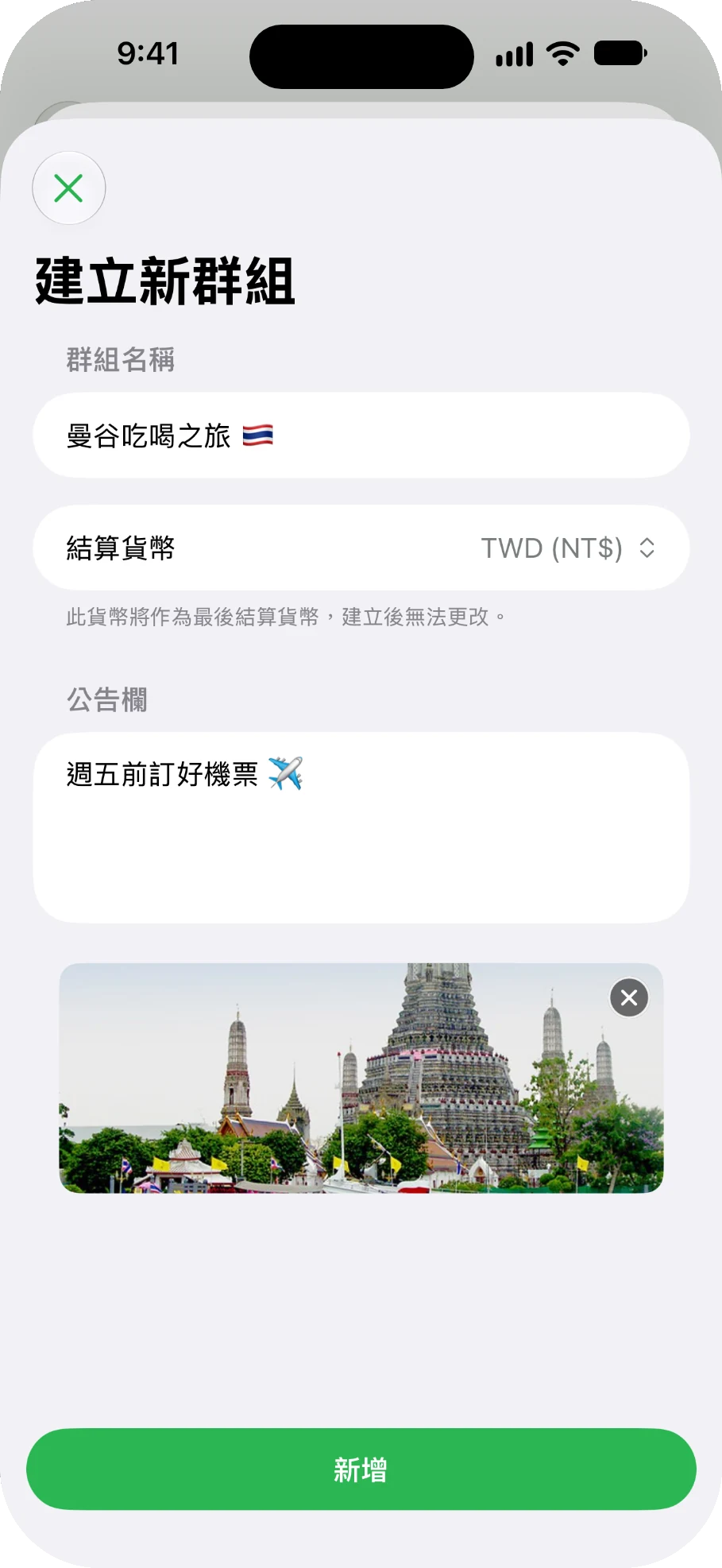
建好之後,邀請卡片會自動放進輸入框,按送出就好。
已經有分帳群組了?長按那個群組,選「傳送邀請」,一樣會得到一張邀請卡片。朋友在卡片上點一下,就能加入分帳群組。
第四步:在 iMessage 記一筆花費
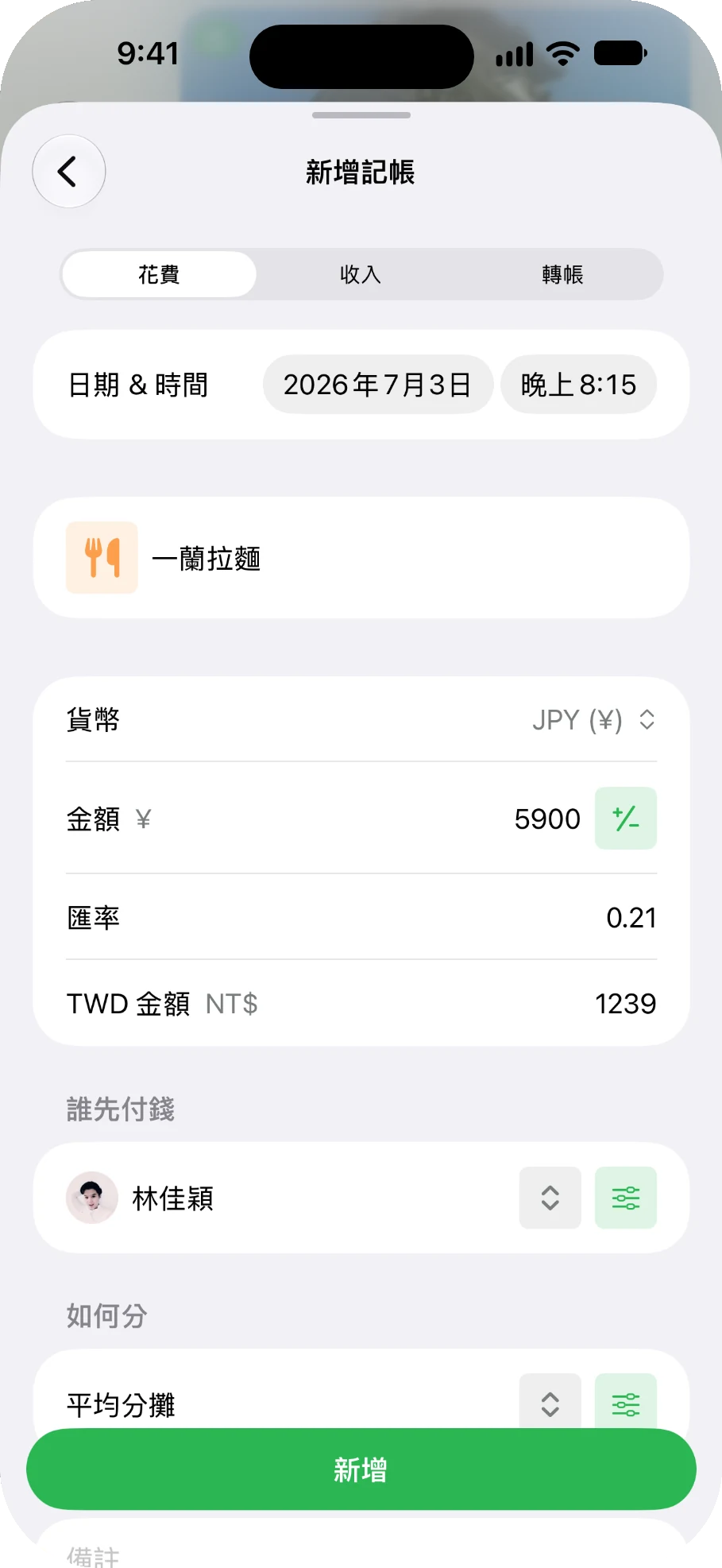
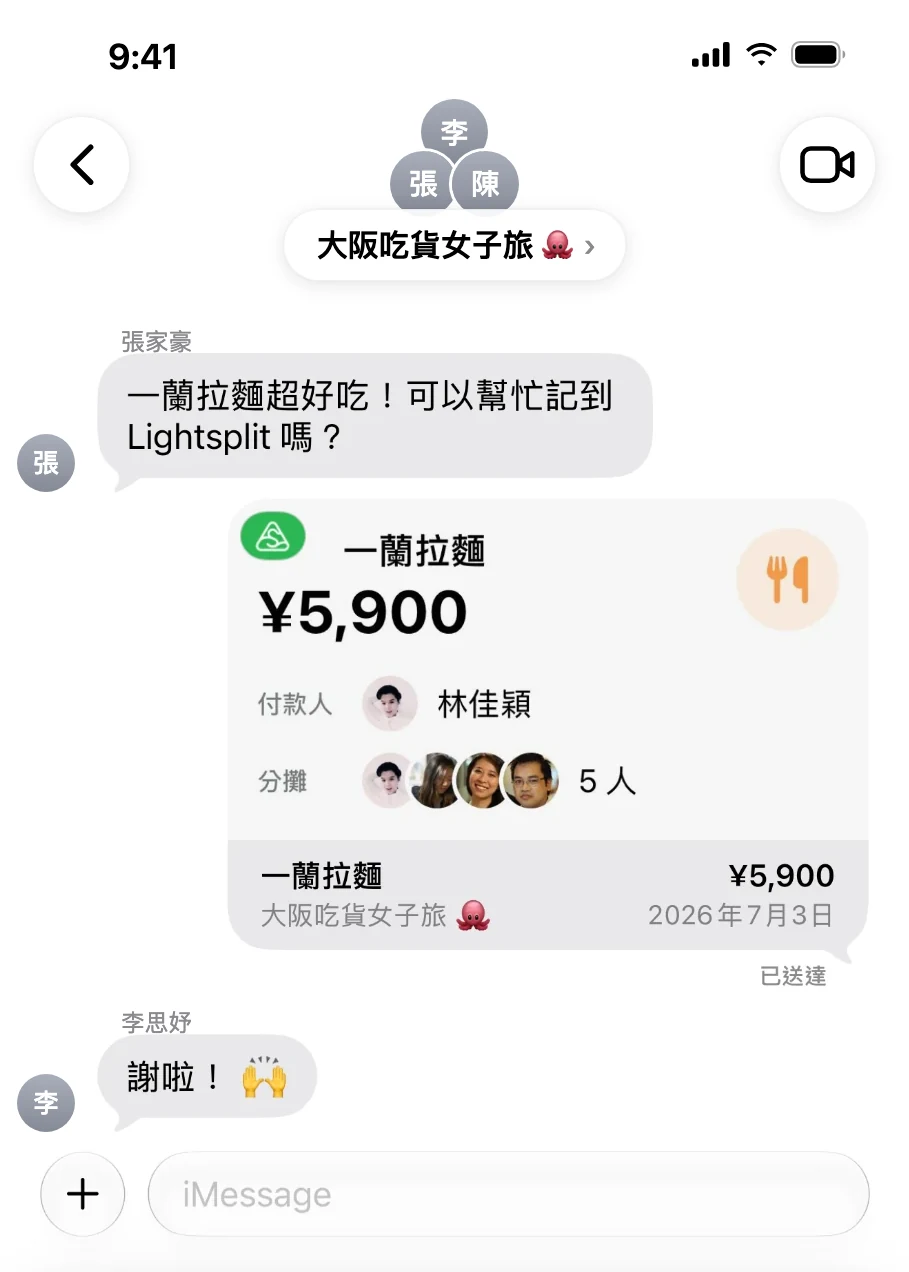
吃完一蘭拉麵,朋友問「可以幫忙記到 Lightsplit 嗎?」這時候點一下分帳群組,就會打開「新增記帳」。
花費、收入、轉帳都能記。日幣的花費直接選 JPY、輸入 5900,Lightsplit 會自動帶入匯率,換算成台幣。再設定「誰先付錢」和「如何分」,按「新增」就完成了。
記好的帳會變成一張記帳卡片,自動放進輸入框。按送出,朋友馬上就看到誰付了多少、誰要分。
第五步:提醒結算,不用自己開口
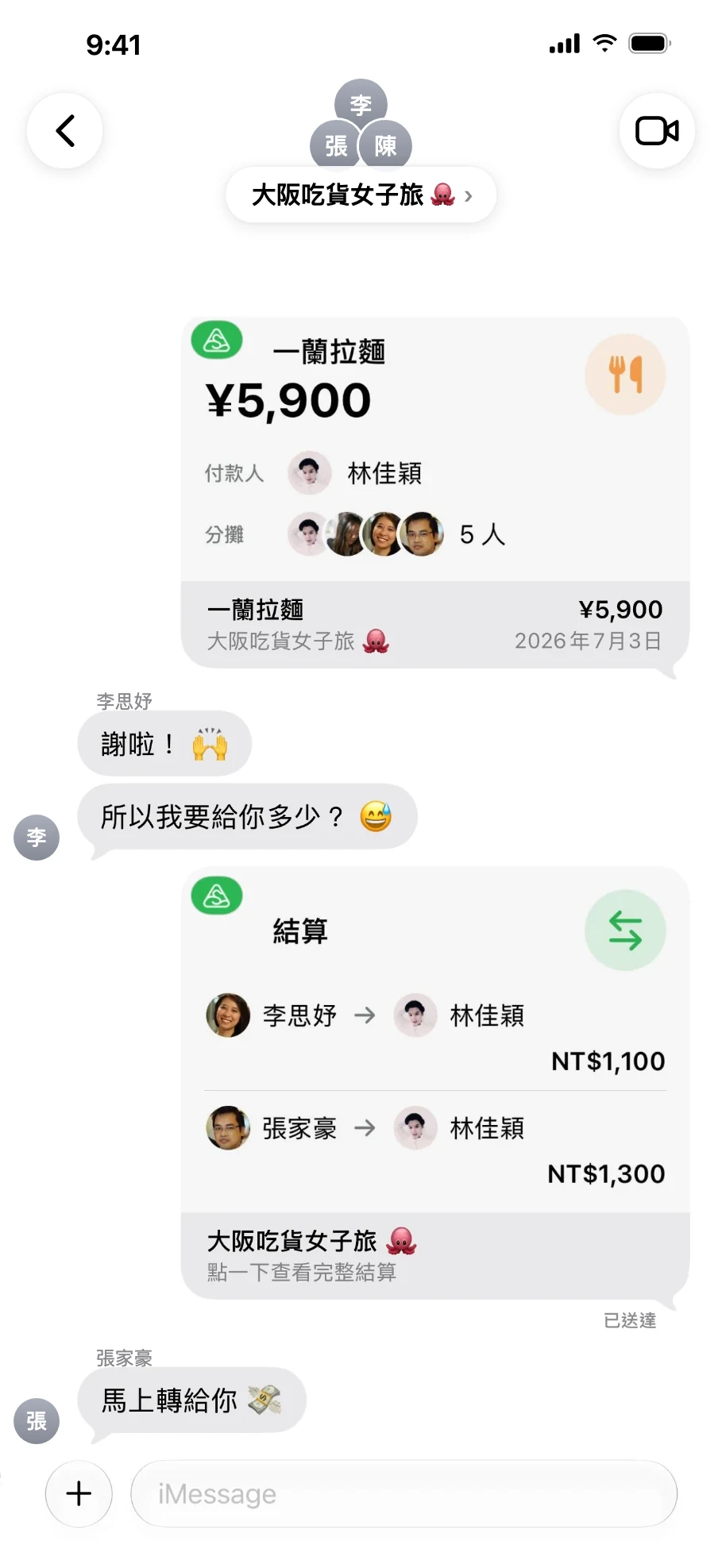
旅行結束,朋友問「所以我要給你多少?」這時候不用自己算。
長按分帳群組,選「提醒結算」,Lightsplit 會算好現在誰該付給誰多少,做成一張結算卡片放進輸入框。卡片上最多列出 3 筆,朋友點開就能看完整結算。
如果大家都已經結清了,就不會產生卡片,畫面上會跳出「大家都結清了。」
朋友點卡片會發生什麼?
朋友在對話裡點 Lightsplit 的卡片,會直接打開 Lightsplit:
- 記帳卡片:打開那一筆記帳
- 結算卡片:打開分帳群組的「結算」頁,看到完整的轉帳方式
- 還沒加入分帳群組:進到加入群組的畫面
- 還沒裝 Lightsplit:會被帶到 App Store 下載
為什麼在 iMessage 分帳更方便?
- 不用切 App:揪團、記帳、結算都在同一個 iMessage 對話
- 卡片就是帳本:每筆花費誰付的、誰要分,往上滑就看得到
- 提醒還錢不尷尬:丟一張結算卡片就好,不用自己開口算錢
- 轉帳次數最少:Lightsplit 會幫你算出最省事的轉帳方式,不用 A 給 B、B 再給 C 繞一大圈
- 外幣自動換算:日幣、韓元、泰銖都能直接記,最後統一用結算貨幣算
小技巧
- 把 Lightsplit 移到前面:在「+」選單裡長按 Lightsplit,拖到上面,下次就不用往下滑了
- 常用的群組置頂:長按分帳群組選「置頂」,它就會排在最前面
- 看完整的帳:長按分帳群組選「在 Lightsplit 中開啟」,就能看所有記帳、統計跟結算
常見問題
Q:「+」選單裡找不到 Lightsplit?
A:先把 Lightsplit 更新到最新版,然後在「+」選單裡往下滑找找看,它可能排在比較後面。
Q:打開後顯示「登入 Lightsplit 後,就能在這裡傳送群組。」?
A:代表你還沒在 Lightsplit 登入。點「開啟 Lightsplit」登入,再回到 iMessage 就好囉。
Q:按「提醒結算」沒有出現卡片?
A:可能是大家都結清了,這時會跳出「大家都結清了。」的提示。另外,分帳群組裡只有你一個人的話,選單裡不會出現「提醒結算」。
Q:之後改了帳,卡片上的金額會跟著變嗎?
A:卡片是傳出去當下的樣子,不會自己更新。不過朋友點卡片打開的都是 Lightsplit 裡最新的資料,所以不用擔心看到舊的金額。
Q:分帳群組裡有用 Android 的朋友怎麼辦?
A:iMessage 卡片傳不到 Android。請在 Lightsplit App 裡按「邀請成員」,把連結傳給他,他一樣能加入分帳群組。
下次旅行,直接在 iMessage 分帳
不用再切 App、不用再翻對話找誰付了什麼,提醒還錢也只要丟一張卡片。下次跟朋友出去玩,直接在 iMessage 分帳吧!
到 App Store 下載 Lightsplit,或到 lightsplit.com 看看還有哪些分帳功能。