LINE 分帳免下載!把 Lightsplit 加到手機桌面變成 App
平常在 LINE、Telegram 或 Discord 用 Lightsplit 分帳,卻不想每次回聊天室找連結?有個小技巧:把網頁版「加到主畫面」,它就會變成手機桌面上的 App 圖示。下次點一下就能開,不用從 App Store 下載。
這篇文章會一步步教你怎麼在 Android 和 iOS 上把 Lightsplit 加到桌面,幾秒鐘就搞定 🎉
那什麼是 PWA?
PWA(Progressive Web App)是一種進階的網頁應用程式,簡單說,它就是:
看起來像 App、用起來像 App,但你不需要從 App Store 或 Google Play 安裝。
它的優點包括:
- 不佔手機空間
- 不用更新,永遠是最新版本
- 打開速度快,操作流程簡單
如何在 Android 上安裝 Lightsplit PWA?
如果你是 Android 使用者,安裝 Lightsplit PWA 超級簡單,只需要幾個步驟,幾秒鐘就能把它放到你的主畫面,就像其他 App 一樣。
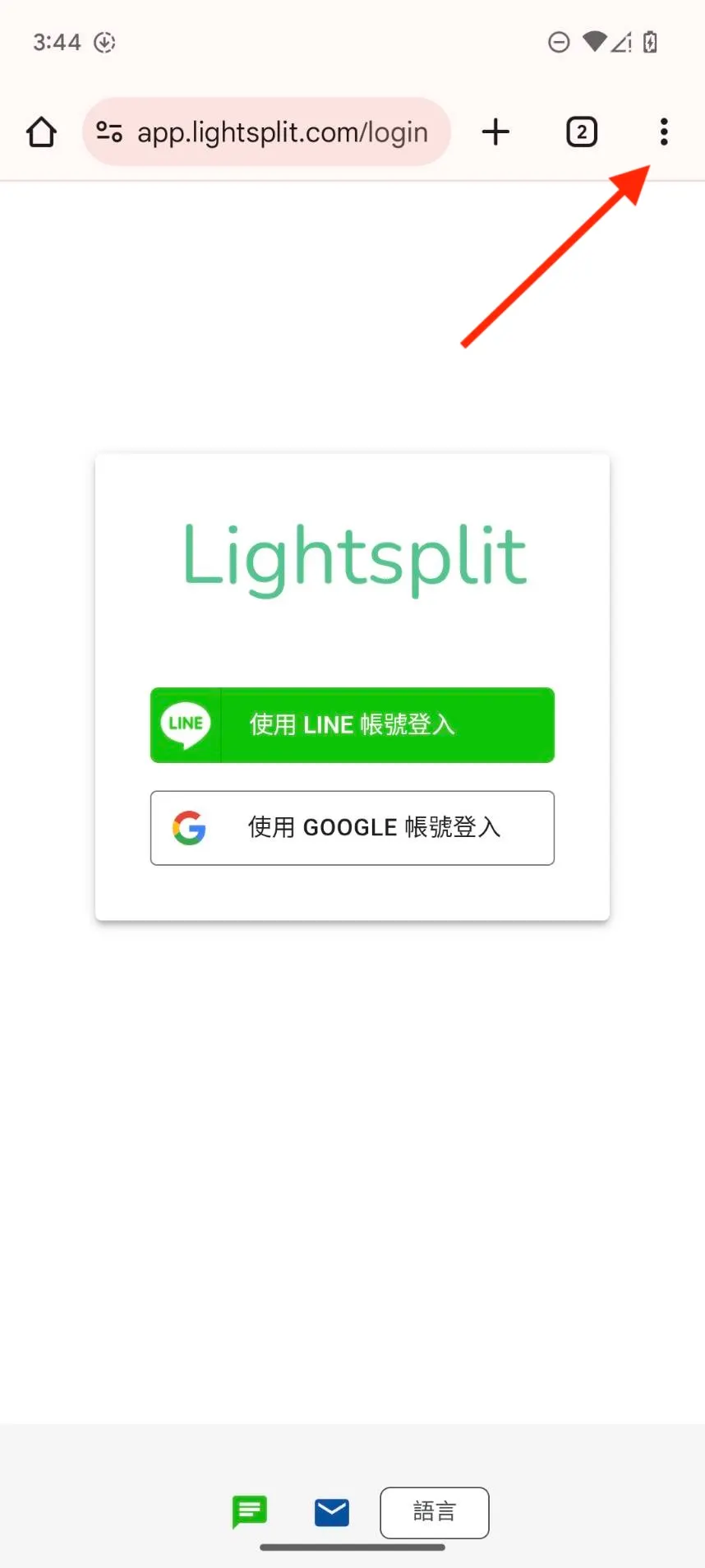
步驟一:使用 Chrome 開啟 Lightsplit 網站
- 打開你手機上的 Google Chrome(建議用 Chrome,其他瀏覽器可能不支援完整功能)
- 在網址列輸入 Lightsplit 的網址:https://app.lightsplit.com/login
- 頁面載入完成後,畫面下方或上方會出現「安裝 Lightsplit」或「加入主畫面」的提示(如果沒看到也沒關係,我們下一步教你手動操作)
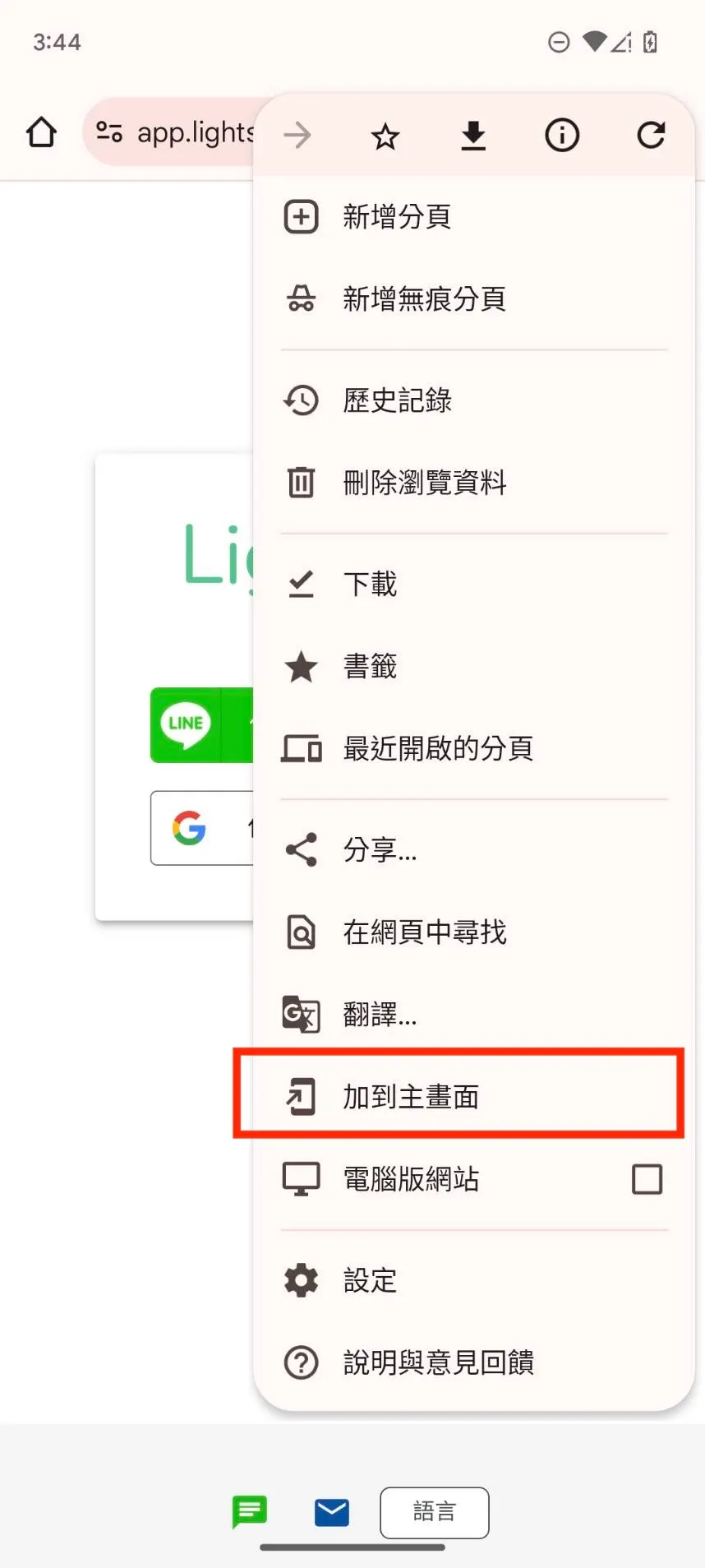
步驟二:手動加入主畫面
如果沒有自動跳出提示,你可以這樣做:
- 往下滑,找到「加入主畫面」或「安裝應用程式」選項
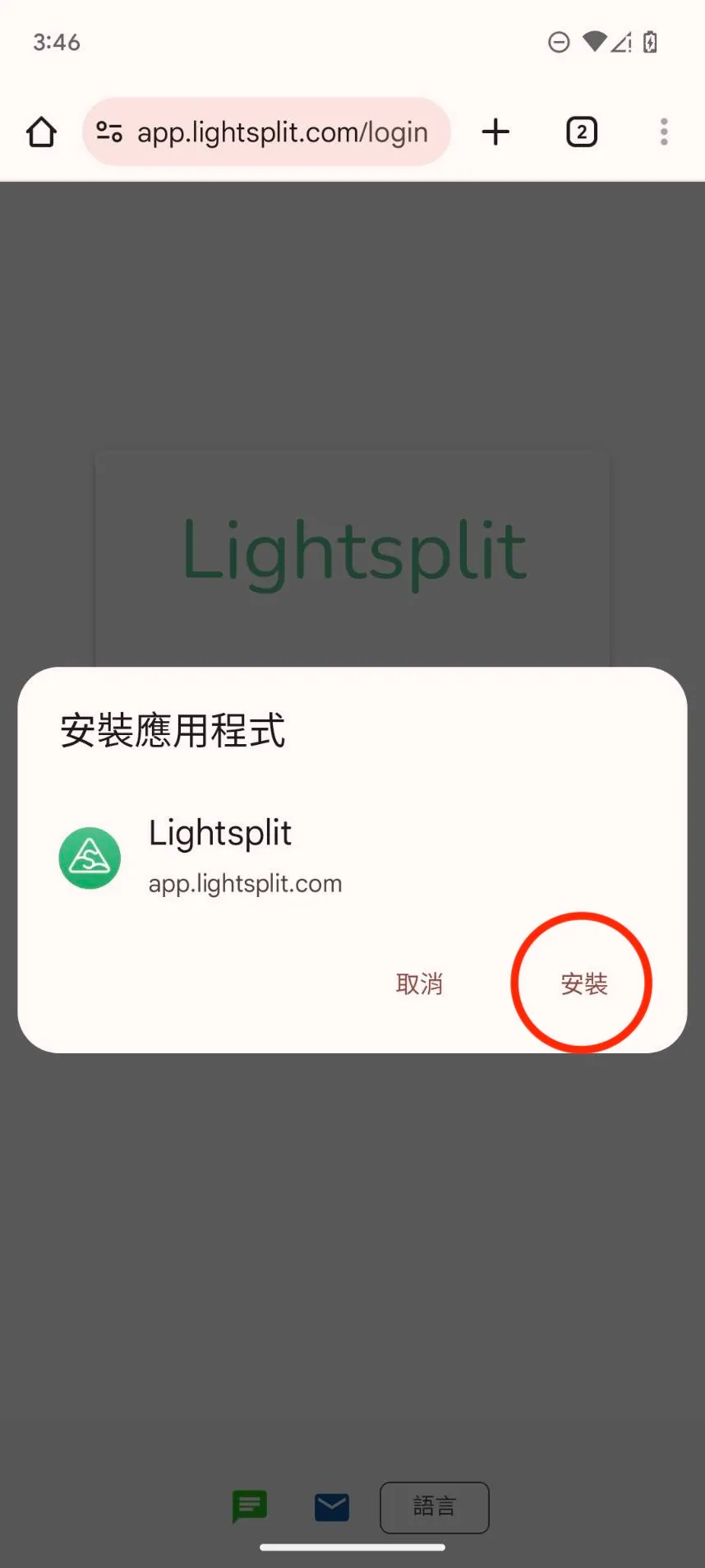
- 點下去,系統會提示你命名這個 App(可以直接用預設的 “Lightsplit”)
- 確認後,它就會安裝到你的主畫面上囉!
完成
現在你的手機主畫面上就會出現 Lightsplit 的圖示了。點一下就能直接打開使用,跟原生 App 幾乎一樣的體驗。你再也不用每次翻聊天室找連結了!
iPhone 用戶看這裡:Lightsplit 已經上架 App Store
在教你加到主畫面之前,先跟你說一件事:Lightsplit 現在有 iOS App 了!
當然,如果你不想下載 App,下面「加到主畫面」的做法一樣可以用,完全不佔空間。
如何在 iOS(iPhone / iPad)上安裝 Lightsplit PWA?
iPhone 或 iPad 的使用者們也別擔心,你們一樣可以把 Lightsplit 加到主畫面,就像 App 一樣隨時開啟使用。不過有個重點要先說:
⚠️ 請務必使用 Safari 瀏覽器,因為目前只有 Safari 支援「加入主畫面」這個功能,像是 Chrome、Firefox 在 iOS 上都沒辦法這樣做。
步驟一:用 Safari 開啟 Lightsplit
- 打開 Safari
- 在網址列輸入:https://app.lightsplit.com/login
- 等頁面載入完成之後,繼續下一步
步驟二:加入主畫面
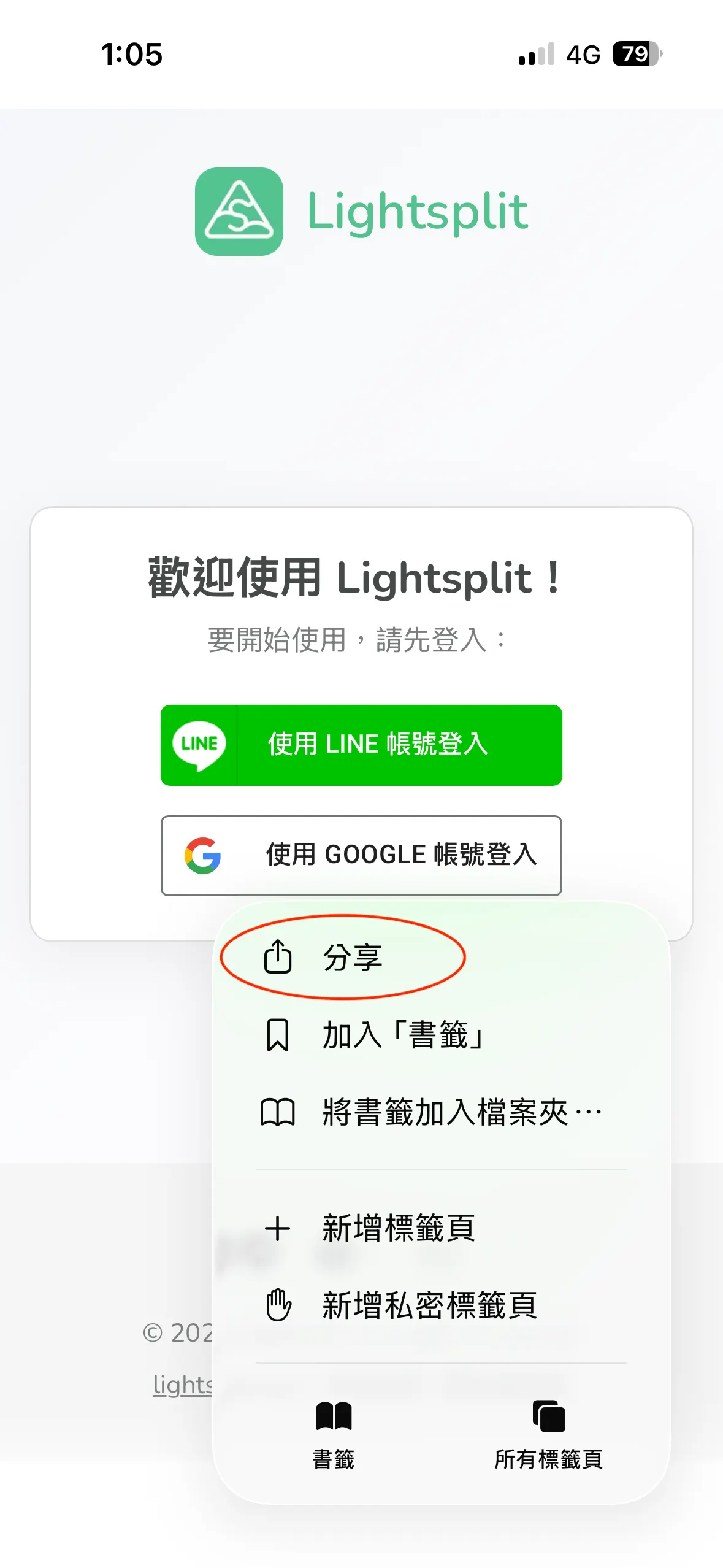
- 點擊右下角「…」點
- 點進去後點擊「分享」
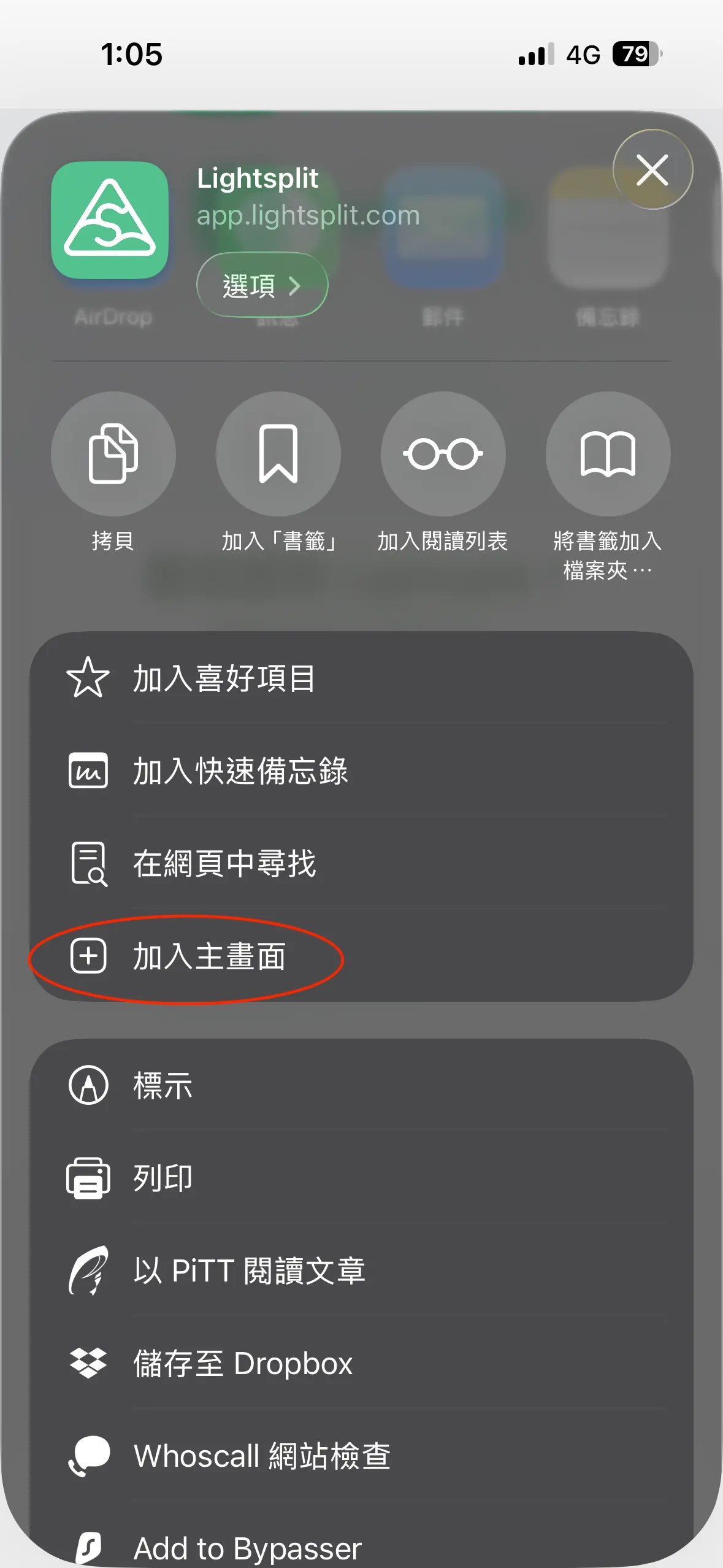
- 點擊「加入主畫面」
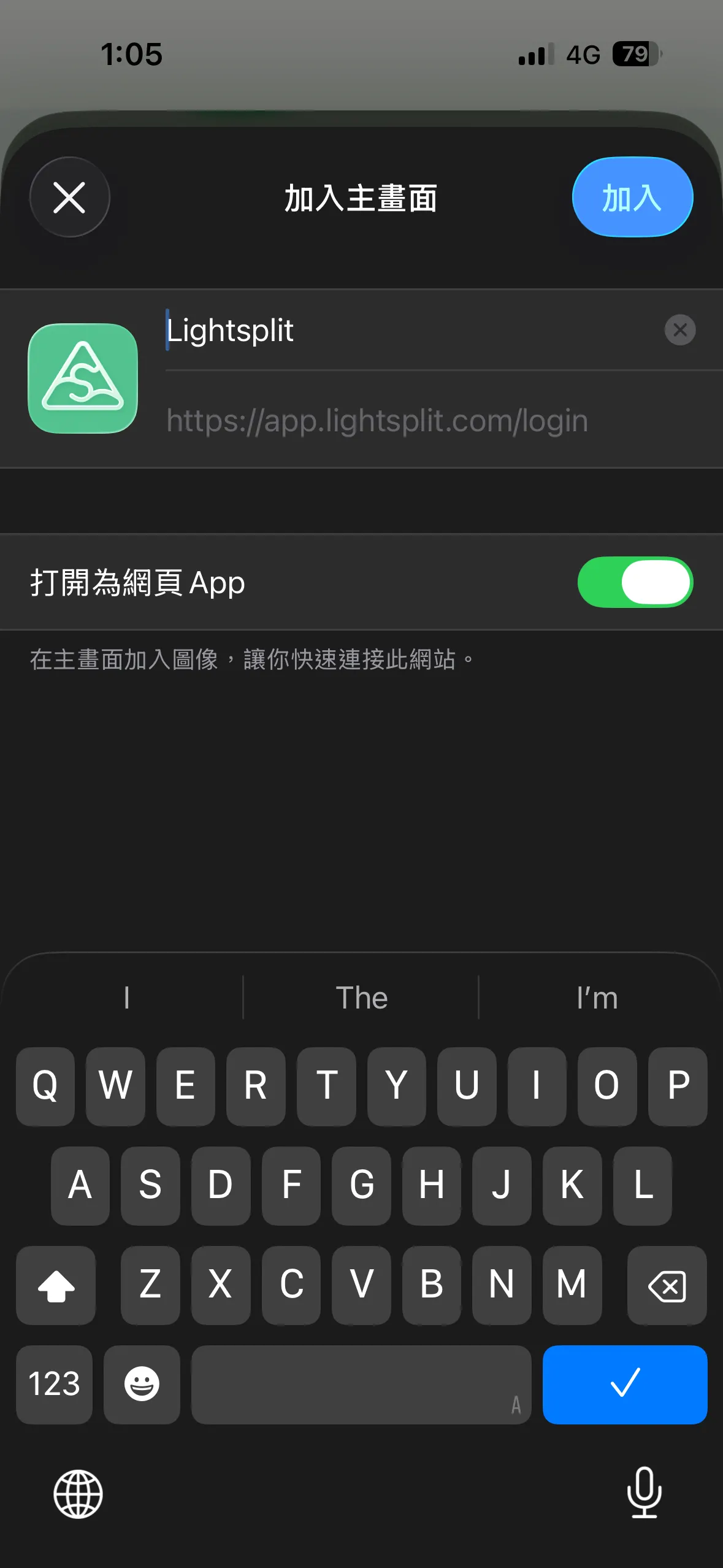
- 點下去之後,可以幫這個 App 命名(預設是 “Lightsplit”,建議保持不變)
- 按下右上角的「加入」,就完成啦!
完成
現在 Lightsplit 的圖示已經出現在你的主畫面上了。以後只要點它,就能直接打開,不用再透過 LINE、Telegram 或 Discord,也不用每次重新輸入網址。
使用體驗與小技巧
從主畫面直接打開
一旦安裝好,Lightsplit 的圖示就會出現在你的主畫面上。點一下就能馬上開始分帳,省去開瀏覽器或回聊天室找入口的步驟。
自動更新,不用手動處理
因為是 PWA,Lightsplit 每次開啟時都會自動載入最新版本。你不需要手動更新,也不用擔心用到舊版本。如果有遇到畫面怪怪的情況,通常只要重新整理一下(或關掉再打開),就能恢復正常。
如何移除 PWA App?
如果你哪天不想用了,移除也很簡單:
- Android:長按主畫面上的 Lightsplit 圖示,選擇「移除」或「解除安裝」即可
- iOS:長按圖示,選擇「移除 App」,再點「從主畫面移除」
就跟刪掉一般 App 一樣簡單。
遇到問題怎麼辦?
- 確保你有連上網路
- 在瀏覽器裡手動重新整理一次
- 嘗試移除 PWA 再重新安裝
若還有其他問題,也歡迎回報給 Lightsplit 團隊 [email protected]