Как разделить расходы в LINE-группе? Добавьте Lightsplit-бота
Поездка заканчивается, ужин закончен, и у всех возникает один и тот же вопрос: кто за что платил и кто кому должен? А если поездка за границу и валют две-три, всё ещё запутаннее, правда?
Многие переходят в Splitwise или Tricount, но это значит, что вся компания должна скачать ещё одно приложение, и на этом план обычно стопорится. Самый удобный способ разделить расходы в LINE-группе: поместить инструмент для расчётов прямо в чат.
Как работает разделение расходов в LINE-группе с Lightsplit-ботом?
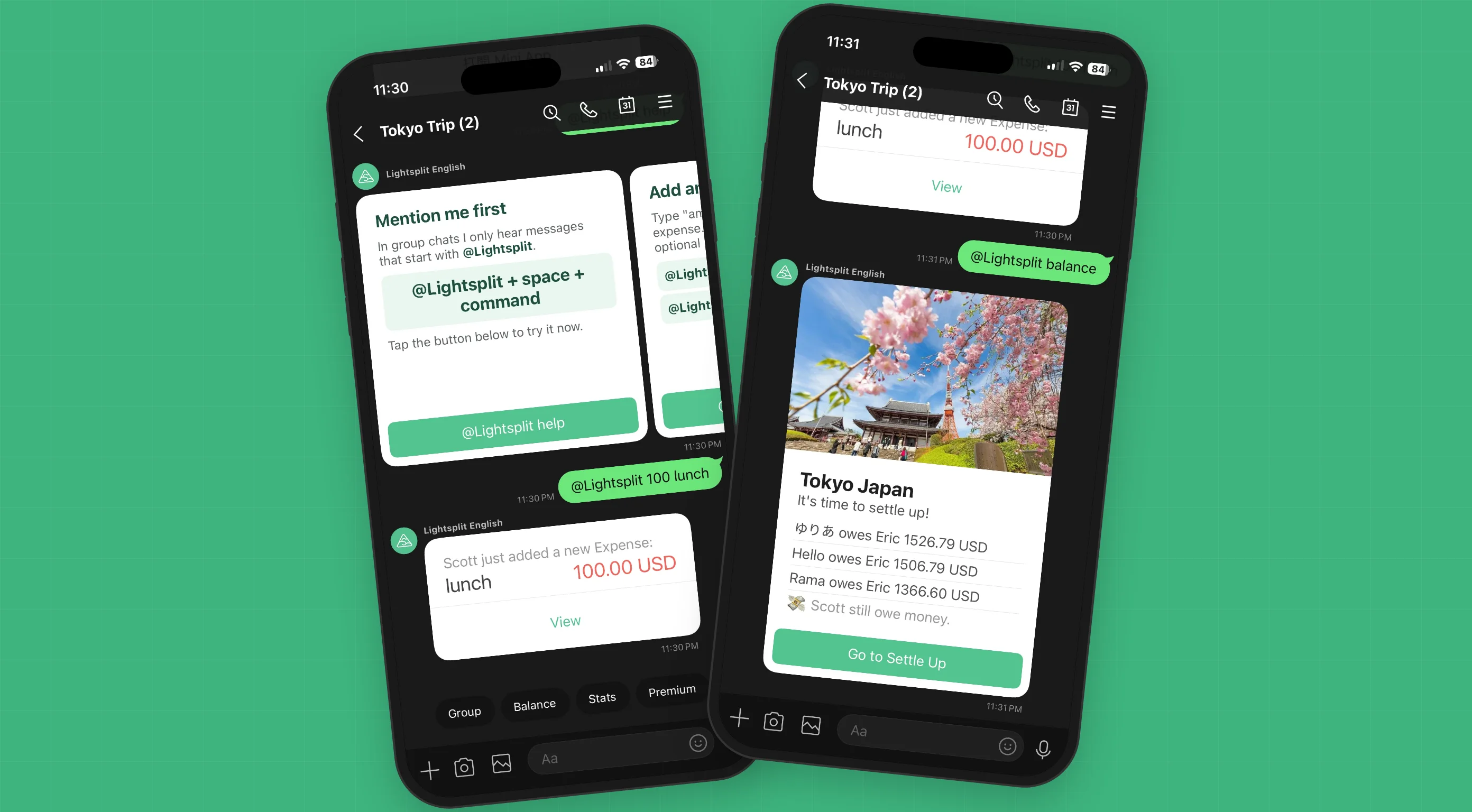
LINE-бот Lightsplit теперь может вступать прямо в вашу LINE-группу как обычный участник. Чтобы записать расход, посмотреть баланс или статистику по категориям, достаточно упомянуть @Lightsplit в группе.
- Никому не нужно скачивать отдельное приложение
- Не надо переключаться в другое приложение, чтобы рассчитаться
- Балансы и статистика приходят карточками прямо в чат, видно всем
- Несколько валют в поездке? Автоматический пересчёт в валюту расчёта
Три шага: добавляем Lightsplit в LINE-группу
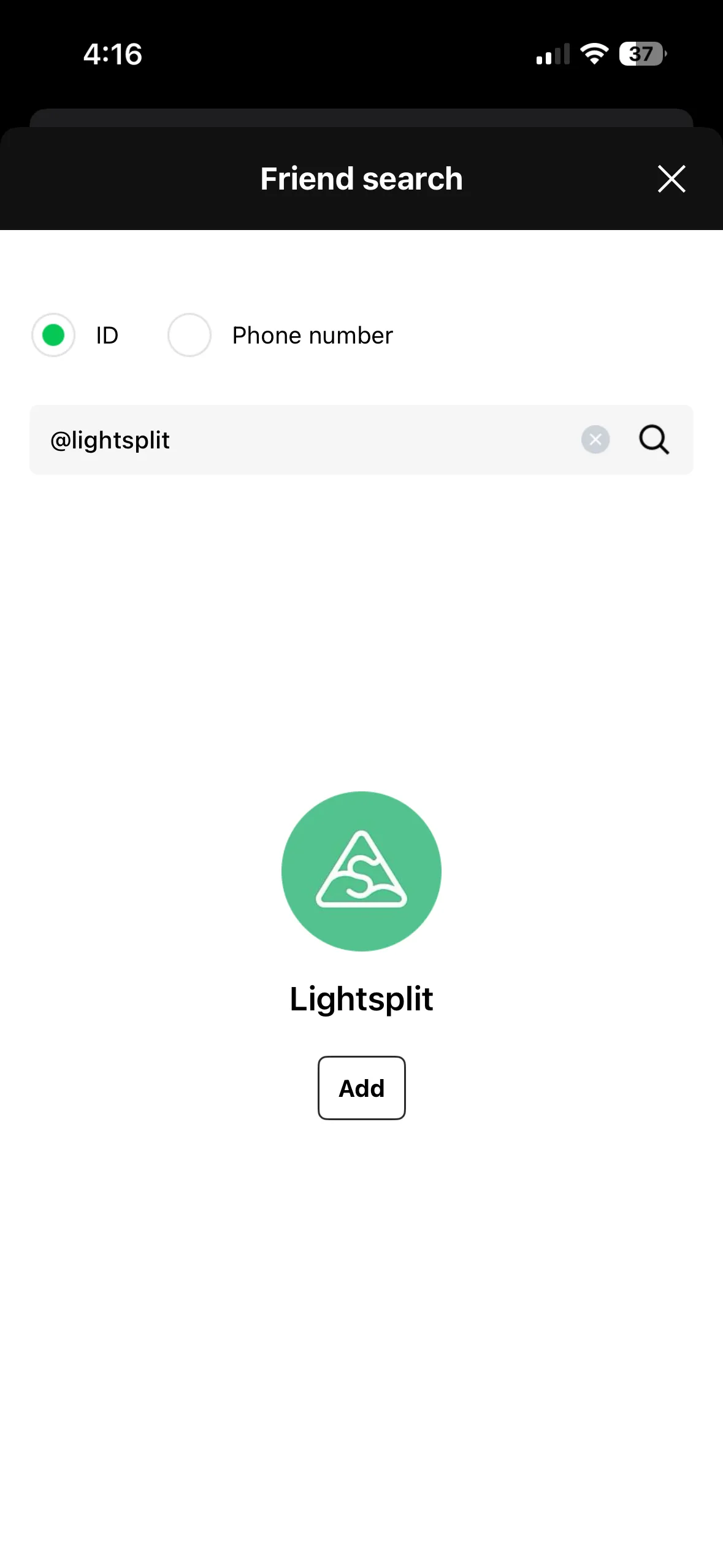
Шаг 1: Добавьте @lightsplit в друзья LINE
Откройте LINE, найдите @lightsplit (с @), или нажмите эту ссылку, чтобы добавить в друзья.
Шаг 2: Пригласите Lightsplit в LINE-группу
Откройте LINE-группу, в которой хотите делить расходы (группа поездки, ужина, соседей по квартире, любая подойдёт), нажмите "Пригласить" в меню и добавьте Lightsplit.
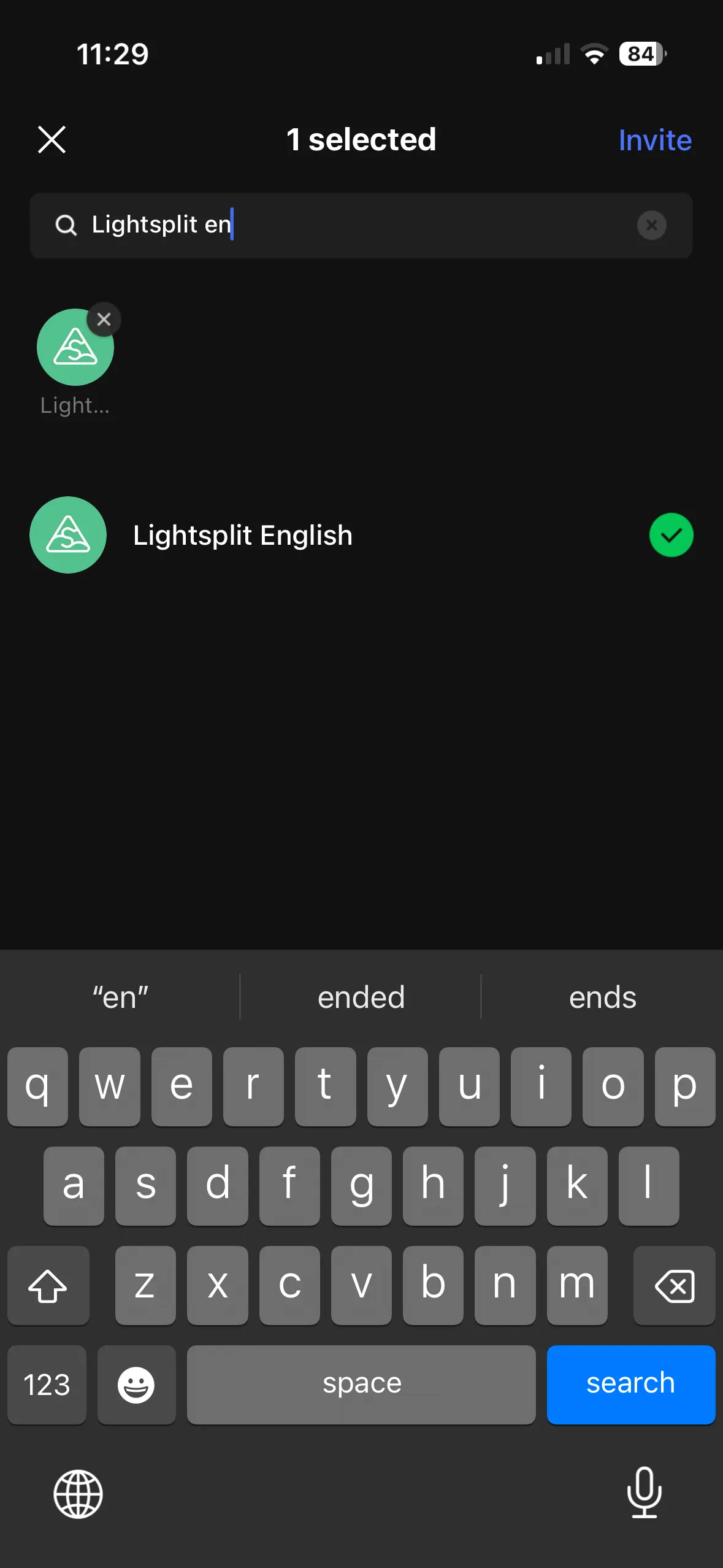
Группы ещё нет? Создайте её сначала, потом пригласите Lightsplit.
Шаг 3: Создайте новую группу или привяжите существующую
Когда Lightsplit вступит в группу, он пришлёт две карточки, которые можно листать. Первая нужна для создания новой группы расходов, вторая, справа, для привязки существующей группы Lightsplit. На скриншотах показан английский интерфейс.
- Первый раз? Нажмите «Create Now» (Создать сейчас) на первой карточке и следуйте подсказкам. Создатель группы становится её администратором и может управлять участниками и задавать значения по умолчанию для разделения расходов.
- Уже есть группа Lightsplit? Перелистните ко второй карточке справа. Администратор этой группы Lightsplit должен нажать «Link Now» (Привязать сейчас) и выбрать нужную группу.
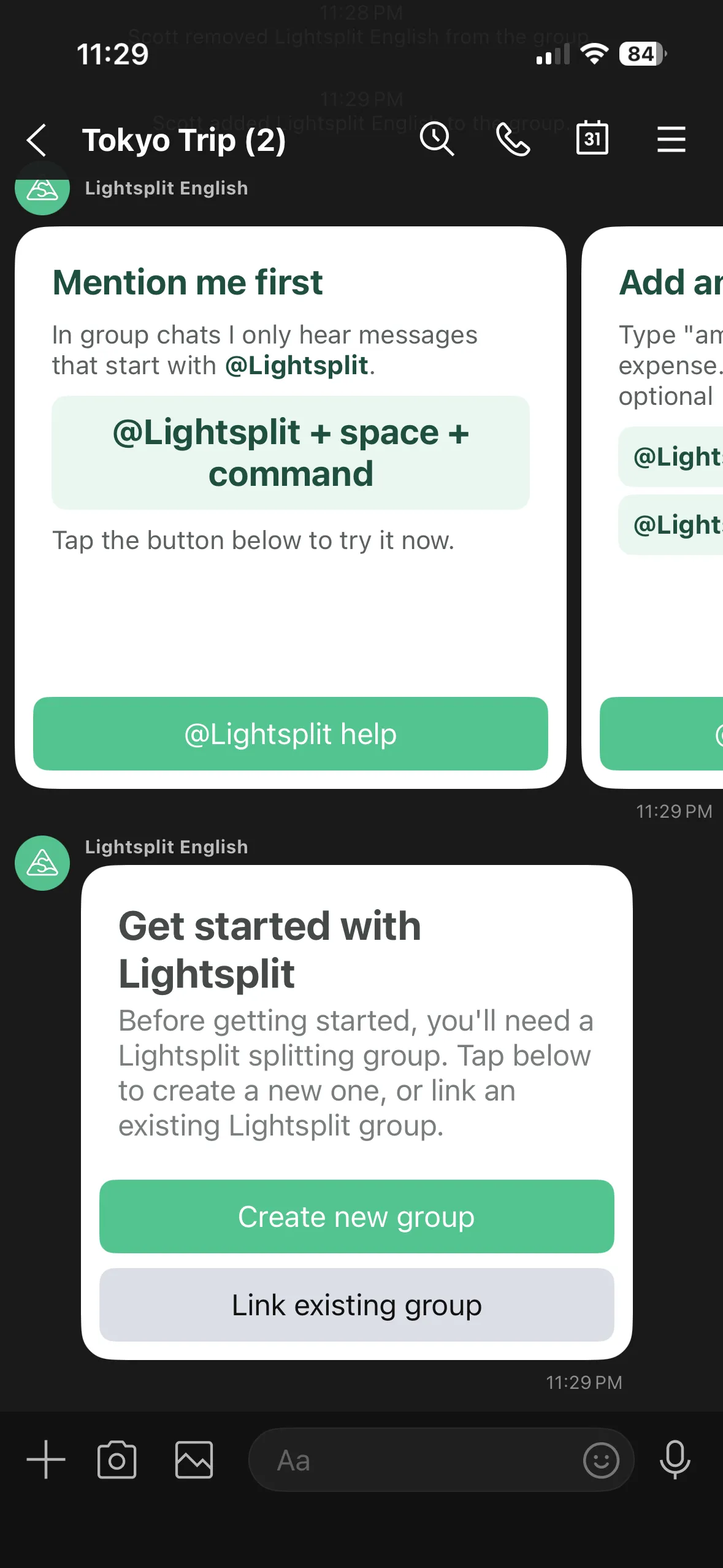
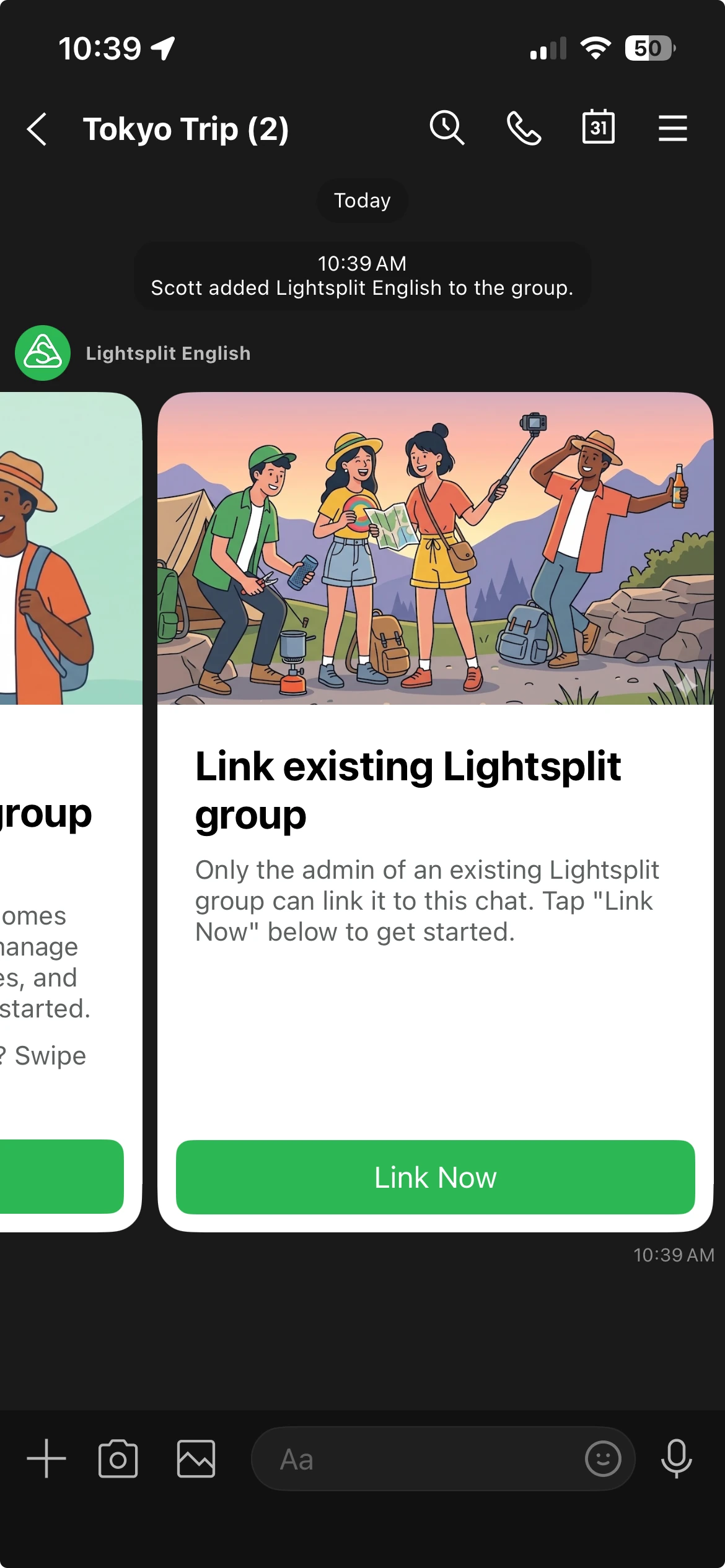
После привязки все участники LINE-группы увидят карточку «Присоединиться». Один тап, и вы в группе расчётов.
Что можно делать через @Lightsplit в группе?
В групповом чате Lightsplit слушает только сообщения, начинающиеся с @Lightsplit. Остальное игнорирует полностью. Самые ходовые команды:
Добавить расход: @Lightsplit 100 обед
Формат простой, сумма + описание:
@Lightsplit 100 обед
Хотите указать валюту? Поставьте код сразу после суммы:
@Lightsplit 3000 JPY рамен
Бот ответит карточкой подтверждения с кнопкой «Просмотр». Нажмите её, и откроется Mini App, где можно поменять способ деления (кто не ел, кто заплатил больше).
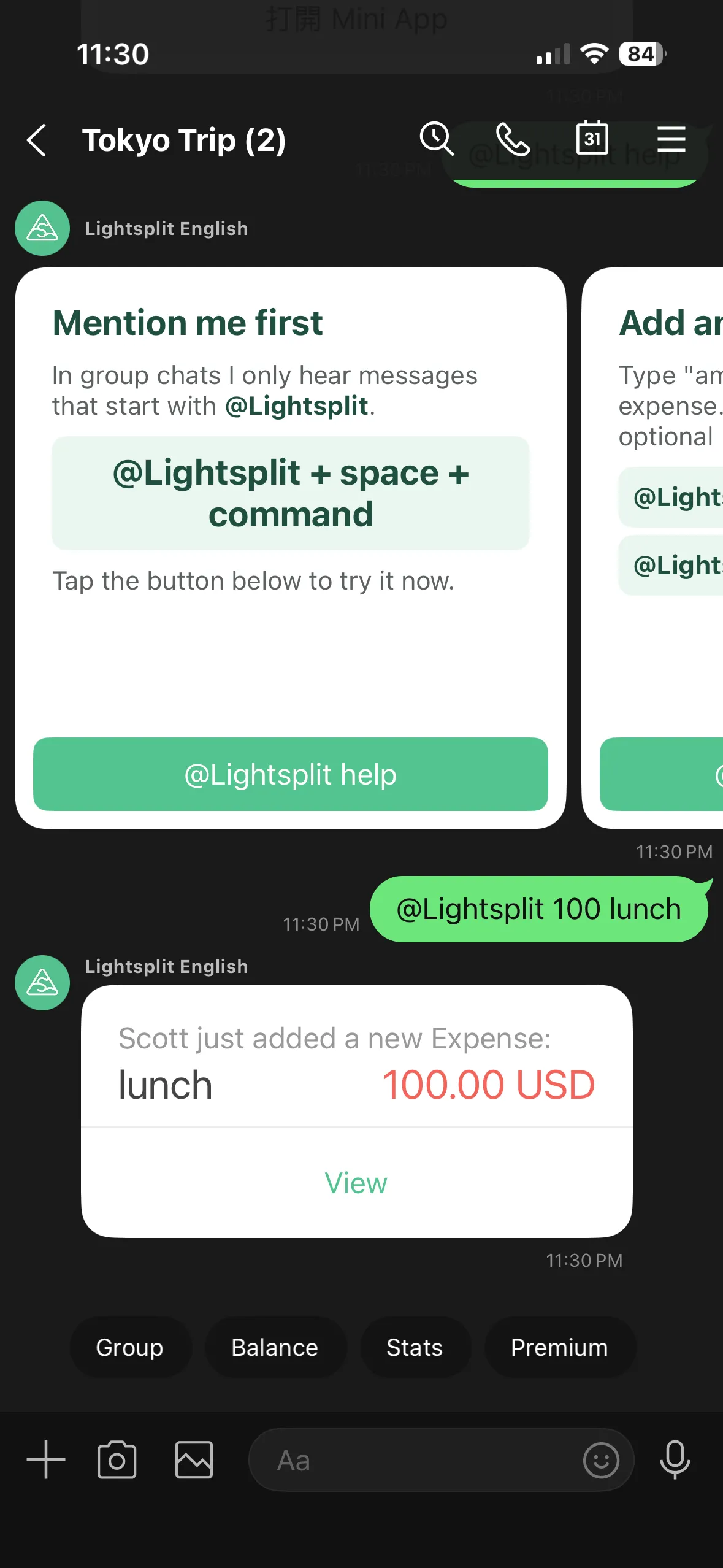
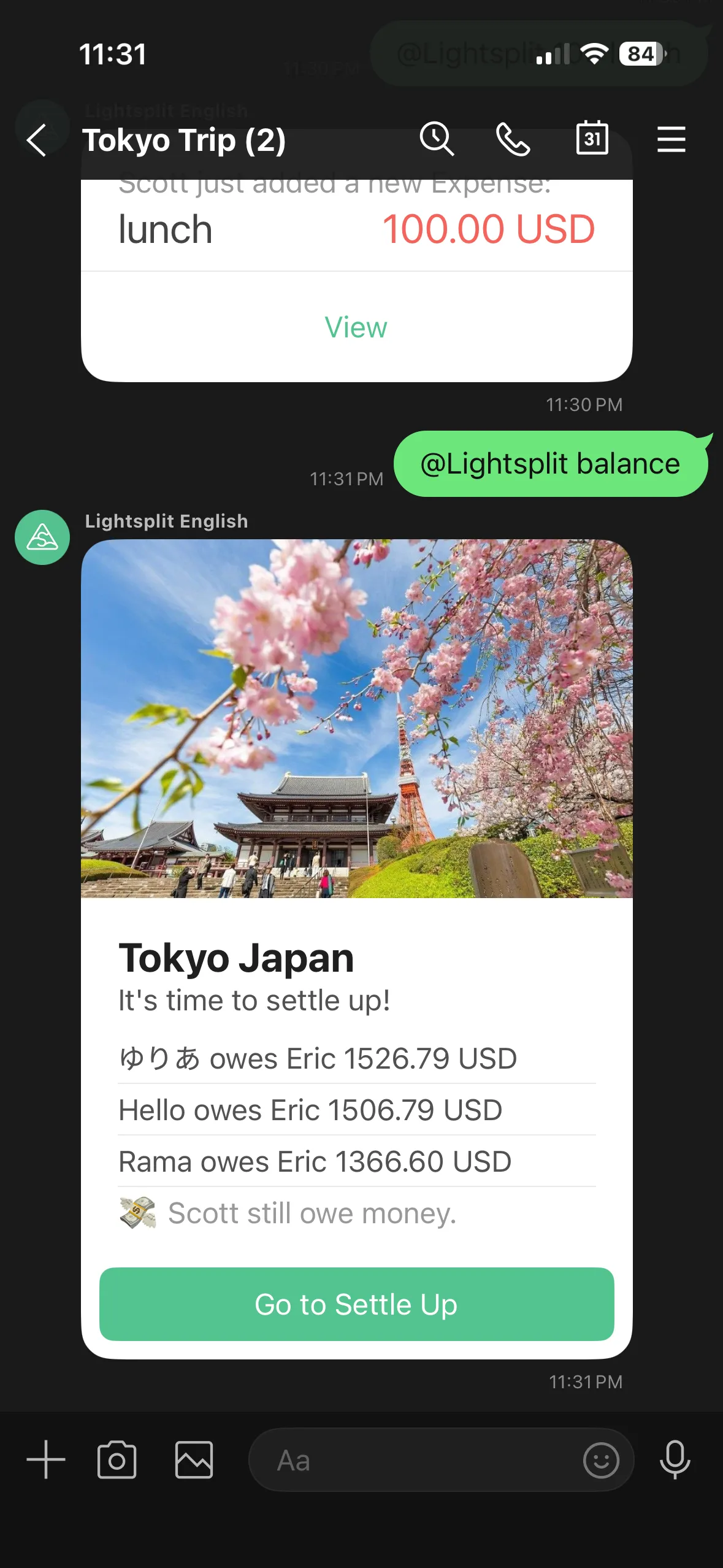
Посмотреть, кто кому должен: @Lightsplit балансы
Во время поездки или в конце:
@Lightsplit балансы
Бот покажет карточку с самой короткой схемой «A должен B сколько-то», плюс кнопку «Перейти к расчёту», чтобы открыть Mini App.
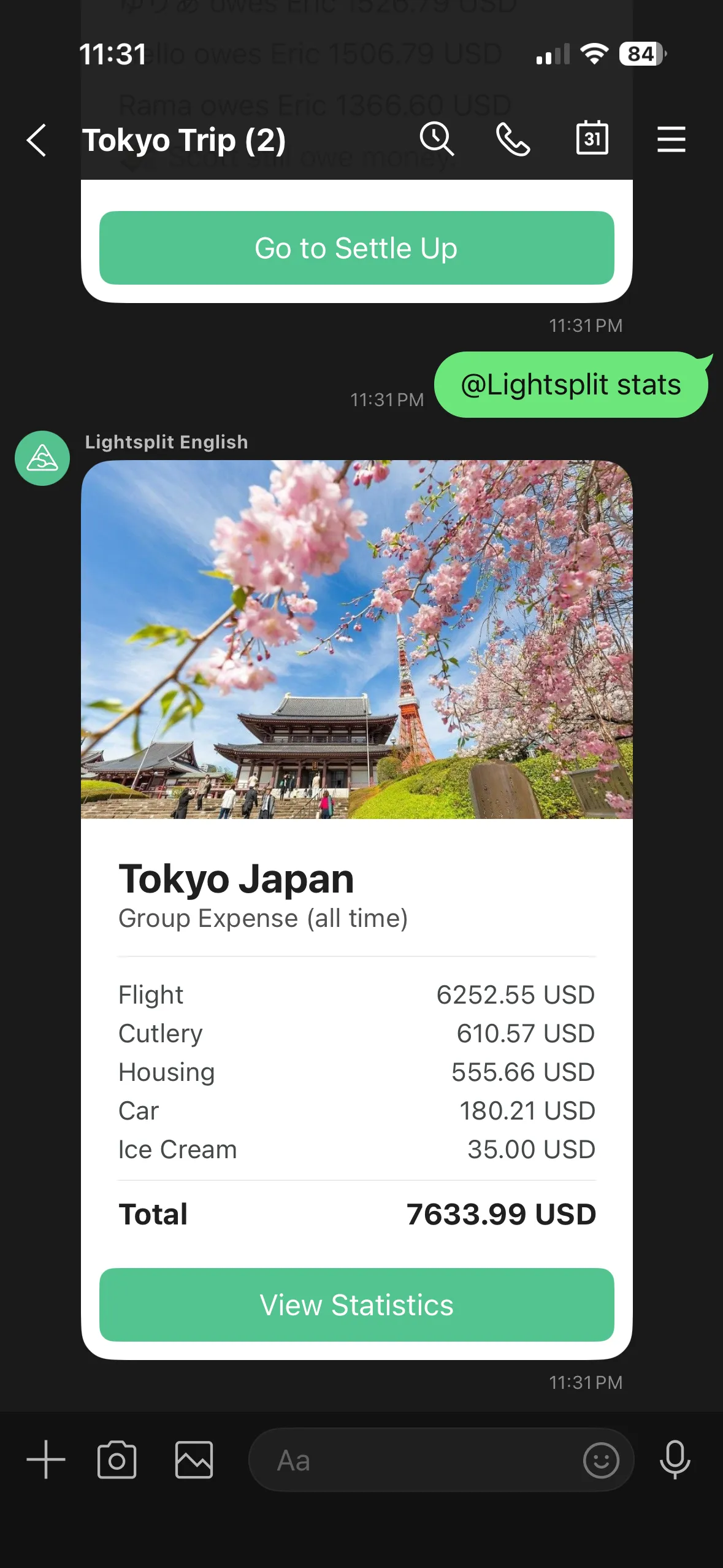
Статистика по категориям: @Lightsplit статистика
Интересно, куда ушли деньги?
@Lightsplit статистика
Бот покажет разбивку по категориям (еда, транспорт, проживание и т.д.) за всю поездку.
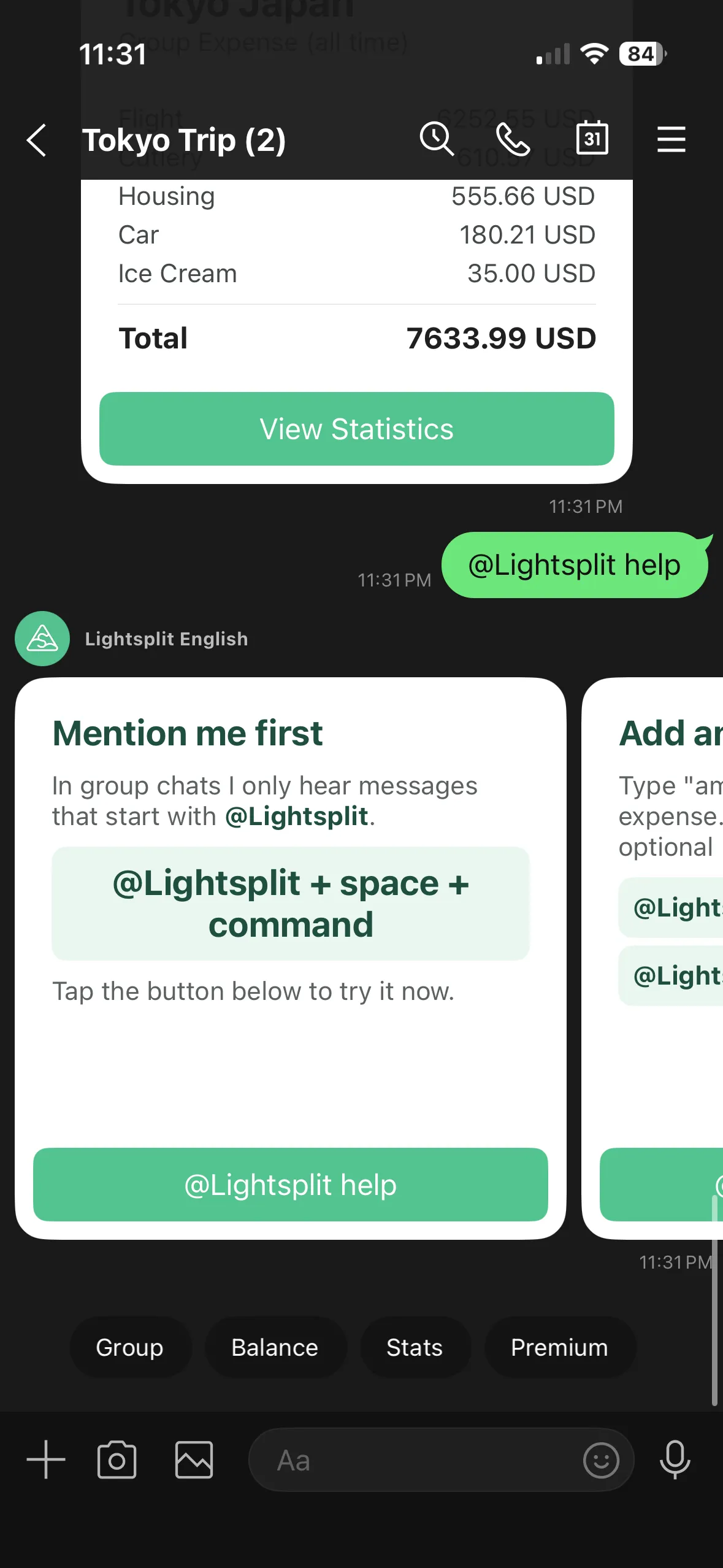
Не знаете, что написать? @Lightsplit помощь
@Lightsplit помощь
Бот пришлёт 5 карточек помощи: от «Начните с @Lightsplit» до «Получите Lightsplit Premium». На каждой карточке кнопка, чтобы попробовать сразу.
Почему делить расходы прямо в LINE-группе настолько удобнее?
Помещение Lightsplit в LINE-группу даёт несколько чётких преимуществ:
- Никто ничего не скачивает: классическое "опять новое приложение?" просто исчезает
- Не нужно рассылать ссылки приглашений по одному: бот в чате, все видят одни и те же карточки
- Статус расчётов виден всем: кто что добавил и какой баланс, видит вся группа, никто не скажет «я пропустил»
- Авто-конверсия валют: в поездке три валюты в день? Просто пишите сумму, бот пересчитает в вашу валюту расчёта
- Mini App для серьёзных правок: нажмите кнопку на карточке, и откроется редактирование разделов, чеков, участников, всё там
Продвинутые советы
Привязать существующую группу Lightsplit
Уже есть группа Lightsplit и не хочется начинать заново? После приглашения Lightsplit в LINE-группу администратор этой группы Lightsplit должен перейти ко второй карточке справа, нажать «Link Now» (Привязать сейчас) и выбрать существующую группу. Все записи остаются на месте.
Чаще общаетесь в Discord? В инструкции для бота Discord показано, как добавить Lightsplit на сервер и пользоваться им в канале.
Хотите отвязать? Просто удалите @lightsplit из группы
Больше не пользуетесь? Удалите Lightsplit из LINE-группы, и связь автоматически разрывается. Данные в Lightsplit остаются, потом снова пригласите и привяжите.
Кнопки на карточках открывают Mini App
На каждой карточке есть кнопка типа «Открыть в Lightsplit». Нажмите её, и в LINE откроется Mini App: полное редактирование, настройки, AI-распознавание чеков, всё там.
Добавьте Lightsplit в свою LINE-группу
Следующая поездка, следующий ужин, общий счёт за квартиру: без нового приложения, без рассылки ссылок. Добавьте Lightsplit в свою LINE-группу, упомяните @Lightsplit и считайте прямо в чате, где уже общаетесь.
Хотите увидеть остальные возможности Lightsplit? Загляните на lightsplit.com.