聚餐有人沒喝酒?Lightsplit 自訂金額分帳,幾秒搞定不尷尬
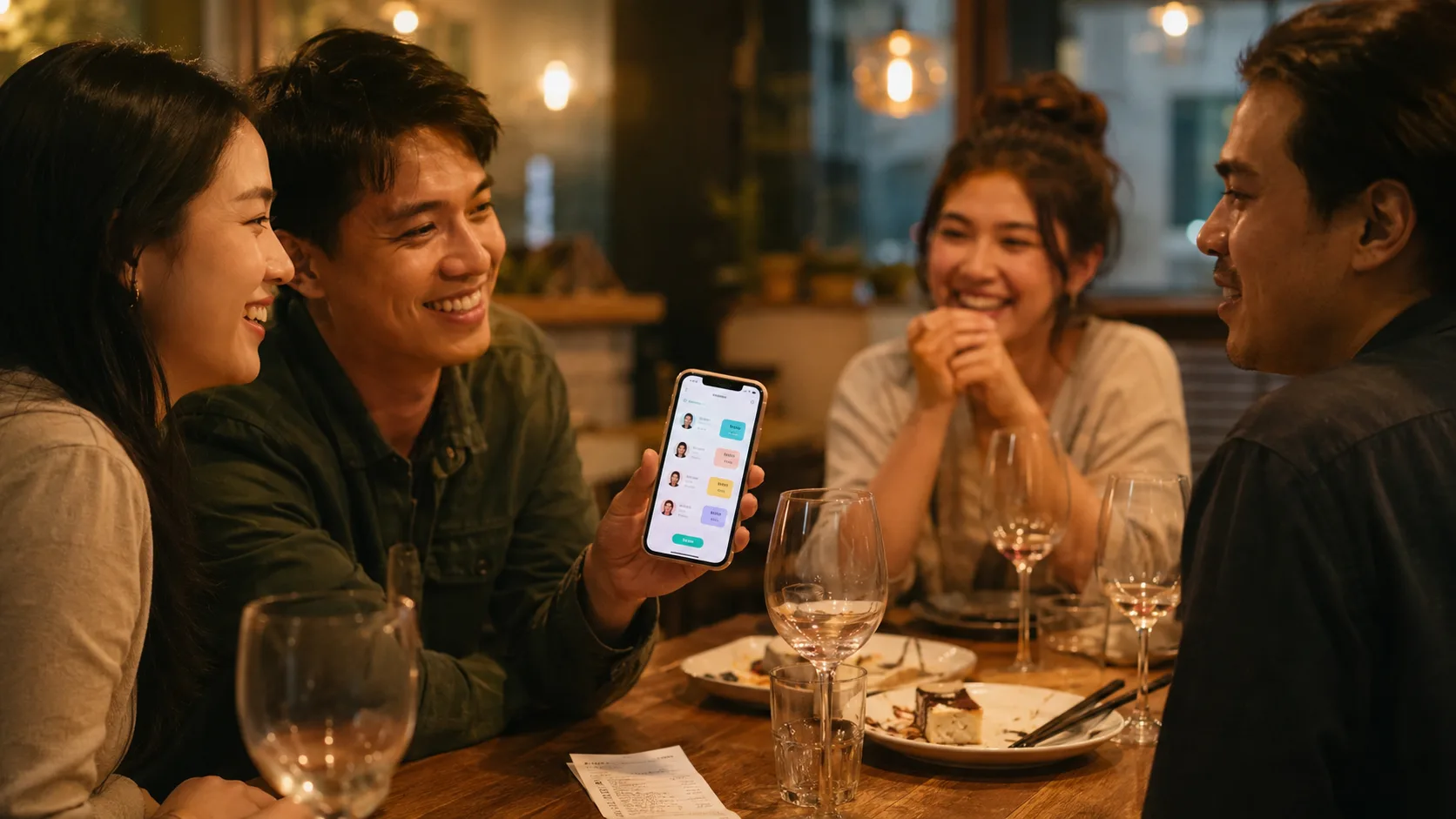
聚餐結束要分帳,打開計算機準備按一按,結果有人說「我沒喝酒耶」、有人說「我小孩只吃一點點」、還有人說「那個甜點是我自己加點的」...
硬平均下去聽起來簡單,但大家心裡其實都在偷偷計算,氣氛瞬間變得很微妙對吧?
這種時候「金額分配」就派上用場了
Lightsplit 新增花費的時候,有一個叫「金額分配」的小功能。不用另外開計算機,一個按鈕就能切換三種不均分的方式,還可以混搭使用,專門解決這種「不想平均分」的場景。
「金額分配」到底是什麼
打開新增記帳頁面,你會看到「如何分」這一列。旁邊有個不太顯眼的設定按鈕,點下去就進入金額分配的世界。
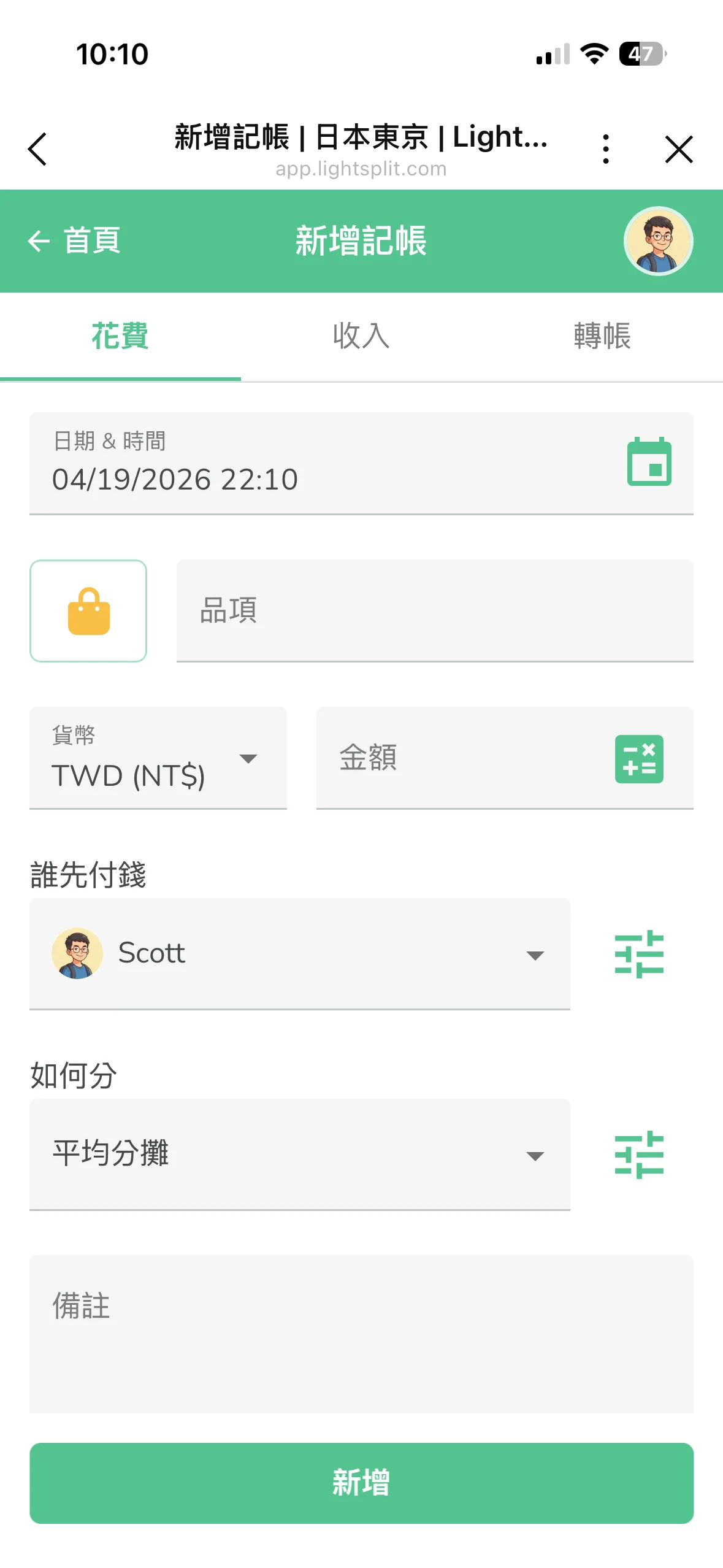
這個功能可以讓你自由決定:
- 誰要參與這筆分帳
- 每個人分幾份
- 每個人實際付多少錢
三種方式對應三種常見場景,還能混搭使用,下面一個一個來看。
三種分法對應三種情境
只選特定人分:這餐某人沒跟到
最常見的場景。五個人一起玩,某天晚上其中兩個人身體不舒服先回飯店休息,沒吃到這餐。這筆花費就不應該算到他們頭上。
在「如何分」點選成員頭像,就能選取或取消參與的人;如果畫面顯示下拉選單,就展開選單後勾選。把沒參與的人取消選取,沒有另外設定分帳比例時,剩下的人就會平均分這筆花費。
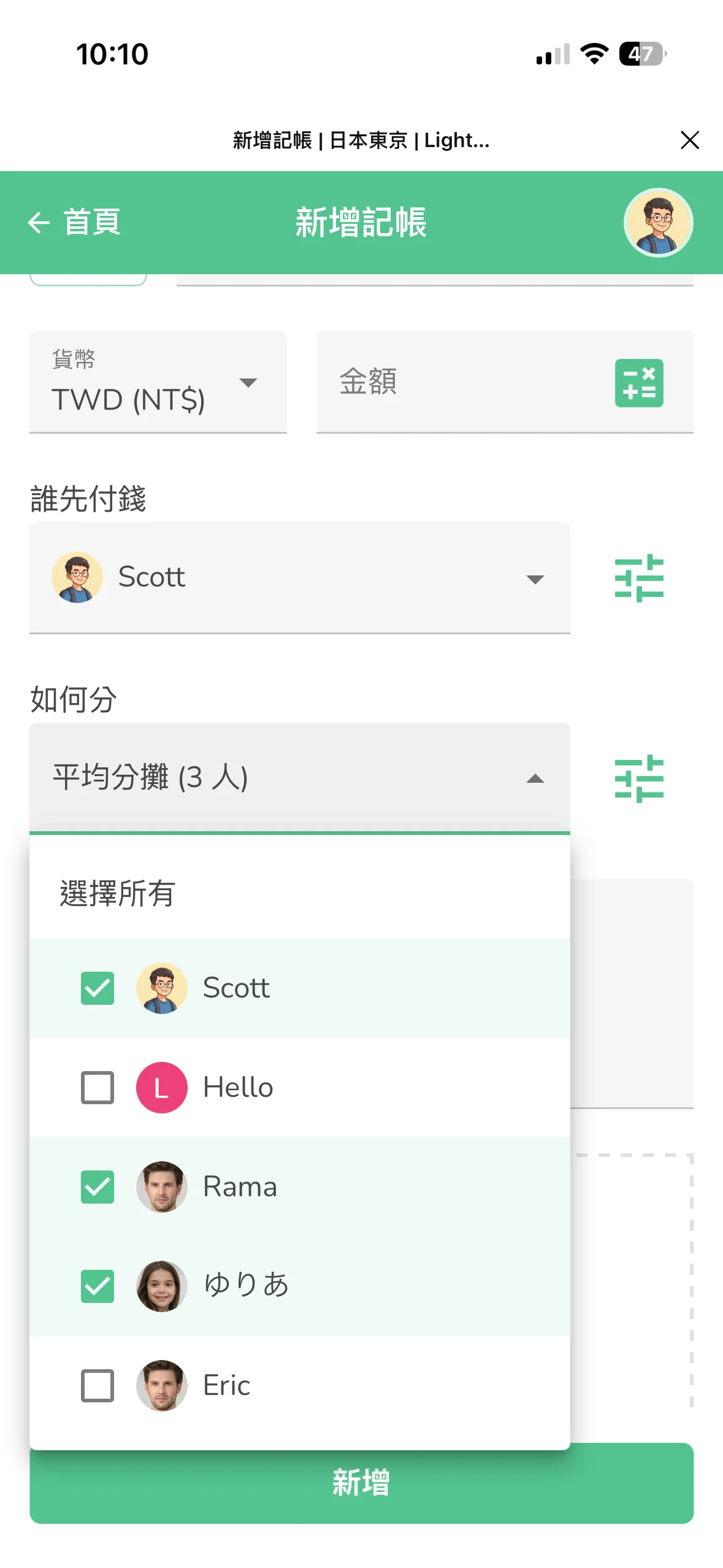
沒來的人輕鬆跳過,有吃的人自己分,沒有爭議。
按份數比例分:大人 2 份、小孩 1 份
家庭出遊最常用到。有時希望小孩只分擔大人的一半,或食量比較大的人多分一些,都可以用份數調整。
點「如何分」右邊那個調整按鈕,就會進入金額分配詳細頁面,用裡面的份數欄位調整。份數只能填整數,代表分攤比例。要讓小孩分擔大人的一半,就填大人 2 份、小孩 1 份,系統會自動算好金額。
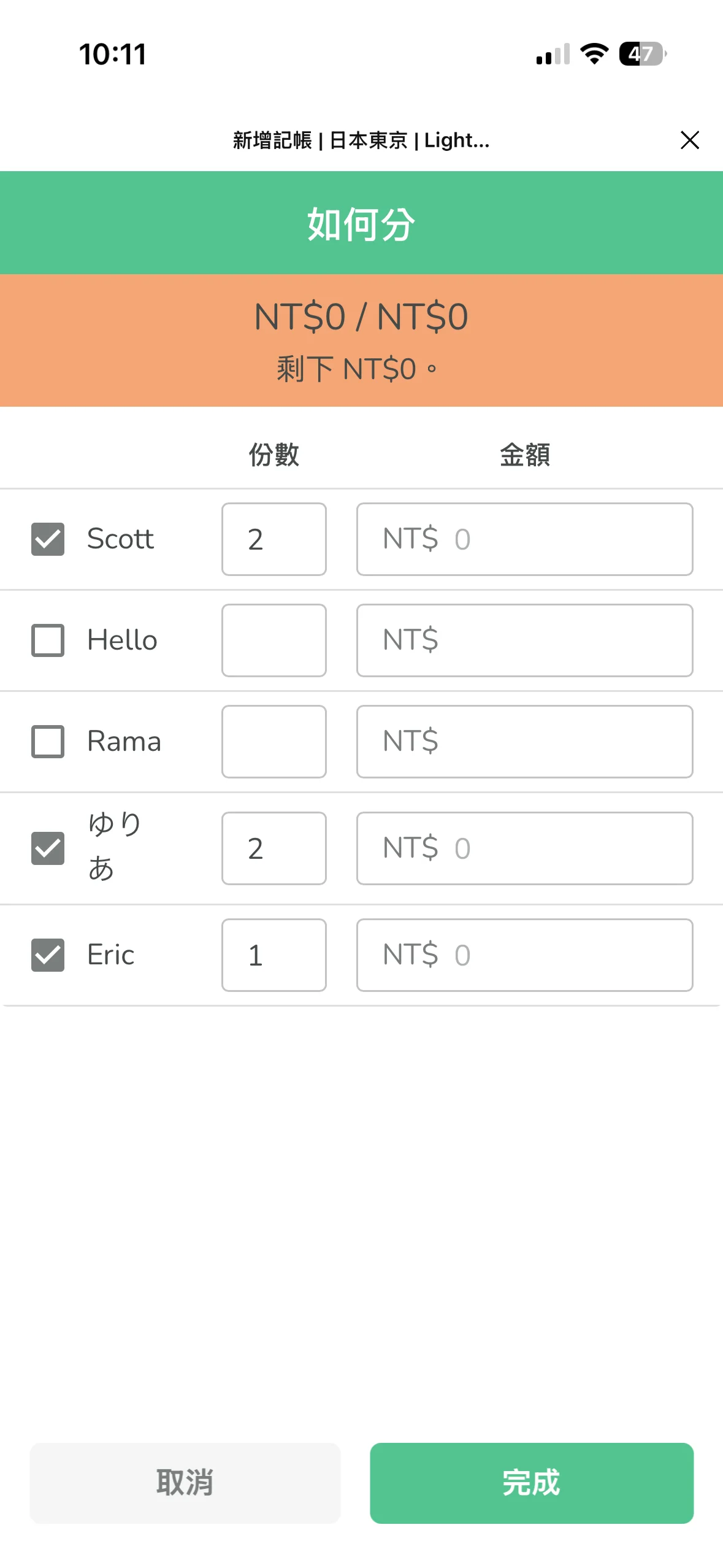
舉個例子:一餐 3000 元,兩個大人(各 2 份)加一個小孩(1 份),總共 5 份。每份 600 元,大人各付 1200、小孩付 600。不用自己算,Lightsplit 幫你處理。
指定金額:點了哪些就付哪些
有時候你很清楚每個人點了多少。例如團購某個人多加買了別的,或是旅行裡某個人住了單人房、其他人住多人房。
一樣點「如何分」右邊的調整按鈕進到金額分配頁面,改用裡面的金額欄,直接輸入每個人實際要付多少。
上方會顯示「已分配 / 總金額」,還會標出「剩下多少」。確認每個人的金額與總金額一致、剩餘為零,再按完成,就能避免加總錯誤。
進階招式:份數跟金額混搭
這大概是金額分配最神的一招。同一筆花費裡面,有的人用份數、有的人用金額,兩個可以混著來。
舉個實際的例子:三個人吃飯總共 NT$500,Scott 點了一道比較貴的菜想自己出 NT$200,剩下的 NT$300 再給 ゆりあ 跟 Eric 平分。
這時候在金額分配頁面:
- Scott 的金額欄填 200,份數留空
- ゆりあ 跟 Eric 的份數欄各填 1,金額留空
系統會先把 Scott 的 200 扣掉,剩下的 300 依照份數比例分給其他人,ゆりあ 跟 Eric 各分到 150。
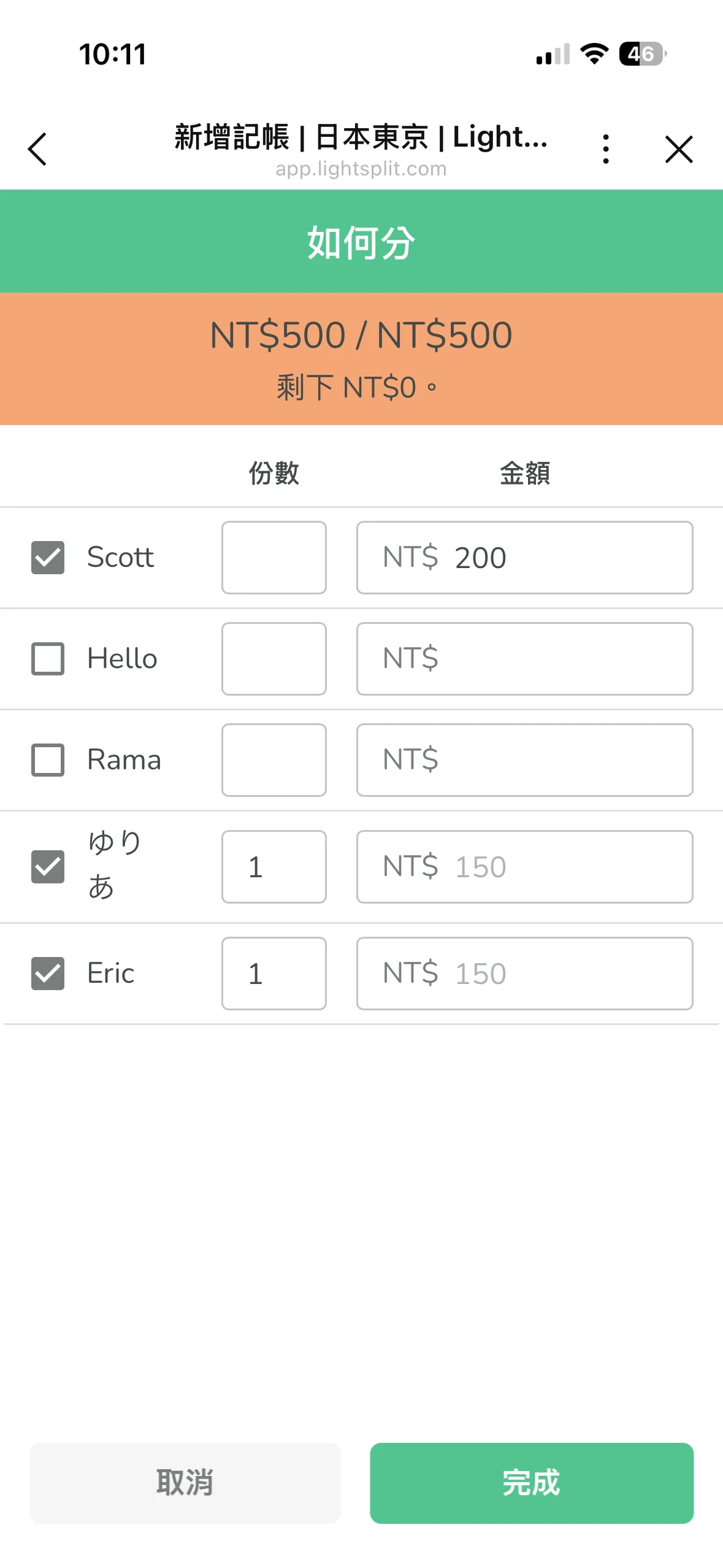
上方顯示「NT$500 / NT$500、剩下 NT$0」,表示金額已全部分配。這招太適合那種「某個人點了貴的想自己扛、其他人平分剩下」的場景。
實際分一次給你看
照著剛剛那個例子:五個人出遊,某天晚上 Hello 跟 Rama 身體不舒服先回飯店休息,剩下 Scott、ゆりあ、Eric 三個去吃飯。總共 NT$500 Scott 先付。Scott 想自己承擔 200(他點了比較貴的菜),剩下 300 給 ゆりあ 跟 Eric 平分。
第一步:在新增花費頁面填金額跟付款人
品項填「晚餐」、金額 500、Scott 先付。
第二步:點「如何分」旁邊的設定按鈕
如果沒有另外設定群組記帳預設值,成員一開始各有 1 份,系統已自動均分這筆花費。進入金額分配頁面時,上方就會顯示「NT$500 / NT$500、剩下 NT$0」。
第三步:把 Hello 跟 Rama 取消勾選
剩下 Scott、ゆりあ、Eric 三個有吃的人。
第四步:Scott 的金額欄填 200
Scott 改用固定金額後,其他兩人維持各 1 份,系統就會自動把剩下的 300 平分,兩人各 150。上方仍顯示「NT$500 / NT$500、剩下 NT$0」。
第五步:確認份數與分配結果
確認 ゆりあ 跟 Eric 的份數都是 1,不需要重新輸入。最後應是 Scott 200、ゆりあ 150、Eric 150,加總剛好 500。
第六步:按「完成」
按完成回到記帳頁,再按「新增」存檔。整個流程不到 30 秒,不均分一次搞定。
哪些情境超好用
- 這餐某人沒跟到:取消勾選,沒吃的人不用分
- 家庭出遊小孩算半份:大人 2、小孩 1,一鍵搞定
- 室友某人多住一晚:房租裡那晚的錢指定給他
- 團購有人加買別的:那個人填金額,其他人填份數平分剩下
- 吃素的吃不多:其他人各 2 份、吃較少的人 1 份,就能按一半的比例分攤
幾個小提醒
- 每個人份數或金額選一個,同一個人不要兩邊都填
- 但不同人可以用不同欄,Scott 填金額、其他人填份數完全沒問題
- 確認已分配金額等於總金額再按完成,系統會幫你對帳
- 這筆帳之後還能改,如果事後想調整分法,進去再改一次就好
- 平均分攤還是預設值,沒特別設定的話就是大家平均分
搭配「記帳預設值」更省事
如果你的群組每次分帳模式都差不多(例如固定的大人小孩比例、或是固定比例分攤),可以搭配 記帳預設值 一起用。預先把份數比例設好,之後新增花費會自動帶入,連金額分配都不用進去調,更省事。
下次聚餐遇到「我沒喝酒」、「我小孩只吃一點」的時候,不用再掏出計算機按半天,也不用心裡默默不爽。打開 Lightsplit 用金額分配,幾秒就把不均分處理乾淨,回頭繼續聊天比較實在。