已經訂閱 Claude?加個 Connector,直接在 Chat 裡分帳

你已經訂閱了 Claude 方案,每天拿它整理會議記錄、改文件、查資料。那能不能直接在 Claude Chat(對話)裡用 Lightsplit 分帳?
可以,加一個 Claude Connector(連接器)就好。
三個人去東京滑雪,誰付了拉麵、誰刷了纜車票、誰先墊了民宿訂金,以前都要回國後翻對話紀錄慢慢想。兩個禮拜過去,群組裡還在問「所以我到底要給你多少」。接上之後,當下在 Claude 打一句「3300 拉麵」就記好了。
Claude Connector 是什麼?
給 Claude 一把鑰匙,讓它能直接動你的 Lightsplit。接上之後,你講一句「3300 拉麵」,它不是幫你算完就算了,而是真的幫你記進去。群組、金額、誰付的都留著,之後打開 Lightsplit 就看得到。
你不用寫程式、不用架伺服器,只要把一段網址貼進設定裡就好。
開始之前
需要 Lightsplit 的年繳方案。Claude 用你現在的方案就行。
第一步:找到 Connectors 設定
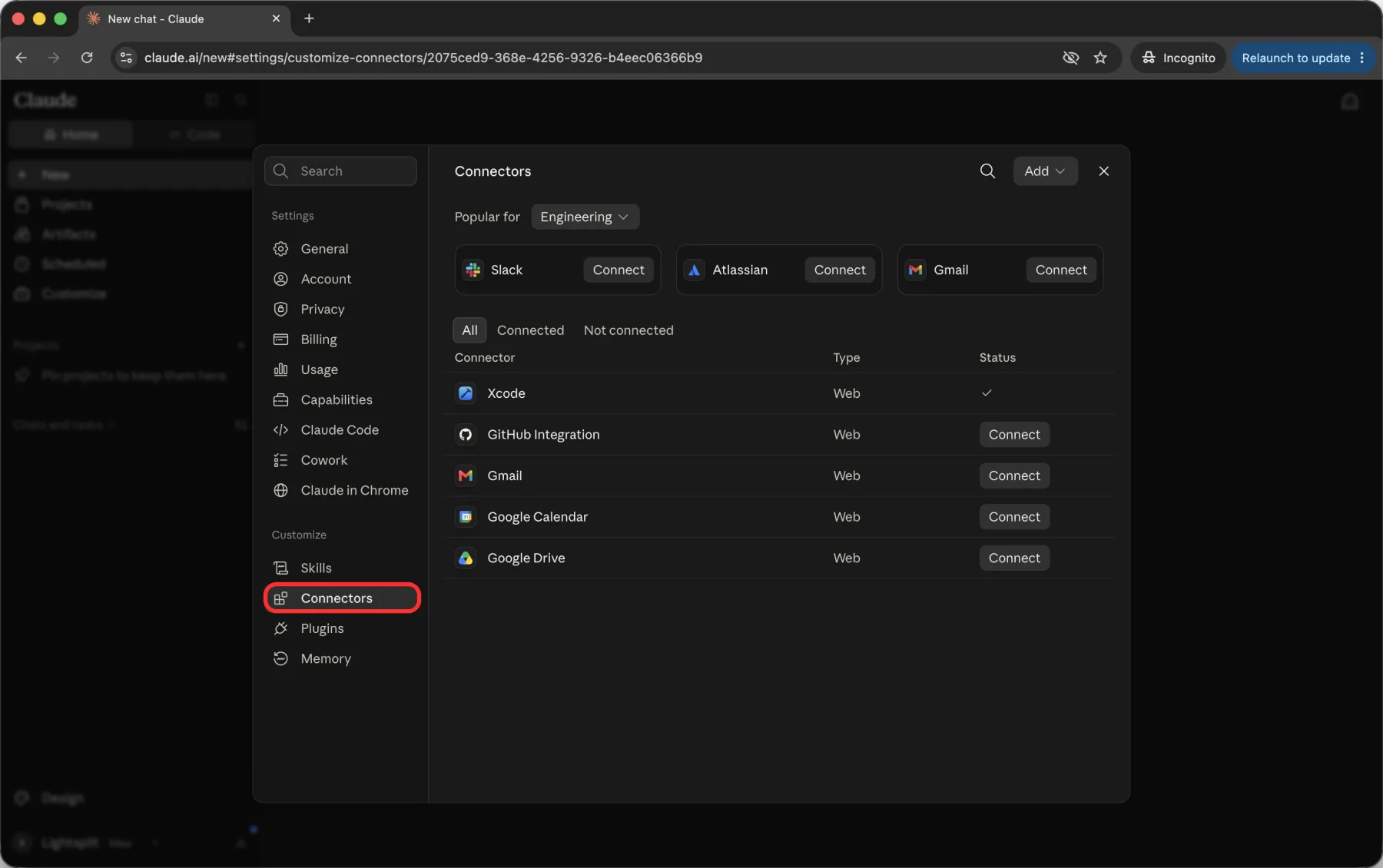
在電腦上打開 claude.ai,進到 Settings(設定),左邊選單往下找到 Customize(自訂) 區塊底下的 Connectors(連接器)。
第二步:新增自訂 Connector
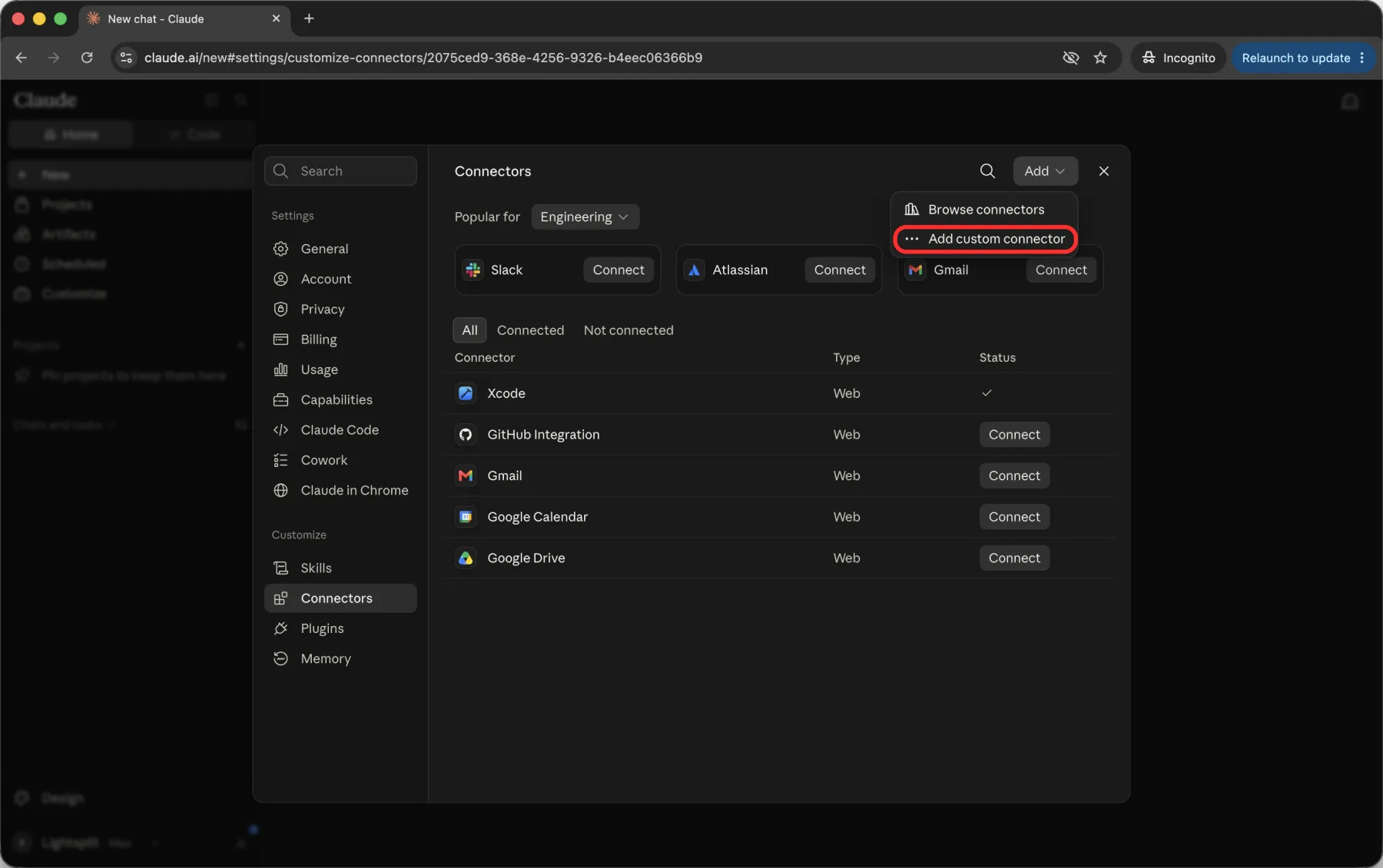
點右上角的 Add(新增),選 Add custom connector(新增自訂 Connector)。
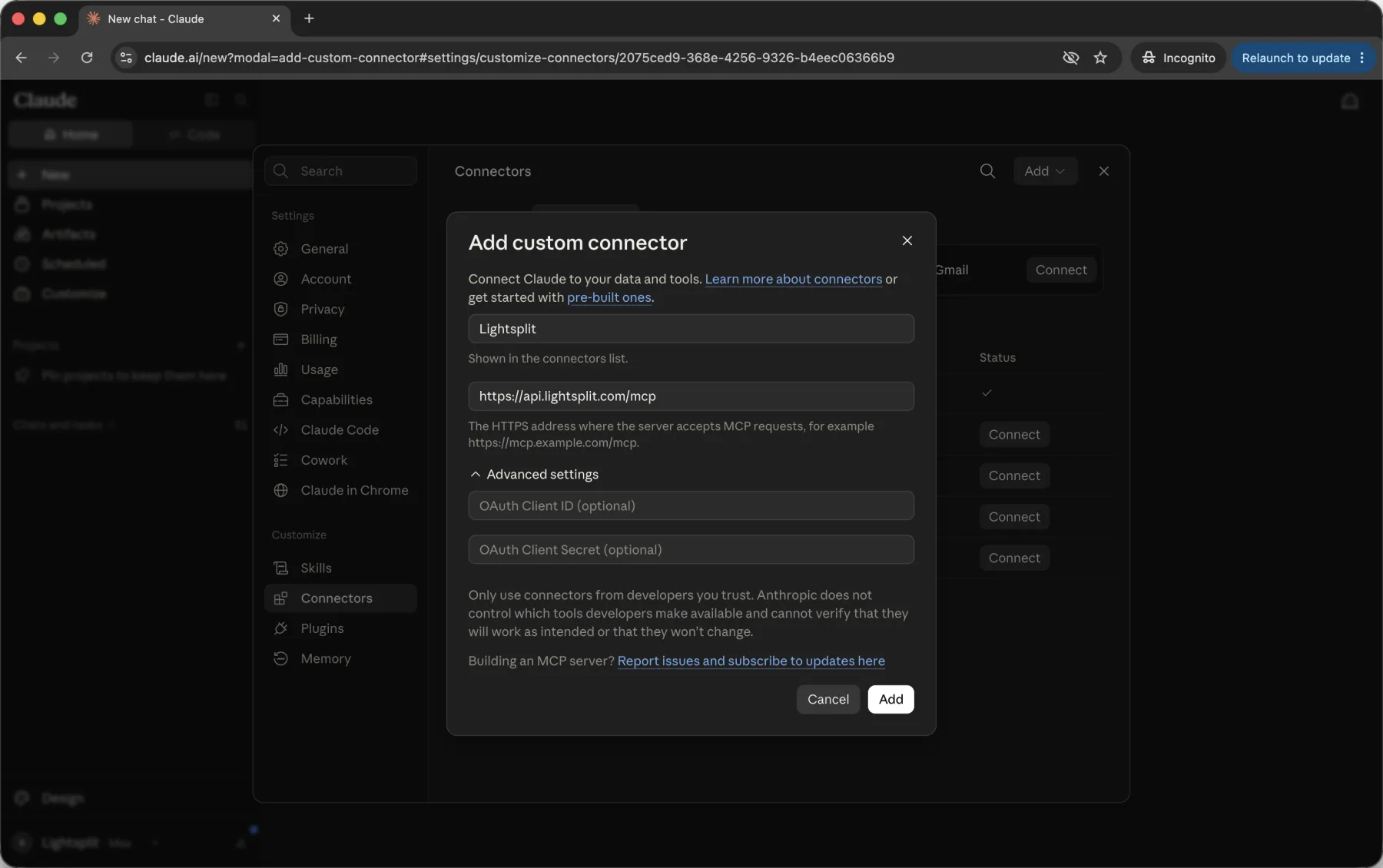
跳出來的視窗填兩格就好:
- Name(名稱):打「Lightsplit」
- Remote MCP server URL:貼下面這一段
https://api.lightsplit.com/mcp
下面的 Advanced settings(進階設定)不用管,那兩格留空。填完按 Add(新增)。
第三步:按 Connect 連上你的帳號
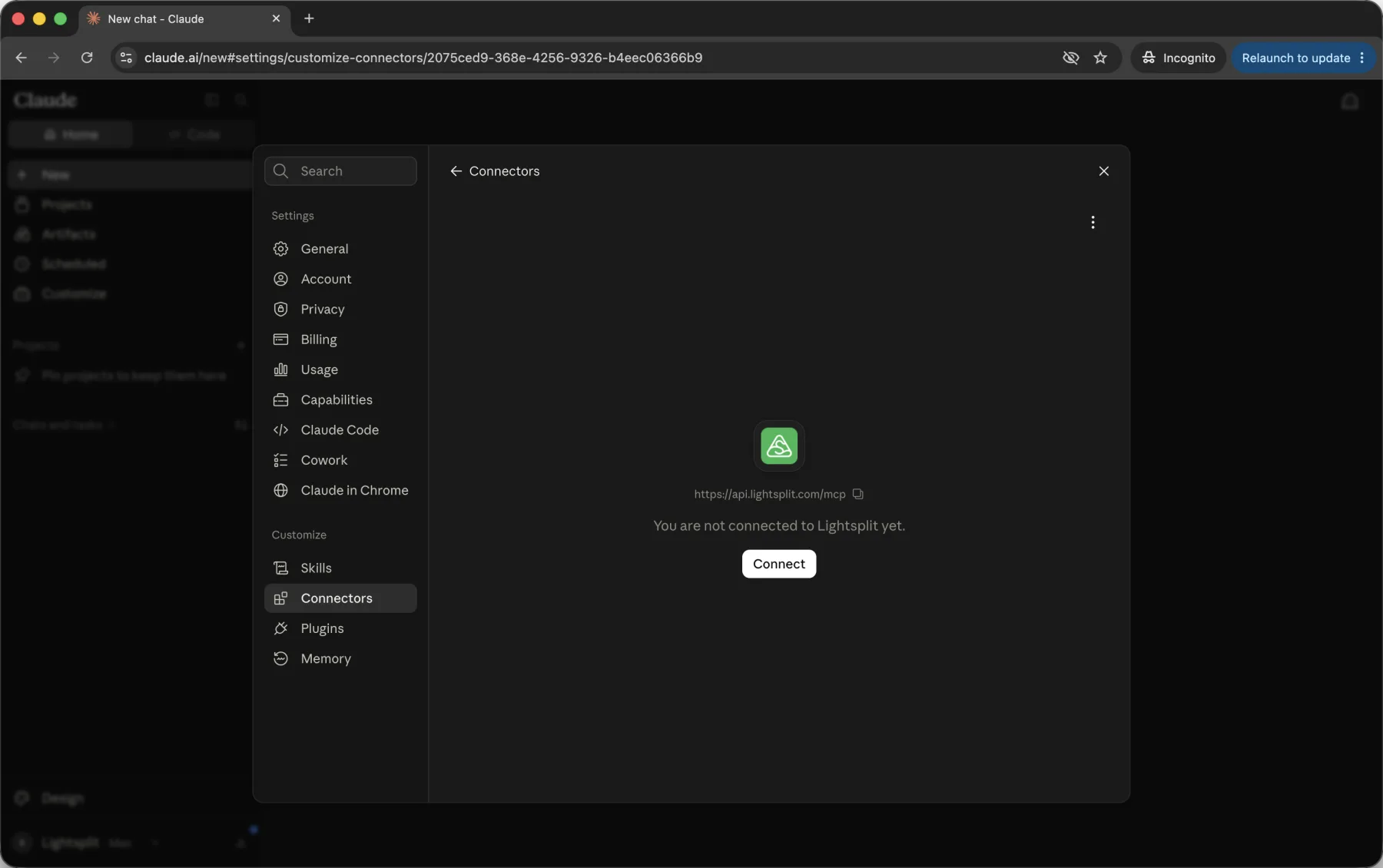
新增完會進到 Lightsplit 的 Connector 頁面,上面寫著還沒連線。按 Connect(連線)。
這時會跳到 Lightsplit 的授權畫面,上面會寫清楚是 claude.ai 要連進來,以及它接下來能做哪些事。看過沒問題,按綠色的 「同意連線」。
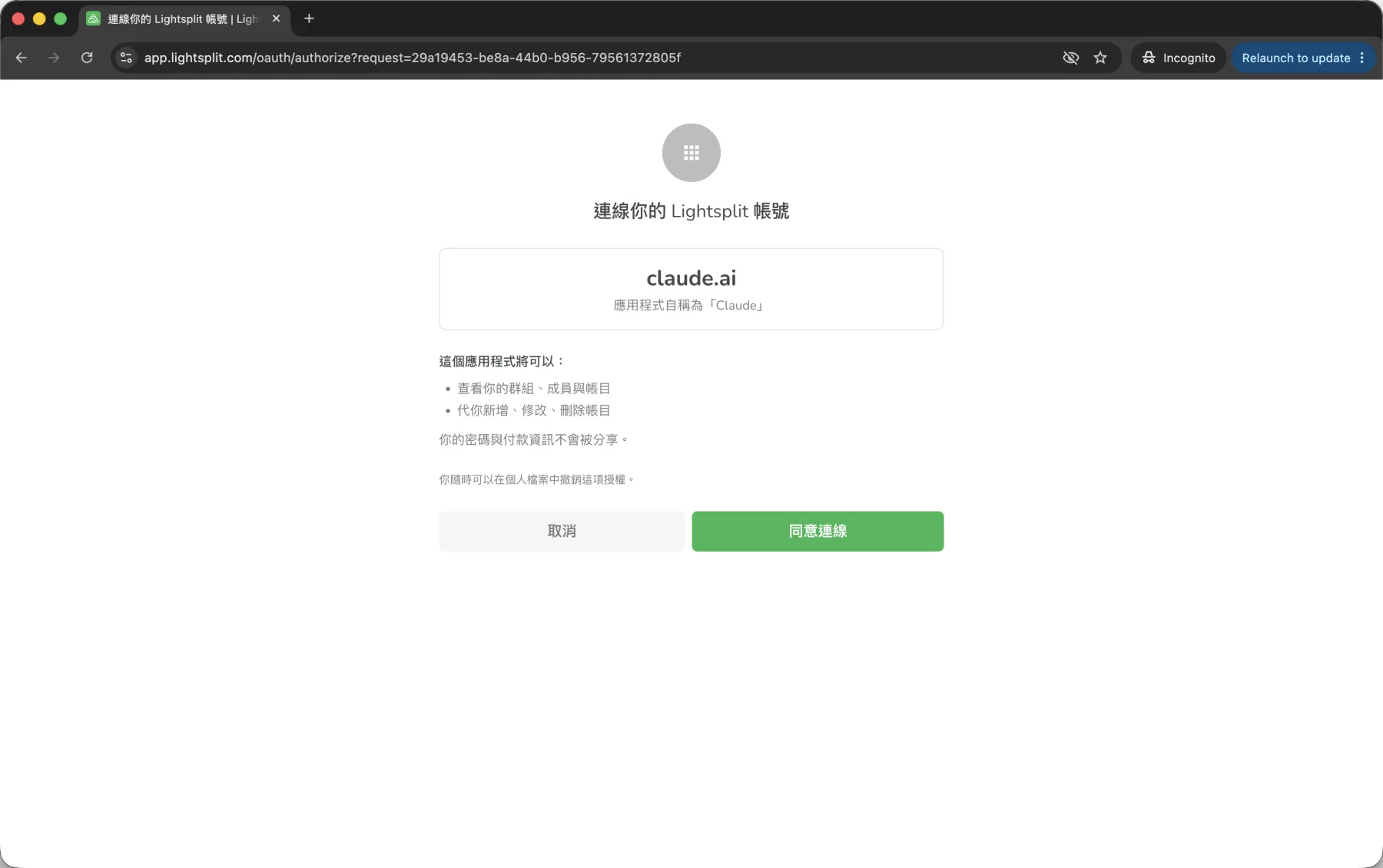
如果你還沒登入 Lightsplit,它會先請你登入,登入完會自動接回來。
第四步:看一下工具權限
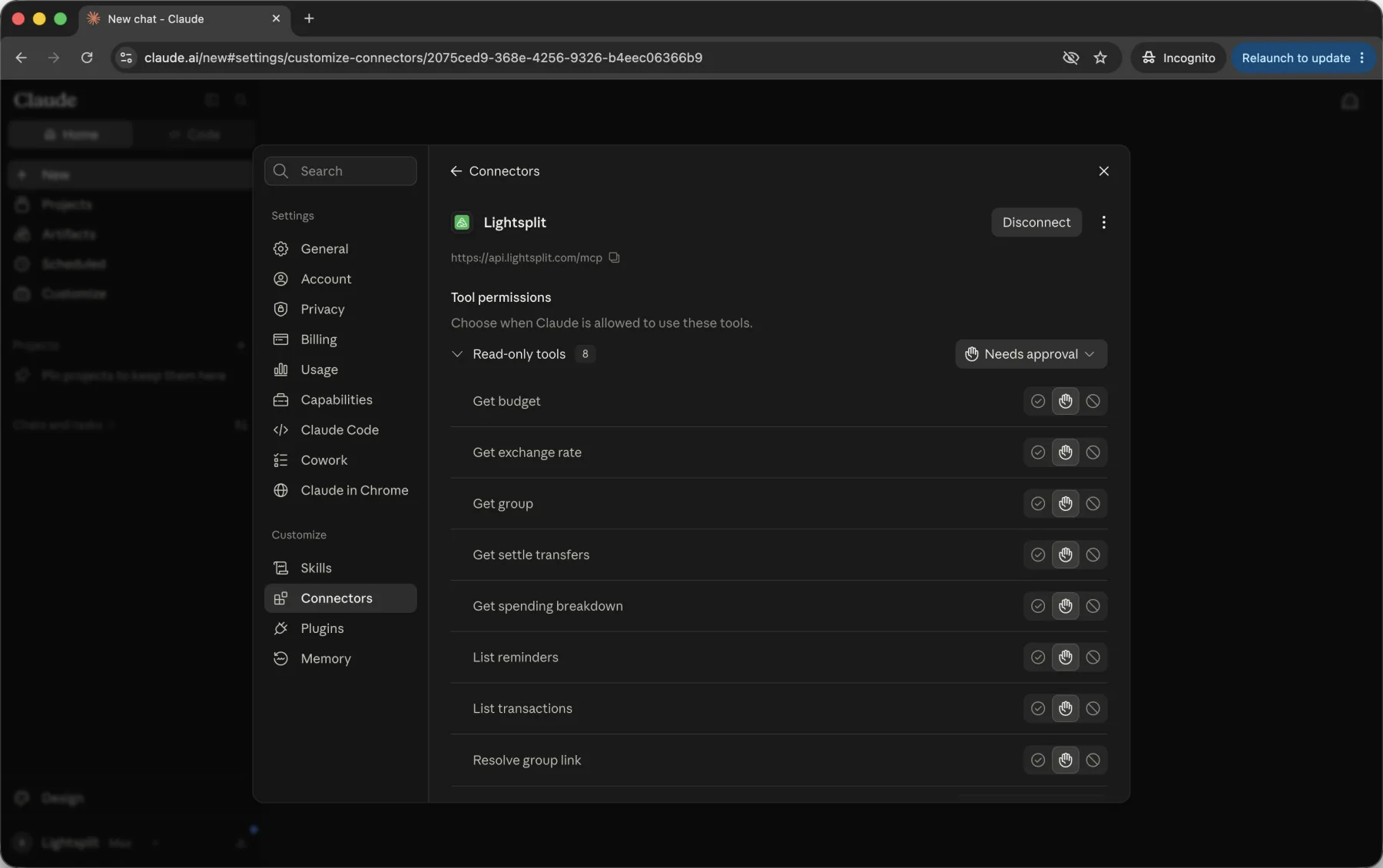
連好之後,頁面會變成 Disconnect(中斷連線),下面多出一區 Tool permissions(工具權限)。
這裡列出 Claude 可以用的動作,預設都是 Needs approval(需要確認)。意思是它每次要動你的帳,都會先問過你。想用得順一點,可以把常用的幾個改成自動允許。
說一句就建好群組
設定完了,來試試看。直接打:
新的 Lightsplit 群組:東京滑雪,結帳貨幣是 JPY 成員有:我、小凱、萱萱
Claude 會把群組開好,成員也一起加進去,然後回傳三個邀請連結:網頁、LINE、Telegram。你打算用哪個 App 傳給朋友,就挑那一條。用 LINE 傳就給 LINE 的連結,網頁連結在 LINE 裡是打不開群組的。
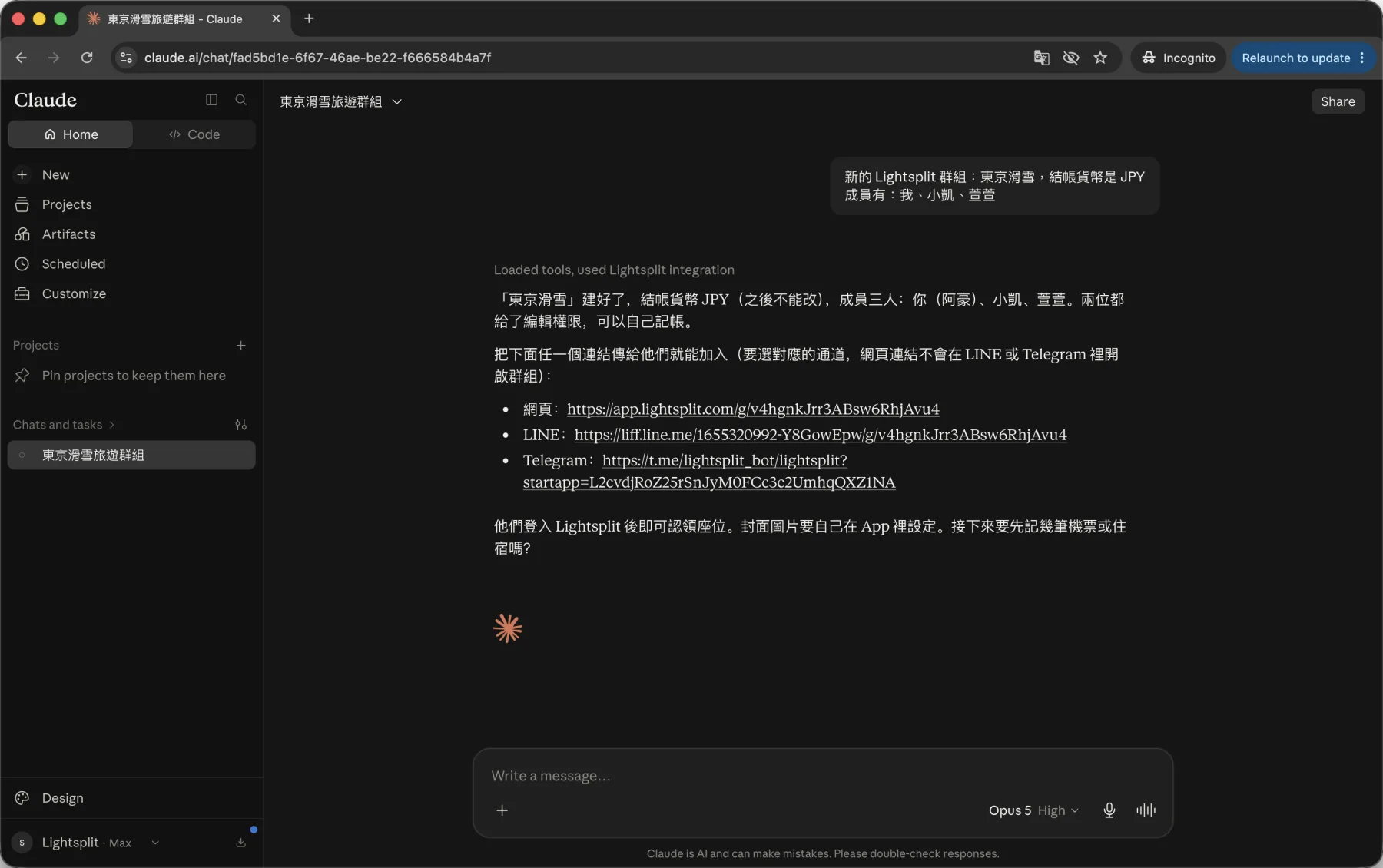
結帳貨幣建好之後就不能改了,開群組的時候先想一下要用哪個。
朋友那邊完全不用管 Claude。同一個群組的帳是共通的,他們用 LINE、Telegram 或直接開網頁都看得到,也可以自己記一筆進來。要接 Connector 的只有你,其他人照原本的習慣用就好。
已經有群組的話,就不用再開一個了。在 Lightsplit 裡複製那個群組的分享連結,貼給 Claude,它認得那條連結是哪一本帳,接下來直接記進去就好。
記一筆,只要四個字
群組開好之後,記帳短到有點誇張:
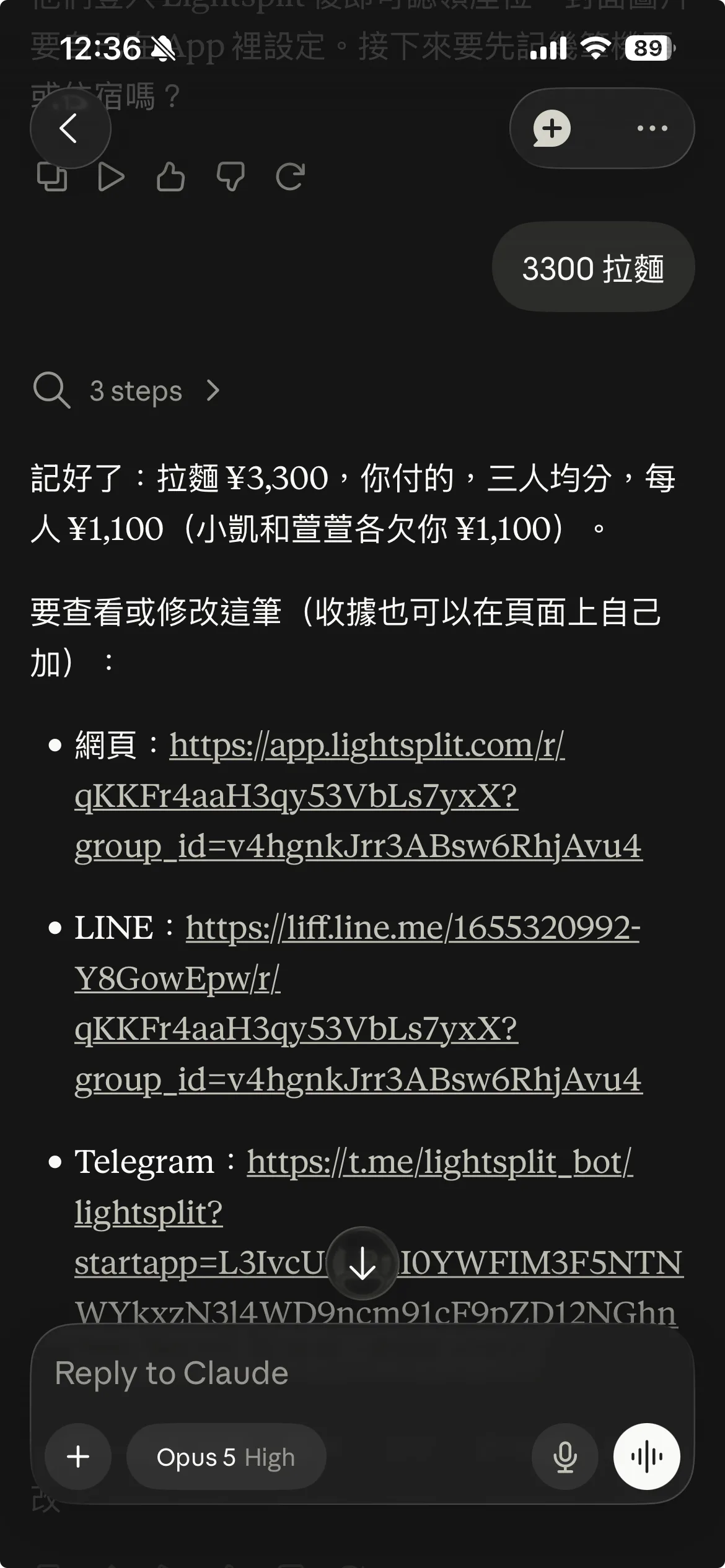
3300 拉麵
就這樣。Claude 會回你「記好了:拉麵 ¥3,300,你付的,三人均分,每人 ¥1,100」,順便附上這筆的連結讓你點進去改。
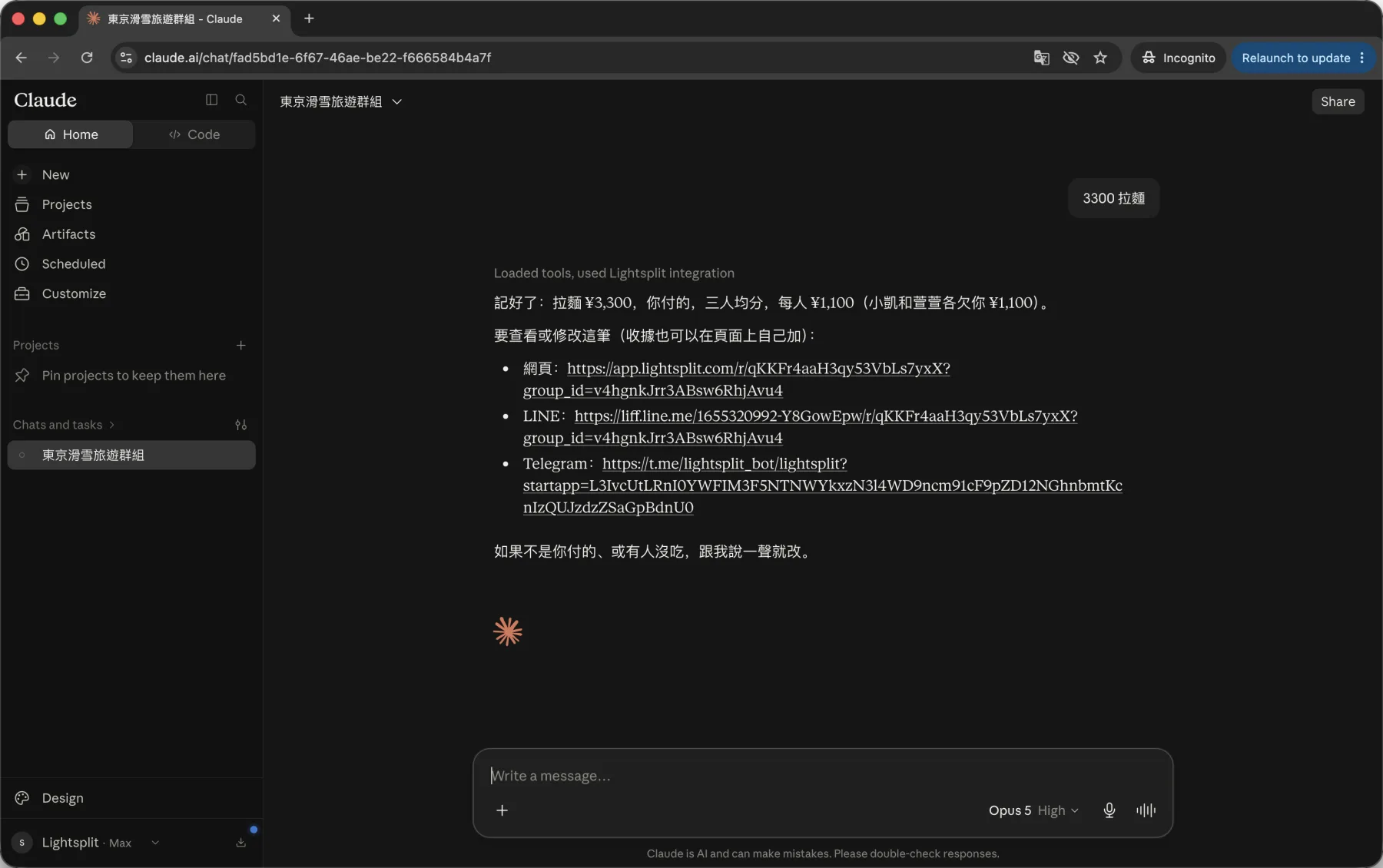
不是你付的、或是有人沒吃,補一句就好:
纜車票 8400,小凱付的,萱萱沒搭
打「結算」就知道誰欠誰
旅行結束,最麻煩的一步也只要兩個字:
結算
Lightsplit 會算出最少筆數的還錢方式,Claude 把結果列給你。三個人來回墊來墊去,最後可能只要轉兩筆就清乾淨。
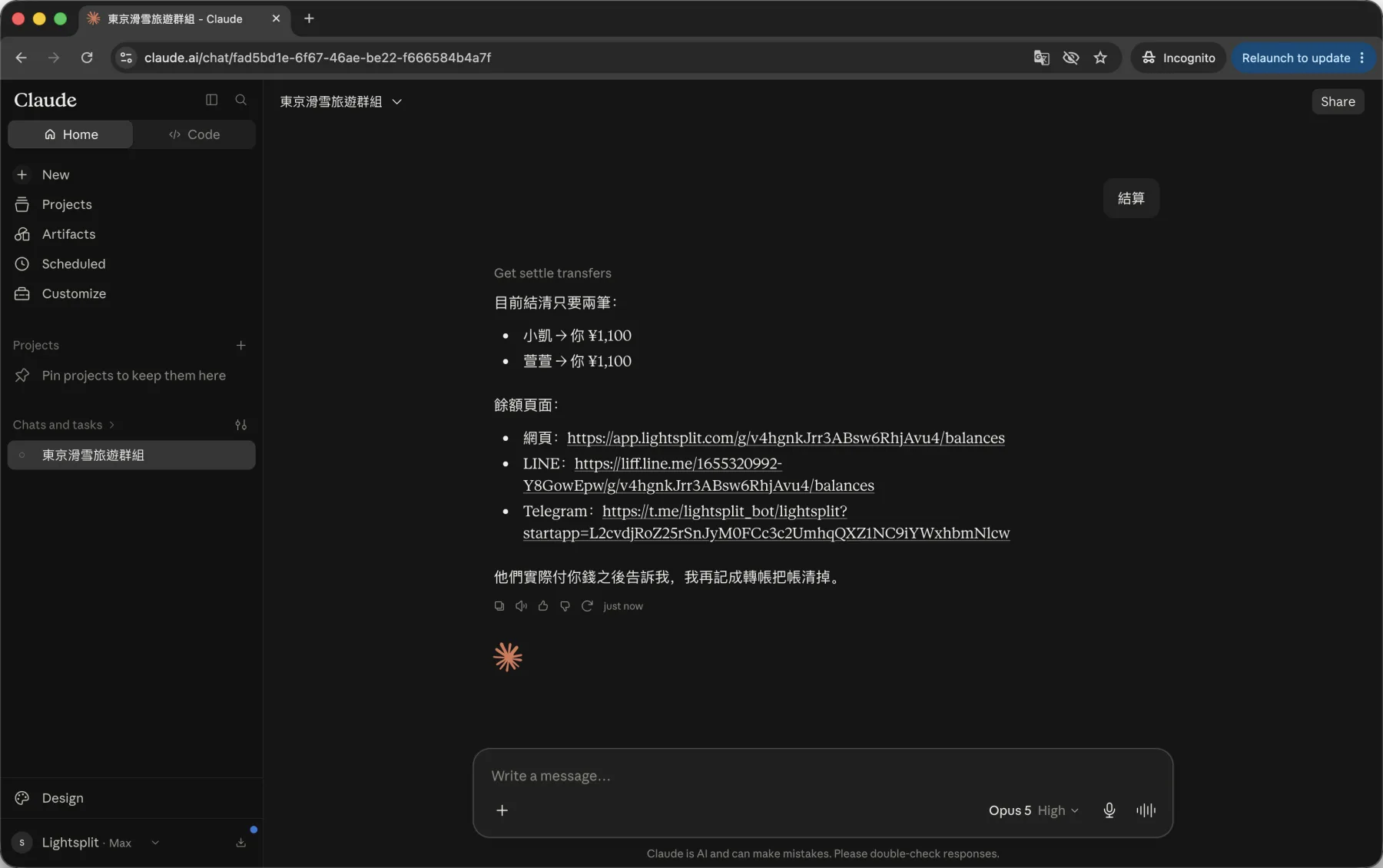
朋友真的轉錢給你之後,跟 Claude 說一聲,它會記成轉帳把帳清掉。
手機上怎麼用?
在電腦上接好之後,手機上的 Claude App 就直接能用了,不用再弄第二次。
這其實是最好用的部分。出發前在家裡接好,旅行途中站在拉麵店門口,打開手機打「3300 拉麵」,帳就記好了。
不想用了?隨時可以解除
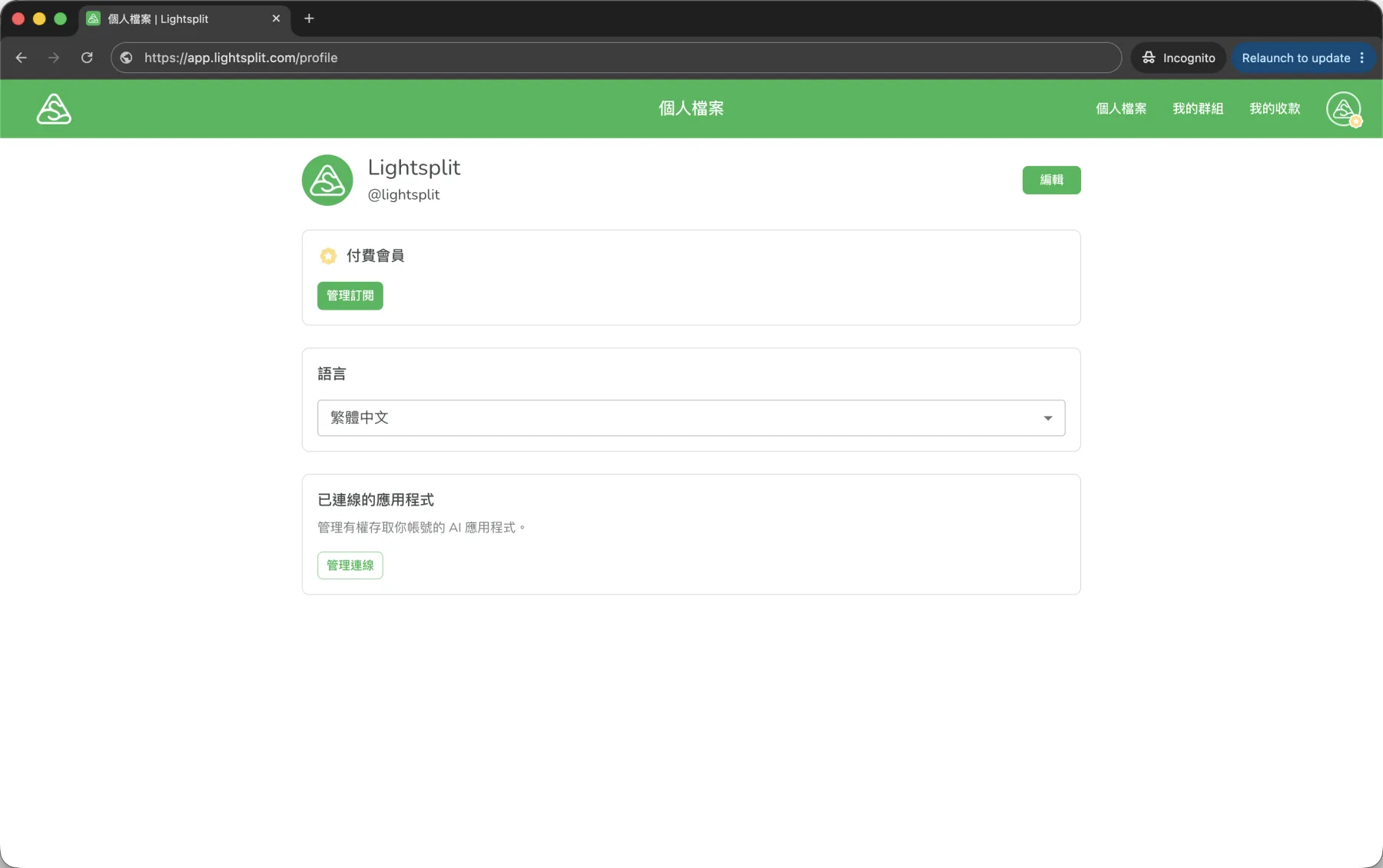
到 Lightsplit 的個人檔案,「已連線的應用程式」那一區點「管理連線」。
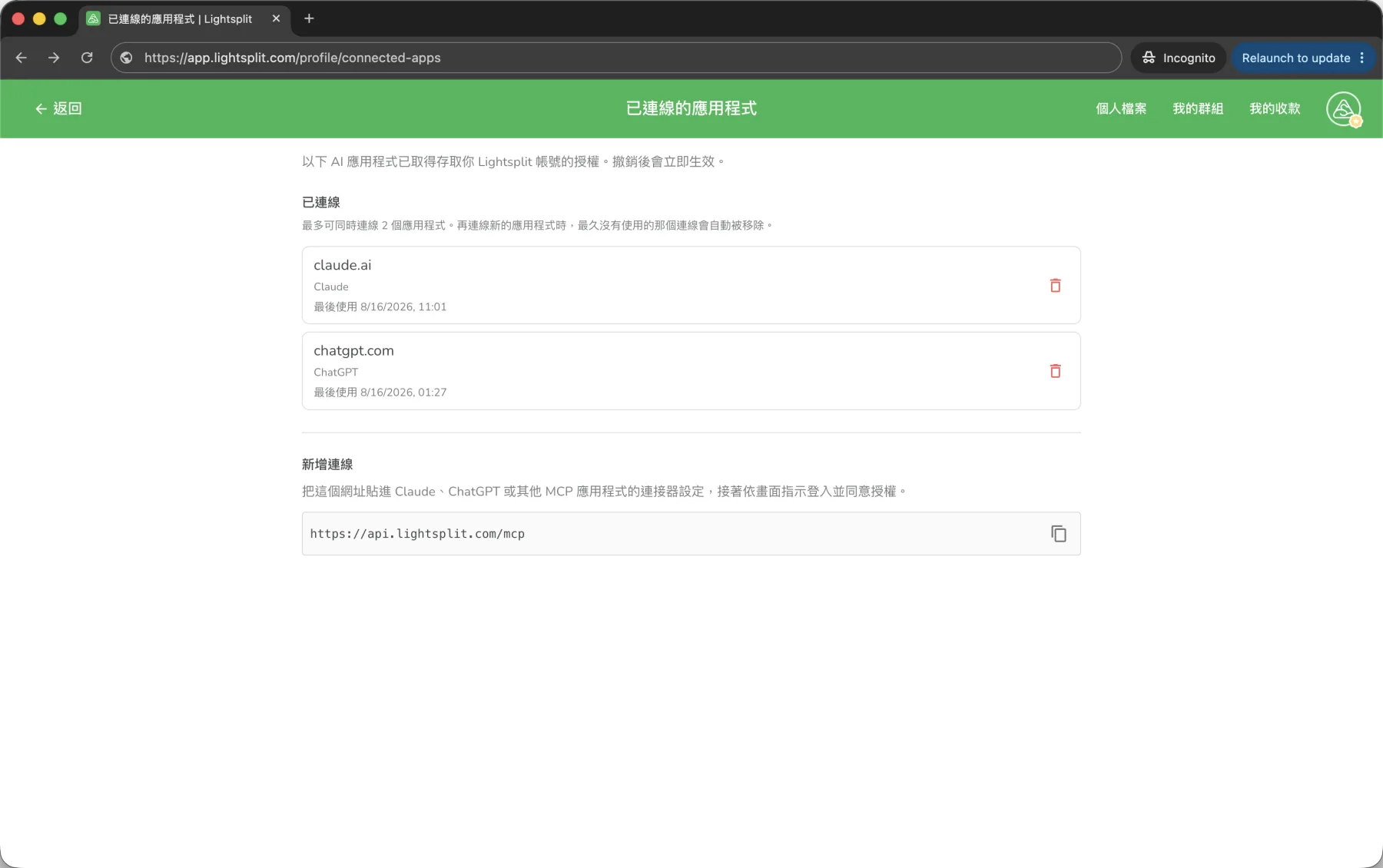
這裡會列出所有連進你帳號的 AI 應用程式,按右邊的垃圾桶就撤銷了,立刻生效。最多可以同時連兩個,所以 Claude 跟 ChatGPT 一起接也沒問題。
小技巧
- 用講的也可以:不想打字的話,按麥克風直接唸「3300 拉麵」就好,走在路上也能記
- 一次記好幾筆:「今天早餐 900、地鐵 320、晚餐 6200,都我付的」,它會拆成三筆
- 分法很複雜、或要它看圖片,就換聰明一點的模型:像是要按比例拆、或是丟收據照片給它認,挑比較強的模型會準很多
常見問題
Q:手機 App 上可以新增 Connector 嗎?
A:新增要在電腦上做,但接好之後手機 App 就能直接用了。
Q:Claude 沒有真的記進去,只回我算好的數字?
A:先確認這個對話有開著 Lightsplit。點輸入框左下角的 +,選 Connectors,看一下 Lightsplit 的開關。預設是開的,但被關掉的話它就只會自己算給你看。
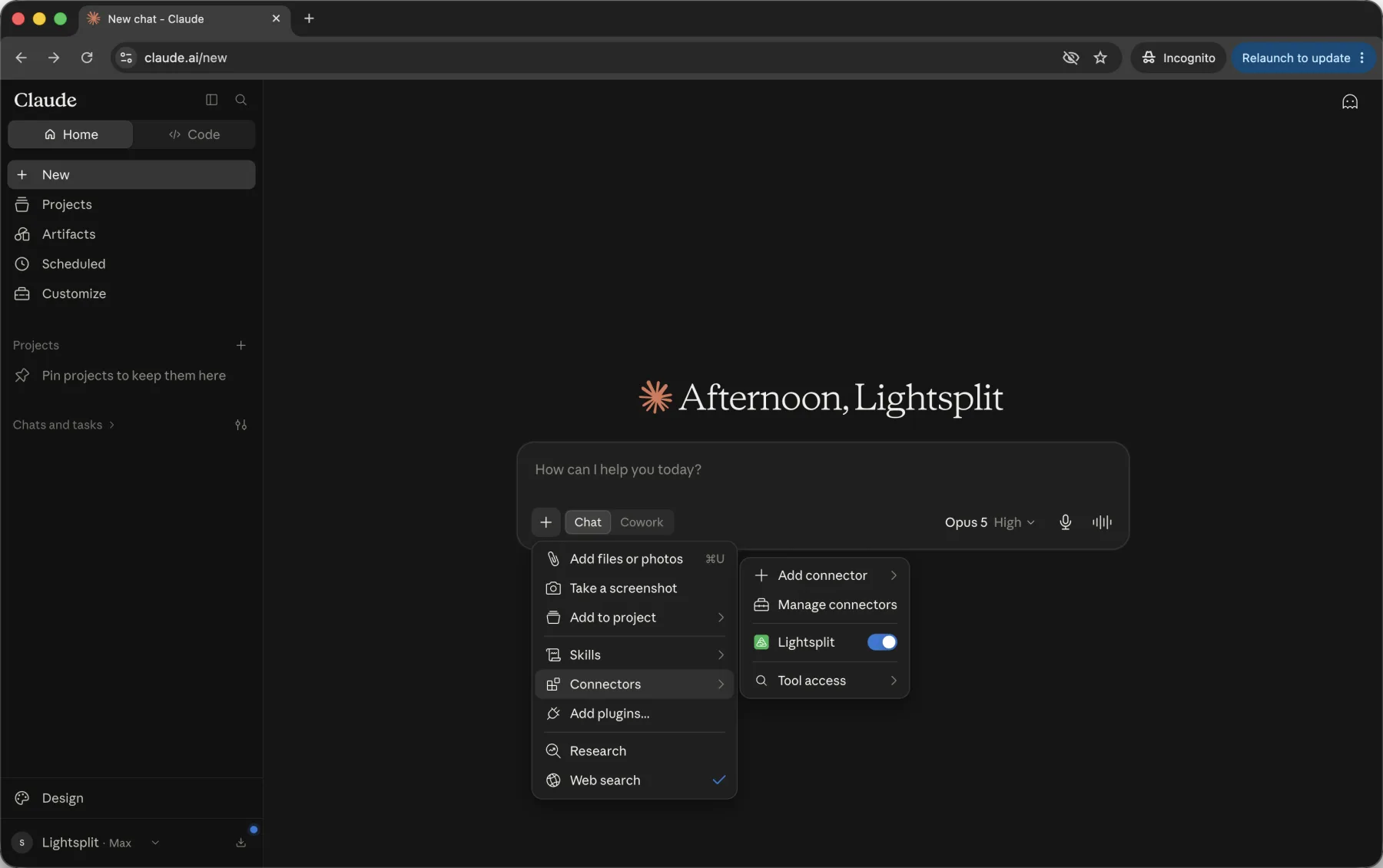
Q:為什麼 Claude 一直問我可不可以?
A:工具權限預設是 Needs approval,所以它每次動手前都會確認。到 Connector 頁面的 Tool permissions 把常用的改成自動允許就不會一直問了。
Q:安全嗎?Claude 會看到我全部的資料嗎?
A:授權的時候,畫面上會列出它能做哪些事,你看過才按同意連線。密碼跟付款資訊不會被分享,而且隨時可以撤銷。
Q:可以把收據照片丟給 Claude 幫我記嗎?
A:可以,直接把照片丟進對話就好,Claude 看得懂上面的金額,會幫你記進 Lightsplit。不過照片本身不會跟著存進 Lightsplit,想把收據留著的話,要自己到 Lightsplit 那筆紀錄上加。
Q:群組其他成員也要跟著設定嗎?
A:不用,只有你需要接。他們用 LINE、Telegram 或網頁打開你傳的邀請連結,一樣可以看帳、記帳。
立刻試試看
會訂閱 Claude,代表你已經很習慣讓 AI 幫你處理事情了。
那不如再往前一步。接上 Lightsplit Connector,把旅費這種最瑣碎、最容易拖到最後才算的事也一起丟給它。開群組、記帳、算誰欠誰,全部在你每天都開著的那個對話框裡解決。
到 Lightsplit 花五分鐘接起來,下一趟旅行就用得上了。